














💻 Análisis de Local: un entorno de desarrollo WordPress local en 2026
Editando plugins directamente en producción, tarde o temprano esto termina con la llamada de un cliente: «el sitio no abre». Un entorno local elimina este riesgo, una copia completa de WordPress en su computadora donde romper cosas es seguro y revertir cambios toma un segundo.
XAMPP y MAMP han manejado esta tarea durante años. Pero no están hechos a medida para WordPress: usted instala el CMS manualmente, configura SSL, cambia las versiones de PHP mediante archivos de configuración. Cada proyecto nuevo consume tiempo que podría dedicarse al trabajo real.
Local (anteriormente Local by Flywheel) funciona de manera diferente: se instala como una aplicación normal y configura WordPress, PHP, el servidor web, SSL y WP-CLI automáticamente. Desde 2016, la herramienta ha evolucionado de ser una aplicación de pago para Mac a $129 a convertirse en un estándar gratuito para el desarrollo multiplataforma. Analicemos qué contiene y si vale la pena migrar a ella en 2026.
💡 Resumen rápido:
- Descargue Local desde el sitio web oficial para su plataforma: Mac Intel, Apple Silicon, Windows o Linux. El instalador pesa unos 400 MB, la instalación toma un par de minutos.
- Cree su primer sitio mediante un asistente de cuatro pasos: nombre y dominio, entorno (PHP / servidor web / BD), credenciales de WordPress, confirmación. En pocos segundos, su sitio está listo.
- Cambie la versión de PHP, Apache / NGINX y MySQL / MariaDB para cada proyecto por separado sin editar archivos de configuración.
- Muestre el progreso a los clientes a través de Live Links: una URL de túnel persistente basada en ngrok, sin despliegue, sin staging.
- Cuando el proyecto esté listo: exporte un archivo ZIP para transferirlo a cualquier hosting o envíelo a WP Engine / Flywheel mediante Local Connect.
Qué es Local y de dónde surgió
La historia de la herramienta se resume en tres transformaciones a lo largo de ocho años. En 2016, el desarrollador Clay Griffiths lanzó Pressmatic: un entorno local solo para Mac, con un precio de tan solo $129. Incluso como software de pago, recibió excelentes críticas: Pressmatic ofrecía cambio de entorno, acceso SSH y URLs de demostración para clientes, funcionalidades ausentes tanto en XAMPP como en MAMP.
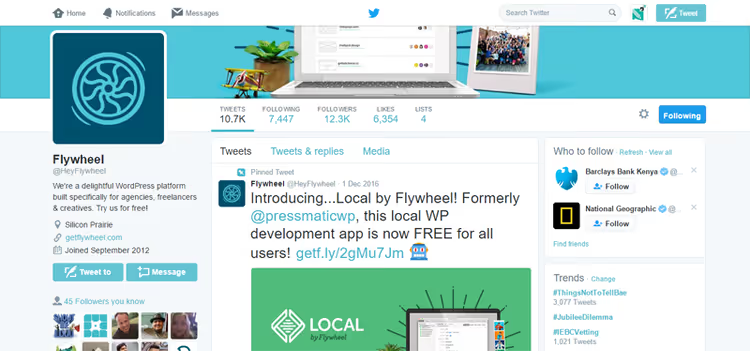
En diciembre de 2016, la empresa de hosting Flywheel adquirió Pressmatic y lo renombró como Local by Flywheel. El precio se redujo a cero: la herramienta se volvió completamente gratuita. Flywheel añadió Blueprints (plantillas de proyecto), Mailcatcher para interceptar correos de prueba y la integración con su hosting.

En 2019, WP Engine adquirió Flywheel junto con Local. Comenzó un período activo: se lanzaron versiones para Windows y Linux, aparecieron Live Links (URLs de túnel persistente mediante ngrok), Cloud Backups a Google Drive y Dropbox, Image Optimizer y Local Connect con despliegue diferencial a través de MagicSync.
En 2026, Local sigue siendo gratuito y continúa recibiendo actualizaciones. La versión Pro forma parte del ecosistema de WP Engine y amplía el conjunto de herramientas, pero para la mayoría de las tareas de un freelancer o un estudio pequeño, la versión gratuita es suficiente.
Instalación: de la descarga a un WordPress funcionando en 3 minutos
El proceso es sencillo, sin configuraciones previas al primer lanzamiento.
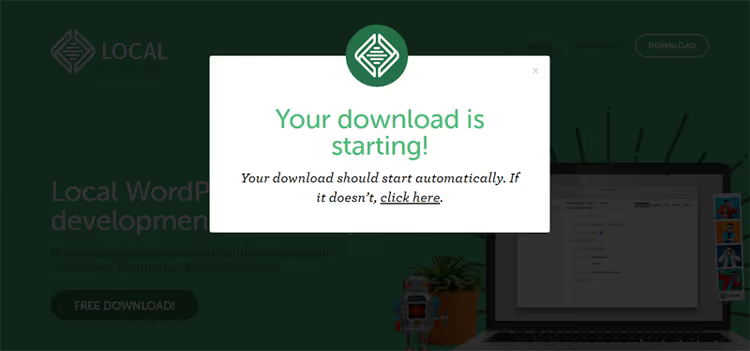
Paso 1. Vaya a localwp.com, seleccione su plataforma: Mac Intel, Apple Silicon, Windows o Linux. Ingrese su nombre y correo electrónico, la descarga comienza automáticamente. El instalador pesa unos 400 MB.
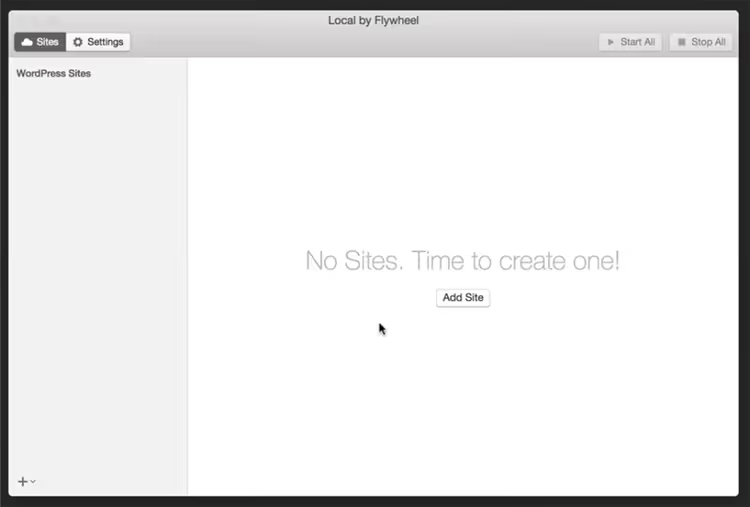
Paso 2. Inicie la aplicación. La primera pantalla le ofrece crear un sitio o abrir la configuración. Recomendamos crear un sitio de prueba de inmediato para ver Local en acción.
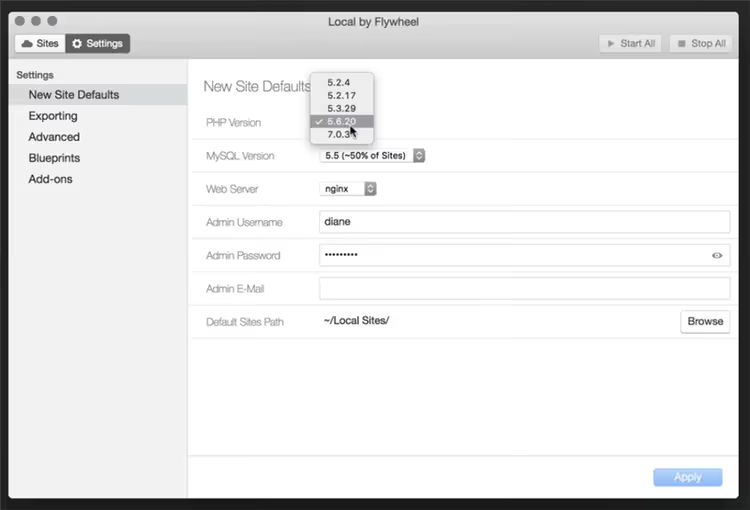
En la configuración global, usted establece la versión de PHP, el servidor web y la base de datos predeterminados para todos los proyectos nuevos.
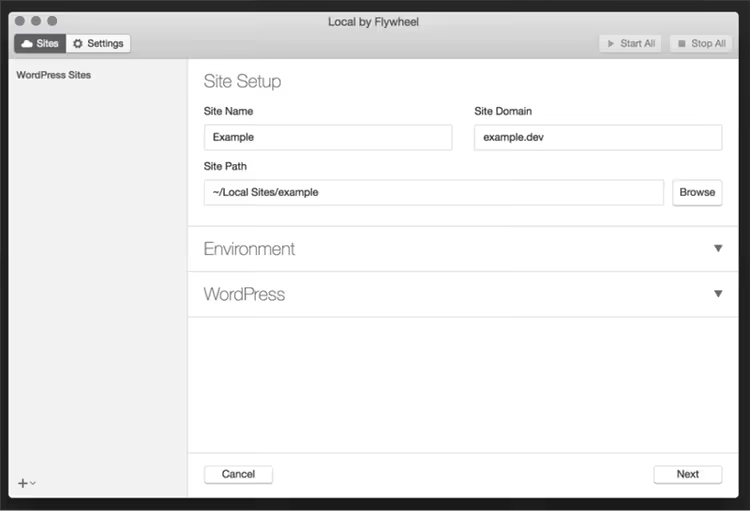
Paso 3. Haga clic en «Create a New Site» (o en el signo más en la esquina inferior izquierda), se abre un asistente de cuatro pantallas. En la primera pantalla, establezca el nombre del sitio y el dominio (el predeterminado es .local):
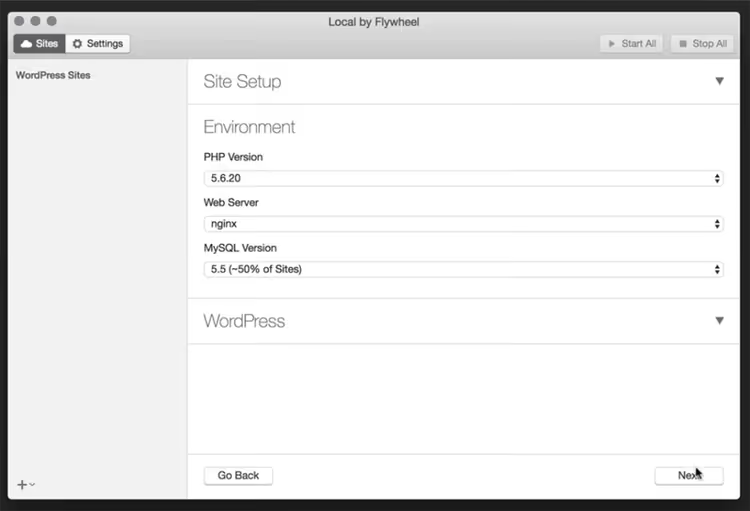
En la segunda, elija el entorno: versión de PHP, servidor web y base de datos específicos para este proyecto:
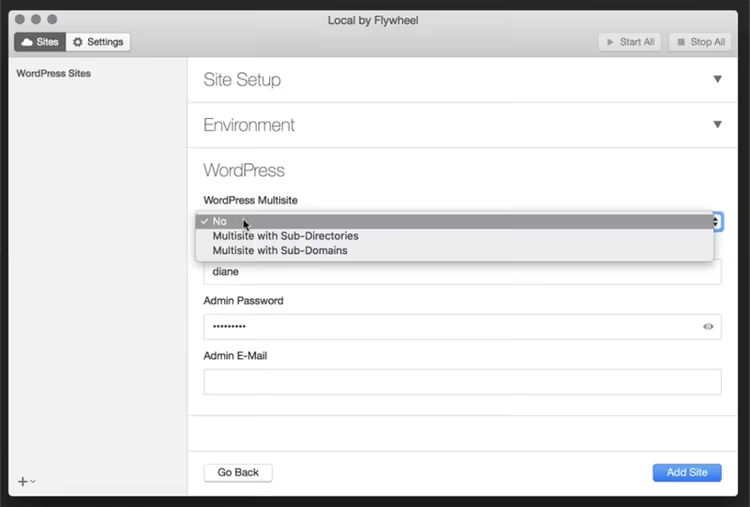
En la tercera, defina las credenciales de WordPress: usuario, contraseña, correo electrónico:
Pantalla final, resumen de todo lo que se va a crear. Haga clic en «Add Site»:
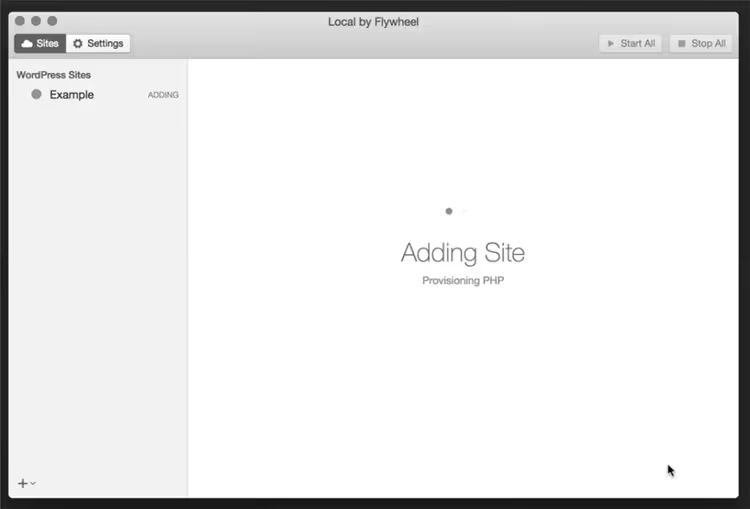
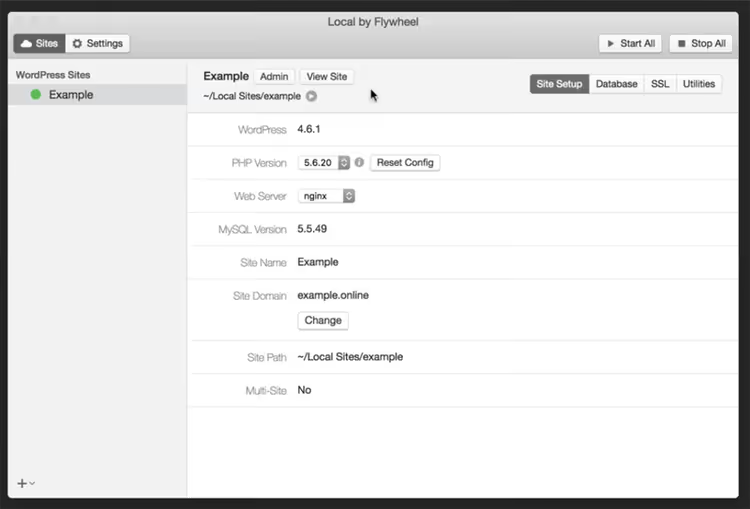
En pocos segundos, Local muestra una tarjeta del sitio con los botones Admin (acceso a wp-admin), View Site y los datos de acceso a la base de datos. El certificado SSL (autofirmado) ya está activo; acepte la advertencia del navegador una sola vez y a partir de ahí trabajará siempre sobre HTTPS.
Entornos flexibles: PHP, servidor web y base de datos sin archivos de configuración
La principal ventaja de Local frente a los stacks clásicos es el cambio instantáneo del entorno del servidor. No necesita editar archivos manualmente ni mantener varias máquinas virtuales para distintos proyectos.
Lo que cambia con un solo clic:
- Versión de PHP: varias versiones simultáneas, desde las obsoletas hasta la actual PHP 8.x. Un cliente está en una versión antigua, para otro cambia a una moderna, sin reiniciar todo el stack.
- Servidor web: Apache o NGINX. Cómodo cuando un cliente utiliza reglas específicas de
.htaccessonginx.conf. - Base de datos: MySQL o MariaDB, distintas versiones, se alterna con un par de clics.
- Dominio del sitio: cambia sin pérdida de datos, la base de datos actualiza los enlaces automáticamente.
Xdebug y Opcache vienen integrados como complementos y se activan con una casilla de verificación. El acceso SSH como root y WP-CLI están disponibles de serie para cada sitio. Los registros de Apache, MySQL, NGINX y PHP aparecen directamente en la interfaz, sin necesidad de buscarlos en el sistema de archivos.
A modo de comparación: en XAMPP, cambiar la versión de PHP obliga a reinstalar el paquete completo. En MAMP, el cambio de PHP existe, pero solo en la versión Pro y con reinicio del servidor.
Funciones clave que ahorran tiempo
Live Links: muestre el sitio sin despliegue
Una función ausente en cualquier alternativa clásica. Live Links crea un túnel persistente basado en ngrok; el cliente o colega ve su sitio local desde cualquier lugar. No necesita subir el proyecto a un hosting intermedio, configurar un dominio ni crear copias de staging.
El enlace funciona mientras Local esté en ejecución y usted tenga internet. Terminó la demo, desconecte. El cliente ve solo el sitio, sin acceso a su computadora.
Beneficio adicional: Live Links es conveniente para probar integraciones con callbacks externos, PayPal IPN, webhooks de Stripe, API REST con redirecciones.
Blueprints: comience cada proyecto con una base lista
Cualquier sitio en Local puede guardarse como Blueprint, una instantánea que contiene archivos, base de datos, configuración del servidor y ajustes de WordPress (temas, plugins, opciones).
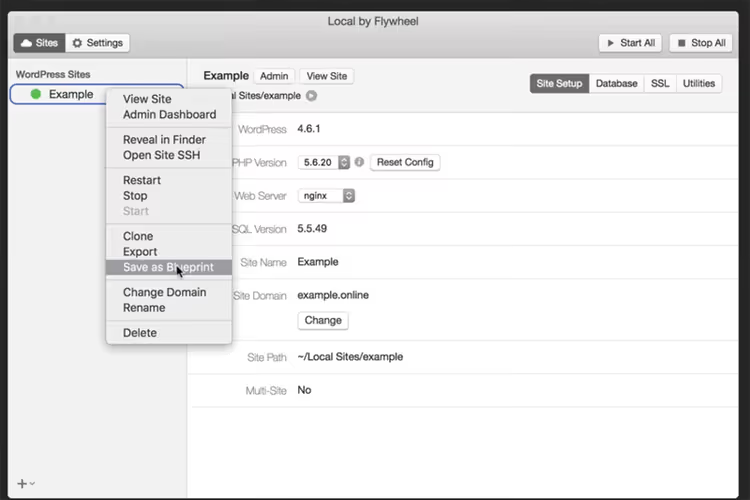
Escenario práctico: usted construye sitios sobre un stack, Astra + Elementor + varios plugins estándar. Cree un Blueprint una vez y despliegue una base lista en un par de clics para cada nuevo proyecto. Puede mantener múltiples Blueprints: tienda en línea, blog, portafolio, landing page.
Mailcatcher: pruebe correos sin saturar su bandeja
Durante el desarrollo, inevitablemente se prueban formularios, registros y notificaciones de WooCommerce. Si localhost envía correos a través de Gmail real, la bandeja se llena rápido y Google puede restringir la «aplicación menos segura».
Mailcatcher intercepta todo lo que envía la función PHP sendmail y lo almacena en una bandeja local directamente en la interfaz de Local. Los correos no van a ninguna parte, pero usted ve el contenido, los encabezados y puede depurar plantillas. Funciona incluso sin internet.
Clonación, exportación e importación
Clonación: un clic. Una copia completa con archivos, base de datos y configuración. Conveniente como respaldo rápido antes de una actualización riesgosa.
Exportar crea un archivo ZIP con los mismos componentes. Puede excluir archivos individuales con casillas de verificación. Importar restaura todo como estaba, para transferir un proyecto entre computadoras o entregarlo a un colega.
Herramientas adicionales en Local:
- WP Multisite: cree una red WordPress en un clic (subdominios o subdirectorios).
- Local Connect: envío directo a WP Engine o Flywheel con despliegue diferencial (MagicSync sube solo los archivos modificados).
- Cloud Backups: respaldos en Google Drive o Dropbox.
- Image Optimizer: compresión de imágenes por lotes antes de subir a producción.
- Link Checker: verificación de enlaces rotos dentro del sitio local.
- Instant Reload: recarga automática de la página cuando cambian los archivos.
Local frente a la competencia: comparación por parámetros clave
Característica | Local | XAMPP | MAMP Free | DevKinsta | Docker |
|---|---|---|---|---|---|
Instalación automática de WordPress | ✅ | ❌ | ❌ | ✅ | Compose manual |
Cambio de PHP en 1 clic | ✅ | ❌ | ❌ | ✅ | Mediante imágenes |
Apache / NGINX | ✅ | Solo Apache | Solo Apache | Solo NGINX | Cualquiera |
Live Links | ✅ | ❌ | ❌ | ❌ | Mediante ngrok por separado |
Mailcatcher | ✅ | ❌ | ❌ | Integrado | Mediante servicio |
Blueprints | ✅ | ❌ | ❌ | ❌ | Mediante imágenes |
Windows | ✅ | ✅ | ✅ | ✅ | ✅ |
Linux | ✅ | ✅ | ❌ | ✅ | ✅ |
Gratuito | ✅ | ✅ | ✅ | ✅ | ✅ |
WP-CLI | ✅ | Instalación manual | Instalación manual | ✅ | En contenedor |
XAMPP y MAMP resuelven la tarea básica pero no están adaptados para WordPress: la instalación del CMS, SSL, el cambio de entorno y el túnel se hacen manualmente. Docker ofrece máxima flexibilidad y reproducibilidad, pero requiere dominar docker-compose, imágenes y configuración de red, excesivo para un freelancer. DevKinsta, una herramienta gratuita de Kinsta con soporte para Windows, macOS y Linux, está orientada al hosting de Kinsta y no ofrece Live Links ni Blueprints.
Local gana en conjunto: gratuito, multiplataforma, con instalación automática de WordPress y funciones que ningún competidor ofrece.
⁉️🤔 Preguntas frecuentes
¿Local es realmente gratuito? ¿Hay limitaciones?
Local es completamente gratuito: sitios ilimitados, todas las funciones clave, cambio de entorno, Live Links, Blueprints, Mailcatcher, WP-CLI, sin pago. La versión Pro como parte del ecosistema WP Engine añade capacidades extendidas, pero para tareas de freelancer y estudio pequeño, la versión gratuita es suficiente.
¿En qué es mejor Local que XAMPP y MAMP?
XAMPP y MAMP son stacks LAMP/WAMP universales no adaptados para WordPress. Usted descarga manualmente el CMS, crea una base de datos, configura
wp-config.phpy establece SSL. Local automatiza todo esto y añade lo que los stacks clásicos carecen: Live Links, Blueprints, Mailcatcher, cambio de versión de PHP en un clic.
¿Puedo transferir un sitio de Local a cualquier hosting, no solo a WP Engine?
Sí. Exportar crea un archivo ZIP con archivos y un volcado de la base de datos; usted despliega en cualquier hosting mediante importación estándar. Local Connect para despliegue directo a WP Engine y Flywheel es una opción adicional, no obligatoria.
¿Funciona Local en Apple Silicon (M1/M2/M3/M4)?
Sí, existe una compilación nativa para Apple Silicon. El rendimiento es excelente: los contenedores arrancan rápido, el cambio de entorno es instantáneo.
¿Es Local adecuado para trabajar con clientes?
Uno de los casos de uso principales. Usted desarrolla el sitio localmente, muestra el progreso mediante Live Links (el cliente solo necesita un navegador) y, cuando está listo, lo sube mediante exportación o Local Connect. El cliente no obtiene acceso a su máquina.
Cuándo pasarse a Local y cuándo quedarse con Docker

Si todavía configura WordPress mediante XAMPP, MAMP o un stack LAMP manual, cámbiese sin dudarlo. Local se encarga de la instalación de WordPress, SSL y la configuración del entorno, y cada nuevo proyecto comienza en 10-15 segundos en lugar de 15-30 minutos.
Los desarrolladores de Docker deberían echar un vistazo si están cansados de docker-compose.yml para cada proyecto y quieren una interfaz donde los entornos se cambien con casillas de verificación en lugar de editar configuraciones. Docker da más control; Local da velocidad.
El único caso donde Local no encaja: necesita un entorno idéntico a un servidor de producción específico (una versión particular de NGINX, un módulo PHP no estándar). En esa situación, Docker con una imagen personalizada sigue ganando.
Para todos los demás, freelancers, desarrolladores independientes, estudios pequeños y agencias de WordPress, Local sigue siendo la mejor herramienta gratuita para desarrollo local. Descárguelo desde el sitio web oficial de Local, cree un sitio de prueba en un minuto y compárelo con su proceso actual. La diferencia será evidente de inmediato.

Un equipo profesional de escritores y editores especializados en la creación de contenido de calidad.