














🛠 Cómo instalar WordPress en localhost: XAMPP, MAMP y WAMP
Un nuevo plugin rompió el panel de administración y su cliente necesita la solución para esta noche. O quizá usted apenas está empezando con WordPress y teme experimentar en un sitio activo. Ambas situaciones tienen la misma solución: un servidor local en su propio equipo.
Este es su entorno de pruebas personal. Puede instalar decenas de temas, romper la base de datos y revertir cambios sin que nadie vea nada. Cuando todo esté listo, transfiera el resultado al hosting en un solo archivo comprimido.
A continuación presentamos tres herramientas probadas para ejecutar WordPress en local: XAMPP, MAMP y WAMP. Recorreremos cada una paso a paso con capturas de pantalla completas, desde la descarga hasta el primer inicio de sesión en el panel de administración.
💡 Resumen rápido:
- Descargue e instale un servidor local: XAMPP para Windows/Mac/Linux, MAMP para macOS, WAMP para Windows
- Cree una base de datos mediante phpMyAdmin y añada los archivos de WordPress a la carpeta htdocs
- Ejecute la instalación de cinco minutos de WordPress e inicie sesión en el panel de administración de su sitio local
Qué es localhost y por qué lo necesitan los desarrolladores de WordPress
Localhost es un entorno en su equipo que funciona como el servidor de un proveedor de hosting. No requiere comprar un dominio, no tiene cuotas mensuales y no necesita internet durante el desarrollo.

Al instalar WordPress en local, usted obtiene cuatro ventajas concretas. Primero, solo usted ve los errores; los visitantes nunca notan que el sitio se cayó tres veces durante una tarde de pruebas. Segundo, la edición de archivos es instantánea: no espera las subidas por FTP tras cada cambio en functions.php. Tercero, adquiere un conocimiento más profundo de cómo funciona WordPress porque crea manualmente la base de datos y edita wp-config.php. Y lo más importante, es gratis. Empieza a pagar por el hosting solo cuando el sitio está listo para publicarse.
Instalar WordPress en un servidor local implica tres pasos invariables, independientemente de la herramienta que elija: configurar el entorno (Apache + MySQL + PHP), descargar los archivos del núcleo de WordPress desde wordpress.org y ejecutar la instalación de cinco minutos introduciendo las credenciales de su base de datos. Veamos ahora las particularidades de cada herramienta.
Paso 1: XAMPP, un servidor multiplataforma para Windows, Mac y Linux
XAMPP reúne Apache, MariaDB, PHP y Perl en un solo instalador. Funciona en todas las plataformas, es gratuito y se actualiza desde 2003. Para la instalación de WordPress necesita dos de sus módulos: Apache (el servidor web) y MySQL (la base de datos).
Descarga e instalación de XAMPP
Primero, descargue el instalador desde el sitio web oficial de Apache Friends. Elija la versión para su sistema operativo; hay compilaciones disponibles con PHP 8.x.
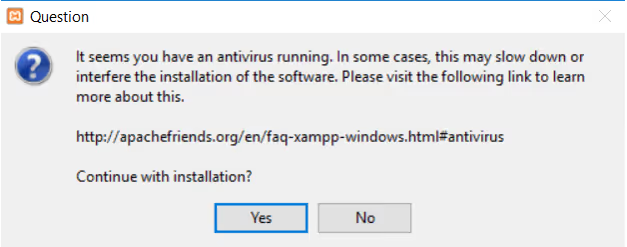
Si su antivirus muestra una advertencia, haga clic en «Sí». XAMPP no entra en conflicto con el software de seguridad, pero el instalador modifica los puertos del sistema, lo que a veces provoca un falso positivo.
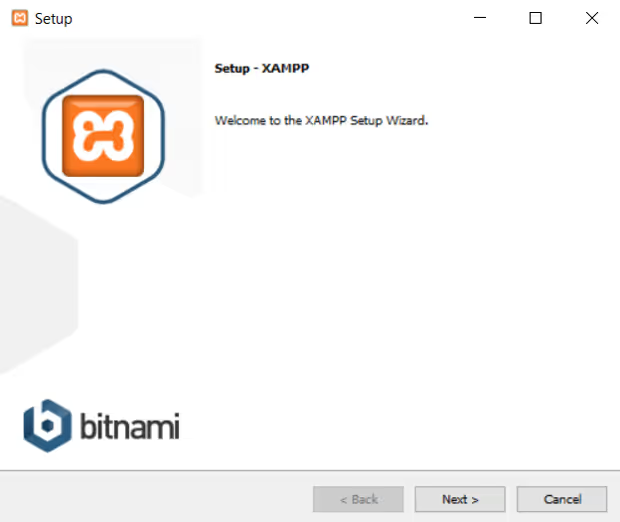
En la pantalla de bienvenida, haga clic en Next.

En el paso de selección de componentes, dos son críticos: MySQL y phpMyAdmin. Sin ellos, WordPress no funcionará. Puede desmarcar el resto; no son necesarios para el desarrollo local con WordPress.
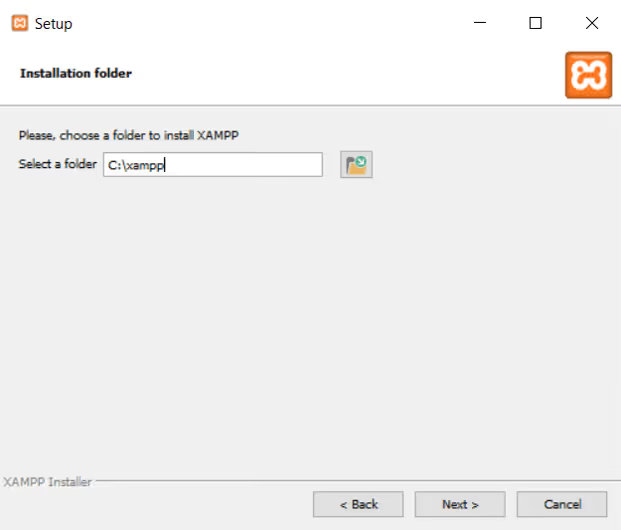
Deje la ruta de instalación por defecto, normalmente C:\xampp. Esto facilita encontrar la carpeta htdocs más adelante.
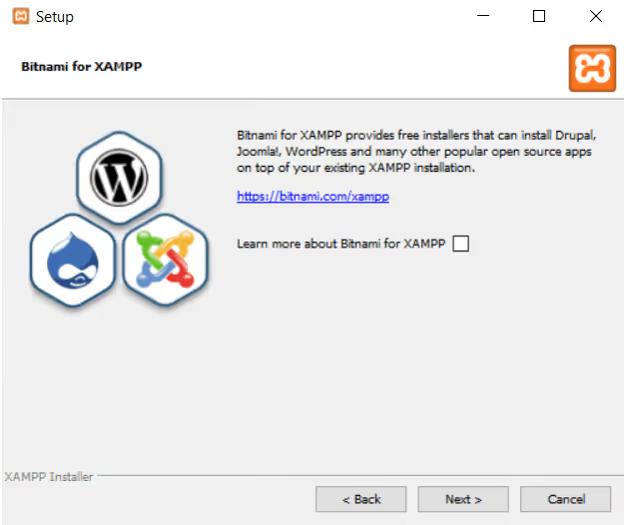
Bitnami es un instalador independiente de CMS para Joomla, Drupal y plataformas similares. No lo necesita para WordPress; desmarque la casilla y haga clic en Next.
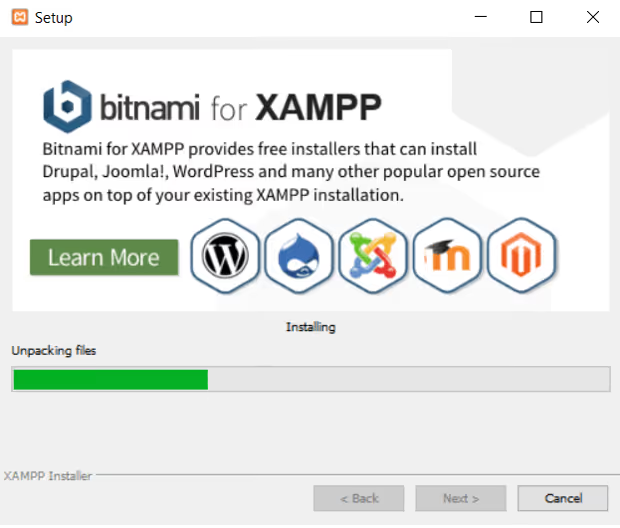
La instalación tarda uno o dos minutos, según la velocidad de su disco.
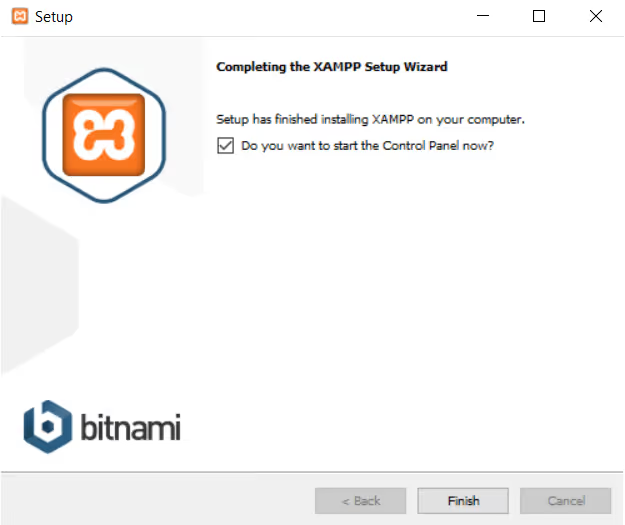
Al finalizar, deje marcada la opción «Launch control panel» y haga clic en Finish.
Iniciar XAMPP y verificar que funciona
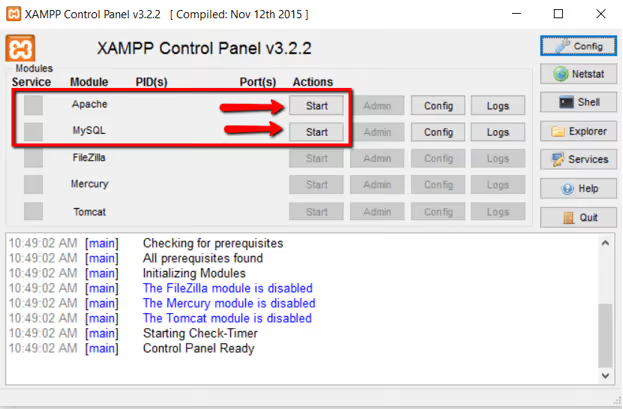
En el panel de control, haga clic en los botones Start junto a Apache y MySQL.
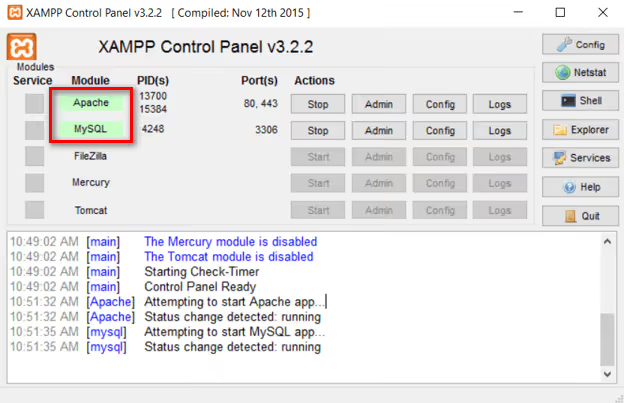
Los indicadores se pondrán verdes, lo que significa que el servidor está en marcha.
Abra un navegador y vaya a http://localhost. Si ve la página de bienvenida de XAMPP, todo está configurado correctamente. Si el puerto 80 está ocupado (por ejemplo, por Skype), XAMPP le ofrecerá cambiarlo durante la instalación (normalmente al 8080), en cuyo caso la dirección será http://localhost:8080.
Agregar los archivos de WordPress y crear una base de datos
Descargue la última versión de WordPress desde el sitio web oficial.
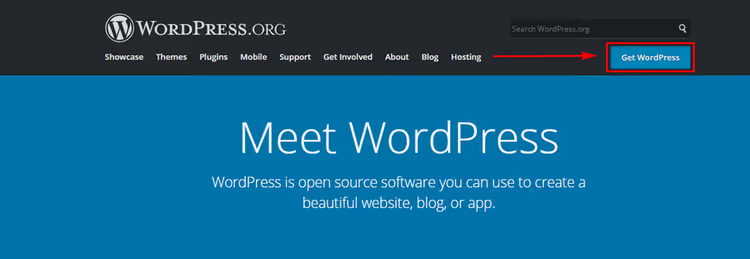
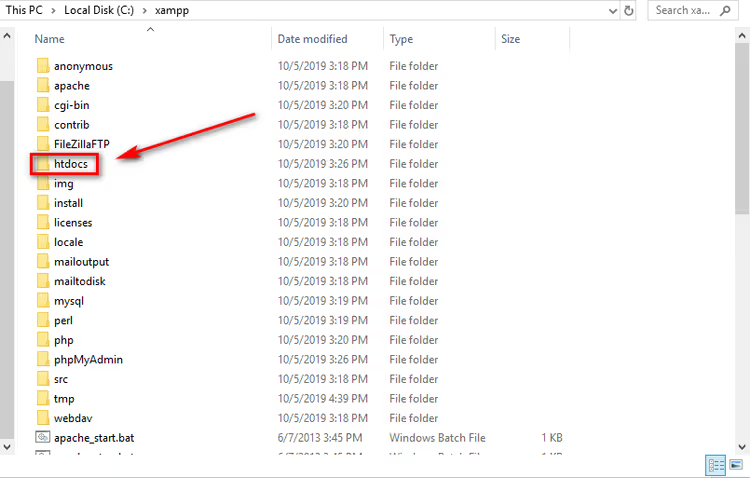
Tras la descarga, navegue hasta C:\xampp\htdocs y cree un nuevo directorio con el nombre de su proyecto, por ejemplo testsite.
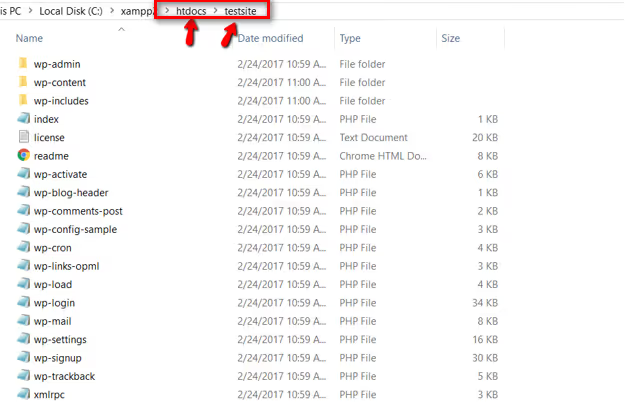
Extraiga el archivo comprimido de WordPress en la carpeta que creó.
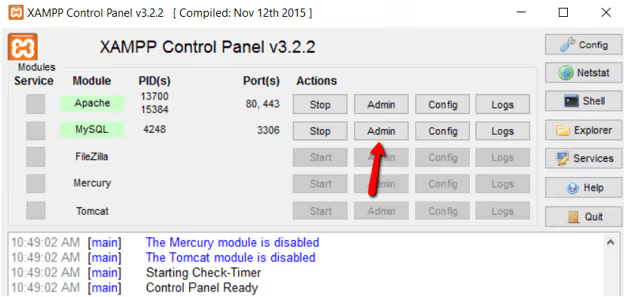
Ahora, la base de datos. En el panel de control de XAMPP, haga clic en Admin junto a MySQL para abrir phpMyAdmin.
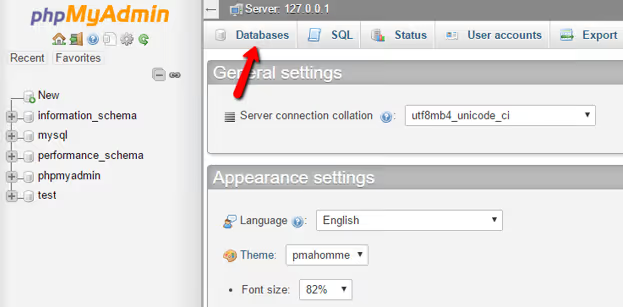
En phpMyAdmin, vaya a la pestaña Bases de datos.
Ingrese un nombre para la base de datos (caracteres latinos, sin espacios, por ejemplo testsite_db) y haga clic en Crear.
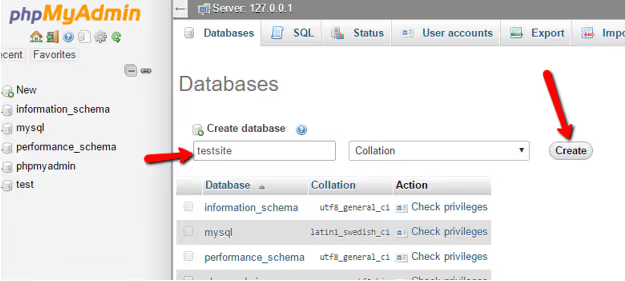
En un servidor local, no necesita crear un usuario MySQL separado; WordPress se conectará como root con una contraseña en blanco.
Instalación de WordPress
Abra un navegador y vaya a http://localhost/testsite. Se iniciará el asistente de instalación de WordPress.
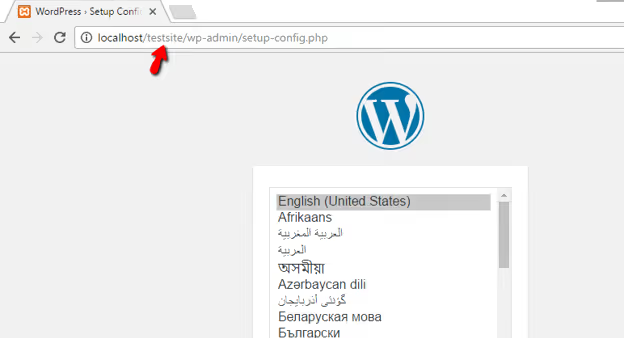
Seleccione su idioma y haga clic en Continuar. En la siguiente pantalla, haga clic en ¡Vamos!
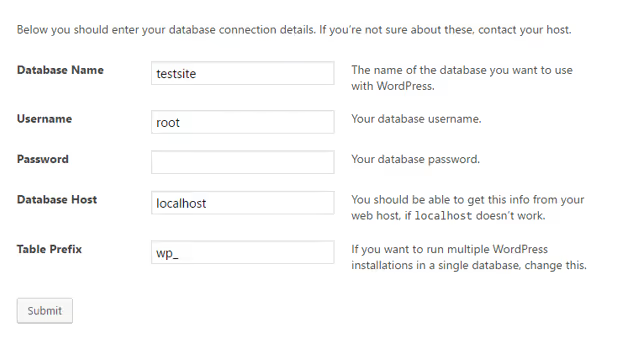
En el formulario de conexión a la base de datos, ingrese:
- Nombre de la base de datos:
testsite_db(la que creó en phpMyAdmin) - Nombre de usuario:
root - Contraseña: déjela en blanco
- Servidor de la base de datos:
localhost
Haga clic en Enviar y luego en Ejecutar la instalación. WordPress le solicitará un título del sitio, nombre de usuario, contraseña y correo electrónico del administrador; complete estos datos y haga clic en Instalar WordPress.
Eso es todo. Su WordPress basado en XAMPP está listo. Acceda al panel de administración en http://localhost/testsite/wp-admin.
Paso 2: MAMP, un servidor nativo para macOS y Windows
MAMP (Macintosh, Apache, MySQL, PHP) se creó originalmente para Mac y se presenta como una aplicación Mac común, en lugar de una utilidad técnica. La versión gratuita es suficiente para un desarrollo local con todas las funciones.
Descarga e instalación de MAMP
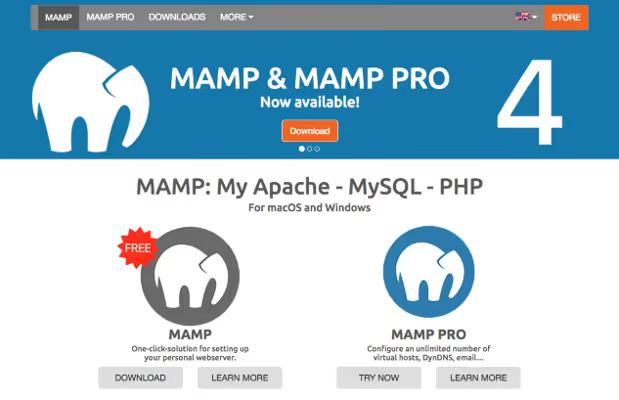
Descargue MAMP desde el sitio web oficial y seleccione la versión para su sistema operativo.
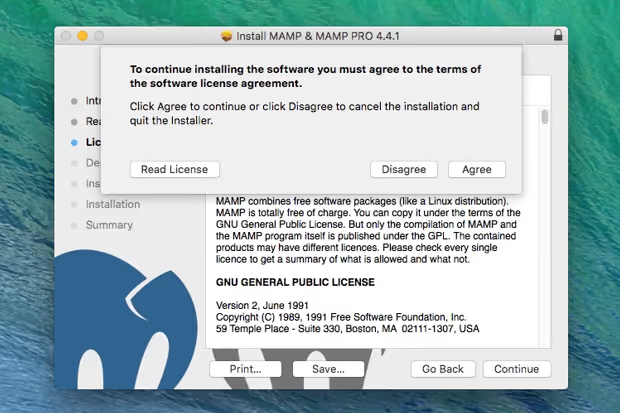
Ejecute el instalador y acepte el acuerdo de licencia.
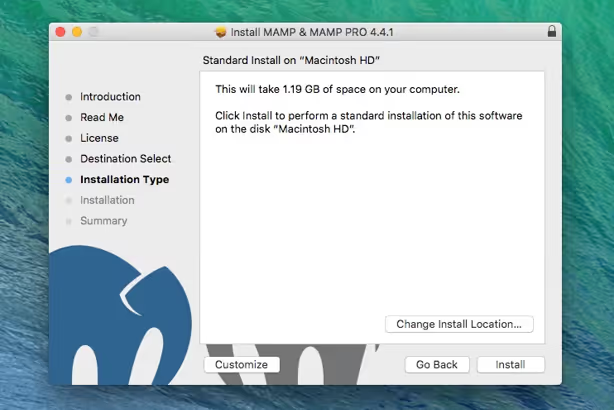
Haga clic en Instalar; la aplicación se instalará en la carpeta Aplicaciones en Mac o en el directorio que elija en Windows.
Iniciar el servidor
Abra MAMP y haga clic en Start Servers.
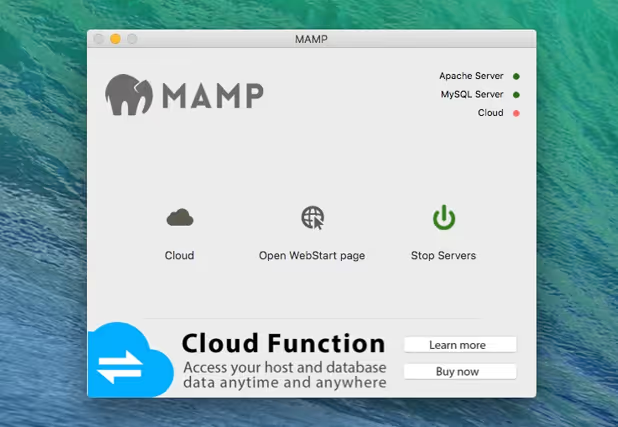
La página de bienvenida de MAMP se abrirá automáticamente en su navegador; el servidor está funcionando. Los puertos predeterminados son Apache en el 8888 y MySQL en el 8889. Para usar los puertos estándar (80 y 3306), vaya a Preferences → Ports y haga clic en «Set to default ports».
Crear una base de datos y añadir WordPress
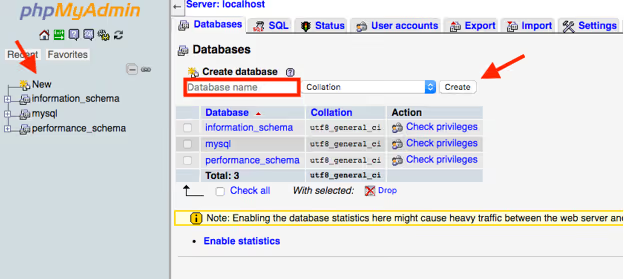
En su navegador, vaya a localhost/phpMyAdmin. Haga clic en Databases, introduzca un nombre y haga clic en Create.
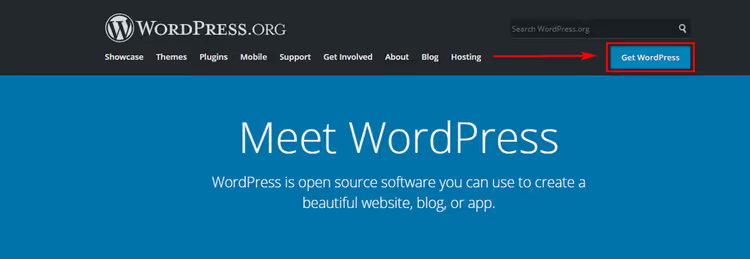
Descargue WordPress desde WordPress.org.
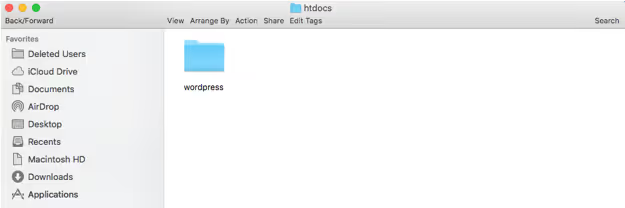
Localice la carpeta htdocs en el directorio de MAMP (en Mac: /Applications/MAMP/htdocs). Cree una nueva carpeta dentro, por ejemplo wordpress, y extraiga el archivo allí.
Instalar WordPress
Abra http://localhost/wordpress (o http://localhost:8888/wordpress si no cambió los puertos).
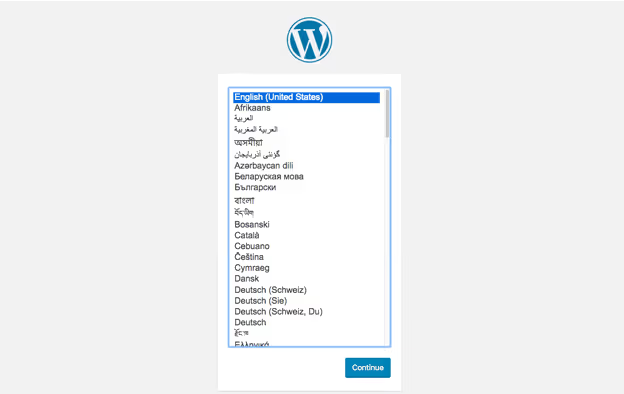
Seleccione un idioma y haga clic en Continue, luego en Let's go!
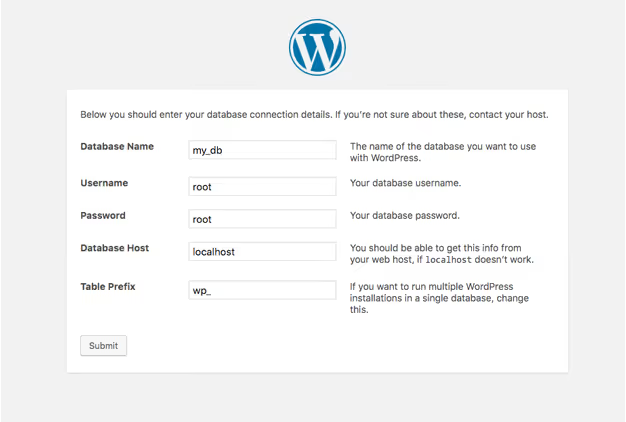
Datos de conexión:
- Database Name: el nombre que creó en phpMyAdmin
- Username:
root - Password:
root(MAMP usarootcomo contraseña predeterminada, a diferencia de XAMPP)
Haga clic en Submit y luego en Run the installation.
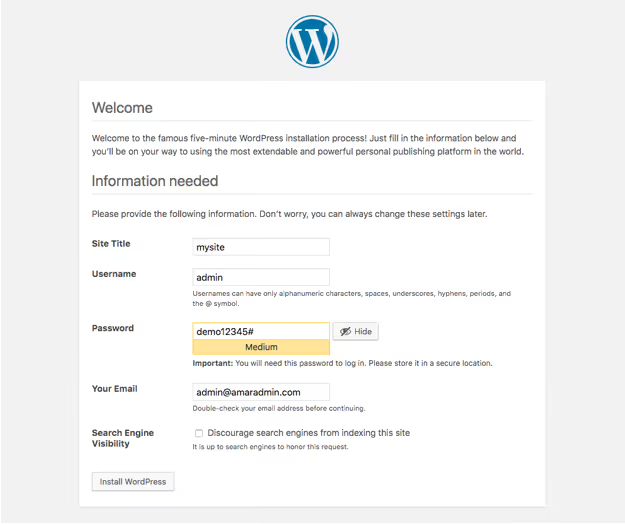
Introduzca un título para el sitio, un nombre de usuario y contraseña de administrador, y un correo electrónico. Haga clic en Install WordPress.
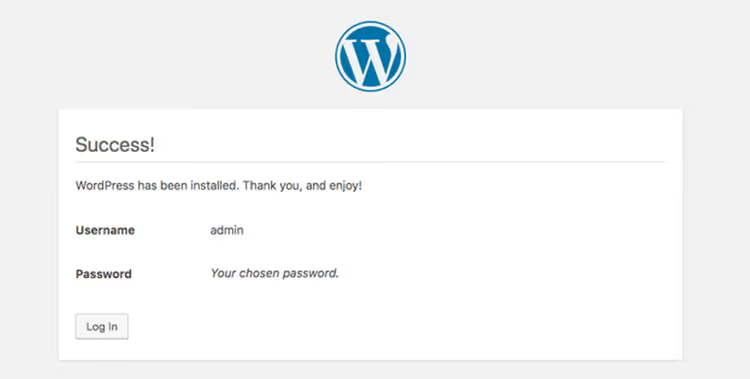
Listo. El panel de administración está disponible en http://localhost/wordpress/wp-admin.
Paso 3: WAMP, solo para Windows
WampServer es un servidor local diseñado exclusivamente para Windows. Si su equipo funciona con Windows y no tiene previsto trasladar su entorno de desarrollo a Mac, WAMP funciona igual de bien que XAMPP.
Descarga e instalación de WAMP
Vaya al sitio web oficial de WampServer y descargue el instalador correspondiente a la arquitectura de su sistema (32 o 64 bits).
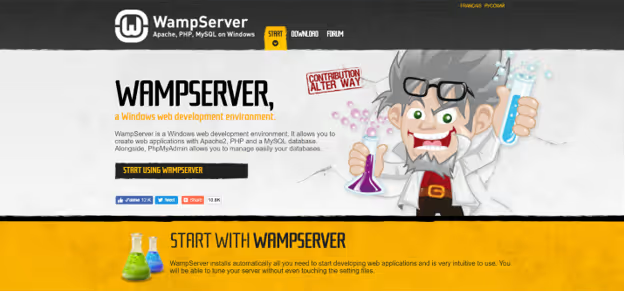
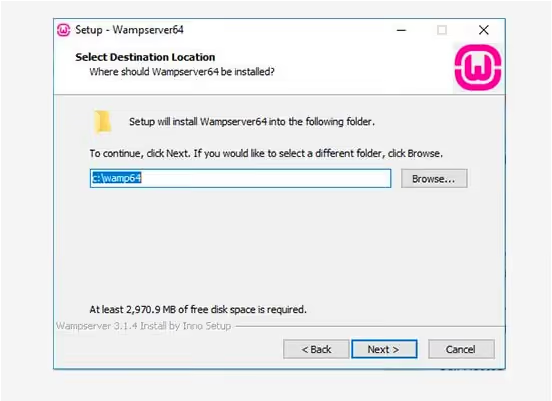
Ejecute el archivo .exe. En el paso de la ruta de instalación, deje el valor predeterminado.
Creación de una base de datos
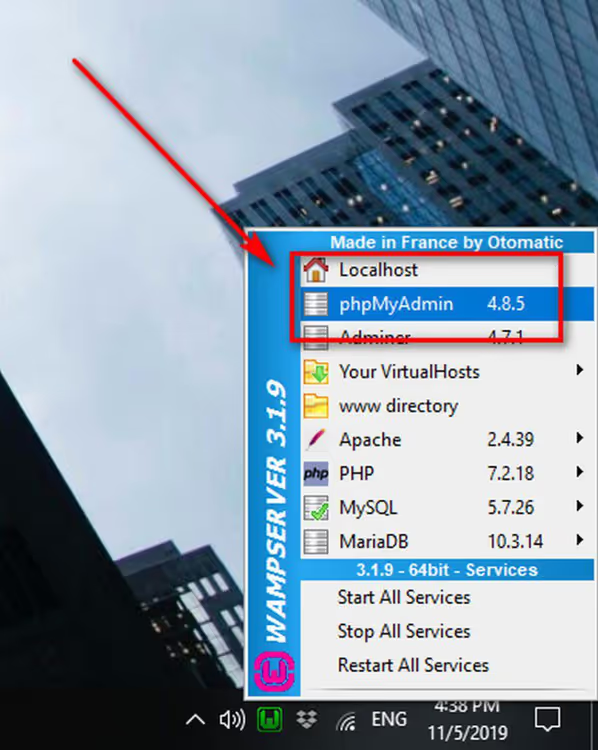
Tras la instalación, aparecerá un icono de WAMP en la bandeja del sistema. Si está verde, el servidor está en funcionamiento. Si está rojo, haga clic en el icono y seleccione Iniciar todos los servicios.
Haga clic derecho en el icono de WAMP y seleccione phpMyAdmin.
En el formulario de acceso de phpMyAdmin, introduzca el usuario root y deje la contraseña en blanco. Haga clic en Continuar.
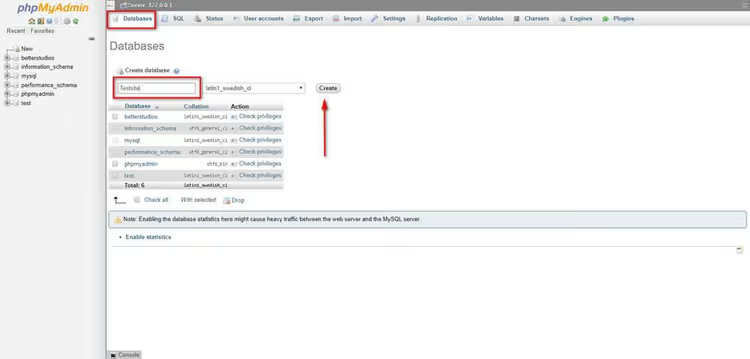
Vaya a la pestaña Bases de datos, introduzca un nombre y haga clic en Crear.
Instalación de WordPress
Descargue WordPress desde el sitio web wordpress.org y extraiga el archivo en C:\wamp64\www\wordpress (o en la carpeta equivalente dentro del directorio de su instalación de WAMP).
En su navegador, vaya a http://localhost/wordpress. A partir de aquí, el proceso es el mismo:
Introduzca el nombre de la base de datos, el usuario root, deje la contraseña en blanco y WordPress se instalará en un par de minutos.
⁉️🤔 Preguntas frecuentes
¿Puedo instalar los tres servidores en un mismo equipo?
No, y no es necesario. XAMPP, MAMP y WAMP utilizan los mismos puertos (80 para HTTP, 3306 para MySQL). Ejecutar dos servidores simultáneamente provocará conflictos de puertos. Elija uno en función de su sistema operativo: XAMPP para uso multiplataforma, MAMP para Mac, WAMP para Windows.
¿En qué se diferencia una instalación local de un alojamiento en vivo?
Hay dos diferencias principales. La primera, la seguridad: un sitio local solo es visible para usted, por lo que puede modificar
wp-config.phpsin consecuencias. La segunda, el usuario de MySQL: en localhost se conecta comorootsin contraseña, mientras que en un alojamiento en vivo el proveedor le asigna un usuario específico con contraseña. Por lo demás, WordPress funciona de forma idéntica.
¿Necesito cambiar la URL del sitio al transferirlo a un alojamiento?
Sí. Durante el desarrollo local, la URL tiene el formato
http://localhost/testsite. Tras la transferencia al alojamiento, todos los enlaces en la base de datos deben apuntar al nuevo dominio. El método más fiable es el plugin Better Search Replace: reemplaza todas las ocurrencias de la URL antigua en la base de datos en una sola pasada.
¿Por qué XAMPP no se inicia cuando el puerto está ocupado?
Lo más habitual es que el puerto 80 esté ocupado por Skype o IIS (el servidor web integrado de Windows). Solución: en el panel de control de XAMPP, haga clic en Config junto a Apache → httpd.conf, busque la línea
Listen 80y cámbiela porListen 8080. Tras reiniciar Apache, el sitio estará disponible enhttp://localhost:8080.
¿Debería usar Local WP en lugar de XAMPP/MAMP/WAMP?
Si su objetivo es probar temas y plugins sin profundizar en la configuración del servidor, Local WP (anteriormente Local by Flywheel) resuelve esto mejor. Instala WordPress en dos clics, no requiere phpMyAdmin y gestiona los puertos automáticamente. Sin embargo, si está aprendiendo administración de sistemas o preparándose para una certificación, el clásico XAMPP/MAMP le proporciona una comprensión de la pila LAMP que le será útil en un alojamiento real.
Qué instalar en 2026: cómo elegir un servidor local según sus necesidades
Las tres herramientas resuelven el mismo problema, pero cada una está pensada para un escenario específico. La elección se reduce a dos criterios: el sistema operativo y el nivel de implicación.
En Windows, la opción más segura es XAMPP. Es multiplataforma, cuenta con una enorme base de respuestas en Stack Overflow y cientos de tutoriales. Si algo sale mal, es casi seguro que la solución ya está documentada.
En macOS, opte por MAMP. Su aspecto y funcionamiento son los de una aplicación nativa de Mac: no necesita editar manualmente configuraciones de puertos, todo se configura mediante una interfaz gráfica. La versión gratuita es más que suficiente.
WAMP es una opción de nicho. Úselo si trabaja exclusivamente en Windows, está acostumbrado a él desde hace años y no tiene planes de pasarse a Mac. En otros casos, XAMPP o MAMP resultan más convenientes.
Si busca configuración cero, descargue Local WP. Dos clics y WordPress está listo. Es adecuado para principiantes y para quienes necesitan un servidor local funcionando en segundo plano para pruebas, más que como objeto de estudio.
Pruebe hoy una de estas herramientas: descargue XAMPP o MAMP, siga los cinco pasos de las instrucciones anteriores y acceda al panel de administración de su WordPress local. Si se atasca en algún paso, deje un comentario y lo resolveremos juntos.

Un equipo profesional de escritores y editores especializados en la creación de contenido de calidad.