














🖥 Instalar WordPress en Windows con WampServer: una guía paso a paso
El sitio de un cliente se cayó después de actualizar un plugin. Usted abre el panel de administración y ve una pantalla en blanco. ¿Le suena familiar? Un servidor local en su PC elimina este riesgo: usted prueba actualizaciones, temas nuevos y cambios de código en su propia máquina antes de subirlos al sitio en vivo. Nada de mensajes de «disculpe, el sitio no está disponible temporalmente» para los visitantes.
WampServer sigue siendo una de las formas más sencillas de montar un servidor web completo en Windows: Apache, PHP, MySQL/MariaDB en una sola instalación. En esta guía, recorreremos todo el proceso desde la descarga hasta una instalación de WordPress completamente funcional en localhost. Sin VPN, sin cuenta de hosting, sin necesidad de internet después de la configuración.
💡 Resumen rápido:
- Descargue WampServer del sitio oficial e instálelo en Windows 10 u 11
- Verifique que el servidor esté funcionando: el icono de la bandeja debe ponerse verde
- Cree una base de datos MySQL a través de phpMyAdmin
- Descargue WordPress de wordpress.org y extraiga los archivos en la carpeta www
- Inicie la instalación de WordPress desde su navegador en localhost
La instalación toma de 10 a 15 minutos. A continuación, cada paso con detalles y capturas de pantalla.
Paso 1. Instalar WampServer
Primero, descargue el instalador del sitio oficial wampserver.aviatechno.net. Tenga en cuenta que el antiguo dominio wampserver.com ya no se actualiza; las versiones actuales de WampServer 3.4.x con PHP 8.3 se publican en aviatechno.net. La distribución pesa unos 350 MB e incluye Apache 2.4, la última versión estable de PHP y MariaDB.
Ejecute el instalador. El proceso es intuitivo, pero hay varios puntos a los que debe prestar atención:
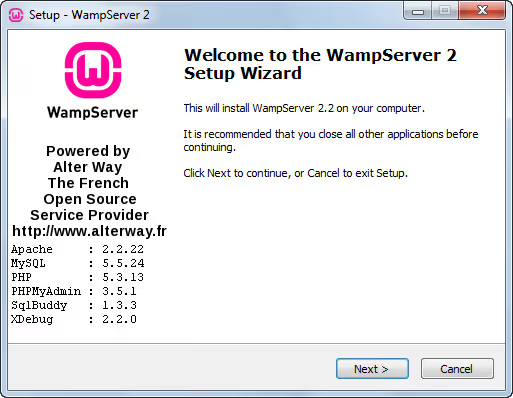
El directorio de instalación debe dejarse en el valor predeterminado,
C:\wamp64(oC:\wamppara la versión de 32 bits). Moverlo a otra unidad puede causar problemas de rutas para PHP y Apache.Cuando el instalador pregunte por el navegador predeterminado, sugerirá explorer.exe. Haga clic en «Abrir» y el sistema detectará su navegador principal.
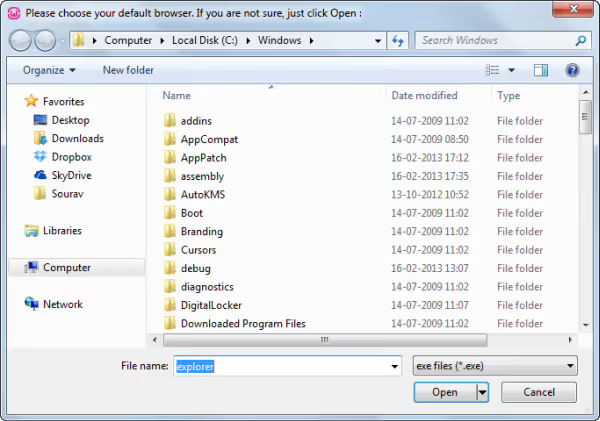
- Cuando se le solicite instalar la nueva página de inicio de WampServer, haga clic en «Sí».
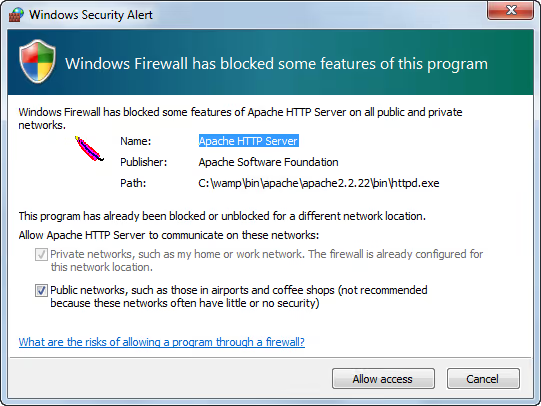
El Firewall de Windows puede solicitar permiso para Apache HTTP Server; agregue la excepción, de lo contrario el servidor no será accesible ni siquiera localmente.
Deje la configuración SMTP y de correo electrónico tal como está. Para el desarrollo local, no necesita un servidor de correo; WordPress en localhost no envía correos sin un plugin adicional como WP Mail SMTP.
Una vez completada la instalación, marque la casilla «Launch WampServer» y haga clic en «Finish».
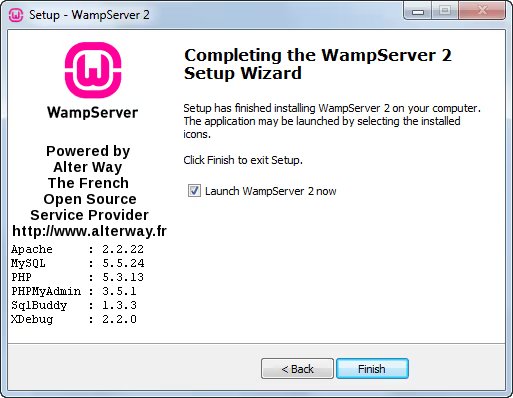
Aparecerá un icono de WampServer en la bandeja del sistema (la letra W). A través de él controla el servidor: iniciar, detener, cambiar versiones de PHP y acceder a herramientas como phpMyAdmin.
Paso 2. Verificar que WampServer funciona
El icono de WampServer en la bandeja del sistema cambia de color, lo cual es el principal indicador del estado del servidor. Tres variantes:
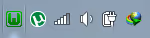
Rojo significa que el servidor no está en ejecución. Esto ocurre tras reiniciar Windows si WampServer no se añadió al inicio. Abra WampServer manualmente desde el menú Inicio. Si eso no ayuda, compruebe si el puerto 80 está ocupado por otro programa (Skype, IIS, TeamViewer).
Naranja significa que Apache está funcionando, pero el servicio MySQL/MariaDB aún se está cargando o ha fallado. Espere 30 segundos. Si el icono no se vuelve verde, haga clic izquierdo sobre él y seleccione MySQL → Servicio → Iniciar/Reanudar. Una causa común del color naranja: otra instancia de MySQL ya está instalada en la máquina (de XAMPP, Laragon o una instalación independiente).
Verde significa que el servidor está completamente en línea y listo para trabajar.
Verificación: abra su navegador y vaya a http://localhost (o http://127.0.0.1). Debería ver la página de inicio de WampServer con una lista de herramientas, phpMyAdmin, Adminer e información sobre los proyectos cargados. Esto confirma que Apache funciona y que la carpeta www es accesible.
Si localhost no se abre pero el icono está verde, compruebe si hay un puerto especificado en el archivo hosts de Windows (C:\Windows\System32\drivers\etc\hosts). La línea 127.0.0.1 localhost no debe tener un signo de almohadilla al principio.
Paso 3. Crear una base de datos mediante phpMyAdmin
WordPress almacena todo (entradas, ajustes, usuarios) en una base de datos MySQL. Antes de instalar WordPress, necesita crear una base de datos vacía.
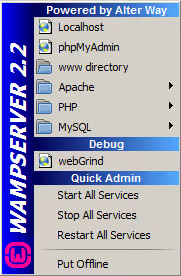
Haga clic izquierdo en el icono de WampServer en la bandeja y seleccione phpMyAdmin (segundo elemento desde arriba). Se abrirá la interfaz web de MySQL. Vaya a la pestaña Bases de datos.
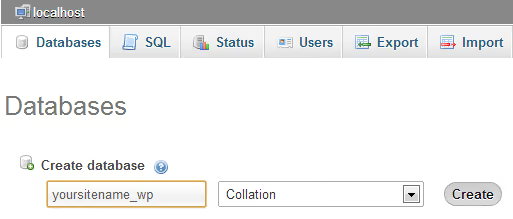
En el campo «Crear base de datos», introduzca un nombre (por ejemplo localsite_wp) y seleccione la colación utf8mb4_general_ci para un soporte completo de caracteres cirílicos y emojis. Haga clic en «Crear».
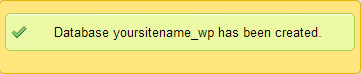
Necesitará el nombre de la base de datos en el paso 5, cuando WordPress solicite los datos de conexión. El usuario de base de datos predeterminado es root con una contraseña vacía. Esto es suficiente para el desarrollo local, pero si planea exponer el sitio externamente, establezca una contraseña de root mediante phpMyAdmin (pestaña Cuentas de usuario).
Paso 4. Descargar y extraer WordPress
Cierre phpMyAdmin. Vaya a wordpress.org/download y descargue la última versión de WordPress; es un archivo ZIP de unos 25 MB.
Extraiga el archivo en la carpeta C:\wamp64\www (o C:\wamp\www para la versión de 32 bits). Tras la extracción, aparecerá una carpeta wordpress. Esta es la raíz de su futuro sitio.
Puede renombrar la carpeta, por ejemplo, a testsite o client-project. La dirección del sitio en localhost se corresponderá: http://localhost/folder-name. No utilice caracteres cirílicos ni espacios en el nombre de la carpeta; algunos plugins y temas fallan con esas rutas.
Si planea mantener varios proyectos en un mismo WampServer, cree una carpeta separada para cada uno. Cambiar entre ellos es simplemente una URL diferente en el navegador.
Paso 5. Instalar WordPress mediante la interfaz web
Conectar a la base de datos y crear el archivo de configuración.
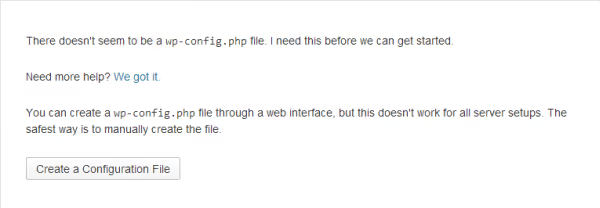
Abra su navegador y vaya a http://localhost/wordpress (o el nombre de carpeta que haya establecido en el paso 4). WordPress le recibirá con una pantalla de selección de idioma. Seleccione su idioma y haga clic en «Continuar».
En la siguiente pantalla, haga clic en «¡Vamos!».
Ahora, introduzca los datos de conexión a la base de datos:
- Nombre de la base de datos:
localsite_wp(la que creó en el paso 3) - Nombre de usuario:
root - Contraseña: déjela vacía
- Servidor de la base de datos:
localhost - Prefijo de tabla: sustituya
wp_por algo personalizado, por ejemplomytst_
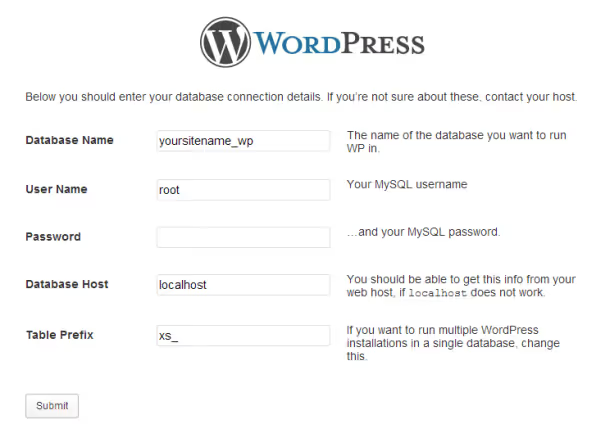
El prefijo de tabla es una medida de seguridad simple pero útil. El prefijo estándar wp_ es el primer objetivo de las inyecciones SQL. Incluso en un servidor local, adquiera el hábito de usar un prefijo no estándar.
Haga clic en «Submit». Si la conexión a la base de datos fue exitosa, verá una confirmación:
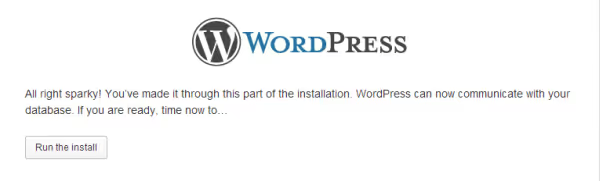
WordPress creará todas las tablas necesarias en la base de datos. En la siguiente pantalla, complete:
- Site title, lo que desee, puede cambiarlo después en los ajustes
- Username, NO use
admin(es un objetivo habitual de ataques de fuerza bruta). Elija un nombre único - Password, WordPress generará una contraseña segura, guárdela
- Email, uno que funcione, útil para el restablecimiento de contraseña

La casilla «Discourage search engines from indexing this site» no es relevante en un servidor local, ya que los motores de búsqueda no pueden acceder a su localhost de todos modos. Pero si planea migrar el sitio a un hosting, es mejor dejarla marcada hasta que termine el desarrollo.
Haga clic en «Install WordPress». Pantalla final:
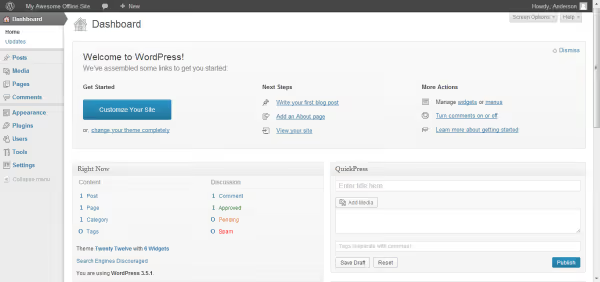
Listo. Haga clic en «Log In», ingrese su nombre de usuario y contraseña, y estará en el panel de administración de WordPress. Un sitio completamente funcional está corriendo en su computadora, sin hosting ni internet.
⁉️🤔 Preguntas frecuentes
¿En qué se diferencia WampServer de XAMPP y Laragon?
WampServer es más fácil de configurar y más cercano a un entorno de alojamiento típico (Apache + MySQL). XAMPP incluye un conjunto más amplio de componentes, pero es más pesado y suele tener conflictos con los puertos en Windows. Laragon es más rápido y conveniente para el desarrollo diario: creación automática de hosts, reinicio rápido, terminal integrada. Pero para un primer contacto con un servidor local, WampServer es más intuitivo.
¿Puedo instalar varias versiones de PHP en un mismo WampServer?
Sí, este es uno de los puntos fuertes de WampServer. A través del menú del icono en la bandeja del sistema (WampServer → PHP → Versión), puede alternar entre las versiones de PHP instaladas (desde la 7.4 hasta la 8.3) en un par de clics. Las versiones se descargan como complementos desde wampserver.aviatechno.net. En la práctica, esto es necesario cuando se prueba un tema o un plugin para comprobar su compatibilidad con diferentes versiones de PHP.
¿Necesito establecer una contraseña para root en MySQL en localhost?
Para el desarrollo local no es necesario, ya que el servidor no es visible desde la red externa. Pero si alguna vez ha abierto puertos en su router o planea mostrar el sitio a un cliente mediante ngrok/LocalWP, establezca una contraseña. Esto se hace en phpMyAdmin: pestaña «Cuentas de usuarios» → «root» → «Editar privilegios» → «Cambiar contraseña».
¿Por qué no abre localhost aunque el icono de WampServer esté en verde?
Lo más probable es que el puerto 80 esté ocupado. Compruébelo: abra el Símbolo del sistema como administrador y ejecute
netstat -ano | findstr :80. Verá un proceso con un PID; búsquelo en el Administrador de tareas. Los culpables habituales: Skype, IIS, TeamViewer, VMware. Solución: detenga el programa conflictivo o cambie el puerto de Apache en WampServer (menú → Apache → httpd.conf, cambieListen 80porListen 8080; luego el sitio estará disponible enhttp://localhost:8080/wordpress).
¿Puedo transferir un sitio de localhost a un alojamiento en producción?
Sí, es un escenario habitual: usted desarrolla en localhost y luego migra al alojamiento. Dos pasos: exporte la base de datos mediante phpMyAdmin (pestaña «Exportar») y copie la carpeta de WordPress desde
wwwal alojamiento por FTP. Tras la transferencia, debe reemplazar las URL en la base de datos (dehttp://localhost/wordpressahttps://your-domain). La forma más rápida de hacerlo es con el plugin Better Search Replace en el sitio de destino.
Qué sigue: el paso posterior a la instalación
Instalar WordPress en WampServer le llevó de 10 a 15 minutos. Lo siguiente es configurar el sitio para su tarea específica.
Si está construyendo un tema, instale un starter como el tema _s o cree un tema hijo a partir del predeterminado. Si está probando plugins, comience por activar WP_DEBUG en wp-config.php: añada la línea define('WP_DEBUG', true); justo después de la etiqueta de apertura <?php. El modo de depuración mostrará todos los errores y avisos que los plugins y temas generen sobre la marcha.
Para quienes encuentren WampServer engorroso, echen un vistazo a Laragon. Se instala en 2 minutos, crea automáticamente hosts virtuales con dominios amigables como testsite.test y cambia las versiones de PHP con un solo botón. Para el desarrollo diario con WordPress en Windows, esta es actualmente la mejor herramienta. Pero si necesita un entorno lo más parecido posible a un alojamiento en producción, WampServer es su opción.
Su propio sitio en localhost es un entorno de pruebas seguro para cualquier experimento. Rompa cosas, arréglelas, actualice sin miedo, porque su sitio en producción no sufrirá nada de ello.

Un equipo profesional de escritores y editores especializados en la creación de contenido de calidad.