













 IAImagen ilustrativa generada por IA
🚀 Instalación local de WordPress en Ubuntu con LAMP: una guía paso a paso 2026
A WordPress no empieza comprando un hosting. Los desarrolladores primero construyen y prueban todo en local: sin dominio, sin riesgo de romper un proyecto en vivo y sin pagos mensuales de servidor.
Si usted está en Ubuntu, la forma más sencilla de levantar un WordPress local es mediante la pila LAMP. Cuatro componentes: Linux (el propio Ubuntu), Apache (servidor web), MySQL (base de datos) y PHP (el lenguaje sobre el que corre WordPress). Todos gratuitos, de código abierto e instalables desde los repositorios estándar.
A continuación encontrará una guía paso a paso para Ubuntu 24.04 LTS y 26.04 LTS (Resolute Raccoon, lanzado en abril de 2026). El proceso es idéntico para cualquier edición: Ubuntu estándar, Lubuntu, Kubuntu, Xubuntu. En 20 minutos tendrá un WordPress local completamente funcional donde podrá probar plugins, temas, romper cosas y arreglarlas sin consecuencias.
💡 Resumen rápido:
- Instale Apache, MySQL y PHP con un solo comando de terminal
- Configure un host virtual para su sitio
- Descargue WordPress y cree una base de datos
- Complete la instalación de cinco minutos en su navegador
- Tras el paso final tendrá un sitio funcionando en
http://localhost
Qué es LAMP y por qué lo necesita en local
LAMP son las siglas de Linux, Apache, MySQL y PHP. Linux ya está instalado (es el propio Ubuntu). Solo necesita añadir tres componentes.
Apache gestiona las peticiones HTTP y sirve las páginas. MySQL almacena las entradas, los ajustes y las credenciales de usuario de WordPress. PHP ejecuta el código de temas y plugins del lado del servidor. Alternativas como NGINX o LiteSpeed rinden mejor bajo carga pesada, pero son más difíciles de configurar. Para desarrollo local, Apache es justo lo que necesita: configuración mínima y compatibilidad total con .htaccess.
Una instalación local le ofrece tres ventajas concretas. Primero, puede experimentar con plugins y temas sin poner en riesgo un sitio público. Segundo, las páginas cargan al instante porque no hay latencia de red. Tercero, los motores de búsqueda no ven su dominio de prueba, incluso si olvida marcar la casilla «desaconsejar a los motores de búsqueda».
Si prefiere ver a leer, aquí tiene un tutorial completo en vídeo que cubre toda la instalación de la pila:
Paso 1: actualice el sistema e instale Apache
Antes de empezar, actualice las listas de paquetes. Abra el terminal y ejecute:
1 sudo apt update && sudo apt upgrade -y
Ahora instale Apache. El paquete se llama apache2:
1 sudo apt install apache2 -y
Una vez completado, Apache se inicia automáticamente. Verifíquelo: abra su navegador y vaya a http://localhost. Debería ver la «Apache2 Ubuntu Default Page», lo que significa que el servidor web está funcionando.
Dos comandos útiles para gestionar Apache:
1 sudo systemctl status apache2 # check status 2 sudo systemctl restart apache2 # restart after configuration changes
Paso 2: instale MySQL
Ahora instale el servidor de base de datos. Los repositorios de Ubuntu 24.04 incluyen MySQL 8.0, mientras que Ubuntu 26.04 tiene MySQL 8.4 LTS (la primera versión LTS de MySQL):
1 sudo apt install mysql-server -y
Durante la instalación, el sistema le pedirá que establezca una contraseña para el usuario root de MySQL.
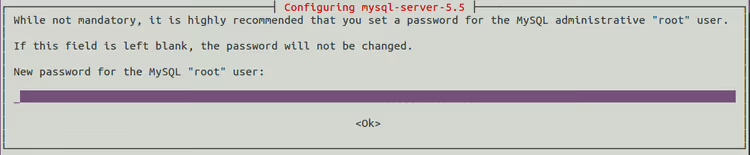
Introduzca una contraseña que no vaya a olvidar. Para desarrollo local, algo sencillo como qwerty funciona bien. En un servidor de producción, obviamente usaría una contraseña robusta con números y caracteres especiales.
Tras la instalación, inicialice la base de datos:
1 sudo mysql_install_db
Si más adelante olvida la contraseña de root, no se alarme. Detenga MySQL, reinícielo con la opción --skip-grant-tables y restablezca la contraseña. Los pasos concretos están en la documentación oficial de MySQL (el procedimiento es el mismo para las versiones 8.0 y 8.4).
Paso 3: Instalar PHP y los módulos necesarios
WordPress requiere PHP y varias extensiones. El conjunto de paquetes depende de su versión de Ubuntu:
Ubuntu 24.04 (PHP 8.3):
1 sudo apt install php8.3 libapache2-mod-php8.3 php8.3-mysql php8.3-gd php8.3-xml php8.3-mbstring php8.3-curl php8.3-zip php8.3-intl -y
Ubuntu 26.04 (PHP 8.4):
1 sudo apt install php8.4 libapache2-mod-php8.4 php8.4-mysql php8.4-gd php8.4-xml php8.4-mbstring php8.4-curl php8.4-zip php8.4-intl -y
Qué hace cada extensión:
php-mysql, conecta con la base de datosphp-gd, procesamiento de imágenes y creación de miniaturasphp-xml, análisis de XML, necesario para la importación y exportación de contenidophp-curl, peticiones HTTP desde WordPress a APIs externasphp-mbstringephp-intl, manejo correcto de contenido cirílico y multilingüephp-zip, descomprime archivos de plugins y temas
Ahora configure Apache para que sirva archivos índice de PHP. Abra la configuración:
1 sudo nano /etc/apache2/mods-enabled/dir.conf
Haga que el contenido tenga este aspecto, con index.php en primer lugar:
1 <IfModule mod_dir.c> 2 DirectoryIndex index.php index.html index.cgi index.pl index.xhtml index.htm 3 </IfModule>
Guarde (Ctrl+O) y salga de nano (Ctrl+X).
Verifiquemos que PHP funciona. Cree un archivo de prueba:
1 sudo nano /var/www/html/info.php
Pegue esto dentro:
1 <?php 2 phpinfo(); 3 ?>
Reinicie Apache:
1 sudo systemctl restart apache2
Abra http://localhost/info.php en su navegador. Debería ver una tabla morada que muestra la información de la versión de PHP y los módulos cargados.
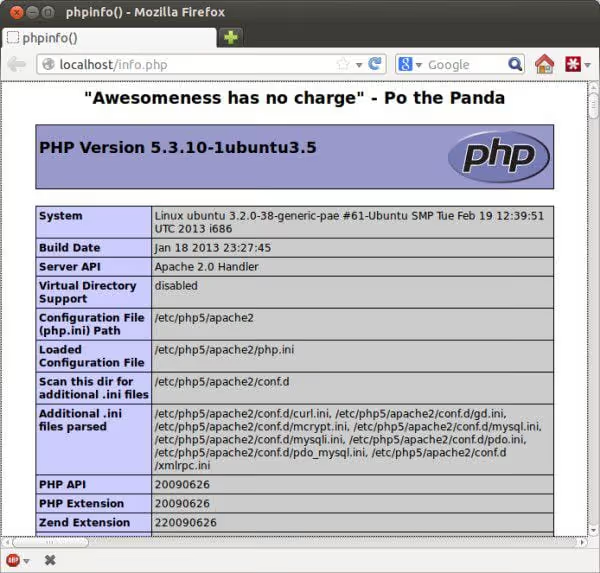
Una vez que haya confirmado que PHP funciona, elimine el archivo de prueba, ya que expone detalles del servidor y no debe permanecer en el disco:
1 sudo rm /var/www/html/info.php
Paso 4: Descargar y extraer WordPress
Navegue a la carpeta raíz de Apache:
1 cd /var/www/html
Descargue la versión más reciente de WordPress:
1 wget https://wordpress.org/latest.tar.gz 2 tar -xzf latest.tar.gz 3 rm latest.tar.gz
Ahora WordPress está en /var/www/html/wordpress/ y es accesible en http://localhost/wordpress.
Si quiere que el sitio se abra directamente en http://localhost sin /wordpress, mueva el contenido de la carpeta un nivel arriba o configure un host virtual. Para desarrollo local, la ruta /wordpress es más simple y no causa ningún problema.
Paso 5: Crear una base de datos MySQL para WordPress
WordPress necesita su propia base de datos. Ingrese a la consola de MySQL como root:
1 sudo mysql -u root -p
Introduzca la contraseña de root que estableció en el Paso 2. Verá un prompt mysql>. Cree una base de datos llamada wpubuntu:
1 CREATE DATABASE wpubuntu;
Aplique los cambios:
1 FLUSH PRIVILEGES;
Y salga de MySQL:
1 EXIT;
La base de datos está lista. Una nota sobre seguridad: en un servidor de producción, usted crearía un usuario de MySQL separado con contraseña y le otorgaría permisos solo sobre esta base de datos. Para desarrollo local, usar root es aceptable ya que nadie puede conectarse al puerto 3306 desde el exterior.
Paso 6: Completar la instalación de WordPress en el navegador
Abra su navegador y vaya a http://localhost/wordpress.
WordPress detectará que el archivo wp-config.php aún no existe y le ofrecerá crearlo.
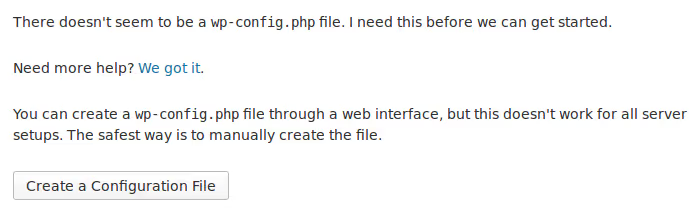
Haga clic en «Crear un archivo de configuración» y luego en «¡Vamos!» en el siguiente paso. Complete los datos:
1 Database Name: wpubuntu 2 Username: root 3 Password: qwerty (or whatever you set in Step 2) 4 Database Host: localhost 5 Table Prefix: wp_
Haga clic en «Enviar». Si todos los pasos se completaron correctamente, verá un mensaje que confirma la conexión exitosa con la base de datos.
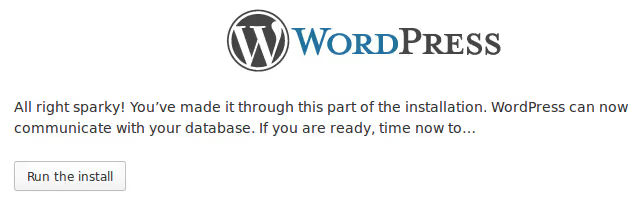
A continuación viene la clásica «instalación en cinco minutos»: establezca el título del sitio, el nombre de usuario y la contraseña para el acceso de administrador. Desmarque «Desalentar a los motores de búsqueda de indexar este sitio», ya que no tiene sentido en una máquina local.
Haga clic en «Instalar WordPress» y en pocos segundos verá la pantalla de inicio de sesión.
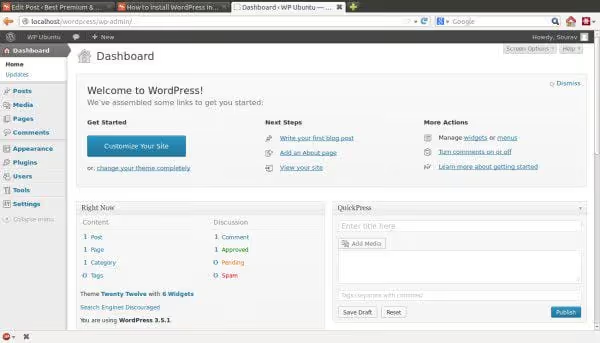
Inicie sesión con las credenciales que acaba de crear. WordPress en Ubuntu ya está funcionando localmente.
Errores comunes y cómo solucionarlos
A lo largo de los años hemos recopilado los cinco problemas más frecuentes con las instalaciones locales y cómo resolverlos.
«Error establishing a database connection». Verifique si MySQL está en ejecución: sudo systemctl status mysql. Si no, ejecute sudo systemctl start mysql. Si está en ejecución pero el error persiste, revise el nombre de la base de datos, el usuario y la contraseña de los pasos 2 y 5.
Pantalla en blanco al abrir http://localhost/wordpress. Lo más probable es que falte un módulo PHP necesario. Ejecute php -m y compárelo con la lista del Paso 3. Instale los módulos faltantes mediante sudo apt install.
Apache devuelve «403 Forbidden». Abra /etc/apache2/apache2.conf, localice el bloque <Directory /var/www/> y asegúrese de que la directiva diga Require all granted en lugar de Require all denied. Después de editar: sudo systemctl restart apache2.
WordPress solicita acceso FTP al instalar un plugin. Es un problema de permisos de carpeta. Ejecute:
1 sudo chown -R www-data:www-data /var/www/html/wordpress 2 sudo chmod -R 755 /var/www/html/wordpress
Ahora WordPress puede escribir archivos directamente sin FTP.
La «instalación en cinco minutos» se completó, pero el sitio muestra error 404 en todas las páginas. Lo más probable es que el módulo mod_rewrite no esté habilitado. Habilítelo:
1 sudo a2enmod rewrite 2 sudo systemctl restart apache2
Luego vaya al panel de administración de WordPress, Ajustes → Enlaces permanentes, y simplemente haga clic en «Guardar cambios». Esto regenera la estructura del .htaccess.
¿Y en un servidor de producción?
LAMP funciona muy bien en local, pero para un sitio público recomendamos un enfoque diferente. En un servidor de producción, NGINX con PHP-FPM ofrece mejor rendimiento bajo carga, y un hosting administrado (Cloudways, Rocket.net) se encarga por usted de las actualizaciones de paquetes y la configuración de seguridad.
Si utiliza Windows o macOS, tenemos guías específicas: WordPress en Windows con WAMP y WordPress en macOS con MAMP. Para una visión general de los entornos locales, consulte nuestra comparativa de WAMP, MAMP y XAMPP.
Mientras tanto, siéntase libre de experimentar en su versión local: instale cualquier plugin, pruebe temas diferentes, rompa cosas y arréglelas. La experiencia que adquiera en un sitio local da sus frutos la primera vez que algo falla en producción.
⁉️🤔 Preguntas frecuentes
¿Puedo instalar WordPress sin LAMP simplemente descargando un archivo ZIP?
No. WordPress no es una aplicación de escritorio. Necesita un servidor web (Apache o NGINX) para procesar las peticiones HTTP, PHP para ejecutar el código y MySQL para almacenar los datos. Sin estos tres componentes, WordPress no funcionará ni en local ni en ningún hosting.
¿Tengo que usar MySQL específicamente? ¿Puedo usar MariaDB?
Sí, MariaDB funciona exactamente igual. Es un fork de MySQL totalmente compatible a nivel de comandos y protocolo. En Ubuntu, MariaDB se instala mediante el paquete
mariadb-server. Todos los comandos de esta guía, incluidosCREATE DATABASE,FLUSH PRIVILEGESymysql -u root -p, funcionan sin cambios.
¿Cuánto tarda toda la instalación?
En un ordenador moderno con SSD, entre 15 y 20 minutos incluyendo la descarga de paquetes. La mayor parte del tiempo se dedica a teclear comandos, no a la ejecución. Con práctica puede hacerlo en 10 minutos.
¿Qué debo hacer después de la instalación? ¿Qué plugins instalar primero?
Tres plugins que instalamos en cada sitio nuevo: UpdraftPlus (copias de seguridad gratuitas en la nube), Rank Math SEO (indexación en buscadores) y Wordfence Security (cortafuegos básico y protección contra hackeos). Los tres tienen versiones gratuitas completamente funcionales.
¿Cómo elimino el WordPress local y empiezo de nuevo?
Dos comandos:
sudo rm -rf /var/www/html/wordpress(elimina los archivos) ymysql -u root -p -e "DROP DATABASE wpubuntu;"(elimina la base de datos). Después puede repetir los pasos 4 a 6 y tendrá una instalación limpia lista en 5 minutos.
¿Puedo migrar el sitio local a un hosting más adelante?
Sí, este es el flujo de trabajo estándar en desarrollo. Plugins como All-in-One WP Migration o Duplicator empaquetan el sitio en un solo archivo que se despliega en el hosting mediante una interfaz web. Tenga dos cosas en cuenta: necesita reemplazar todas las menciones de
localhostpor su dominio real en la base de datos, y los permisos de archivos en el hosting suelen ser más restrictivos que en local.
WordPress en local en 20 minutos: próximos pasos
WordPress en Ubuntu con LAMP no es «un enfoque entre muchos», sino el estándar para el desarrollo local de proyectos PHP. Obtiene un entorno idéntico al de un servidor de producción, sin costes de hosting y sin riesgos para su sitio público.
Una vez que domine la instalación local, siga avanzando. Active WP_DEBUG en wp-config.php, configure un control de versiones para su tema, despliegue un multisitio de pruebas. Los cimientos ya están puestos.
Pruébelo ahora mismo: abra su terminal y ejecute el primer comando del Paso 1. En 20 minutos tendrá un sitio local funcionando. Si algo sale mal, háganoslo saber en los comentarios y le ayudaremos a encontrar la causa.

Un equipo profesional de escritores y editores especializados en la creación de contenido de calidad.