













 IAImagen ilustrativa generada por IA
🍏 Instalar WordPress en Mac localmente con MAMP
El desarrollo de temas para WordPress no comienza en un editor de código, sino con un servidor local. Sin uno, cada cambio implica editar un sitio en vivo y arriesgarse a interrupciones mientras los visitantes navegan.
Una instalación local de WordPress en Mac mediante MAMP resuelve este problema en 15 minutos. Usted obtiene un entorno de desarrollo completo: Apache, MySQL, PHP y multisitio para probar varios temas a la vez. Sin alojamiento externo, sin necesidad de internet. Todo funciona en su MacBook, incluso en un avión.
💡 Resumen rápido:
- Descargue y configure MAMP, elija los puertos y la versión de PHP
- Cree una base de datos MySQL mediante phpMyAdmin
- Descargue WordPress de wordpress.org y copie los archivos en htdocs
- Edite el archivo hosts y configure wp-config.php
- Ejecute la instalación de WordPress desde su navegador
- Active el multisitio y añada sitios de prueba
Descarga y configuración de MAMP
MAMP (Mac Apache MySQL PHP) es una herramienta gratuita que levanta un servidor web completo en macOS con un solo clic. Descárguela desde el sitio web oficial; la versión 7.4 (2026) está disponible, compatible con Apple Silicon y las últimas versiones de macOS. La instalación es estándar: arrastre la carpeta a Aplicaciones.
Configuración de puertos y PHP
Tras iniciar MAMP, abra Preferencias. La primera pantalla muestra el estado general del servidor; la segunda muestra los ajustes.
Vaya a la pestaña Puertos. Por defecto, Apache funciona en el puerto 8888 y MySQL en el 8889. Cámbielos a 80 y 3306 respectivamente. Esto elimina el número de puerto de su URL local: en lugar de http://localhost:8888, obtiene un limpio http://localhost.
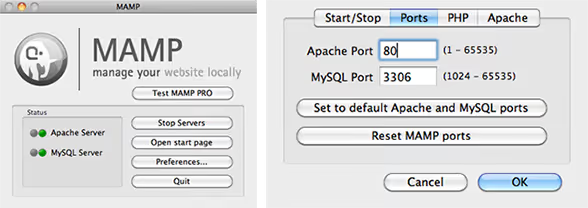
El puerto 80 requiere introducir su contraseña de administrador cada vez que inicie los servidores. Esto es una ventaja: nadie puede iniciar su servidor local sin su conocimiento. En la pestaña PHP, seleccione la última versión disponible. En la pestaña Servidor, especifique la carpeta raíz de documentos de Apache. Crear una carpeta separada en Documentos es conveniente para evitar mezclar proyectos con archivos del sistema.
Creación de una base de datos
Inicie los servidores haciendo clic en Iniciar Servidores. Se abrirá la página de inicio de MAMP. Haga clic en phpMyAdmin para acceder a la interfaz web de gestión de MySQL.
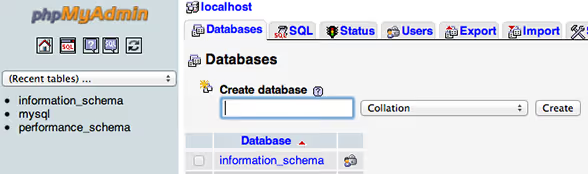
En phpMyAdmin, haga clic en «Crear base de datos». Elija cualquier nombre: wordpress, wpdev o test. Recuérdelo; lo necesitará al configurar wp-config.php. Haga clic en «Crear». La base de datos está lista, los servidores están funcionando y usted puede instalar WordPress.
Descarga de WordPress
Descargue la última versión de WordPress desde wordpress.org/download. En el momento de escribir esto, es la versión 6.7, un archivo de unos 25 MB.
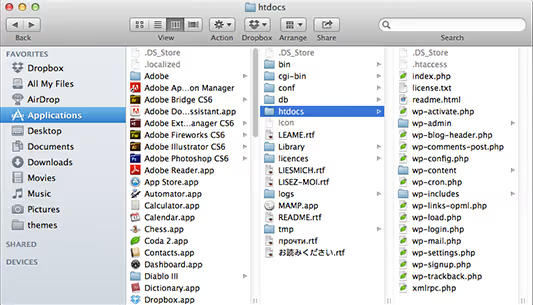
Descomprima el archivo con un doble clic. Abra la carpeta wordpress resultante y copie todo su contenido en la carpeta Applications/MAMP/htdocs. Ahí es donde Apache busca cuando usted accede a localhost.
Paso 1. Editar el archivo hosts
Este paso es crítico para el multisitio; sin él, WordPress no puede funcionar con URL limpias sin números de puerto.

Abra la Terminal y ejecute:
1 sudo nano /private/etc/hosts
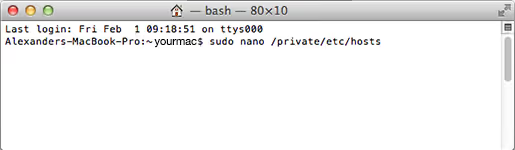
El sistema le pedirá su contraseña de administrador; ingrésela. En el editor que se abre, use la flecha hacia abajo para desplazarse hasta el final del archivo y añada una línea (reemplace test con el nombre de su base de datos):
1 127.0.0.1 test
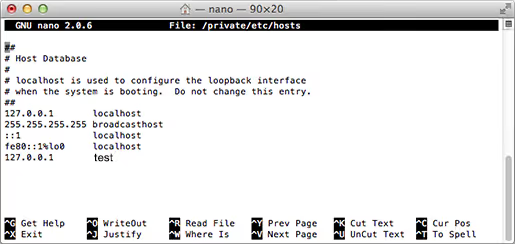
Presione Control+X para salir, luego Y para guardar los cambios y Enter para confirmar el nombre del archivo.
Paso 2. Configurar wp-config.php
Vaya a MAMP/htdocs, busque el archivo wp-config-sample.php y renómbrelo como wp-config.php. Ábralo en cualquier editor de texto.
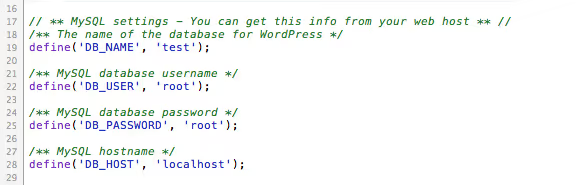
Busque el bloque de configuración de la base de datos y reemplace los valores:
1 define('DB_NAME', 'test'); // your database name 2 define('DB_USER', 'root'); // MySQL user in MAMP 3 define('DB_PASSWORD', 'root'); // MySQL password in MAMP 4 define('DB_HOST', 'localhost');
Guarde el archivo. WordPress ahora sabe dónde conectarse.
Paso 3. Instalación final de WordPress
En su navegador, vaya a http://test/ (o el nombre que haya añadido al archivo hosts). Aparecerá la pantalla de instalación de WordPress:
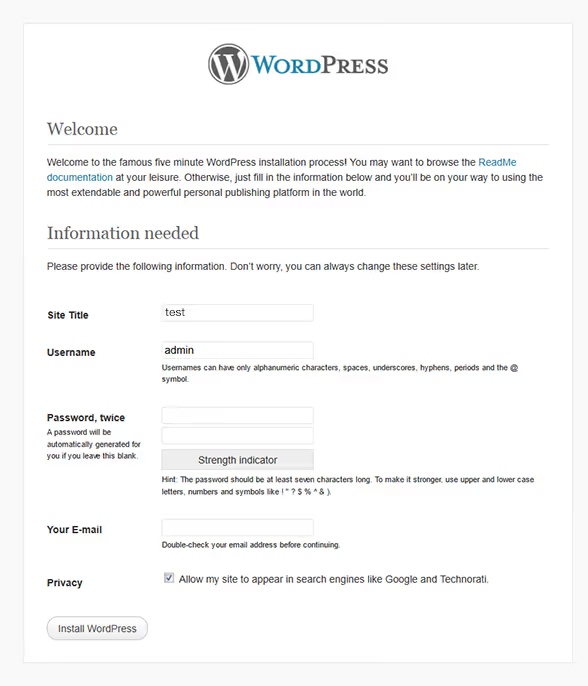
Complete los campos: título del sitio, nombre de usuario, contraseña y correo electrónico del administrador. Haga clic en «Instalar WordPress». Tras unos segundos, verá la pantalla de confirmación:
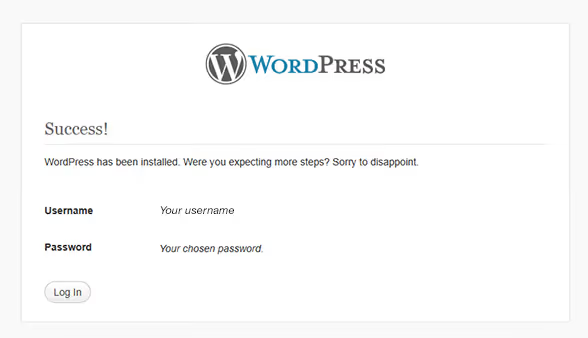
Su WordPress local está instalado y listo para usar. Pero para el desarrollo de temas, esto no es suficiente; necesita el multisitio.
Configurar el multisitio de WordPress
El multisitio le permite crear múltiples sitios de prueba dentro de una sola instalación de WordPress. Para los desarrolladores de temas, esto es invaluable: puede mantener cinco versiones de sitio con diferentes temas y ver los cambios al instante sin cambiar entre instalaciones.
Mostrar archivos ocultos
El multisitio requiere editar el archivo .htaccess, que macOS oculta por defecto. Abra la Terminal y ejecute dos comandos:
1 defaults write com.apple.Finder AppleShowAllFiles true 2 killall Finder
Finder se reiniciará y los archivos ocultos se volverán visibles. Después de completar la configuración multisitio, puede revertir este cambio reemplazando true por false.
Habilitar el multisitio en wp-config.php
Abra wp-config.php nuevamente. Antes de la línea /* That's all, stop editing! Happy publishing. */, añada:

1 define('WP_ALLOW_MULTISITE', true);
Guarde el archivo. Ahora aparecerá una sección «Configuración de la red» en el panel de administración de WordPress.
Ajustes de la red de WordPress
Asegúrese de que los servidores de MAMP estén funcionando. Inicie sesión en el panel de administración de WordPress en http://test/wp-admin/. En el menú «Herramientas», encontrará un nuevo elemento: «Configuración de la red».
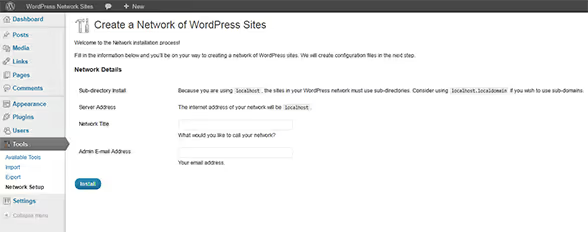
Elija el tipo de red: subdirectorios (/site1, /site2) o subdominios (site1.test). Para el desarrollo local, los subdirectorios son más sencillos y no requieren ediciones adicionales del archivo hosts. Introduzca el nombre de la red y el correo electrónico del administrador, luego haga clic en «Instalar».
Editar.htaccess y wp-config.php
Después de la instalación, WordPress mostrará dos bloques de código: uno para wp-config.php y otro para .htaccess.
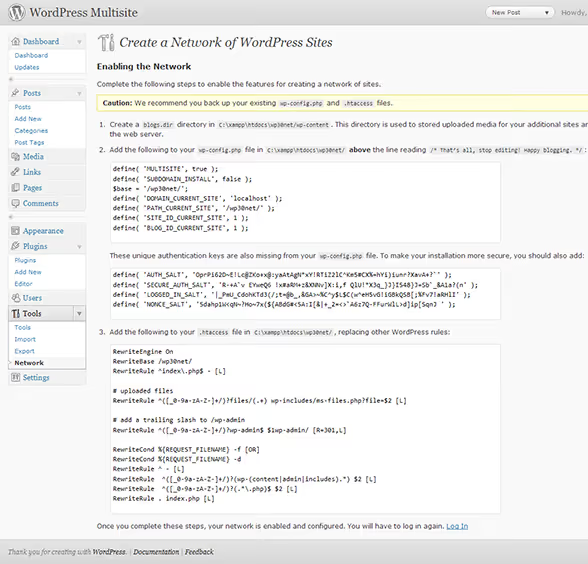
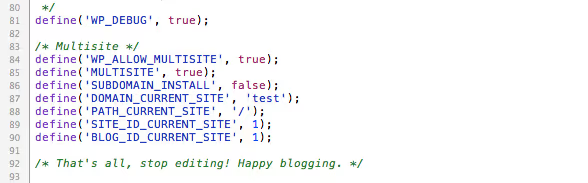
Copie el primer bloque en wp-config.php justo después de la línea define('WP_ALLOW_MULTISITE', true);:
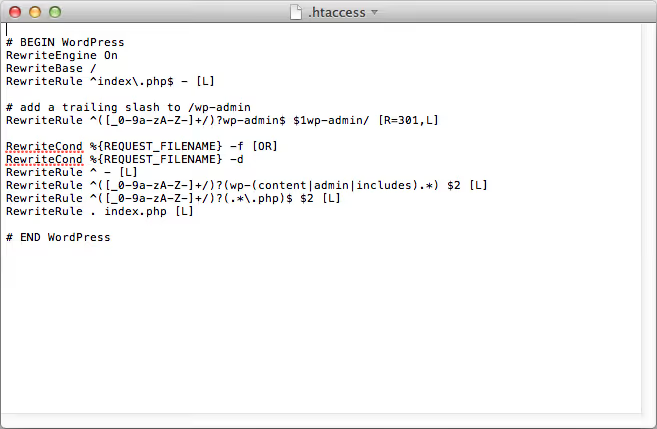
Ahora copie el segundo bloque en el archivo .htaccess ubicado en la raíz de htdocs, el cual ahora es visible gracias al paso anterior. Reemplace todo el contenido de .htaccess con el código del segundo bloque:
Vuelva a iniciar sesión en el panel de administración de WordPress. El multisitio ya está activado.
Agregar sitios de prueba
Aparece un nuevo elemento en la barra de administración: «Mis sitios» → «Administrador de la red» → «Sitios» → «Añadir nuevo».
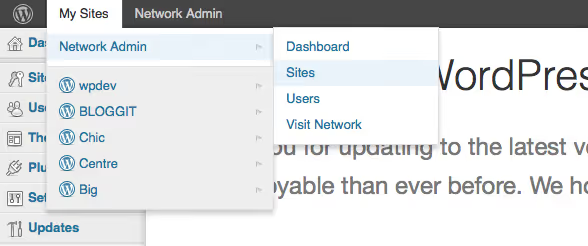
Introduzca la dirección del nuevo sitio (subdirectorio), el título y el correo electrónico del administrador:
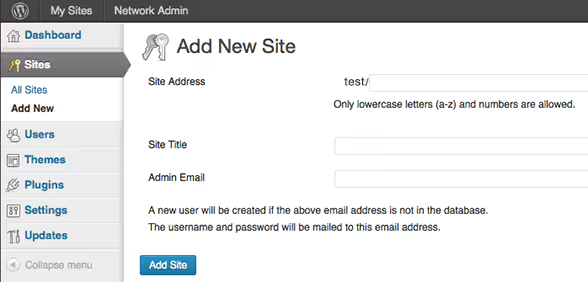
Haga clic en «Add Site». Repita el proceso para cada entorno de prueba. Ahora puede activar diferentes temas en distintos sitios dentro de la red multisitio y probarlos en paralelo, sin necesidad de un solo dominio en producción.
Videotutorial
Si prefiere un formato visual, aquí tiene una guía completa en video para instalar WordPress en macOS mediante MAMP. El autor recorre todos los pasos, desde la descarga hasta el primer inicio de sesión como administrador, incluyendo los errores comunes y cómo solucionarlos.
⁉️🤔 Preguntas frecuentes
¿Necesito instalar MAMP PRO o basta con la versión gratuita?
La versión gratuita de MAMP es suficiente para desarrollar temas de WordPress. MAMP PRO añade hosts virtuales con edición automática del archivo hosts, un servidor de correo integrado para probar emails y migración de sitios. Para el desarrollo local de temas, estas funciones no son imprescindibles. La versión gratuita cubre todas las necesidades de un desarrollador de temas.
MAMP o Local WP: ¿cuál elegir para Mac?
Local WP es más sencillo para la configuración inicial: el asistente de instalación crea un sitio en tres clics. Pero MAMP le da control total sobre las versiones de PHP (puede cambiarlas sobre la marcha), acceso directo a Apache y MySQL, y soporte nativo para multisitio sin rodeos. Si usted desarrolla temas, MAMP es más flexible. Si simplemente prueba contenido antes de publicar, Local WP es más rápido.
¿Por qué WordPress no encuentra la base de datos durante la instalación?
Tres causas frecuentes: (1) los puertos de Apache o MySQL no coinciden con los de
wp-config.php; abra la página de inicio de MAMP y compare el puerto MySQL conDB_HOST; (2) la contraseña por defecto de MySQL en MAMP esroot, no vacía; (3) el nombre de la base de datos enwp-config.phpcontiene un error tipográfico o un espacio de más. Revise estos tres puntos y la conexión funcionará.
¿Es obligatorio configurar multisitio para desarrollar temas?
No es obligatorio, pero sí muy recomendable. Sin multisitio, probar cada tema exige cambiar de tema en un único sitio (perdiendo la configuración del tema anterior) o instalar instancias separadas de WordPress en distintas carpetas htdocs. Multisitio lo resuelve con elegancia: un WordPress, una base de datos, pero cinco sitios con cinco temas diferentes.
¿Puedo trasladar después el sitio local a un hosting en producción?
Sí. Hay plugins gratuitos de migración que se encargan de ello: All-in-One WP Migration, Duplicator o WP Migrate. Empaquetan el sitio en un archivo con reemplazo automático de URL. Como alternativa, use el método manual: exporte la base de datos con phpMyAdmin, copie los archivos por FTP y sustituya
http://testpor su dominio real mediante buscar y reemplazar en el volcado de la base de datos (plugin Better Search Replace).
Qué sigue: de la instalación local a su primer tema
Un WordPress local con multisitio en Mac es su plataforma de lanzamiento. El siguiente paso lógico tras leer esta guía: crear un tema mínimo desde cero, entender la jerarquía de plantillas y conectar su primer style.css. El multisitio que acaba de configurar le permite probar su tema en varios sitios de prueba de inmediato, sin miedo a romper nada en producción.
Si encuentra un error en algún paso, revise los puertos de MAMP (80 y 3306) y la línea 127.0.0.1 en el archivo hosts. Nueve de cada diez problemas de instalación local se reducen exactamente a esto.

Un equipo profesional de escritores y editores especializados en la creación de contenido de calidad.