














🚀 Cómo instalar WordPress en AWS: una guía paso a paso
Lanzar WordPress en 10 minutos sin alquilar un servidor, configurar Linux ni rebuscar en archivos de configuración de Apache suena a ciencia ficción. Pero es exactamente lo que ofrece la combinación de AWS y Bitnami.
Las plataformas en la nube dejaron de ser herramientas exclusivas para empresas hace tiempo. Hoy cualquiera puede desplegar un sitio WordPress en la infraestructura de Amazon; solo necesita una cuenta, un navegador y 15 minutos libres. Y el primer año de alojamiento no le costará nada gracias a la capa gratuita de AWS.
En esta guía, un recorrido paso a paso desde el registro en Amazon Web Services hasta un sitio WordPress completamente funcional. Sin terminal, sin SSH y sin instalación manual de la pila LAMP.
💡 Resumen rápido:
- Registre una cuenta gratuita de AWS y comprenda las limitaciones de la capa gratuita
- Encuentre la imagen de WordPress lista para usar de Bitnami y Automattic en AWS Marketplace
- Lance una instancia EC2 con WordPress; el sistema operativo y el software ya están dentro de la AMI
- Recupere la contraseña de administrador del registro del sistema y acceda al panel de administración
Qué es AWS y por qué la nube no asusta
AWS es la plataforma en la nube más grande del mundo. Netflix, la NASA, Airbnb y millones de proyectos más pequeños funcionan sobre su infraestructura. Para poner la escala en perspectiva: cuando un rover marciano transmite datos a la Tierra, parte de esa información es procesada por la nube de Amazon.
Pero no necesitamos un rover marciano. Necesitamos un pequeño servidor virtual para WordPress, y AWS lo proporciona gratis durante todo un año.
Dos conceptos clave que necesitará conocer:
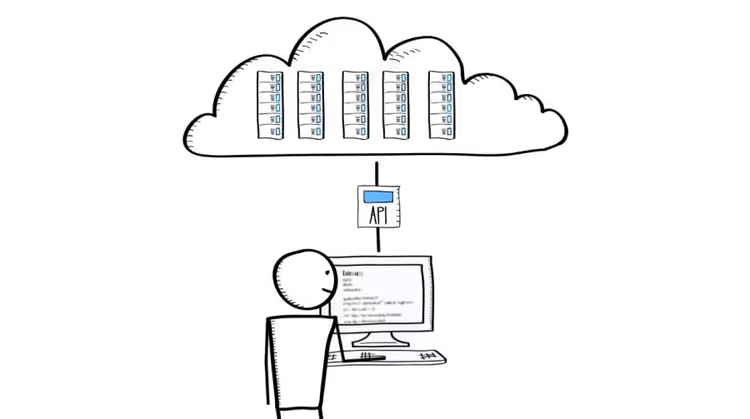
Amazon EC2 (Elastic Cloud Compute) es un ordenador virtual en la nube. Usted elige el procesador, la memoria y el disco, y Amazon se encarga de todo lo demás: hardware, electricidad, refrigeración, redes. Para usted, una instancia EC2 es simplemente un servidor donde puede «instalar» WordPress.
Amazon Machine Image (AMI) es una imagen de máquina virtual con sistema operativo y software preinstalados. En lugar de instalar manualmente Ubuntu, Apache, MySQL, PHP y WordPress (y luego configurarlo todo), usted toma una AMI ya preparada donde todo está hecho. La AMI de Bitnami le ahorra una hora de trabajo rutinario.
Qué cambió en 2025
A partir de julio de 2025, AWS actualizó el modelo de capa gratuita. Ahora, en lugar de la anticuada t1.micro, usted accede a t2.micro o t3.micro (las mismas 750 horas al mes pero en hardware más moderno). El límite de 5 GB de almacenamiento S3 y los 12 meses de uso gratuito se mantuvieron sin cambios.
Además, Bitnami y Automattic (la empresa que desarrolla WordPress) lanzaron una AMI oficial certificada que reemplaza la antigua imagen WordPress powered by Bitnami y está disponible directamente desde la consola EC2.
Cuenta gratuita de AWS: qué obtiene y cómo evitar cargos
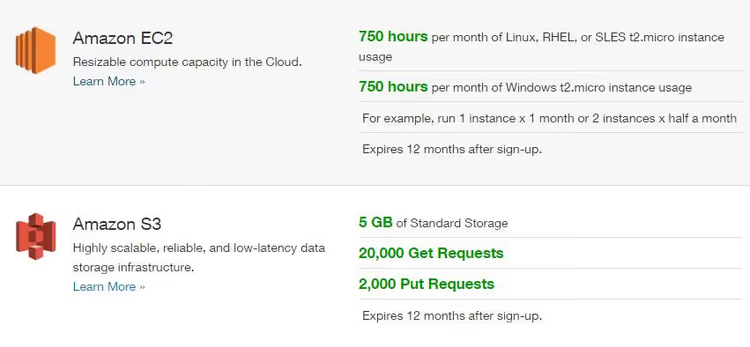
La capa gratuita de AWS es una de las más generosas entre los proveedores de nube. A fecha de 2026, usted obtiene:
- EC2 (t2.micro o t3.micro): 750 horas al mes, suficiente para mantener un sitio funcionando las 24 horas (según la capa gratuita de AWS);
- Almacenamiento S3: 5 GB para copias de seguridad y archivos estáticos;
- RDS (opcional): 750 horas de
db.t2.micropara una base de datos gestionada.
Nota importante: la capa gratuita es válida durante 12 meses desde la fecha de registro, no por año natural. Tras su vencimiento, la instancia comenzará a generar cargos (desde 7,59 USD/mes para t3.micro a junio de 2026). Ponga un recordatorio en el calendario.
El registro requiere tres cosas: un correo electrónico nuevo, una tarjeta bancaria válida (no virtual; las tarjetas de prepago y servicios como Entropay están bloqueados) y un número de teléfono para verificación por llamada. Tras la confirmación, la cuenta se activa en un par de minutos.
Antes de pasar a la configuración, aquí tiene una demostración visual de todo el proceso de principio a fin. Este video muestra el ciclo completo de despliegue de WordPress en AWS EC2 usando una AMI:
Paso 1. Lanzar la AMI de WordPress desde AWS Marketplace
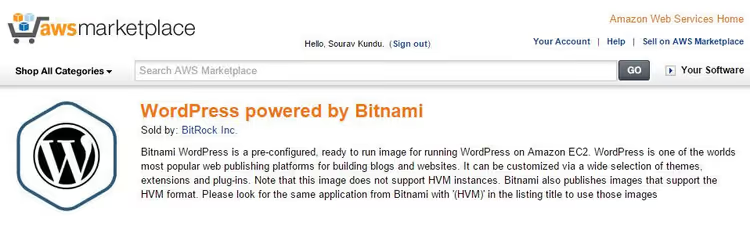
El camino más corto hacia un WordPress operativo es lanzar una AMI ya preparada directamente desde el catálogo. Vaya a la consola de AWS, abra la sección EC2 y navegue hasta:
Catálogo de AMI → busque «WordPress Certified by Bitnami and Automattic»
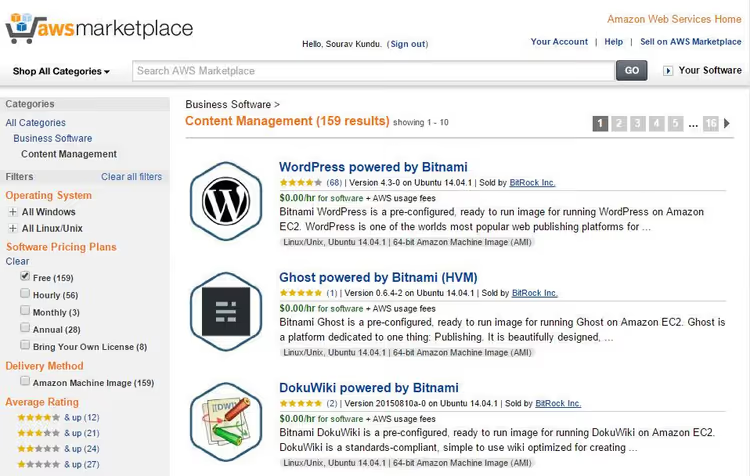
En el catálogo de Marketplace, seleccione la categoría «Content Management»; dentro encontrará la imagen lista para usar de WordPress.
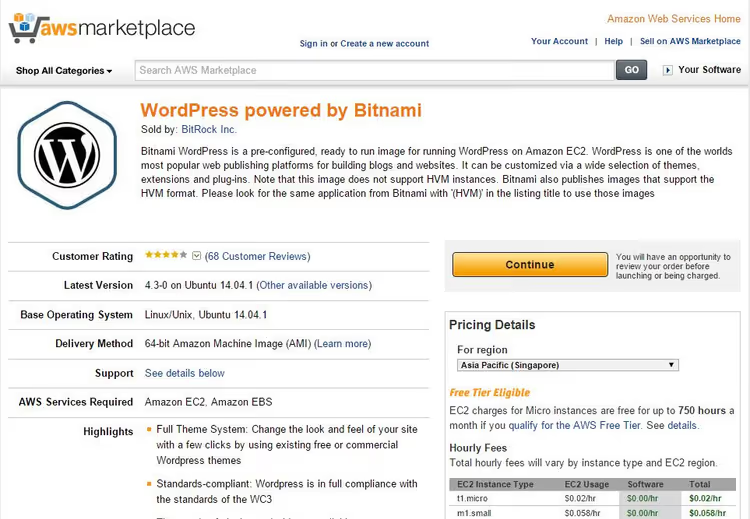
Esta es la imagen oficial mantenida conjuntamente por Bitnami y Automattic. Contiene una compilación optimizada de WordPress sobre Ubuntu con SSL ya configurado y actualizaciones automáticas habilitadas.
1.1. Configuración de la instancia
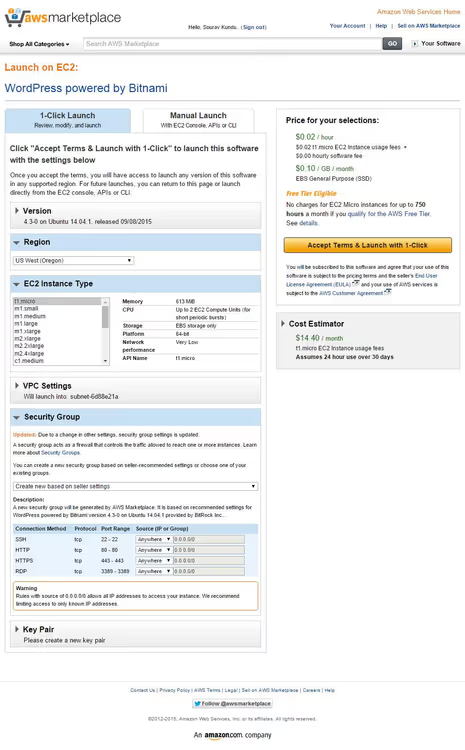
Al lanzar la AMI, se le solicitará que especifique varios parámetros. Esto es lo relevante:
- ID de AMI: deje la sugerida (última versión estable);
- Tipo de instancia:
t2.microot3.micro(cualquier otra opción excederá la capa gratuita y recibirá una factura); - Par de claves: cree uno nuevo; esto le permitirá conectarse por SSH si es necesario;
- Configuración de red: déjela por defecto; AWS seleccionará automáticamente la VPC y la subred para la región elegida;
- Grupo de seguridad: elija «Crear nuevo según la configuración del vendedor»; Bitnami ya ha especificado las reglas necesarias para HTTP/HTTPS.
1.2. Creación de un par de claves
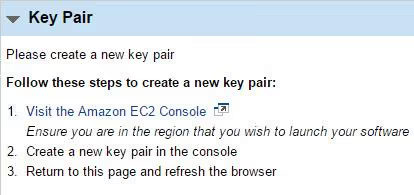
Un par de claves es su acceso al servidor por SSH. Se crea una sola vez y se descarga como un archivo .pem. Asegúrese de que la región en la consola coincida con la región de lanzamiento de la instancia; de lo contrario, la clave no se asociará.
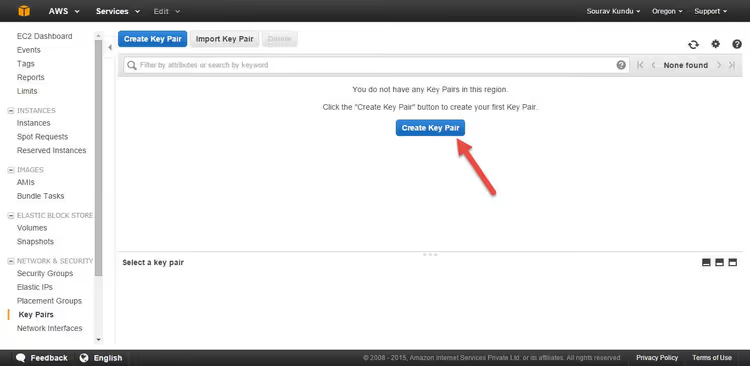
En la sección EC2 → Pares de claves, haga clic en Crear par de claves.
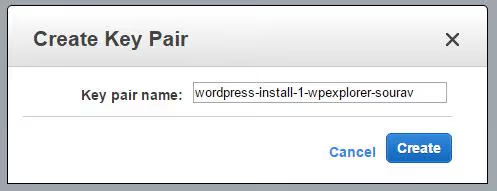
Asigne a la clave un nombre claro, por ejemplo, wordpress-aws-key. Deje el formato como .pem.
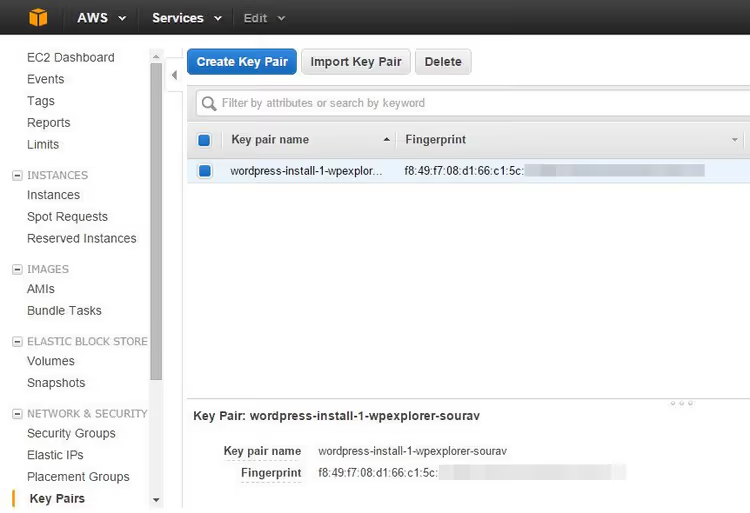
La clave se creará y se descargará automáticamente. Guárdela en un lugar seguro; recuperar una clave privada es imposible.
1.3. Lanzamiento
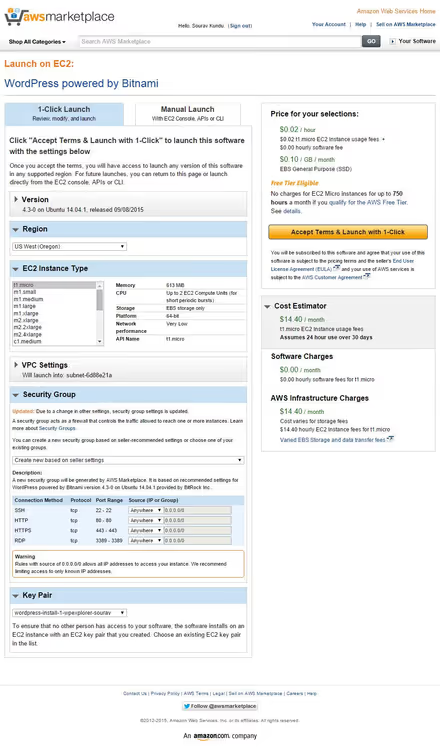
Vuelva a la configuración de la instancia, actualice la página y seleccione la clave que acaba de crear en el menú desplegable. Verifique que el tipo de instancia sea t2.micro o t3.micro y haga clic en Lanzar instancia.
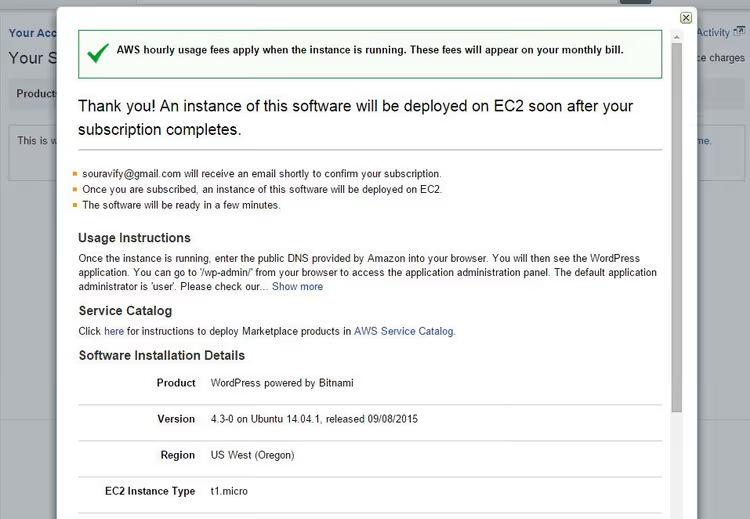
En un plazo de 20 a 30 segundos, la instancia pasará al estado En ejecución. WordPress está desplegado. Ahora solo necesita «verlo».
Paso 2. Primer inicio de sesión y obtención de la contraseña de administrador
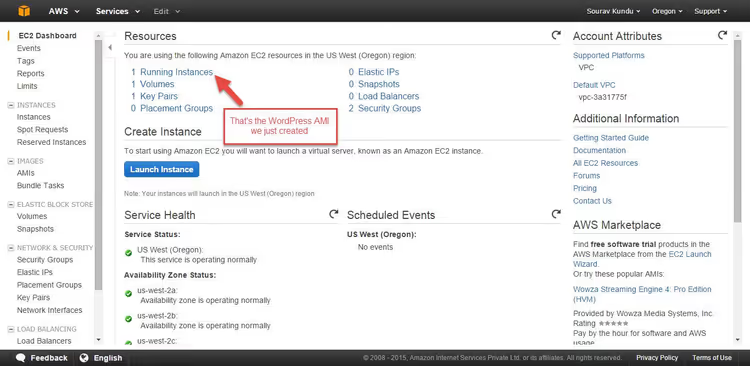
Abra la consola de AWS y vaya a la sección EC2. En la parte superior del panel verá Instances (1 running); haga clic sobre ello.
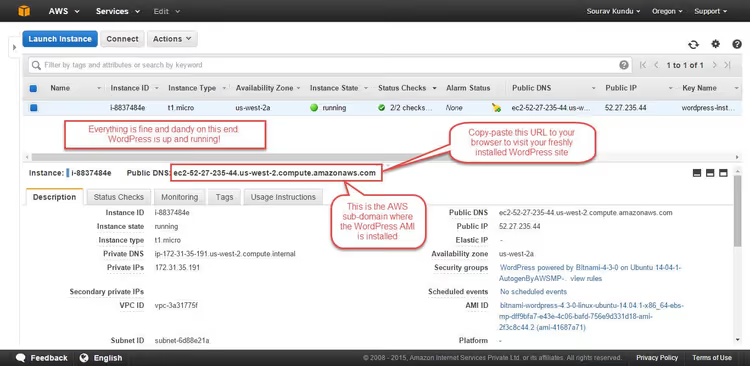
En la tabla que se abre habrá exactamente una instancia. Copie el valor de la columna Public IPv4 DNS; esa es la dirección pública de su servidor. Péguela en la barra de direcciones de su navegador y verá la página de inicio de WordPress.
2.1. Dónde encontrar la contraseña
Bitnami automatiza por completo la instalación de WordPress, incluida la creación de la cuenta de administrador. El nombre de usuario predeterminado es user. La contraseña se genera aleatoriamente en el primer lanzamiento de la AMI y se escribe en el registro del sistema.
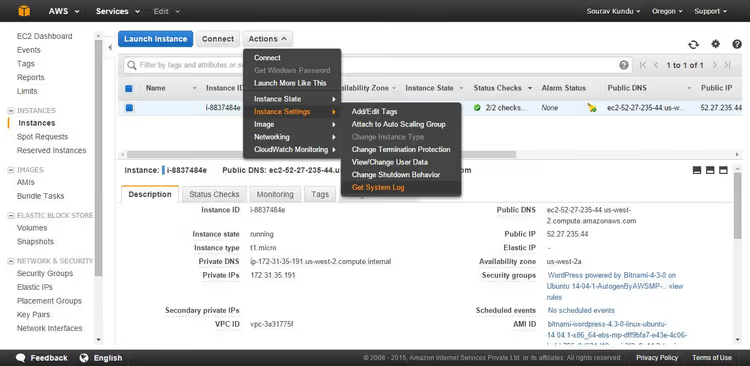
En la página de la instancia, haga clic en Actions → Monitor and troubleshoot → Get system log.
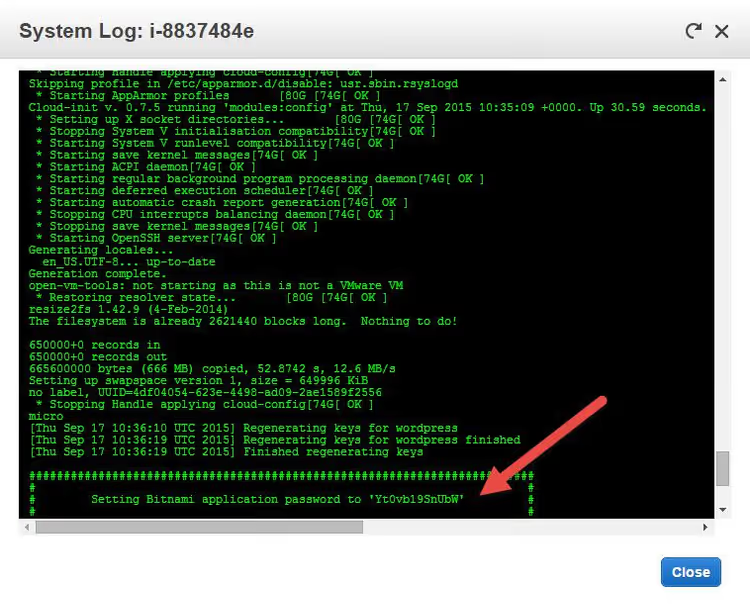
Se abrirá un registro de texto del arranque del sistema. Desplácese hasta la mitad aproximadamente y localice el bloque que comienza con Setting Bitnami application credentials. Justo debajo está la línea con la contraseña. Cópiela y utilícela para iniciar sesión en /wp-admin.
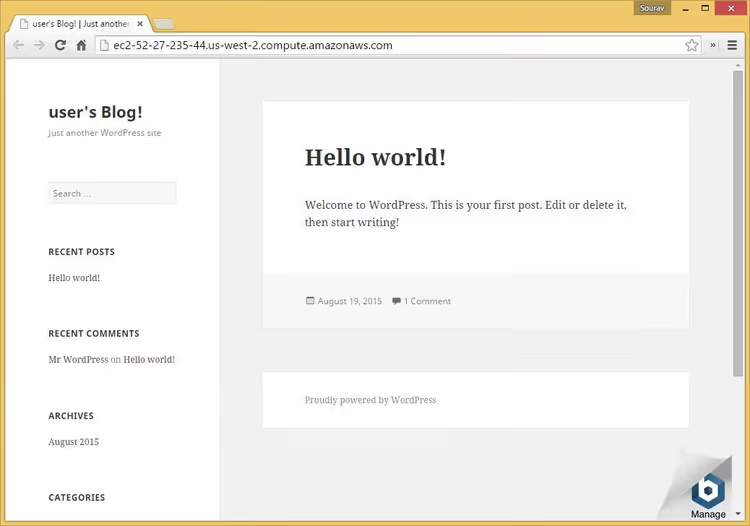
Listo; ahora está en el panel de administración de WordPress en su propio servidor en la nube.
Paso 3. Vinculación del dominio y HTTPS
Cuando su sitio funciona en un DNS público como ec2-xx-xx-xx-xx.compute.amazonaws.com, ya es utilizable. Pero para un proyecto real necesita su propio dominio.
Vaya al panel de control de su registrador de dominios y cree un registro A que apunte a la dirección IPv4 pública de su instancia EC2 (no al nombre DNS, sino específicamente a la dirección IP). La propagación DNS tarda desde unos minutos hasta 48 horas; por lo general, una hora es suficiente.
Después de vincular el dominio, instale un certificado SSL gratuito. La imagen de Bitnami incluye lego, un cliente CLI de Let's Encrypt. Conéctese por SSH y ejecute:
1 sudo /opt/bitnami/letsencrypt/scripts/generate-certificate.sh -m your@email.com -d yourdomain.com -d www.yourdomain.com
El certificado se emitirá y se añadirá a la configuración del servidor web en un solo comando.
⁉️🤔 Preguntas frecuentes
¿Cuánto cuesta WordPress en AWS después de que termine el año gratuito?
Después de 12 meses de uso gratuito, una instancia EC2
t3.microcuesta aproximadamente $7.59 al mes (datos de junio de 2026). A eso súmele los cargos por tráfico, snapshots y servicios adicionales si los ha activado. El total para un sitio pequeño rara vez supera los $12-15 al mes. Para comparar: un hosting compartido con prestaciones comparables cuesta varias veces menos, pero no le da control sobre el servidor ni escala.
¿Qué es mejor: el AMI de Bitnami o una instalación manual del stack LAMP?
El AMI de Bitnami es la opción para quienes buscan resultados, no el proceso. La imagen ya está probada, optimizada y actualizada. La instalación manual de LAMP le da control total sobre versiones y configuración, pero requiere conocimientos de administración Linux y toma entre 40 y 60 minutos incluso para un usuario experimentado. En la gran mayoría de los casos, Bitnami cubre completamente las necesidades de un sitio WordPress. La configuración manual solo se justifica si necesita versiones específicas de PHP/MySQL o una estructura de archivos no estándar.
AWS, Google Cloud o Azure: ¿cuál es más barato para WordPress?
En el nivel de capa gratuita, AWS gana: 12 meses frente a los 90 días de Google Cloud y los 30 días de Azure. En el nivel de pago, los precios son comparables: una instancia mínima de WordPress cuesta entre $5 y $8 al mes en los tres proveedores. La diferencia está en el ecosistema: AWS tiene la mayor selección de servicios adicionales, Google Cloud tiene mejor integración con Kubernetes y Azure es más conveniente para empresas que usan el stack de Microsoft.
¿Puedo migrar un sitio WordPress existente a AWS?
Sí. Instale el plugin All-in-One WP Migration o Duplicator, cree una copia de seguridad de su sitio actual (archivos + base de datos), despliegue el AMI de Bitnami WordPress, conéctese por SSH e importe el archivo a través del plugin de migración. No olvide actualizar la URL del sitio en la base de datos después de la migración.
¿Necesito borrar la contraseña del registro del sistema?
No. El registro del sistema de EC2 es un diario de arranque interno que no es accesible desde el exterior. La contraseña solo se le muestra a usted en la consola de AWS. No obstante, después de iniciar sesión en el panel de administración, cambie la contraseña generada por una propia a través del perfil de usuario en
/wp-admin.
WordPress en AWS en 15 minutos: ¿y ahora qué?
La combinación de AWS + AMI de Bitnami WordPress es la forma más rápida de obtener hosting en la nube sin complicaciones de servidor. En 15 minutos pasa de una cuenta vacía a un sitio funcionando con su propio dominio y SSL. Y todo es gratuito durante un año.
Después del lanzamiento, debería ocuparse de inmediato de tres cosas: configurar copias de seguridad automáticas (al menos mediante AWS Backup para el volumen EBS), conectar la monitorización a través de CloudWatch e instalar un plugin de caché (la instancia gratuita t3.micro responde bien, pero no es ilimitada).
Si quiere ir más allá, pruebe AWS Lightsail. Es un servicio administrado de Amazon que ofrece servidores WordPress preconfigurados por una tarifa fija (desde $3.50 al mes en el plan inicial) sin necesidad de lidiar con EC2, AMI y grupos de seguridad. Perfecto para quienes valoran los resultados por encima del proceso.

Un equipo profesional de escritores y editores especializados en la creación de contenido de calidad.