














🚀 Cómo instalar WordPress en Google Cloud: una guía paso a paso
Qué es Google Cloud y cómo funciona
Google Cloud Platform (GCP) es la infraestructura en la nube de Google: los mismos servidores que impulsan Search, YouTube y Gmail están disponibles para que usted los alquile. Solo paga por los recursos que consume, y el crédito de prueba de $300 válido por 90 días es suficiente para realizar pruebas exhaustivas.
La unidad básica de GCP es un proyecto. Dentro de él, usted despliega máquinas virtuales, almacenamiento y aplicaciones. Aquí es donde instalaremos WordPress.

Productos clave que debe conocer:
- Compute Engine, máquinas virtuales (VPS). WordPress residirá aquí.
- App Engine, una plataforma para ejecutar código sin administrar un servidor (PHP, Python, Java).
- Cloud Storage, almacenamiento de objetos para archivos, copias de seguridad y contenido multimedia.
- BigQuery, analítica de grandes volúmenes de datos (sin relación con WordPress, pero interesante).
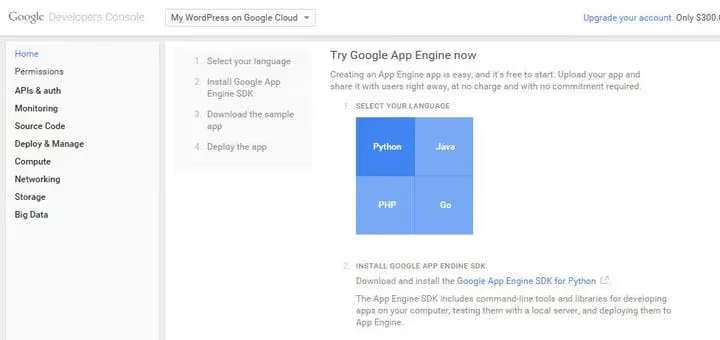
App Engine le permite ejecutar aplicaciones en PHP, Python, Java y Go sin configurar un servidor: simplemente sube su código y Google se encarga del escalado. Pero para WordPress necesitamos control total, así que sigamos adelante.
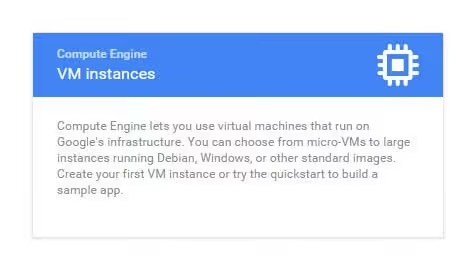
Compute Engine proporciona máquinas virtuales en la nube. Cada VM, o «instancia», funciona como un servidor dedicado: usted elige el número de vCPUs, la cantidad de RAM y el tipo de disco. WordPress residirá exactamente en este tipo de VM.
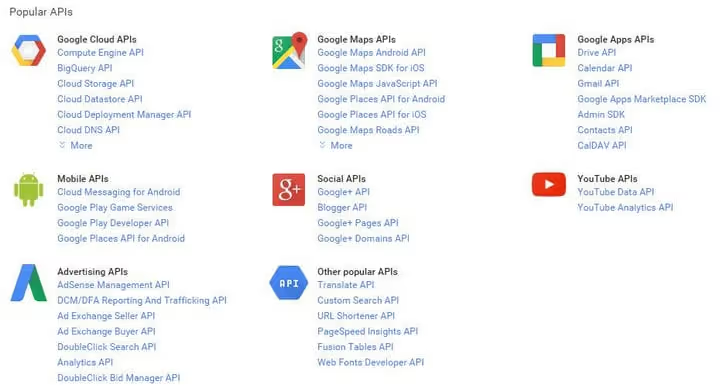
A través de la API de Google Cloud puede gestionar mediante programación todos los recursos del proyecto: crear VMs, configurar redes y conectar la monitorización. Para una instalación manual de WordPress no necesitará la API, pero es útil conocer esta capacidad.

Cloud Storage es almacenamiento de objetos para archivos, copias de seguridad y archivos multimedia. Si su sitio WordPress crece hasta tener miles de imágenes, puede trasladarlas a Cloud Storage y servirlas mediante CDN.
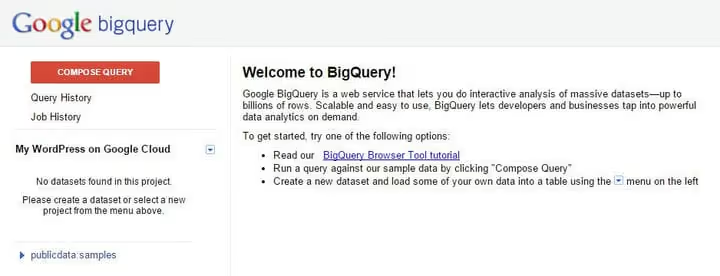
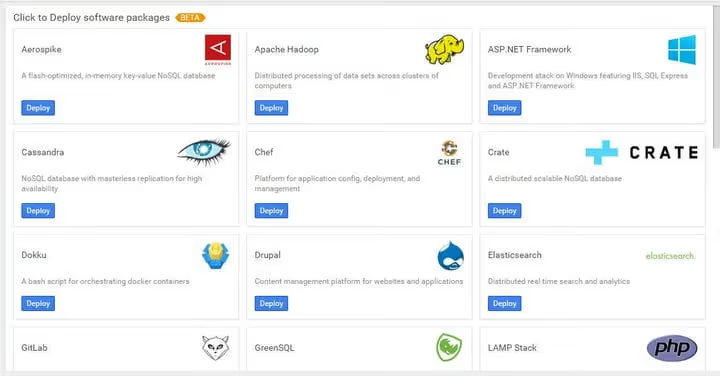
Pero basta de teoría. La principal ventaja de Google Cloud para WordPress es la imagen lista para usar en el Marketplace. Usted no configura la pila LAMP manualmente: seleccione la imagen → tamaño de máquina → región → «Desplegar», y WordPress estará funcionando en 5-7 minutos. Eso es exactamente lo que haremos.
💡 Resumen rápido:
- Registre una cuenta de Google Cloud y active el período de prueba de $300 por 90 días.
- Cree un proyecto y vincule una cuenta de facturación (sin ella no puede desplegar una VM).
- Lance WordPress a través de Cloud Marketplace: seleccione la configuración de la máquina, la región y el disco.
- Abra el tráfico HTTP/HTTPS en las reglas del firewall y acceda al panel de administración de WordPress.
- Cambie las contraseñas, configure su dominio y verifique que el sitio funciona.
Paso 1. Registro y creación del proyecto
Lo primero es ir a la Consola de Google Cloud e iniciar sesión con una cuenta de Google. Si aún no tiene una cuenta de Google Cloud, el sistema le pedirá que se registre y active el período de prueba.

El período de prueba son $300 por 90 días. Solo se puede hacer un cargo a su tarjeta después de que cambie manualmente a un plan de pago. Para una instalación de WordPress de prueba, esto es más que suficiente.
Entonces, vayamos a la consola y creemos un proyecto:

- Haga clic en «Crear proyecto» en el panel superior (o abra el menú desplegable de proyectos y seleccione «Proyecto nuevo»).
- Ingrese un nombre, por ejemplo,
wordpress-on-gcp. El nombre solo puede contener letras, números y guiones. - Tome nota del ID del proyecto (se genera automáticamente), lo necesitará más adelante.
- Haga clic en «Crear».

Después de unos segundos el proyecto está listo y verá una marca de verificación verde y una notificación.
Paso 2. Cuenta de facturación
Sin una cuenta de facturación vinculada, Google Cloud no le permitirá desplegar una máquina virtual. Este es un paso obligatorio, incluso si está en el período de prueba.

- En el menú lateral, vaya a Facturación (o haga clic en la notificación «Agregar cuenta de facturación»).
- Seleccione su país, acepte los términos y vincule una tarjeta. Google retendrá temporalmente $1 para verificación y el dinero será devuelto.
- Importante: Google Cloud no acepta tarjetas prepago ni virtuales. Necesita una tarjeta de débito o crédito con soporte para transacciones internacionales.
- Después de vincularla, asigne la cuenta de facturación a su proyecto.
Listo. Ahora puede desplegar WordPress.
Paso 3. Lanzamiento de WordPress a través de Cloud Marketplace
Esta sección solía llamarse Deployment Manager, ahora es Cloud Marketplace. Aquí encontrará cientos de imágenes listas para usar: LAMP, WordPress, GitLab, stack MEAN y otras.

Cómo encontrar WordPress:
- En la barra de búsqueda superior, escriba
WordPressy seleccione «WordPress Certified by Bitnami» (o abra Cloud Marketplace desde el menú lateral y busque WordPress manualmente). - En la ficha del producto, haga clic en «Lanzar».

Configuración de la máquina virtual
Se abrirá un formulario de configuración donde usted define los parámetros de su futuro servidor:
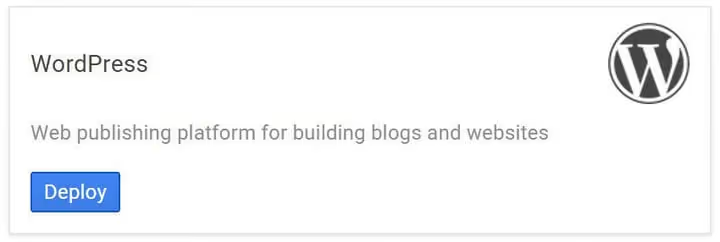
En la página de lanzamiento verá un botón «Deploy» y, debajo, un formulario con los parámetros detallados de la máquina virtual: nombre del despliegue, zona, tipo de máquina, tamaño del disco y correo electrónico del administrador. Complete los campos según la tabla siguiente.

Parámetro | Qué seleccionar | Explicación |
|---|---|---|
Nombre del despliegue |
| Solo letras, números y guiones |
Zona |
| Cualquier región sirve para pruebas; para producción, elija la más cercana a su audiencia |
Tipo de máquina |
| 1 vCPU + 3.75 GB de RAM, el mínimo suficiente para un WordPress de prueba |
Disco de arranque | Disco persistente SSD de 20 GB | El SSD es de 5 a 10 veces más rápido que el HDD. 20 GB bastan para WordPress y sus plugins |
Correo del administrador | su correo electrónico | Aquí se enviará la contraseña del administrador |
phpMyAdmin | ✅ Habilitar | Una interfaz web práctica para trabajar con la base de datos |
Cloud Monitoring | ✅ Habilitar | Monitorización gratuita de la carga de la VM |
Haga clic en «Deploy». Google Cloud creará una máquina virtual e instalará en ella Debian, Apache, MySQL, PHP y WordPress.
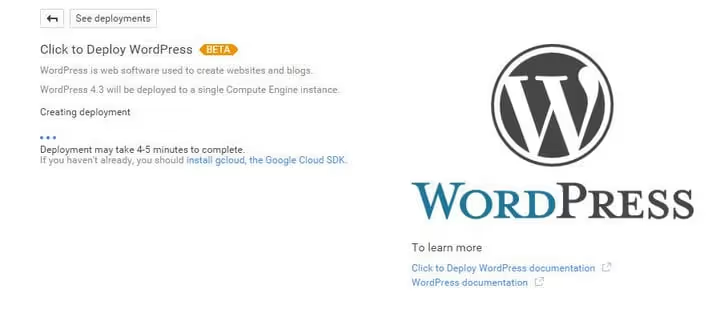
El proceso tarda entre 5 y 7 minutos. Cuando el despliegue finalice, las credenciales aparecerán en el panel derecho:
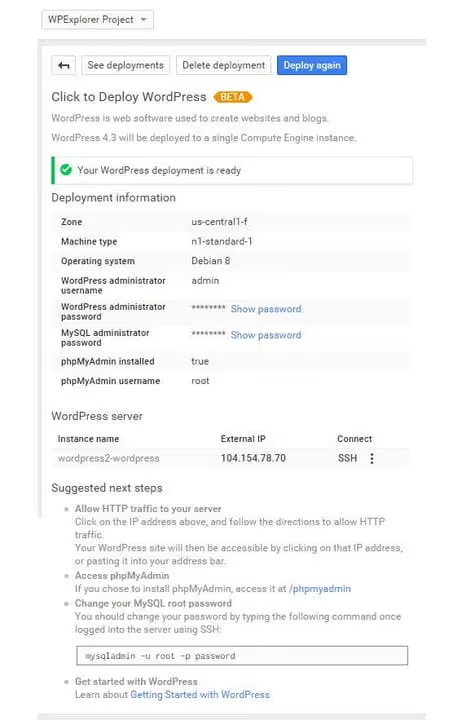
Anote:
- Admin URL, la dirección del panel de administración de WordPress (normalmente
http://<IP-address>/wp-admin) - Admin user, el nombre de usuario (por defecto es
user) - Admin password, la contraseña del administrador de WordPress
- MySQL password, la contraseña de la base de datos
Paso 4. Abrir el acceso al sitio
Por defecto, Google Cloud bloquea el tráfico entrante HTTP y HTTPS. El sitio no se abrirá mediante la IP hasta que añadamos una regla de firewall.
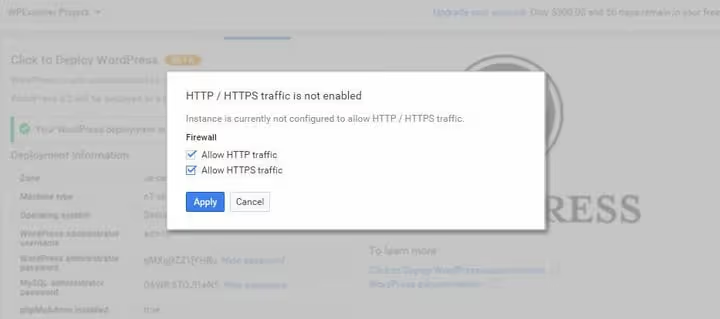
Así se abre el acceso al sitio:
- En el menú lateral, vaya a Compute Engine → Instancias de VM.
- Localice su máquina virtual y haga clic en su dirección IP externa.
- En la ventana que se abre, marque las casillas Permitir tráfico HTTP y Permitir tráfico HTTPS.
- Haga clic en «Aplicar».
Tras guardar las reglas de firewall, el sitio será accesible desde internet a través de la IP externa. Verifique que los ajustes se han aplicado:

Ahora abra un navegador y pegue la dirección IP externa. Debería ver una instalación estándar de WordPress:
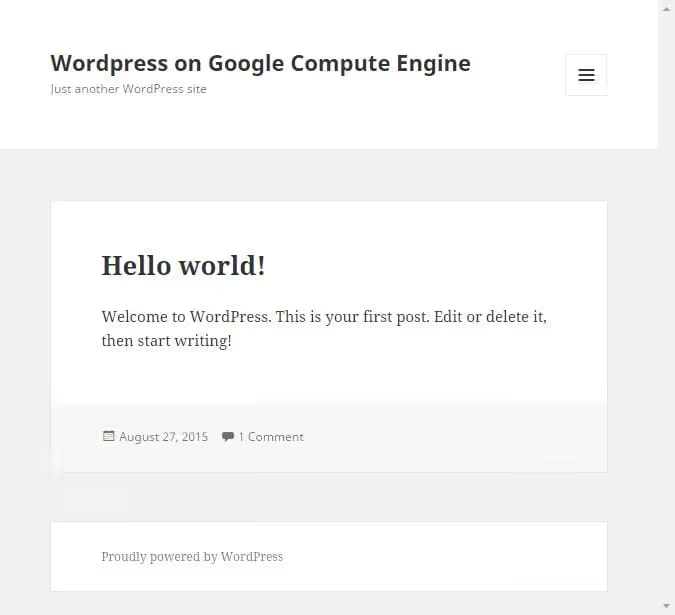
Vaya al panel de administración usando la URL del paso 3, cambie la contraseña del administrador y establezca el nombre del sitio en Ajustes → Generales. La instalación de WordPress en cinco minutos no es necesaria porque el script de Bitnami ya lo ha hecho todo por usted.
Primeros pasos tras la instalación
- Cambie la contraseña del administrador de WordPress y la de MySQL por las suyas propias.
- Vincule un dominio: en Ajustes → Generales introduzca su dominio y, en la zona DNS, añada un registro A que apunte a la IP externa de la máquina virtual.
- Configure SSL: la forma más sencilla es mediante el Certbot gratuito (instrucciones).
- Instale un plugin de caché (por ejemplo, WP Super Cache), algo crítico en una máquina con 1 vCPU.
- Configure copias de seguridad diarias mediante Google Cloud Snapshots (Compute Engine → Instantáneas → Crear instantánea).
⁉️🤔 Preguntas frecuentes
¿Cuánto cuesta WordPress en Google Cloud después del período de prueba?
La configuración mínima
n1-standard-1(1 vCPU, 3.75 GB de RAM, 20 GB SSD) cuesta aproximadamente entre 25 y 30 USD al mes con funcionamiento 24/7. A modo de comparación: un hosting compartido para WordPress cuesta entre 3 y 10 USD al mes, y un hosting gestionado en la nube (Cloudways) parte de 11 USD al mes. Google Cloud resulta rentable cuando usted necesita infraestructura de nivel empresarial: su propio servidor, acceso root completo, integración con el ecosistema de Google y la posibilidad de escalar recursos en cualquier momento sin migraciones.
¿Necesito instalar un panel de control de servidor como cPanel?
No. La imagen Bitnami de WordPress incluye la interfaz web phpMyAdmin para la base de datos y utilidades de línea de comandos para gestionar Apache y MySQL. Si necesita un panel gráfico, instale el gratuito CloudPanel o HestiaCP, que están diseñados para Debian y Google Cloud.
¿Puedo usar Google Cloud para una tienda WooCommerce de alto tráfico?
Sí, pero la configuración inicial
n1-standard-1no será adecuada. Para una tienda con entre 5.000 y 10.000 productos y más de 50 visitantes simultáneos, elijan2-standard-4(4 vCPU, 16 GB de RAM) más Cloud CDN para el contenido estático. Conecte también Cloud SQL en lugar de MySQL local, lo que simplifica el escalado y las copias de seguridad.
¿Qué debo hacer si el sitio no se abre mediante la IP después de la instalación?
Compruebe tres cosas: 1) que la regla de firewall para HTTP/HTTPS esté añadida específicamente a la MV donde está instalado WordPress; 2) que en el menú lateral Red de VPC → Firewall exista una regla
default-allow-httpydefault-allow-httpscon el rango de IP0.0.0.0/0; 3) que Apache esté en ejecución, conéctese por SSH y ejecutesudo systemctl restart apache2.
¿Cómo migro un sitio WordPress existente a Google Cloud?
Haga una copia de seguridad completa usando el plugin UpdraftPlus o de forma manual (archivos más volcado de la base de datos). En la nueva MV, restaure la copia de seguridad mediante el mismo UpdraftPlus o usando
mysql -u root -p < dump.sqlyrsyncpara los archivos. Después de la migración, actualice el DNS, añada SSL y verifique que todas las URL en la base de datos se hayan reemplazado por el nuevo dominio (plugin Better Search Replace).
¿Es Google Cloud para WordPress tan difícil como dicen?
No. El umbral de entrada es ligeramente más alto que el de un hosting compartido, pero la instalación de WordPress en sí se hace con un solo clic, gracias a la imagen preconfigurada de Bitnami. Vale la pena elegir Google Cloud si usted necesita infraestructura de nivel empresarial: su propio servidor, acceso root completo, integración con el ecosistema de Google y la posibilidad de escalar recursos en cualquier momento sin migraciones.
Comience con el período de prueba de 300 USD, que es suficiente para uno o dos meses de pruebas. Y cuando su proyecto crezca, la misma MV escala hasta n2-standard-8 con un simple cambio de tipo de máquina y un reinicio.

Un equipo profesional de escritores y editores especializados en la creación de contenido de calidad.