













🛠 Cómo solucionar problemas de temas de WordPress
¿Cambió de tema y el sitio se rompió? La maquetación se desmoronó, el menú desapareció, las páginas devuelven error 404. Una escena familiar para cualquiera que administre WordPress.
La plataforma alberga el 41,5% de todos los sitios en internet según datos de W3Techs de junio de 2026. El tema es la base de la apariencia de cada sitio: fuentes, colores, cuadrícula, ubicación de los widgets. Cuando funciona incorrectamente, todo se resiente, desde la legibilidad hasta la conversión. Pero la buena noticia: la mayoría de los problemas de temas pueden resolverse sin un desarrollador si sigue una secuencia clara.
A continuación, ocho pasos que devuelven su sitio a la normalidad. De lo simple a lo complejo, sin pánico ni bailes rituales.
💡 Resumen rápido:
- Haga una copia de seguridad completa antes de cualquier manipulación del tema; este es su punto de partida y su seguro.
- Restablezca los enlaces permanentes en Ajustes → Enlaces permanentes → Guardar cambios; esto corrige los errores 404 tras cambios de tema.
- Actualice su tema a la última versión y asegúrese de que sea compatible con su versión de WordPress.
- Verifique la URL del sitio en Ajustes → Generales; una discrepancia entre Dirección de WordPress y Dirección del sitio interrumpe la carga de recursos.
- Aísle los plugins: desactívelos todos y actívelos uno por uno; los conflictos entre plugins y temas causan la mayoría de los síntomas extraños.
- Limpie la caché del navegador, la caché del plugin de caché y la caché de la CDN; que los cambios no se muestren suele ser un problema de caché.
- Si nada ayuda, active temporalmente un tema predeterminado (Twenty Twenty-Five) y depure el problema desde una base limpia.
1. Haga una copia de seguridad antes de migrar

Cualquier cambio de tema es una operación arriesgada. Incluso si todo parece fluido visualmente, los ajustes internos del tema (opciones del personalizador, shortcodes, widgets) pueden no transferirse o pueden entrar en conflicto con el nuevo tema. Por lo tanto, la primera regla y la principal: copia de seguridad completa.
Cree una copia de seguridad de los archivos y la base de datos. Si está en un hosting administrado (WP Engine, Cloudways), la copia de seguridad suele estar integrada en el panel. En un hosting convencional, use un plugin como UpdraftPlus: exporte el archivo a la nube y solo entonces haga clic en Activar en el nuevo tema.
Por separado, verifique la procedencia del tema. El directorio oficial de WordPress.org, ThemeForest y los sitios web de los desarrolladores son plataformas seguras. Las compilaciones «nulleadas» de terceros con temas premium gratuitos a menudo contienen errores o puertas traseras. Ahorrarse 60 $ no vale la pena a cambio de limpiar su sitio de código malicioso.
Cuando la copia de seguridad esté lista, vaya a la consola de administración: Apariencia → Temas. Haga clic en Activar en el tema que necesita. La migración puede ocurrir gradualmente; los menús, widgets y ajustes del personalizador no se sincronizan al instante. Después de la activación, abra el sitio en un navegador en modo incógnito y revise las páginas principales. Lo que el administrador ve mientras está conectado no siempre coincide con lo que ven los visitantes.
2. Restablezca los enlaces permanentes
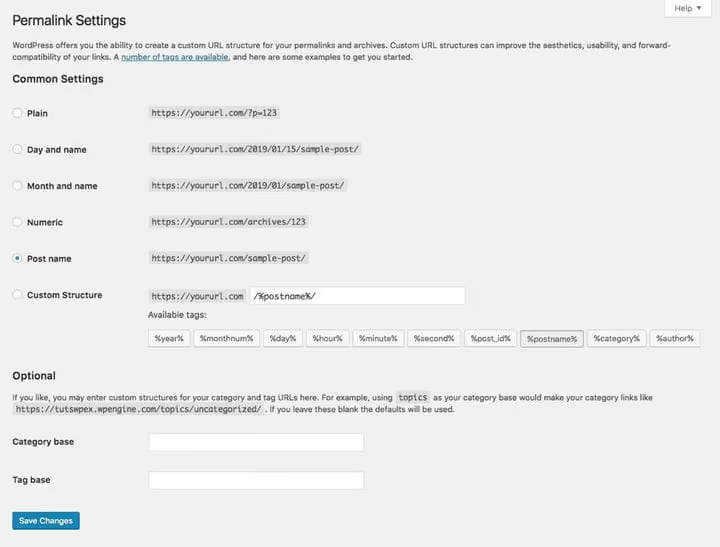
Después de cambiar de tema, las páginas a menudo arrojan error 404. La razón: el tema registró tipos de contenido personalizados o taxonomías, y la estructura de URL se corrompió. O, por el contrario, el tema antiguo mantenía su propio formato de enlace permanente que el nuevo tema no entiende.
La solución toma diez segundos. Vaya a Ajustes → Enlaces permanentes y simplemente haga clic en Guardar cambios sin modificar ninguna configuración. WordPress regenerará las reglas de reescritura de URL y los enlaces internos encajarán en su lugar.
Si el problema persiste después de Guardar cambios, verifique si el tema anula los enlaces permanentes a través de su propio código en functions.php. Busque específicamente llamadas a add_rewrite_rule(), add_rewrite_endpoint() o manipulaciones con $wp_rewrite. Esto suele ser propio de temas complejos con portafolios, catálogos y campos personalizados. En ese caso, después de editar el código, vaya de nuevo a Enlaces permanentes y haga clic en Guardar cambios; la regla debería surtir efecto.
3. Actualice el tema a la versión actual
Un tema que no se ha actualizado en seis meses muy probablemente entrará en conflicto con el núcleo de WordPress 7 o con versiones recientes de PHP 8.3+. Los desarrolladores parchean vulnerabilidades constantemente y adaptan el código a las nuevas versiones de la plataforma.
Busque actualizaciones en Escritorio → Actualizaciones. Si el tema es del directorio de WordPress.org, las actualizaciones llegan automáticamente. Para temas de ThemeForest, necesitará el plugin Envato Market: vincula su compra al panel de WordPress y obtiene las nuevas versiones directamente.
Nota: si editó archivos del tema padre directamente (sin un tema hijo), la actualización sobrescribirá sus cambios. Esta es otra razón para usar un tema hijo; las actualizaciones proceden sin perder personalizaciones.
Después de instalar la versión más reciente, abra el sitio y verifique las áreas problemáticas. A menudo esto es suficiente.
4. Verifique la URL del sitio
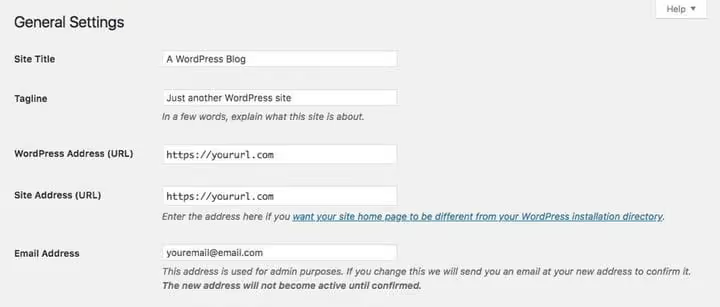
¿El sitio carga sin estilos? ¿Las imágenes no se muestran? ¿El panel de administración se abre en una dirección mientras que la parte pública se abre en otra? Es casi seguro que el problema está en la configuración de la URL.
Abra Ajustes → Generales y observe dos campos:
- Dirección de WordPress (URL): la dirección donde está instalado el motor de WordPress.
- Dirección del sitio (URL): la dirección que ven los visitantes.
La mayoría de las veces coinciden. Pero a veces el tema o el proveedor de hosting cambia uno de los campos, y WordPress comienza a cargar recursos (CSS, JS, fuentes) desde una ruta incorrecta. El navegador detecta la discrepancia y bloquea la carga; la maquetación se desmorona.
Asegúrese de que ambos campos contengan la URL correcta con https://. Si el sitio funciona a través de Cloudflare u otro proxy, la Dirección de WordPress debe apuntar al servidor real, mientras que la Dirección del sitio debe apuntar al dominio público. Después de realizar los cambios, guarde la configuración y verifique el sitio en modo incógnito.
5. Encuentre el plugin conflictivo

El culpable más común detrás de un tema «roto» es un plugin. En mi experiencia, ocho de cada diez síntomas extraños después de cambiar de tema son causados por un conflicto con uno o dos plugins.
Un plugin añade funcionalidad sobre el tema: un formulario de comentarios, un deslizador, compresión de scripts. Durante la instalación, inyecta sus propios estilos y scripts, y si el tema usa los mismos selectores CSS o engancha las mismas acciones, el resultado es impredecible.
El método de diagnóstico es el aislamiento:
- Vaya a Plugins → Plugins instalados.
- Seleccione todos los plugins, elija Desactivar en el menú de acciones en lote y haga clic en Aplicar.
- Revise el sitio. ¿El problema desapareció? Bien, el culpable está entre los desactivados.
- Active los plugins uno por uno, revisando el sitio cada vez. Tan pronto como el síntoma regrese, habrá encontrado el conflicto.
¿Encontró el plugin problemático? Verifique su versión. Un plugin desactualizado con un tema escrito para WordPress 7 casi garantiza un conflicto. Actualice el plugin. ¿No ayudó? Contacte al desarrollador o busque una alternativa.
Una regla que ahorra horas: no instale dos plugins para la misma tarea. Dos plugins de SEO, dos plugins de caché, dos constructores de páginas: eso no es un «respaldo», es una fuente de conflictos. Para cada función, una herramienta probada.
6. Acelere su sitio después de cambiar de tema
Un tema nuevo suele traer nuevos scripts, fuentes y estilos; la velocidad del sitio disminuye. Según mediciones de Hosting Canada en mil sitios de EE. UU. y Canadá, los tiempos de carga de página oscilaron entre 226 ms y 2850 ms. Una diferencia de doce veces.
Si su sitio quedó más cerca del límite superior después de cambiar de tema, comience con tres pasos rápidos:
- Verifique la velocidad. Cinco herramientas para medir el rendimiento, desde PageSpeed Insights hasta GTmetrix, le mostrarán qué es exactamente lo que está ralentizando las cosas.
- Añada un CDN. Cloudflare (plan gratuito) o BunnyCDN sirven contenido estático desde el servidor más cercano al visitante. Para sitios de contenido, la ganancia es del 30 al 50% en las métricas de carga.
- Optimice las imágenes. La compresión mediante ShortPixel o Imagify y la conversión a AVIF/WebP reduce el peso de las imágenes a la mitad sin pérdida de calidad visible.
Y aparte, sobre el alojamiento. Si el sitio está en un plan compartido económico, cambiar de tema simplemente puso de relieve el problema en lugar de crearlo. Un tema con arquitectura de calidad (Astra, GeneratePress, Kadence) seguirá siendo lento en un alojamiento lento. A medida que el tráfico crece, tiene sentido considerar un alojamiento WordPress gestionado: el escalado automático de recursos bajo carga resuelve el problema de raíz.
7. Limpie la caché en todos los niveles

¿Hizo cambios en el tema, pero el sitio muestra la versión anterior? La caché. El navegador, el plugin de caché y el CDN almacenan copias de páginas, estilos y scripts para cargarlos más rápido en la siguiente visita. Al cambiar de tema, estas copias se convierten en el enemigo: los visitantes ven estilos del tema antiguo.
Limpie la caché en tres niveles, de forma secuencial:
Nivel 1: plugin de caché. WP Super Cache: Ajustes → WP Super Cache → Borrar caché. W3 Total Cache: Rendimiento → Vaciar todas las cachés. WP Rocket: botón Limpiar caché en la barra de administración. Si está en WP Engine, vaya a WP Engine → Ajustes generales → Vaciar todas las cachés.
Nivel 2: CDN. Cloudflare: inicie sesión en su cuenta → seleccione el sitio → Almacenamiento en caché → Purgar todo. Espere 30 segundos para que la limpieza se propague por los centros de datos. Para otros CDN, el procedimiento es similar.
Nivel 3: navegador. Abra el sitio en modo incógnito (Ctrl+Mayús+N en Chrome); esto evita la caché local. Alternativamente: DevTools (F12) → pestaña Red → marque Deshabilitar caché.
No recomendamos deshabilitar completamente el almacenamiento en caché; la velocidad del sitio disminuirá. Simplemente límpielo manualmente después de cada ronda de ediciones.
8. Vuelva al tema predeterminado
Cuando haya completado los siete pasos pero el problema persista, active el tema predeterminado. En WordPress 7 este es Twenty Twenty-Five. Limpio, sin dependencias, sin tipos de contenido personalizados ni lógica compleja.
¿Lo activó y el problema desapareció? Eso significa que el problema está específicamente en el tema. Lo más probable es que haya un error en functions.php o un conflicto con la versión de WordPress. Si el tema es a medida, contacte al desarrollador con una descripción específica de los síntomas y una lista de los plugins activos. Si el tema es público, revise su página en WordPress.org: la pestaña Soporte muestra si otros usuarios han encontrado el mismo problema.
Activar el tema predeterminado no rompe el contenido: las entradas, páginas y archivos multimedia permanecen intactos. Después del diagnóstico, simplemente vuelva a cambiar a su tema.
Y sí, elegir el tema correcto desde el principio le ahorra la mayoría de los dolores de cabeza. Busque un tema que cubra los escenarios que necesita «de fábrica»: portafolio, enlaces sociales en la cabecera, compatibilidad con WooCommerce. No cuente con «arreglarlo con plugins más tarde»; ese enfoque es precisamente lo que crea conflictos.
⁉️🤔 Preguntas frecuentes
Cambié de tema y veo una pantalla en blanco. ¿Qué debo hacer?
La «pantalla blanca de la muerte» (WSOD, por sus siglas en inglés) es un error fatal de PHP. Active
WP_DEBUGenwp-config.php:define('WP_DEBUG', true);, y aparecerá en pantalla un mensaje de error que indica el archivo y la línea. La mayoría de las veces el culpable es un plugin conflictivo o un límite de memoria agotado. Añadadefine('WP_MEMORY_LIMIT', '256M');awp-config.phpe inténtelo de nuevo. ¿No funcionó? Cambie el nombre de la carpeta del plugin problemático mediante FTP; esto lo desactiva instantáneamente.
Después de cambiar de tema, la configuración del personalizador desapareció. ¿Es permanente?
No. La configuración del personalizador está vinculada al tema a través de
theme_mod, y al cambiar, WordPress no las elimina; simplemente dejan de aplicarse. Vuelva al tema anterior y la configuración se restaurará. Para transferir la configuración entre temas, necesita una exportación/importación manual a través de la base de datos, e incluso así la compatibilidad total no está garantizada porque las estructuras de los temas difieren demasiado.
El tema no se actualiza, el botón Actualizar no aparece. ¿Qué ocurre?
Tres posibles razones. Primera: el tema no se instaló desde el directorio de WordPress.org; las actualizaciones de temas premium llegan a través de un mecanismo de licencia (Envato Market, Freemius). Segunda: editó el
style.cssdel tema y cambió su identificador; WordPress deja de reconocerlo. Tercera: la licencia expiró y el desarrollador bloqueó las actualizaciones. Verifique cada punto en orden.
¿Cómo sé si el problema está en el tema o en un plugin?
Active el tema predeterminado de WordPress. ¿Desapareció el síntoma? El problema está en el tema. ¿Sigue ahí? Desactive los plugins uno por uno, comenzando por aquellos que añaden funcionalidad en el frontend (sliders, maquetadores, popups). En la mayoría de los casos, el culpable se encuentra en 10 minutos.
¿El sitio se volvió más lento después de cambiar de tema? ¿Es el tema o el hosting?
Instale Query Monitor: muestra el tiempo de generación de la página, la cantidad de consultas a la base de datos y los scripts cargados. Si el tiempo de generación con el tema predeterminado es de 0,3 s pero con el nuevo es de 1,8 s, el tema está sobrecargado. Si ambos temas muestran tiempos igualmente altos, el problema está en el hosting o en plugins pesados.
Qué hacer si el tema sigue fallando
La matriz de decisión es breve. Si ya recorrió los ocho pasos y el tema aún funciona incorrectamente, o bien hay un error en su código (contacte al desarrollador) o existe un conflicto con la versión de PHP (revise los requisitos del tema). En ambos casos, es más sencillo cambiar a un tema alternativo de probada eficacia.
Si el problema se resolvió en alguno de los pasos, excelente. Recuerde cuál funcionó: la próxima vez el diagnóstico le llevará un minuto, no una hora. Y lo más importante, tenga a mano una lista de 10 problemas frecuentes con temas: la mitad de las consultas se resuelven con un enlace en lugar de bailes rituales.
¿Qué síntoma tuvo después de cambiar de tema y qué le ayudó? Compártalo en los comentarios.

Un equipo profesional de escritores y editores especializados en la creación de contenido de calidad.