














📸 7 Plugins de optimización de imágenes para WordPress en 2026
Subió una foto de 4 MB desde su teléfono y ¿el sitio empezó a arrastrarse? Todo propietario de WordPress pasa por esto. Las imágenes representan más de la mitad del peso de una página promedio, y cada kilobyte extra consume velocidad, conversiones y posiciones en Google.
Según datos de HTTP Archive para 2025, el peso medio de una página en escritorio superó los 2.5 MB, y el 60% de ese volumen son imágenes. El tema más rápido y el hosting más caro no servirán de nada si usted sube archivos fuente sin optimizar a la biblioteca de medios.
A continuación, siete plugins que resuelven el problema de forma automática: comprimen JPEG y PNG, convierten a WebP, redimensionan resoluciones gigantes y sirven las imágenes a través de una CDN. Todos han sido probados en sitios reales y todos funcionan en 2026.
💡 Resumen rápido:
- 🧹 Prepare sus archivos fuente: formato, tamaño y resolución son los tres parámetros que vale la pena revisar antes de subir.
- ⚙️ Domine las herramientas integradas: el editor de archivos multimedia y los ajustes de tamaño en WordPress cubren los escenarios básicos.
- 📊 Consulte la tabla comparativa: compare siete plugins por tipo de compresión, límites y características clave.
- 🔧 Elija según sus necesidades: EWWW para compresión ilimitada en servidor, ShortPixel para la máxima compresión, Optimole para piloto automático con CDN.
- 🧪 Verifique los resultados: optimización masiva, conversión a WebP y carga diferida son las tres funciones que deberían quedar activadas al final.
🏗️ Base: preparar las imágenes antes de subirlas
Antes de instalar plugins, comprenda los fundamentos. El Codex de WordPress identifica cuatro parámetros que determinan cuánto pesará una imagen. Ignore uno y ni el mejor optimizador salvará su velocidad.
Parámetro | Qué es | Por qué importa |
|---|---|---|
Tamaño físico | Ancho y alto en píxeles | Una foto de 4000px en un bloque de 800px es un desperdicio de recursos |
Peso del archivo | Volumen en kilobytes o megabytes | Cuanto más ligero el archivo, más rápido llega al navegador |
Resolución | Densidad de píxeles (DPI / PPI) | Para web, 72 DPI; la calidad de impresión de 300 DPI es excesiva |
Tipo de archivo | Formato de guardado (JPEG, PNG, WebP, SVG) | El formato incorrecto multiplica el peso por 5 o 10 |
Una regla que ahorra gigabytes: no dependa solo de la automatización. Subir un archivo fuente de 10 MB de una cámara réflex esperando que el plugin lo arregle todo es una mala estrategia. Basura entra, basura sale.
📏 Tamaño físico

El espacio que una imagen ocupa en pantalla debe coincidir con su función real. No tiene sentido cargar Full HD para una miniatura de barra lateral. Los temas modernos de WordPress responsivos crean automáticamente copias técnicas de varios tamaños; usted solo necesita evitar subir archivos fuente de más de 2500px de ancho sin necesidad artística.
⚖️ Peso del archivo
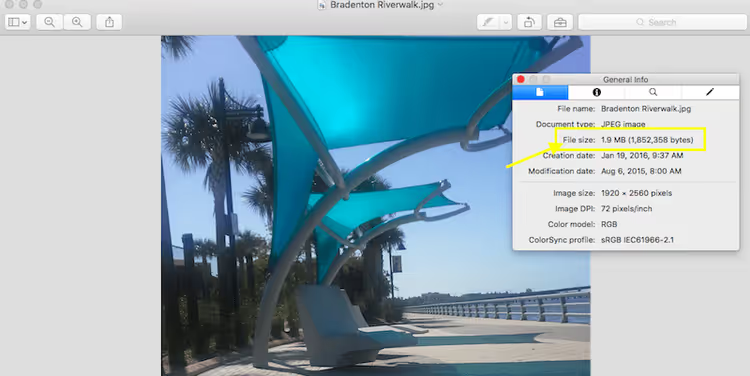
La métrica crítica para la velocidad. La comunidad de WordPress recomienda mantener las imágenes grandes dentro de 60-100 KB, y los elementos pequeños por debajo de 30 KB. Los archivos que superan estos valores se comprimen con algoritmos especiales, ya sea manualmente antes de subirlos o mediante un plugin sobre la marcha.
👁️ Resolución
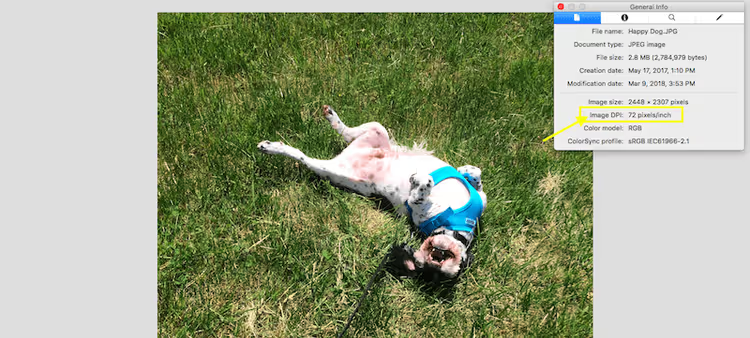
La confusión sobre los DPI está por todas partes. El estándar de pantalla es 72 puntos por pulgada (un estándar histórico que se estableció en la web desde el primer Macintosh). Las fotos de stock a menudo vienen con 300 DPI de calidad de impresión; subir esos archivos a la biblioteca de medios desperdicia recursos del servidor. Los navegadores no muestran la densidad adicional: según la especificación CSS (W3C), la unidad px está vinculada al tamaño angular en la pantalla, no a la pulgada física (MDN: resolución CSS). La excepción son las pantallas Retina, que utilizan técnicas separadas como los archivos @2x.
📂 Tipo de archivo
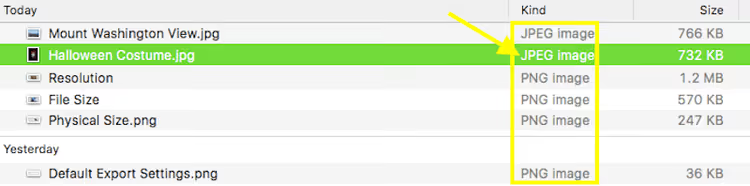
Elegir un formato es una decisión estratégica:
JPEG: el rey de las fotografías. Compresión con pérdida, ideal para tomas con muchos colores y degradados. Use JPEG progresivo: a diferencia del línea base, aparece de inmediato como un todo y va ganando nitidez gradualmente.
PNG: la elección para gráficos, logotipos, capturas de pantalla con texto e imágenes con fondos transparentes. Compresión sin pérdida, pero pesa más que JPEG.
SVG: un formato vectorial. Escala sin pérdida de calidad, ideal para iconos y logotipos. Es esencialmente código, no píxeles, por lo que el peso es mínimo.
GIF: animación. Pesado y anticuado para video, pero insustituible para animaciones simples en bucle.
🛠️ Herramientas integradas de WordPress
Antes de instalar plugins, vea lo que la propia plataforma puede hacer. Dos funciones integradas suelen ser suficientes para escenarios básicos.
📐 Edición de archivos multimedia
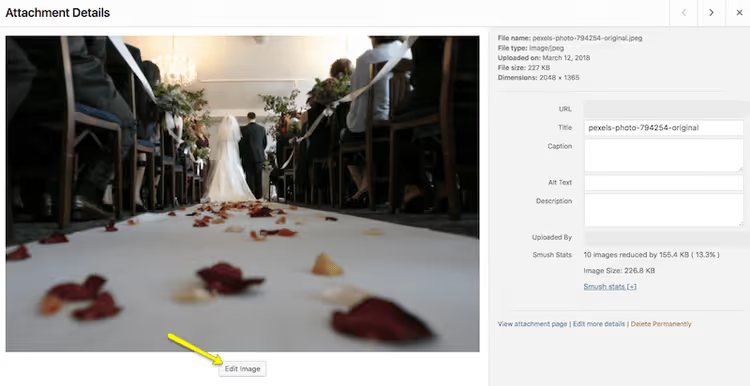
Abra cualquier imagen en la biblioteca y haga clic en Editar. El sencillo editor integrado le permite recortar, rotar o escalar la foto.
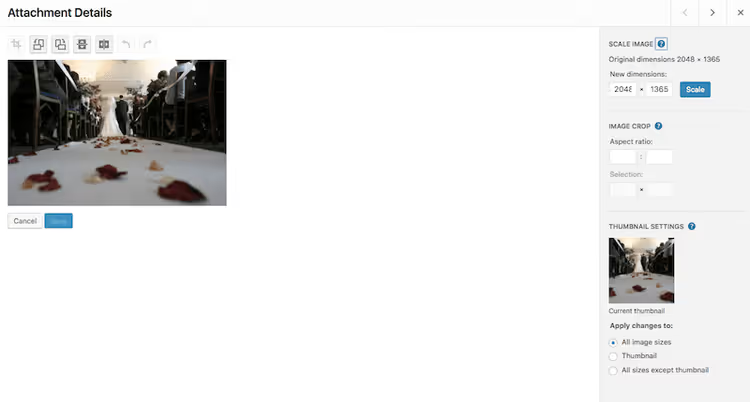
Útil para arreglos rápidos: ¿olvidó redimensionar una imagen antes de subirla? Introduzca nuevos valores de ancho y alto, haga clic en Escalar. Listo.
⚙️ Ajustes de medios
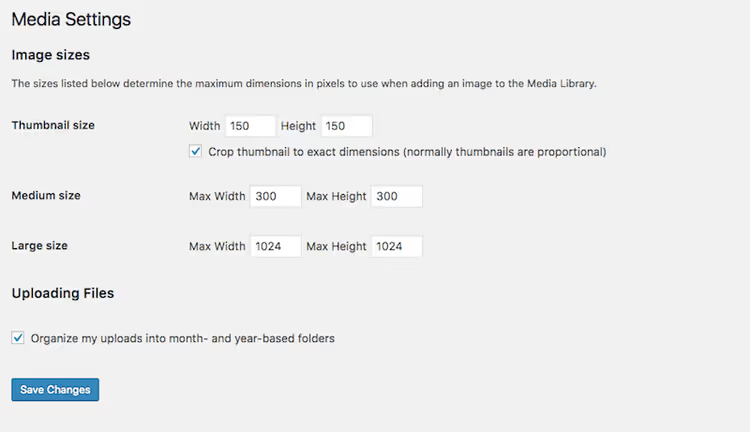
Vaya a Ajustes → Medios. Aquí configure las dimensiones para las miniaturas y las imágenes medianas y grandes que WordPress genera automáticamente con cada carga. Ajuste los valores para que coincidan con el diseño de su tema; esto elimina archivos innecesarios y evita el estiramiento de imágenes pequeñas, que desdibuja la maquetación.
📊 Tabla comparativa de plugins
Antes del desglose detallado, aquí tiene el panorama general. Siete plugins y sus diferencias clave en una tabla.
Plugin | Tipo de compresión | WebP | Copia de seguridad | Límite gratuito | Característica clave |
|---|---|---|---|---|---|
EWWW IO | Del lado del servidor | ✅ | ✅ | Ilimitada en su servidor | Privacidad: los archivos no salen a la nube |
ShortPixel | API en la nube | ✅ | ✅ | 100 créditos / mes | Compresión agresiva de hasta el 90% |
Smush | Del lado del servidor | ❌ (Gratis) | ❌ (Gratis) | Ilimitada, archivos de hasta 5 MB | Máxima simplicidad |
TinyPNG | API en la nube | ❌ | ❌ | ~500 compresiones / mes | El mejor algoritmo para PNG |
Imagify | API en la nube | ✅ | ✅ | 20 MB / mes | Comparación visual del antes y después |
Imsanity | Solo redimensionamiento | ❌ | ❌ | Ilimitado | Protección contra fotos gigantes |
Optimole | CDN en la nube | ✅ | En la nube | 5.000 visitas / mes | Entrega adaptativa + CDN |
1. EWWW Image Optimizer

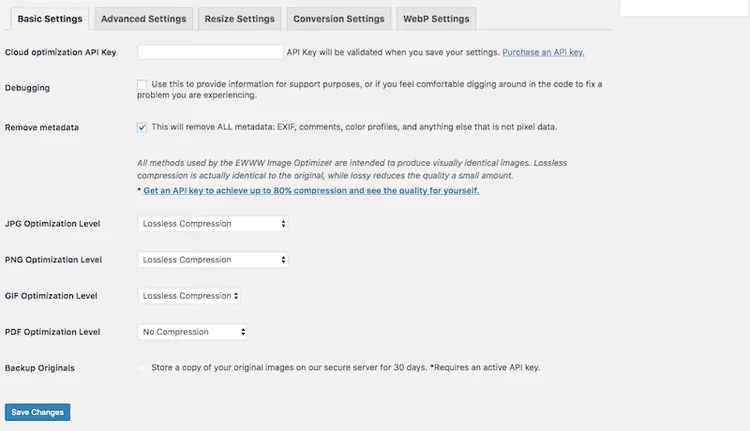
EWWW es un veterano con una arquitectura única: la compresión ocurre directamente en su servidor, sin enviar archivos a la nube. Para quienes se preocupan por la privacidad o trabajan con contenido confidencial, este es un argumento decisivo. El plugin procesa no solo la biblioteca de medios, sino también los gráficos del tema, los avatares y las imágenes fuera de la carpeta estándar de Cargas.
- Ventajas: compresión ilimitada en su servidor; procesamiento en segundo plano sin ralentizar la administración; la Optimización Masiva omite archivos ya comprimidos; redimensionamiento inteligente de fotos gigantes al cargarlas.
- Desventajas: la compresión del lado del servidor exige CPU en un alojamiento débil; el ajuste fino lleva tiempo.
- Precio: gratis (compresión en su servidor); planes en la nube desde $7/mes (fuente).
2. ShortPixel Image Optimizer

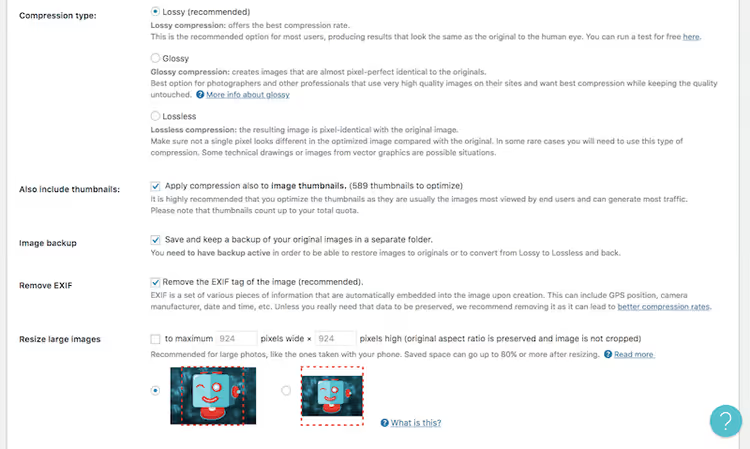
ShortPixel ofrece una de las compresiones más agresivas del mercado: hasta un 90% menos del peso original sin una diferencia de calidad prácticamente perceptible (según el desarrollador en la página del plugin). Funciona mediante API en la nube, por lo que su servidor no se carga. El nivel gratuito es de 100 créditos al mes. Tenga en cuenta: WordPress crea múltiples miniaturas para cada foto, así que una sola carga puede consumir de 3 a 5 créditos. Para un blog pequeño o un sitio de tarjeta de presentación, esto es más que suficiente.
- Ventajas: tres niveles de compresión (Lossy / Glossy / Lossless); soporte para JPEG, PNG, GIF y PDF; WebP automático; estadísticas detalladas de ahorro.
- Desventajas: el modelo de créditos es inconveniente para sitios con publicaciones frecuentes; el límite gratuito se agota rápidamente para tiendas.
- Precio: gratis (100 créditos/mes); Pro desde $4,99/mes (fuente).
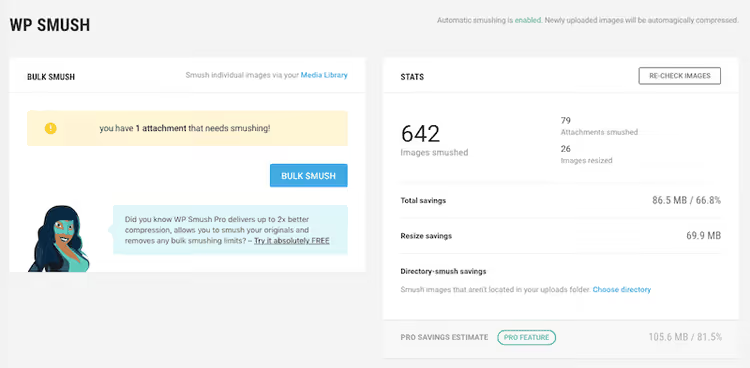
3. Smush Image Compression

Smush, del equipo WPMU DEV, es un veterano con millones de instalaciones y la interfaz más amigable entre sus competidores. La versión gratuita utiliza compresión sin pérdida: elimina metadatos EXIF ocultos sin tocar los píxeles. La carga diferida integrada y un detector de discrepancias de tamaño son dos funciones que rara vez se encuentran en versiones gratuitas.
- Ventajas: interfaz extremadamente simple; carga diferida integrada; optimización en tiempo real al subir; escaneo de imágenes fuera de la carpeta Uploads.
- Desventajas: límite de archivo de 5 MB en la versión gratuita; sin conversión a WebP sin la versión Pro; la optimización masiva requiere reinicio manual cada 50 imágenes.
- Precio: gratuito; Pro desde $3/mes (fuente).
4. Compress JPEG & PNG Images (TinyPNG)

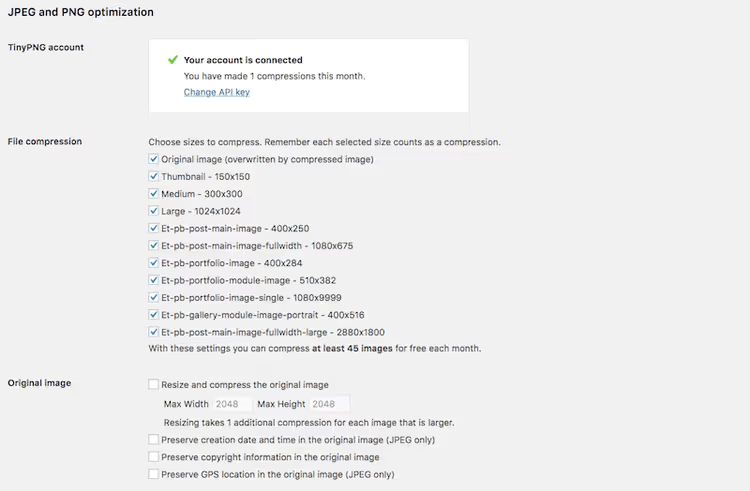
El famoso servicio del panda ahora ofrece integración directa con WordPress. Los algoritmos de TinyPNG están considerados entre los mejores del mundo por la relación calidad-peso para PNG. El plugin optimiza automáticamente las nuevas subidas y le permite ejecutar procesamiento masivo en archivos antiguos. En los ajustes, puede especificar qué tamaños de miniatura comprimir, ahorrando límites de la API: aproximadamente 500 compresiones al mes son gratuitas.
- Ventajas: algoritmo de primer nivel para PNG; conversión automática de CMYK a RGB; sin límite de tamaño de archivo; gráfico de ahorros en la consola.
- Desventajas: sin conversión a WebP; 500 compresiones/mes no es suficiente para un sitio activo; sin copia de seguridad integrada.
- Precio: gratuito (~500/mes); Pro desde $19/mes por 2.500 compresiones (fuente).
5. Imagify

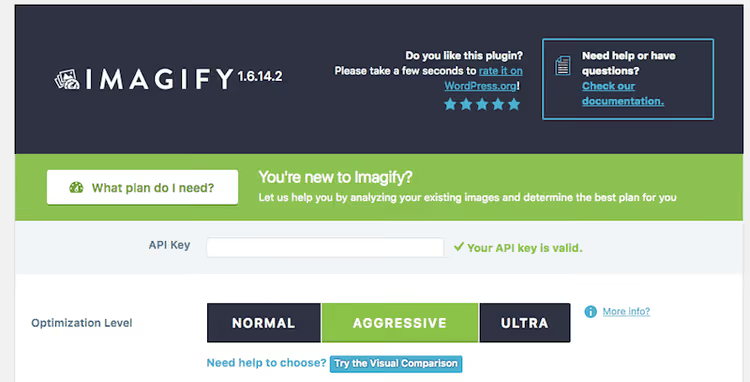
Imagify está desarrollado por el equipo de WP Rocket, y se nota: la interfaz es estética, la configuración es intuitiva. Tres niveles de agresividad: Normal (sin pérdida), Agresivo (compresión significativa) y Ultra (máxima). La función de comparación visual le permite arrastrar un control deslizante sobre la imagen para ver la diferencia antes y después del procesamiento, útil cuando le preocupan los artefactos.
- Ventajas: comparación visual del antes y el después; conversión automática a WebP; copia de seguridad del original con restauración en un clic; redimensionamiento automático de fotos enormes.
- Inconvenientes: el límite gratuito es de 20 MB al mes (por volumen, no por cantidad); el procesamiento en la nube requiere una conexión a internet estable.
- Precio: gratis (20 MB/mes); Pro desde $4.99/mes por 500 MB (fuente).
6. Imsanity

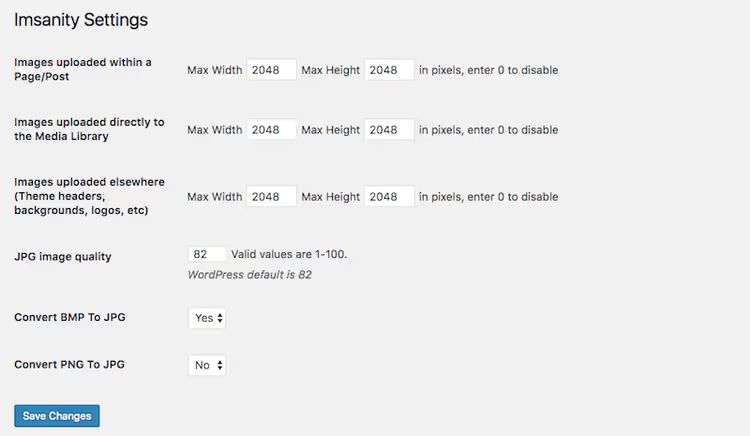
Imsanity resuelve una tarea y lo hace sin concesiones: redimensiona automáticamente las fotos enormes a límites razonables. Cuando un gestor de contenido o un cliente sube una foto de iPhone con una resolución de 4000×3000 (la resolución estándar de las cámaras principales de los smartphones modernos, según las especificaciones de Apple), el plugin intercepta la carga, la escala al límite establecido (por ejemplo, 1920px de ancho) y elimina la original. El espacio en disco no se satura con gigabytes de archivos fuente «en bruto».
- Ventajas: completamente gratis; configuración en 2 minutos; límites independientes para entradas, biblioteca y tema; conversión de BMP y PNG a JPEG más ligero.
- Inconvenientes: no comprime archivos, solo reduce dimensiones; sin WebP; sin copia de seguridad.
- Precio: gratis.
7. Optimole
Optimole es el más ambicioso de los siete. No es solo un compresor, sino una plataforma completa de distribución de imágenes en la nube. El plugin detecta el tamaño de pantalla y el tipo de dispositivo del visitante, genera una imagen del tamaño ideal y la sirve a través de una CDN rápida. Si alguien visita desde un teléfono, recibe una versión pequeña; desde un monitor 4K, una grande. Todo es automático, sin configuración alguna tras la activación.
- Ventajas: automatización total; distribución adaptativa + CDN desde el primer momento; recorte inteligente centrado en el objeto principal; superposición de marca de agua; carga diferida avanzada con marcadores de posición de baja calidad.
- Inconvenientes: el límite gratuito está vinculado a las visitas (5,000/mes), no a los archivos; el procesamiento en la nube implica que los archivos salen de su servidor.
- Precio: gratis (5,000 visitas/mes); Pro desde $22.52/mes (fuente).
💻 Código: desactivar tamaños de imagen innecesarios
A veces los plugins generan demasiadas copias técnicas. Si sabe con certeza que su tema no utiliza ciertos tamaños, desactívelos. Añada este código al functions.php de su tema hijo o mediante el plugin Code Snippets.
Asegúrese de hacer una copia de seguridad completa antes de editar. Un error en functions.php provocará la pantalla blanca de la muerte y el sitio estará caído hasta que restaure el archivo por FTP.
1 /** 2 * Disable generation of unnecessary image sizes. 3 * Add to functions.php of the child theme. 4 */ 5 function sdstudio_remove_unused_image_sizes( $sizes ) { 6 unset( $sizes['medium_large'] ); // 768px — rarely used by themes 7 unset( $sizes['1536x1536'] ); // 2x medium_large 8 unset( $sizes['2048x2048'] ); // 2x large 9 return $sizes; 10 } 11 add_filter( 'intermediate_image_sizes_advanced', 'sdstudio_remove_unused_image_sizes' );
Lo que ocurre aquí: el hook intermediate_image_sizes_advanced se llama con cada subida de imagen. La función recibe un array de tamaños que WordPress está a punto de generar y elimina los tres especificados. Los tamaños restantes (miniatura, medio, grande) se generan como de costumbre. Revise sus ajustes de medios para ver qué tamaños utiliza realmente su tema antes de desactivarlos.
📺 Vídeo: plugins de optimización en acción
Una de las mejores revisiones en vídeo sobre el tema, del equipo de Elegant Themes: ocho plugins comparados, desde la instalación hasta la medición de resultados.
⁉️🤔 Preguntas frecuentes
¿Afecta la compresión de imágenes al posicionamiento en Google?
Sí, directamente. La velocidad de carga de la página y las Core Web Vitals son factores de posicionamiento confirmados. Según Google, la probabilidad de rebote aumenta un 32% cuando el tiempo de carga pasa de 1 a 3 segundos. Las imágenes optimizadas son la forma más rápida de mejorar las puntuaciones de PageSpeed.
¿Con pérdida o sin pérdida: cuál debo elegir?
La compresión sin pérdida solo elimina metadatos: la calidad de píxel permanece intacta, el ahorro es modesto. La compresión con pérdida elimina información de color que el ojo apenas distingue: ahorros de hasta el 80-90% (según Google Developers, Web Fundamentals). Para fotos de sitios web, elija con pérdida; para capturas de pantalla con texto y logotipos, elija sin pérdida.
¿Es obligatorio pasarse a WebP?
En 2026, sí. WebP pesa entre un 25 y un 30% menos que JPEG con la misma calidad visual (según Google, Comparative Study of WebP, JPEG, and JPEG 2000). Todos los navegadores modernos lo soportan. Seis de los siete plugins de este análisis pueden convertir a WebP automáticamente.
Tengo miles de imágenes antiguas. ¿Qué debo hacer?
Ejecute la optimización masiva en cualquiera de los plugins de compresión. En un hosting promedio, procesar un par de miles de archivos lleva entre 30 y 60 minutos. Haga una copia de seguridad antes de empezar, por si surge un conflicto con otro plugin.
¿La compresión puede dañar las fotos?
Con una compresión agresiva con pérdida, a veces aparecen artefactos en zonas con degradados suaves. Por eso siempre debe comprobar los resultados en un par de archivos de prueba. Imagify, con su comparativa visual de antes y después, es la opción más segura para los perfeccionistas.
¿Es mejor comprimir manualmente o con un plugin?
El flujo de trabajo ideal combina ambos. Exporte la imagen desde su editor con una calidad razonable (Guardar para Web en Photoshop con un nivel de compresión sensato para JPEG) y luego deje que el plugin elimine los metadatos y convierta a WebP al subirla. La automatización no sustituye una preparación cuidadosa, pero elimina el trabajo rutinario.
¿Qué plugin de optimización de imágenes debería elegir en 2026?
La optimización de imágenes no es una acción puntual, sino higiene del sitio. Si la ignora, pierde velocidad, posiciones en buscadores y visitantes. Establezca un proceso regular y obtendrá un sitio rápido que tanto Google como las personas valoran.
Aquí tiene un resumen rápido para escenarios típicos:
- La privacidad es importante y no se acepta ninguna nube: opte por EWWW IO. Compresión del lado del servidor sin APIs externas, ilimitada en su propio hardware.
- Necesita exprimir al máximo cada kilobyte: instale ShortPixel. Tres niveles de compresión, soporte para PDF, el mejor ahorro de peso de su categoría.
- Quiere hacer un clic y olvidarse: Optimole. CDN en la nube, entrega adaptativa según el dispositivo, configuración cero tras la activación.
- Presupuesto cero, sitio pequeño: Smush por su simplicidad o Imsanity para protegerse de fotos gigantes.
- Trabaja con gráficos y capturas de pantalla: TinyPNG o Imagify. El primero es el mejor para PNG, el segundo es para control de calidad visual.
En la práctica, una combinación funciona bien: Imsanity recorta las resoluciones enormes al subir, mientras que ShortPixel o EWWW comprimen el peso. Una hora de configuración hoy significa meses de carga rápida mañana.

Un equipo profesional de escritores y editores especializados en la creación de contenido de calidad.