














🗜️ Qué pasó con Optimizilla y con qué reemplazarlo en 2026
¿Abrió optimizilla.com pero la página no carga? No es el único. La antigua dirección del servicio ya no responde: el servidor no está disponible, la herramienta no abre en el enlace de siempre.
Pero usted sigue necesitando comprimir imágenes. Las imágenes son la parte más pesada de una página web: según datos de HTTP Archive, representan cerca del 42% del peso de una página de escritorio. Si no optimiza, el sitio carga lento y los visitantes se van.
Buena noticia: el motor de Optimizilla no ha desaparecido. A continuación veremos qué pasó con el servicio, a dónde se mudó el mismo compresor y cinco alternativas que funcionan en 2026.
💡 Resumen rápido:
El dominio optimizilla.com ya no abre: el servicio en la antigua dirección no está disponible.
El mismo compresor con una interfaz idéntica funciona en imagecompressor.com bajo el nombre Image Compressor.
Si necesita un reemplazo rápido sin registro: TinyPNG, Squoosh de Google o Compressor.io.
Para WordPress, instale el plugin ShortPixel: comprime la biblioteca de medios automáticamente al subir archivos.
Qué pasó con Optimizilla
En resumen: el dominio optimizilla.com dejó de responder. El servidor no abre desde escritorio ni desde móvil, la página simplemente no carga. La dirección en sí, bajo la cual se conoció el servicio desde 2016, ya no conduce a una herramienta funcional.
Al mismo tiempo, el motor de compresión sigue vivo. El mismo compresor, con la misma interfaz de arrastrar y soltar, el control deslizante de calidad y la descarga en ZIP, funciona en imagecompressor.com bajo el nombre Image Compressor. No es un producto distinto: la lógica de funcionamiento, la ventana de comparación «antes/después» y la carga por lotes replican exactamente al Optimizilla clásico.

Además, el sucesor eliminó el principal inconveniente. El antiguo Optimizilla solo aceptaba JPEG, PNG y GIF. Image Compressor en la nueva dirección también trabaja con WebP y SVG, y el procesamiento ocurre directamente en el navegador: los archivos no van al servidor. Así que la reubicación del servicio también resolvió su vieja carencia con los formatos modernos.
Carga de imágenes: dos métodos
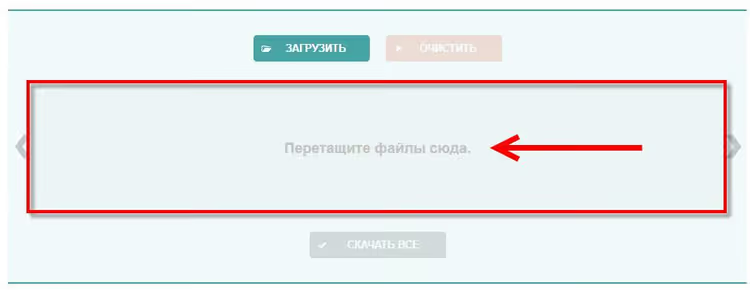
La lógica de la herramienta no ha cambiado, así que un recorrido rápido será útil tanto en la nueva dirección como al trabajar con alternativas. Puede añadir archivos para comprimir de dos maneras. La primera, arrástrelos con el ratón al área central con el texto «Arrastre los archivos aquí». Esta es la más rápida si las imágenes ya están abiertas en el administrador de archivos.
El segundo método, el botón de carga mediante el diálogo del navegador. Abre el administrador de archivos donde puede seleccionar uno o varios archivos de la forma habitual. Resulta conveniente cuando las imágenes necesarias están dispersas en distintas carpetas.
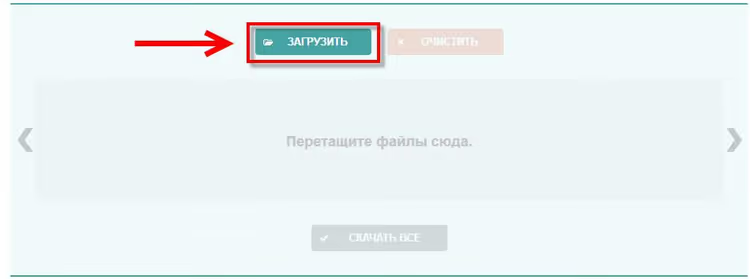
Ambos métodos funcionan con la misma rapidez. En una sesión el servicio admite hasta 20 imágenes, y para preparar capturas de pantalla para un artículo es más que suficiente.
Compresión y resultados
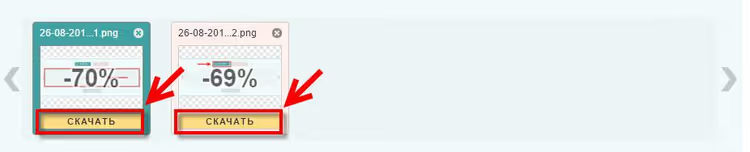
En cuanto se cargan los archivos, el procesamiento comienza sin clics adicionales. Las imágenes de hasta 1 MB se comprimen casi al instante. El resultado se ve directamente en la miniatura: cada archivo recibe una etiqueta con el porcentaje de compresión, y usted entiende de inmediato cuánto espacio ahorró.
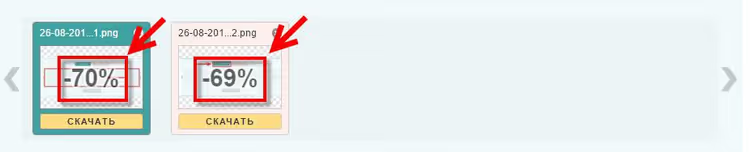
La dispersión de las cifras es típica. Las capturas de pantalla y los PNG simples se comprimen más; las fotos con textura y degradados obtienen menos compresión conservando la calidad. El porcentaje concreto depende del contenido del archivo, no de un ajuste fijo.
Ajuste fino: el control deslizante de calidad
El modo automático da un buen resultado por defecto. Pero a veces uno quiere exprimir un poco más. La herramienta le permite ajustar manualmente el equilibrio entre tamaño y calidad para cada imagen por separado.
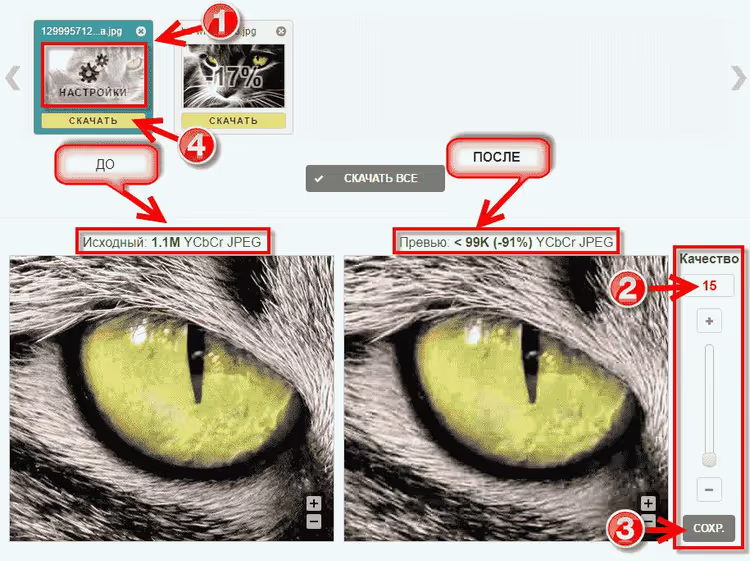
Abra los ajustes en la miniatura del archivo procesado y aparecerá una ventana con una vista previa en paralelo: el original a la izquierda, la versión comprimida a la derecha. El control deslizante modifica la cantidad de colores en el archivo final. Menos colores, mayor compresión y menor calidad visual. Ajustó el equilibrio, guardó, el archivo está listo para descargar. Nota: el ajuste funciona para cada imagen por separado, no hay un ajuste por lotes para todo el grupo.
Descarga del resultado
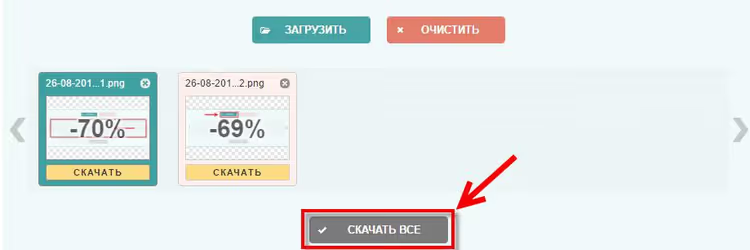
Puede obtener los archivos listos de dos maneras. La primera, uno por uno: debajo de cada miniatura hay un botón de descarga que entrega un archivo específico.
El segundo método resulta más conveniente cuando hay muchos archivos. El servicio empaqueta todas las imágenes procesadas en un solo archivo ZIP y usted las recibe en una única descarga. El archivo se nombra con la fecha y la hora, de modo que los distintos lotes no se sobrescriben entre sí.
Con qué sustituir Optimizilla: 5 alternativas funcionales para 2026
Puede actualizar el marcador en un minuto. Todos los servicios que se indican a continuación tienen su disponibilidad verificada, funcionan de forma gratuita y sin registro para las tareas básicas. Primero, una tabla resumen y luego el desglose de cada uno.
Servicio | Para qué | WebP y AVIF | Precio |
|---|---|---|---|
Image Compressor | Lotes de hasta 20 archivos | WebP | Gratuito |
TinyPNG | Compresión estable de fotos | WebP | Gratuito, API disponible |
Squoosh | Conversión a formatos nuevos | WebP, AVIF | Gratuito |
ShortPixel | Autocompresión de la mediateca de WordPress | WebP, AVIF | Gratuito más Pro |
Compressor.io | Compresión puntual de archivos | WebP | Gratuito |
1. Image Compressor

Sucesor directo de Optimizilla y la alternativa más cercana. Misma interfaz, misma carga por lotes de hasta 20 archivos, mismo control deslizante de calidad con ventana de «antes/después». Diferencia a mejor: incorpora soporte para WebP y SVG, y todo el procesamiento ocurre en el navegador, los archivos no se envían al servidor.
Si está acostumbrado al flujo de trabajo de Optimizilla, no necesitará volver a aprender. Solo cambia la dirección del marcador.
- Ventajas: interfaz idéntica y familiar, lotes de hasta 20 archivos, soporte añadido para WebP y SVG, compresión en el navegador.
- Inconvenientes: sin API pública, carga manual a través del navegador.
- Precio: gratuito.
- Abrir: 🔗 Image Compressor
2. TinyPNG

El compresor más famoso para fotos. TinyPNG ofrece una calidad consistentemente predecible en tomas con degradados y texturas, admite JPEG, PNG y WebP. Para quienes automatizan el proceso, existe una API de pago y complementos oficiales, incluido uno para WordPress.
En la versión gratuita hay un límite en la cantidad y el tamaño de los archivos; para tareas puntuales es suficiente.
- Ventajas: calidad uniforme en fotos, soporte para WebP, API y complementos disponibles.
- Inconvenientes: sin control deslizante de calidad manual, límites de volumen en la versión gratuita.
- Precio: gratuito, planes de pago y API en el sitio.
- Abrir: 🔗 TinyPNG
3. Squoosh

Herramienta abierta del equipo de Google. Squoosh funciona completamente en el navegador e incluso sin conexión, como una aplicación instalable. Su principal baza: soporte para formatos modernos como WebP, AVIF e incluso JPEG XL, además de una comparación visual con control deslizante entre el original y el resultado.
Los archivos no se suben a ningún sitio, todo el procesamiento ocurre en su dispositivo. Esto resulta conveniente para maquetaciones cerradas y materiales confidenciales.
- Ventajas: WebP, AVIF y JPEG XL, funcionamiento sin conexión, compresión sin envío de datos al servidor.
- Inconvenientes: procesa un archivo a la vez, sin modo por lotes.
- Precio: gratuito, código abierto.
- Abrir: 🔗 Squoosh
4. ShortPixel

Opción para quienes se cansaron de comprimir manualmente. ShortPixel es un complemento y servicio en la nube que optimiza toda la mediateca de WordPress de forma automática al subir los archivos. Admite WebP y AVIF, puede convertir formatos sobre la marcha y comprimir imágenes ya cargadas en lote.
Para un sitio de contenido, esto implica una configuración única en lugar de trabajo manual diario.
- Ventajas: compresión automática de la biblioteca multimedia, conversión a WebP y AVIF, procesamiento de imágenes antiguas.
- Desventajas: límite gratuito mensual, los sitios grandes requieren un plan de pago.
- Precio: Gratuito más plan Pro.
- Abierto: 🔗 ShortPixel en WordPress.org | 🔗 Sitio oficial
5. Compressor.io

Compresor sencillo para tareas puntuales. Compressor.io procesa un archivo a la vez, pero admite JPEG, PNG, GIF, SVG y WebP, además de dos modos: con pérdida y sin pérdida. Su interfaz limpia, sin ajustes adicionales, le servirá cuando necesite comprimir rápidamente una imagen.
Aquí no hay carga por lotes, así que para una docena de capturas de pantalla de una vez es mejor recurrir a Image Compressor.
- Ventajas: modos sin pérdida y con pérdida, compatibilidad con SVG y WebP, interfaz minimalista.
- Desventajas: un archivo a la vez, sin descarga en ZIP por lotes.
- Precio: Gratuito.
- Abrir: 🔗 Compressor.io
Vídeo: cómo comprimir imágenes para la web
Guía práctica breve sobre compresión y conversión de imágenes, un complemento útil al artículo si quiere ver el proceso en acción.
⁉️🤔 Preguntas frecuentes
¿Qué pasó con optimizilla.com y por qué no abre?
El dominio optimizilla.com dejó de responder: servidor no disponible, la página no carga. El servicio en sí no desapareció. El mismo compresor con una interfaz idéntica funciona ahora en imagecompressor.com bajo el nombre Image Compressor. Si su marcador apunta a la dirección antigua, simplemente sustitúyalo por la nueva.
¿Es Image Compressor en imagecompressor.com el mismo Optimizilla?
Por interfaz y lógica, sí. La carga por lotes de hasta 20 archivos, el control deslizante de calidad, la ventana de comparación «antes/después» y la descarga en ZIP replican el Optimizilla clásico. Diferencia a mejor: se añadió compatibilidad con WebP y SVG, y el procesamiento ocurre directamente en el navegador. Esto elimina el principal inconveniente del antiguo servicio.
¿Cuál es la mejor alternativa para un lote de capturas de pantalla para un artículo?
Para el escenario de «20 imágenes a la vez», elija Image Compressor: conserva el modo por lotes familiar de Optimizilla y entrega todo en un solo ZIP. Si la calidad uniforme en las fotos es más importante, TinyPNG le servirá. Y para la conversión a WebP o AVIF sin enviar archivos a un servidor, use Squoosh.
¿Las alternativas admiten WebP y AVIF?
Sí, y esa es su ventaja frente al antiguo Optimizilla. Image Compressor y TinyPNG funcionan con WebP. Squoosh añade AVIF e incluso JPEG XL. ShortPixel convierte la biblioteca de medios de WordPress a WebP y AVIF automáticamente. Si ya ha migrado su sitio a formatos modernos, elija un servicio de esta lista, no la vieja tríada JPEG, PNG, GIF.
¿Es seguro subir imágenes a un compresor en línea?
Depende de la herramienta. Squoosh e Image Compressor procesan los archivos directamente en el navegador, los datos no van al servidor; esta es una opción segura para maquetas confidenciales. Los servicios con procesamiento en el servidor suelen eliminar los archivos tras la descarga, pero para imágenes médicas o materiales comerciales antes de su publicación, Squoosh sin conexión es más fiable.
¿Se puede automatizar la compresión sin subida manual?
Sí. Para WordPress, instale el plugin ShortPixel o
EWWW Image Optimizer: comprimen la biblioteca de medios al subir los archivos. En el código del proyecto, useSharppara Node.js oImageMagick, que optimizan las imágenes en el momento de la compilación. TinyPNG tiene una API de pago para esto.
Qué compresor elegir en 2026
Optimizilla en la dirección antigua ya no funciona, pero eso no es motivo para buscar algo radicalmente nuevo. El motor se mudó, y cerca hay servicios para cualquier tarea.
- Si necesita el modo por lotes familiar como en Optimizilla, elija Image Compressor en imagecompressor.com.
- Si la calidad uniforme de las fotos es importante, elija TinyPNG.
- Si necesita WebP, AVIF y trabajo sin conexión, instale Squoosh.
- Si quiere olvidarse de la compresión manual en el sitio, conecte ShortPixel a WordPress.
Actualice el marcador a la dirección operativa y pase el próximo lote de imágenes por el nuevo servicio. Y usted, ¿qué compresor usa y cuánto porcentaje de compresión obtiene en sus archivos? Escríbalo en los comentarios.

Un equipo profesional de escritores y editores especializados en la creación de contenido de calidad.