













 IAImagen ilustrativa generada por IA
🖼 Optimización de imágenes en WordPress: una guía completa
Subió una docena de fotos desde su teléfono y el sitio empezó a arrastrarse. La página tarda seis segundos en abrir, Google desploma su posicionamiento y su hosting le envía avisos de espacio en disco. ¿Le suena familiar? Según datos de HTTP Archive, en 2026 las imágenes representan aproximadamente el 45% del peso de una página web promedio. Para un sitio con una biblioteca multimedia de varios gigabytes, esto se traduce en pérdidas directas: rebotes, SEO hundido, copias de seguridad infladas. Puede solucionarlo en una tarde.
💡 Resumen rápido:
- Convierta JPEG y PNG a WebP o AVIF: el tamaño del archivo se reduce en una cuarta parte o más con la misma calidad visual.
- Configure el redimensionamiento automático con Imsanity o Smush: las subidas gigantes desde el teléfono pasarán a la historia.
- Active la carga diferida: WordPress lo hace de serie desde la versión 5.5 con una sola casilla.
- Instale un plugin de compresión (Smush, ShortPixel o EWWW): comprimirá su biblioteca multimedia en lote y limpiará archivos antiguos.
- Rellene el texto alternativo de cada imagen: los buscadores solo ven las imágenes a través de él.
Preparar las imágenes antes de subirlas

Subir una foto de 4000 píxeles de ancho a un blog con un área de contenido de 750 píxeles no tiene sentido. WordPress creará copias más pequeñas, pero la original seguirá siendo peso muerto. Antes de subirla, redimensione la imagen a 1200-1600 píxeles de ancho para dejar margen para pantallas retina. Herramientas: Paint integrado, Easy Resize en línea o cualquier editor.
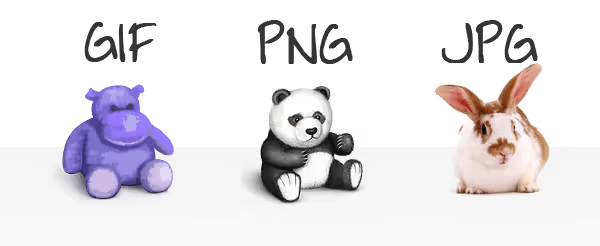
Regla de formato: las fotografías van en JPEG, los logotipos y capturas de pantalla con texto van en PNG. Desde la década de 2020, WebP (entre un 25% y un 34% más ligero que JPEG, según datos de Google) y AVIF (hasta un 50% más ligero) se han convertido en estándares web. Puede convertir mediante Squoosh o dejar que un plugin se encargue; casi todos los plugins listados más abajo pueden generar copias WebP automáticamente.
Calidad: bajar un JPEG de 12 a 8 (escala de Photoshop) reduce el tamaño del archivo a la mitad sin diferencia visible. El estándar web es 80-85%. El servicio gratuito TinyPNG logra lo mismo arrastrando un archivo al navegador.
Nombres de archivo: no IMG_4827.jpg, sino how-to-compress-wordpress-images.jpg. Sin espacios, sin caracteres especiales, incluya una palabra clave. Los motores de búsqueda consideran los nombres de archivo en la indexación de imágenes.
Metadatos tras la subida
El archivo está subido, pero su trabajo no termina aquí. Texto alternativo: 4-8 palabras, descriptivo, con una palabra clave. No «foto1», sino «comparación de formatos WebP y JPEG en WordPress». El título y la descripción ayudan en la biblioteca de medios y contribuyen al SEO. El editor integrado de WordPress permite rotar, recortar y escalar justo después de la subida.
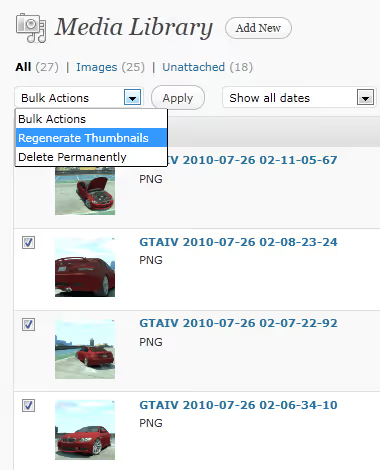
Si cambió de tema o registró nuevos tamaños mediante add_image_size(), el plugin Regenerate Thumbnails (un millón de instalaciones) recrea todos los tamaños con un solo clic.
Plugins de compresión: comparativa
La preparación manual funciona muy bien para las subidas nuevas. Pero los gigabytes de archivos ya subidos requieren plugins: comprimen, convierten a WebP/AVIF y procesan en lote su biblioteca de medios.
Plugin | Gratuito | WebP/AVIF | Carga diferida | CDN | Instalaciones |
|---|---|---|---|---|---|
Smush | Sí, ilimitado | WebP+AVIF en Pro | Sí | Sí (Pro) | 1M+ |
ShortPixel | 100 créditos/mes | Sí | Sí | Sí | 300K+ |
EWWW | Sí, ilimitado | WebP gratis, AVIF en Pro | Sí | Sí (Pro) | Activo |
TinyPNG | 500 créditos/mes | Sí | No | No | Activo |
Imsanity | Sí | No (solo redimensiona) | No | No | 200K+ |
Optimus | 100 KB por archivo | WebP en HQ | No | No | 30K+ |
Smush
Un millón de instalaciones, valoración 4.8. Versión gratuita: compresión sin pérdida de calidad visible, redimensionamiento automático, carga diferida, Directory Smush para carpetas fuera de la biblioteca de medios. Pro ($6/mes): WebP, AVIF, CDN en 119 servidores, corrección automática de ancho/alto para eliminar el CLS. Inconveniente: los archivos de más de 5 MB se omiten en la versión gratuita. 🔗 Smush en WP.org
ShortPixel
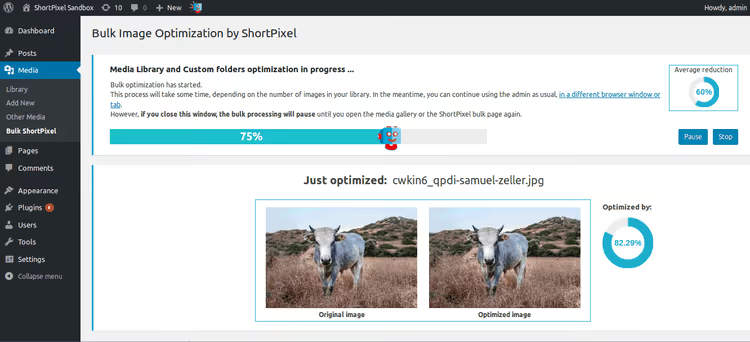
Más de 300K instalaciones. Tres modos de compresión (sin pérdida, con pérdida, glossy), texto alternativo generado por IA en más de 100 idiomas, modo en segundo plano sin mantener abierta una pestaña del navegador. Comprime JPEG, PNG, GIF, WebP, AVIF y PDF. 100 créditos/mes gratis, ilimitado por $9.99/mes. 🔗 ShortPixel en WP.org
EWWW Image Optimizer
El único plugin con compresión completamente local (jpegtran, optipng, cwebp, las herramientas de su servidor). Gratuito: compresión ilimitada, WebP, carga diferida con autoescalado, WP-CLI. Pro: AVIF, CDN, marcas de agua, PDF. Inconveniente: la configuración es más compleja que la de sus competidores. 🔗 EWWW en WP.org
TinyPNG
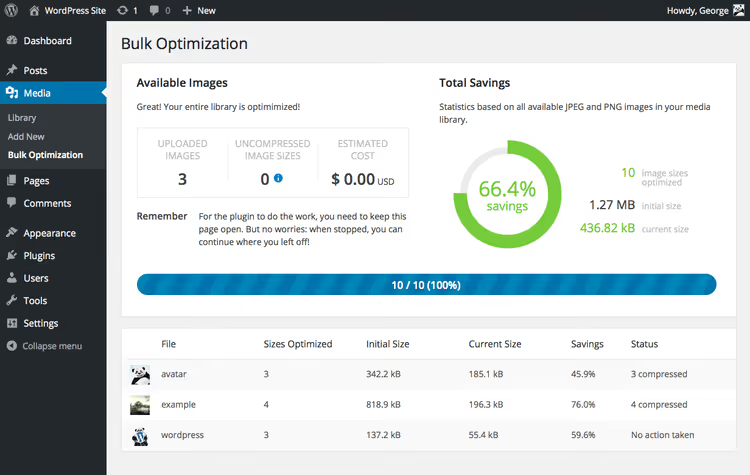
Ese mismo panda de tinypng.com como plugin. Comprime JPEG, PNG, WebP y convierte a AVIF. 500 créditos al mes gratis, lo que equivale aproximadamente a entre 50 y 100 fotos considerando los tamaños de WordPress. La interfaz es muy sencilla, compresión sin pérdida visible. Inconveniente: no incluye CDN ni carga diferida. 🔗 TinyPNG en WP.org
Imsanity
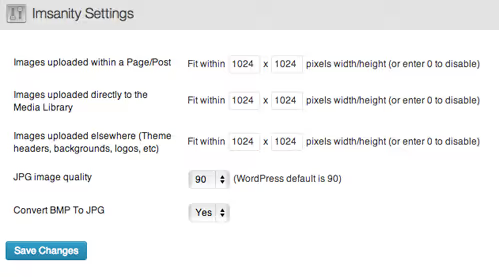
Más de 200 mil instalaciones, valoración de 4,9. No comprime, solo redimensiona. Establezca un ancho y alto máximos y cada archivo que suba se escalará automáticamente. Autor: Shane Bishop (el mismo desarrollador detrás de EWWW). Combinación perfecta: Imsanity para el redimensionado automático + EWWW para la compresión. Completamente gratuito. 🔗 Imsanity en WP.org
Optimus
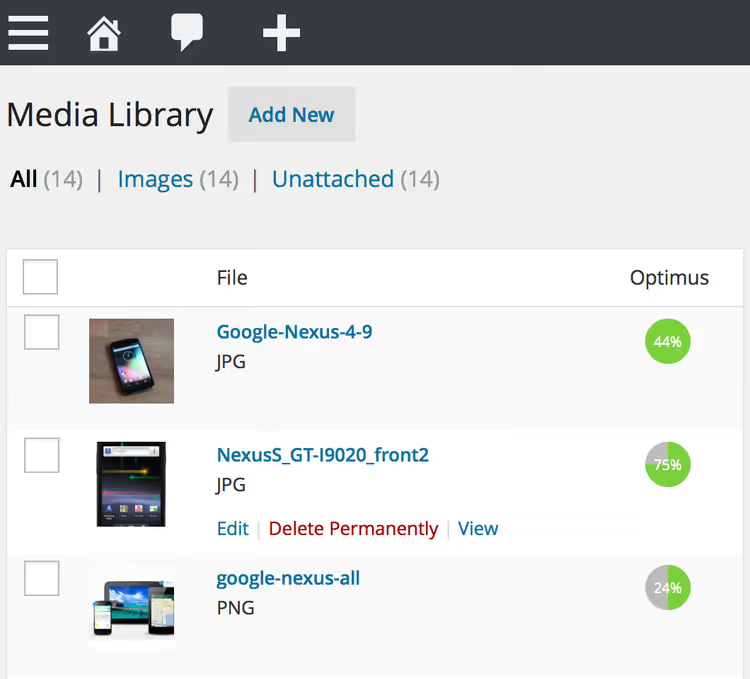
Más de 30 mil instalaciones del equipo de KeyCDN. Peso mínimo del plugin (0,19 MB), servidores en Alemania con eliminación inmediata del archivo tras el procesamiento. La versión gratuita está limitada a 100 KB por archivo (esencialmente una demo). La versión HQ elimina los límites y añade WebP. 🔗 Optimus en WP.org
Carga diferida
Desde la versión 5.5, WordPress añade loading="lazy" nativo a todas las imágenes con ancho y alto definidos. Para la mayoría de los sitios, esto es suficiente. Si necesita más, aquí tiene algunos plugins:

Lazy Load for Videos sustituye los reproductores de YouTube y Vimeo por una miniatura en la que se puede hacer clic. El video se carga solo después del clic, de modo que el JavaScript no ralentiza la página.

BJ Lazy Load es un plugin ligero para imágenes, miniaturas, gravatares e iframes con un marcador de posición transparente.
a3 Lazy Load está orientado a dispositivos móviles, con efectos de aparición (fundido, deslizamiento) y compatibilidad con WooCommerce.

Rocket Lazy Load, de WP Media (el equipo detrás de WP Rocket), reemplaza imágenes e iframes con un marcador de posición. No admite video, solo imágenes y marcos.
En la práctica, «carga diferida nativa + un plugin de compresión con carga diferida incorporada (Smush o EWWW)» es suficiente. Instale un plugin adicional solo si las herramientas estándar se quedan cortas.
Herramientas avanzadas
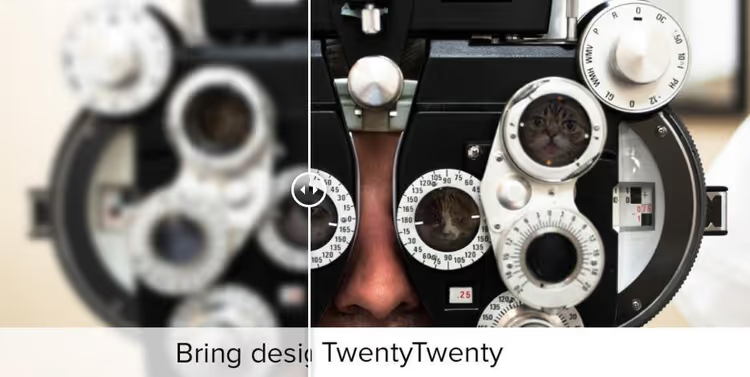
Twenty Twenty es un plugin gratuito de control deslizante de antes/después. Superpone dos imágenes y ofrece a los lectores un deslizador para compararlas mediante el shortcode [twentytwenty]. Perfecto para casos de estudio de optimización. 🔗 Twenty Twenty en WP.org
Draw Attention crea puntos interactivos sobre cualquier imagen.
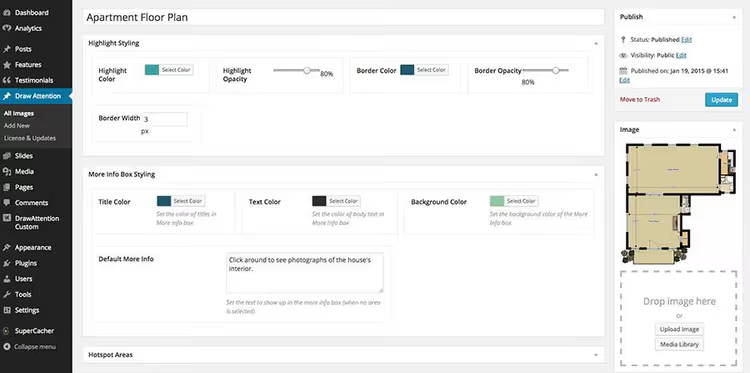
Pase el cursor y vea una descripción emergente, haga clic y siga un enlace. Versión gratuita: una imagen interactiva. Pro (precios en el sitio web del desarrollador): imágenes ilimitadas, lightboxes, 20 paletas de colores.

Casos de uso: mapas interactivos, diagramas, planos de planta, infografías. 🔗 Draw Attention en WP.org
Tamaños de imagen personalizados mediante código
Para registrar tamaños personalizados, añada lo siguiente a functions.php:
1 function custom_image_sizes() { 2 add_image_size( 'custom-medium', 480, 360, true ); 3 add_image_size( 'custom-large', 1200, 900, true ); 4 } 5 add_action( 'after_setup_theme', 'custom_image_sizes' ); 6 7 function show_custom_sizes( $sizes ) { 8 return array_merge( $sizes, array( 9 'custom-medium' => __( 'Средний (кастомный)', 'textdomain' ), 10 'custom-large' => __( 'Большой (кастомный)', 'textdomain' ), 11 )); 12 } 13 add_filter( 'image_size_names_choose', 'show_custom_sizes' );
Tras insertar el código, los nuevos tamaños aparecerán en el menú desplegable al insertar una imagen. Para archivos existentes, ejecute Regenerate Thumbnails.
⁉️🤔 Preguntas frecuentes
¿Cuál es el mejor plugin de compresión para principiantes?
Smush: instálelo, actívelo y olvídese. La versión gratuita comprime automáticamente al subir imágenes y ofrece optimización masiva con un solo clic. WebP y AVIF están en la versión Pro, pero las funciones básicas son suficientes para empezar.
¿Cuál es la diferencia entre WebP y AVIF, y cuál debería elegir?
WebP: ahorro respecto a JPEG (consulte los datos de Google en la sección de formatos), compatible con todos los navegadores. AVIF: hasta un 50% más ligero que JPEG, compatible con Safari desde 2023. Recomendación: WebP como opción segura por defecto, AVIF para el máximo ahorro de ancho de banda.
WordPress ya comprime los JPEG al subirlos, ¿por qué usar un plugin?
La compresión integrada de WordPress utiliza un algoritmo básico con un nivel de calidad fijo. Plugins como Smush, ShortPixel o EWWW emplean algoritmos avanzados y logran un ahorro adicional con la misma calidad visual. Además, permiten la conversión a WebP/AVIF, algo que el núcleo de WordPress no hace.
¿Necesito lazy loading si mi sitio está en un hosting rápido?
El lazy loading no ahorra tiempo de servidor, sino ancho de banda del visitante y velocidad de renderizado de la primera pantalla. El atributo nativo
loading="lazy"en WordPress 5.5+ ya está activado y no requiere configuración.
¿Cómo puedo comprobar cuánto están ralentizando las imágenes mi sitio?
GTmetrix muestra archivos específicos con recomendaciones de compresión. PageSpeed Insights de Google ofrece un desglose: «Servir imágenes en formatos de nueva generación», «Dimensionar correctamente las imágenes», «Codificar imágenes de forma eficiente». Ambas herramientas son gratuitas.
Resumen: qué plugin elegir
Mantener las imágenes en orden no es una limpieza puntual, sino una configuración que funciona durante años. Dedique una tarde a la instalación y el plugin hará todo automáticamente a partir de entonces.
- Blog nuevo, mínimas complicaciones: Smush Free. Compresión al subir, optimización masiva y lazy loading en un solo plugin.
- Tienda WooCommerce: ShortPixel. La IA genera texto alternativo para cientos de productos, modo en segundo plano sin necesidad de mantener una pestaña abierta.
- Autoalojado, control total: EWWW. Compresión local sin APIs externas, volumen ilimitado.
- Máximo ahorro: TinyPNG + Imsanity. Esta combinación gestiona tanto las subidas de imágenes enormes como los JPEG inflados.
- Fotógrafo/portafolio: EWWW o ShortPixel en modo sin pérdida. La calidad se preserva y los metadatos se limpian.
Comience con Smush gratuito: le mostrará cuánto espacio está desperdiciando ya. ¿Qué plugin eligió? Compártalo en los comentarios.

Un equipo profesional de escritores y editores especializados en la creación de contenido de calidad.