













⚙️ 11 Plugins de WordPress para optimización de imágenes en 2026
Las imágenes arrastran un sitio hacia abajo más que cualquier script. Una foto sin optimizar tomada con un teléfono pesa entre 3 y 5 MB, y una galería de diez fotos así añade de 30 a 50 megabytes a la carga. Las Core Web Vitals se ponen en rojo, Google baja la página en los resultados de búsqueda y los visitantes cierran la pestaña.
El problema no son las imágenes en sí, son necesarias. El problema es que WordPress de serie no comprime los archivos subidos ni los convierte a formatos modernos. Todo esto recae sobre el propietario del sitio: elegir una herramienta, configurar la compresión, evitar reducir las imágenes a papilla y no romper la maquetación.
Seleccionamos once soluciones: desde herramientas todo en uno completamente locales hasta utilidades especializadas para una sola tarea. Cinco de ellas se desarrollan activamente y mantienen el nivel. Seis están congeladas o muertas, y para cada una explicamos con qué reemplazarla.
💡 Resumen rápido:
- Cuatro cosas que vale la pena hacer con las imágenes antes de instalar cualquier plugin: nombres de archivo, tamaño físico, limpieza de metadatos y texto alternativo
- Tabla comparativa de once plugins: tipo de compresión, soporte WebP/AVIF, instalaciones activas, precio, estado en 2026
- Desglose de cada plugin: captura de la interfaz, puntos fuertes y débiles, enlace directo de instalación
- Qué herramientas están obsoletas y con qué reemplazarlas sin perder funcionalidad
- Desglose en vídeo de las técnicas de optimización típicas y un bloque de respuestas a preguntas frecuentes
Qué hacer antes de instalar un plugin
Un plugin no es un botón mágico. Incluso el optimizador más inteligente no arreglará un nombre de archivo incorrecto ni adivinará que usted planea mostrar una instantánea de varios megapíxeles en un bloque de 300 píxeles de ancho. Cuatro pasos que debe hacer manualmente:
Nombres de archivo. IMG_4829.jpg es basura sin nombre para un motor de búsqueda. kak-optimizirovat-izobrazheniya-wordpress.jpg se posiciona en Google Imágenes y atrae tráfico segmentado. La regla es simple: nombre en caracteres latinos, separado por guiones, con una palabra clave del contexto de la página. El nombre del archivo no afecta a la velocidad de carga, esto es puramente SEO.
Tamaño físico. Subir una instantánea a tamaño completo y reducir su visualización mediante HTML/CSS es un doble golpe: el navegador sigue descargando el archivo entero. Si necesita una imagen de 600×400, recórtela a 600×400 antes de subirla. Squoosh, la herramienta gratuita de Google, resuelve la tarea en segundos, al igual que el editor integrado de macOS o Windows.
Limpieza de metadatos. De los archivos JPEG y PNG puede eliminar las coordenadas GPS, el modelo de cámara, la fecha de disparo, los datos EXIF y los perfiles de color. Eliminar estos restos reduce una porción notable del tamaño del archivo sin pérdida de calidad visible. ImageOptim en macOS, FileOptimizer en Windows, o cualquier plugin de la lista siguiente, hacen todo esto automáticamente al subir.
El atributo alt. Los robots no ven la imagen, leen el texto alternativo. Sin alt, la imagen no se posiciona en Google Imágenes y, cuando se producen errores de carga, el usuario ve un espacio vacío. Un buen alt es una descripción de lo que hay en la imagen, de 4 a 8 palabras, con una palabra clave relevante. Una palabra clave, no haga spam.
11 Plugins de optimización de imágenes: tabla comparativa
Plugin | Compresión | WebP / AVIF | Instalaciones activas | Versión gratuita | Estado |
|---|---|---|---|---|---|
EWWW Image Optimizer | sin pérdida + con pérdida | ✅ ambos | 1M+ | ✅ | Activo (v8.5, abril de 2026) |
Smush | sin pérdida + con pérdida | ✅ WebP | 1M+ | ✅ (límite 50 uds./día) | Activo |
ShortPixel | con pérdida + sin pérdida | ✅ ambos | 300K+ | ✅ (100 créditos/mes) | Activo (actualización urgente a 6.4.3+) |
Imsanity | solo redimensionar | ❌ | 200K+ | ✅ | Activo |
Media File Renamer | sin compresión | ❌ | 80K+ | ✅ (básico) | Activo |
SEO Friendly Images | sin compresión | ❌ | 1M+ | ✅ | Congelado (8 años sin actualizaciones) |
Lazy Load | sin compresión | ❌ | 80K+ | ✅ | Obsoleto ( |
PB Responsive Images | sin compresión | ❌ | 10K+ | ✅ | Congelado |
CW Image Optimizer | sin pérdida | ❌ | 20K+ | ✅ | Obsoleto (requiere littleutils en el servidor) |
Hammy | sin compresión | ❌ | ~17K | ✅ | Muerto (10 años sin actualizaciones) |
Prizm Image | con pérdida + sin pérdida | ❌ | ~4K | ✅ (mediante registro) | Muerto (API no responde) |
1. EWWW Image Optimizer

La herramienta más potente de la categoría. EWWW comprime las imágenes directamente en su servidor mediante un conjunto de utilidades: jpegtran, optipng, pngout, pngquant, gifsicle y cwebp. Los archivos no van a una API de terceros, un caso raro en el que «todo propio» no implica un compromiso de calidad.
Dos modos de funcionamiento: compresión automática al subir y optimización por lotes de la biblioteca multimedia existente. Conversión sobre la marcha a WebP y AVIF, con generación de copias de respaldo JPEG/PNG para navegadores antiguos mediante <picture>. Un plus adicional, la integración con WP Offload Media para sitios en Amazon S3 o DigitalOcean Spaces.
En la práctica, EWWW muestra el mejor equilibrio «control / resultado» entre todas las soluciones locales. Pero prepárese para la interfaz: hay muchos ajustes, un principiante puede perderse.
Puntos fuertes:
- Funcionamiento completamente local, sin APIs externas ni límites
- Soporte WebP y AVIF con sustitución automática mediante
<picture> - Optimización por lotes mediante WP-CLI:
wp ewwwio optimize - Más de 1M de instalaciones activas, valoración 4,8/5 en wordpress.org
Puntos débiles:
- La versión gratuita no incluye CDN ni imágenes adaptativas
- En alojamientos débiles, la optimización por CLI se topa con tiempos de espera
- La interfaz está sobrecargada, el umbral de entrada es superior a la media
Precio: versión básica gratuita; EWWW IO Premium, desde $7/mes (optimización ilimitada + CDN).
🔗 EWWW Image Optimizer en WordPress.org
2. Smush

Un veterano del nicho del equipo de WPMU DEV. Con los años, de ser un simple cliente para la API de Smush.it, el plugin se convirtió en un producto independiente: compresión sin pérdida, carga diferida, conversión a WebP y redimensionamiento automático, todo en una sola interfaz.
La principal ventaja de Smush es la previsibilidad. Configúrelo una vez: active la compresión automática al subir, establezca el tamaño máximo para la plantilla, active la conversión a WebP y olvídese. El propio plugin limpia los EXIF, redimensiona los lienzos gigantes y entrega una copia optimizada al navegador. El procesamiento por lotes de la biblioteca multimedia existente se inicia con un solo botón.
En nuestra experiencia, Smush es la mejor opción para quienes no quieren profundizar en los ajustes. La interfaz es intuitiva, sin jerga técnica, y la valoración de 4,9/5 con un millón de instalaciones activas habla por sí sola.
Puntos fuertes:
- Reputación impecable: más de 1M de instalaciones, valoración 4,9/5
- Compresión sin pérdida sin perder ni un píxel de calidad
- Redimensionamiento automático y WebP listo para usar
- Interfaz clara, umbral de entrada mínimo
Puntos débiles:
- Versión gratuita: límite de 50 imágenes en la optimización por lotes
- AVIF no compatible en la versión gratuita
- Algunas funciones (CDN, WebP automático para Nginx) solo en Pro
Precio: gratuita (con límites); Smush Pro, desde $3/mes como parte de WPMU DEV.
3. ShortPixel

Optimizador en la nube: usted sube una imagen, los algoritmos en los servidores de ShortPixel la comprimen y la devuelven a la biblioteca de medios. Todo el trabajo pesado ocurre del lado del servicio, el procesador de su hosting no se carga.
Tres niveles de compresión: sin pérdida (lossless, cero pérdida), con pérdida (lossy, equilibrio óptimo) y glossy (para fotos con alto detalle). La conversión a WebP y AVIF viene integrada, con reemplazo automático mediante <picture>. Una funcionalidad aparte es la compresión de PDF: si subió un catálogo de productos, ShortPixel también lo comprimirá.
Desde febrero de 2026 es crítico que todos los usuarios actualicen a la versión 6.4.3 o superior: la vulnerabilidad CVE-2026-1246 (path traversal en el parámetro loadFile) se cerró en esta versión. Las versiones 6.4.2 e inferiores permiten leer archivos arbitrarios del servidor, no demore la actualización.
Ventajas:
- Procesamiento en la nube, no carga el procesador del hosting
- Compresión de PDF junto con imágenes
- WebP y AVIF con reemplazo correcto mediante
<picture> - Más de 300 mil instalaciones activas, calificación 4.5/5
Desventajas:
- Solo 100 créditos gratuitos al mes (aproximadamente 100 imágenes)
- Los archivos van a un servidor de terceros, algo crítico para algunos
- Algunos ajustes están escondidos en pestañas
Precio: gratuito (100 créditos/mes); desde 4.99 USD/mes por 7 mil créditos.
4. Imsanity

Imsanity resuelve exactamente una tarea: evita que los editores suban a la biblioteca de medios fotos del tamaño de un fondo de pantalla. Usted define un ancho y alto máximos (por ejemplo, para que coincidan con el ancho del contenido), y el plugin reduce automáticamente todo lo que exceda el umbral, justo al subirlo. El original se reemplaza con una copia reducida.
Sin compresión, WebP, AVIF ni carga diferida. Solo un limitador que salva de situaciones en las que un autor sube una instantánea de diez megabytes directo de la cámara. Incluye redimensionamiento masivo de imágenes subidas previamente, útil al instalarlo por primera vez en un sitio antiguo.
En la práctica, Imsanity es indispensable en combinación con un optimizador completo: recorta los originales gigantes antes de que la compresión tome el control.
Ventajas:
- Extremadamente simple: dos campos de entrada, guardar, funciona
- Carga cero del servidor al redimensionar (GD/Imagick puros)
- Más de 200 mil instalaciones, calificación 4.9/5
- Gratuito sin límite alguno
Desventajas:
- Solo redimensiona: sin WebP, sin compresión, sin carga diferida
- El original se elimina de forma irreversible, la única vuelta atrás es mediante un respaldo
- Una sola regla para todas las imágenes, sin posibilidad de elegir para archivos individuales
Precio: completamente gratuito.
5. Media File Renamer

No todos los problemas de imágenes se resuelven con compresión. Si la biblioteca de medios está llena de photo-1.jpg y screenshot-2024.png, ningún optimizador las hará aparecer en Google Imágenes.
Media File Renamer renombra archivos basándose en el título de la entrada de medios o en el atributo alt y actualiza automáticamente todos los enlaces en entradas, páginas y campos meta. Puede renombrar un solo archivo o recorrer toda la biblioteca de medios en lote. Para sitios con cientos de entradas donde las imágenes se subieron durante años sin consideración por el SEO, es una herramienta de primera necesidad.
En nuestra experiencia, lo mejor es combinar Media File Renamer con EWWW o ShortPixel: uno pone en orden los nombres de archivo, el segundo comprime el contenido. Las tareas no se solapan, no hay conflictos.
Ventajas:
- Actualización automática de todas las ocurrencias del archivo renombrado en el contenido
- Renombrado masivo: en un minuto, toda la biblioteca de medios
- Soporte para Custom Post Types
- La versión Pro puede renombrar mediante plantilla con variables
Desventajas:
- No comprime imágenes, es una herramienta puramente cosmética
- Se necesita la versión Pro desde 29 USD/año para sincronización de alt y plantillas
- El renombrado masivo sin respaldo de la base de datos es riesgoso (haga siempre un volcado)
Precio: versión básica gratuita; la Pro es de pago.
🔗 Media File Renamer en WordPress.org
6. SEO Friendly Images

Plugin de Vladimir Prelovac, un clásico vivo del ecosistema WordPress, autor de Smart YouTube Pro y Theme Test Drive. La idea es simple: asigne atributos alt y title a todas las imágenes de una vez según una plantilla dada. Por ejemplo, alt="%name %title" sustituirá el nombre del archivo y el título de la entrada.
En su pico, el plugin tuvo un millón de instalaciones activas. Pero la última versión salió hace unos ocho años y, desde entonces, silencio. En versiones actuales de WordPress, el plugin, según reseñas en el foro de soporte, todavía funciona, pero no vale la pena confiar en él como solución a largo plazo.
Para texto alt automático en 2026, mire hacia herramientas de IA (Alt Text AI) o funciones integradas de plugins SEO como Rank Math.
Ventajas:
- Más de 1M de instalaciones históricas, el autor es un desarrollador de probada trayectoria
- Asignación masiva de
altytitlemediante plantilla - Gratuito y ligero
Desventajas:
- 8 años sin actualizaciones
- No comprime, no convierte, no redimensiona
- Riesgo de incompatibilidad con futuras versiones de WordPress
Precio: gratuito.
7. Lazy Load

Hubo un tiempo en que Lazy Load fue revolucionario: un plugin de Automattic, 10up y TechCrunch usaba jQuery.sonar para cargar imágenes solo al entrar en el viewport. Reducía radicalmente el tiempo de primera renderización.
Con el lanzamiento de WordPress 5.5 en agosto de 2020, el núcleo recibió loading="lazy" nativo para todos los <img> con atributos width y height. El propio navegador decide cuándo cargar la imagen, sin JavaScript ni peticiones extra. Chrome, Firefox y Safari lo soportan desde 2020.
Instalar un plugin aparte para carga diferida en 2026 solo tiene sentido en dos casos: necesita cargar imágenes de fondo (CSS background-image), el loading="lazy" nativo no maneja esto, o quiere un control fino sobre el umbral de disparo y la animación de aparición. Para esas tareas existen Optimole o Flying Images.
Ventajas:
- Creado por un equipo legendario (Automattic + 10up + TechCrunch)
- Más de 80K instalaciones históricas, valoración 4.5/5
- Funciona nada más instalarlo, sin configuración
Desventajas:
- Completamente reemplazado por el
loading="lazy"nativo desde WordPress 5.5 - Dependencia de jQuery, petición extra
- No soporta imágenes de fondo ni animación de aparición
Precio: gratuito.
8. PB Responsive Images

Mostrar la misma imagen en escritorio y móvil es un desperdicio. PB Responsive Images reformatea las imágenes para consultas de medios CSS estándar: el usuario móvil recibe una versión aligerada, el de escritorio recibe la de tamaño completo.
El plugin no se actualiza desde hace varios años, la base de instalación es modesta, unos diez mil. Las alternativas modernas (imágenes adaptativas en temas mediante srcset, el mismo ShortPixel con reemplazo adaptativo) dan el mismo resultado con menos riesgo. WordPress genera srcset automáticamente desde la versión 4.4.
Ventajas:
- Ahorro real de tráfico móvil sin pérdida de calidad en escritorio
- Configuración flexible de consultas de medios
- Valoración 4.5/5
Desventajas:
- Sin actualizaciones, base de usuarios pequeña
- No comprime ni convierte a WebP/AVIF
- Requiere configuración manual para cada proyecto
Precio: gratuito.
9. CW Image Optimizer
CW Image Optimizer usa la utilidad de servidor littleutils para comprimir sin enviar archivos a servidores de terceros, un predecesor conceptual de EWWW. La idea es sólida: sus imágenes nunca abandonan el servidor.
El problema está en la implementación. littleutils es un paquete de Linux que necesita instalarse mediante terminal con acceso root. En un hosting compartido, físicamente no puede hacerlo. Incluso en un VPS, la instalación y depuración lleva un tiempo que se invierte más razonablemente en configurar EWWW o ShortPixel.
El plugin no se actualiza desde hace varios años y prácticamente no se menciona en reseñas. Buena idea, implementación obsoleta.
Ventajas:
- Compresión local, sin APIs externas
- Gratuito
Desventajas:
- Requiere littleutils en el servidor (acceso root, gestor de paquetes)
- Sin actualizaciones, no probado con nuevas versiones de WP
- Sin soporte para WebP/AVIF
Precio: gratuito.
10. Hammy
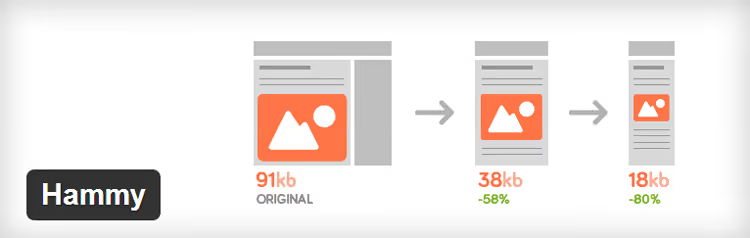
Hammy intentó resolver una tarea importante: la sustitución adaptativa de imágenes para dispositivos móviles. Al cargar una entrada, el plugin generaba varias copias reducidas y mostraba la que coincidía con el ancho de pantalla.
Pero Hammy está muerto. La última actualización fue hace más de diez años, el plugin no se ha probado con las versiones actuales de WordPress y es seguro que fallará en cualquier escenario no estándar. No tiene soporte para Custom Post Types y la dependencia de jQuery es crítica para temas modernos que no usan jQuery.
Para imágenes adaptativas en 2026, utilice srcset nativo (WordPress lo genera automáticamente) o soluciones modernas como Adaptive Images.
Ventajas:
- En su momento fue una buena solución para la adaptación móvil
- Conserva los atributos alt y title de la imagen original
Desventajas:
- Muerto: más de 10 años sin una sola actualización
- No soporta Custom Post Types
- Conflictos garantizados con temas modernos y versiones actuales de PHP
Precio: gratuito (pero no lo instale).
11. Prizm Image

Prizm Image, de Accusoft, prometía una compresión sustancial sin pérdida de resolución ni calidad visual. Sobre el papel sonaba genial. En la práctica, el plugin exige registrarse en un servicio externo y la API en api.prizmimage.com no resuelve desde hace muchos años.
Cuatro mil instalaciones, valoración de 3,5/5. El soporte en el foro de wordpress.org respondió por última vez hace diez años, abordando el problema «Couldn't resolve host api.prizmimage.com». La ironía es que el problema nunca se resolvió.
Si tiene Prizm Image instalado, elimínelo y sustitúyalo por ShortPixel o EWWW. El plugin no cumple la función que declara.
Ventajas:
- (Históricamente) ofrecía un buen porcentaje de compresión
Desventajas:
- La API externa está muerta, el plugin no funciona
- ~4K instalaciones, valoración de 3,5/5
- Requiere registro en un servicio que ya no existe
Precio: condicionalmente gratuito (mediante un registro que no funciona).
Vídeo: técnicas de optimización de imágenes en la práctica
Entender los matices de la compresión «con los dedos» es más fácil que mediante instrucciones escritas. En este vídeo de 12 minutos se muestra el ciclo completo: desde la selección del formato y el grado de compresión hasta la configuración de la carga diferida y la verificación de resultados con Google PageSpeed Insights.
⁉️🤔 Preguntas frecuentes
¿Cuál es el mejor plugin para optimizar imágenes en 2026?
Si necesita una herramienta completamente local, sin límites ni servicios externos, EWWW Image Optimizer. Si prefiere el procesamiento en la nube sin carga para el hosting, ShortPixel. Si quiere la interfaz más sencilla y está dispuesto a convivir con un límite de 50 imágenes por lote, Smush. Los tres se actualizan activamente, soportan WebP/AVIF y tienen una audiencia desde 300 mil instalaciones activas.
¿Cuál es la diferencia entre compresión con pérdida y sin pérdida?
La compresión sin pérdida reduce el tamaño del archivo eliminando metadatos y optimizando la estructura interna; los píxeles no se tocan, la calidad es 1:1. La compresión con pérdida modifica ligeramente los datos de color, eliminando los detalles menos perceptibles para el ojo: el tamaño se reduce de 2 a 5 veces, pero con ajustes agresivos aparecen artefactos. Para fotos de blog, la compresión con pérdida moderada es óptima; para capturas de interfaz con texto pequeño, solo sin pérdida.
¿Necesito instalar un plugin aparte para la carga diferida en 2026?
Para la mayoría de los sitios, no. WordPress desde la versión 5.5 añade automáticamente
loading="lazy"a todas las<img>con width y height. Los navegadores soportan la carga diferida nativa desde 2020. Un plugin aparte solo es necesario para imágenes de fondo mediante CSS (background-image); Optimole o Flying Images gestionan esta tarea.
¿WebP o AVIF, qué elegir?
Ambos formatos ofrecen ganancias significativas frente a JPEG y PNG. WebP es soportado por todos los navegadores modernos y comprime notablemente mejor que JPEG a la misma calidad. AVIF comprime aún más, pero la codificación es más lenta y el soporte en navegadores es ligeramente menor. Consejo práctico para 2026: WebP como formato principal, AVIF como opción para configuraciones avanzadas mediante
<picture>con fallback a WebP.
¿Puedo usar dos plugins de optimización al mismo tiempo?
Técnicamente sí, pero no debería. Dos optimizadores entran en conflicto: uno comprime al subir, el segundo intenta reoptimizar lo ya comprimido, trabajo doble con riesgo de degradar la calidad. Elija un plugin para sus tareas y configúrelo correctamente. Excepción: la combinación «optimizador + Media File Renamer», las tareas no se solapan, no hay conflictos.
¿Qué hago con las imágenes antiguas tras instalar un plugin?
EWWW, Smush, ShortPixel e Imsanity soportan la optimización masiva de la biblioteca de medios existente. Vaya a los ajustes del plugin, lance el procesamiento por lotes y espere; según el tamaño de la biblioteca, el proceso tarda de un par de minutos a media hora. Antes de lanzarlo, haga siempre una copia de seguridad: si el plugin comprime en exceso con ajustes agresivos, solo podrá recuperar las imágenes desde una copia de respaldo.
Qué instalar en un sitio en 2026
Tras analizar una docena y media de soluciones, el panorama está claro. Los cinco mejores plugins, EWWW, Smush, ShortPixel, Imsanity y Media File Renamer, cubren las necesidades de cualquier sitio WordPress. Se actualizan activamente, soportan formatos modernos y no le dejarán solo ante un problema tras la próxima actualización de WordPress.
El desglose por escenarios es el siguiente: sitio en hosting compartido, ShortPixel (el procesamiento en la nube no carga el procesador). VPS o servidor dedicado, EWWW (todo local, ilimitado, ajuste fino). Tienda online en WooCommerce con miles de productos, Smush Pro o ShortPixel con licencia comercial.
La mitad inferior de la lista no debería llegar a un sitio en producción. Hammy, Prizm Image y CW Image Optimizer, elimínelos y olvídese. Lazy Load y PB Responsive Images, sustitúyalos por mecanismos nativos de WordPress o alternativas modernas. SEO Friendly Images aún funciona en las versiones actuales de WP, pero prepare vías de salida.
Ahora mismo vaya a la lista de plugins de su sitio y compruebe qué tiene instalado para la optimización de imágenes. Si encuentra Prizm Image o Hammy, no demore la sustitución. Si no hay nada en absoluto, empiece hoy con EWWW o ShortPixel. Notará el aumento de velocidad de inmediato.

Un equipo profesional de escritores y editores especializados en la creación de contenido de calidad.