














👥 Guía para principiantes de BuddyPress y bbPress para WordPress
Un blog donde solo habla el autor se vuelve aburrido rápidamente. Los lectores llegan, hojean el artículo y se van sin ninguna interacción. La historia es distinta cuando los suscriptores conversan entre sí, intercambian opiniones, inician debates en un foro y se sienten parte de una comunidad. Un sitio así vive, crece y atrae nuevos miembros por sí solo.
WordPress ofrece a los propietarios de blogs dos potentes herramientas para construir una comunidad directamente en el sitio: BuddyPress y bbPress. Ambas fueron desarrolladas con contribuciones del equipo de WordPress, son gratuitas y están profundamente integradas con la plataforma. BuddyPress convierte su sitio en una red social con perfiles, grupos y un flujo de actividad, mientras que bbPress añade un foro de discusión completo. Y puede usarlas juntas.
💡 Resumen rápido:
- Instale BuddyPress y elija los componentes de la red social
- Configure las páginas de la comunidad y los ajustes del plugin
- Elija un tema compatible y extensiones
- Instale bbPress, cree un foro y configure los permisos
- Vincule ambos plugins para habilitar foros dentro de los grupos
Qué es BuddyPress
BuddyPress es un plugin gratuito para crear una red social en WordPress. No intenta reemplazar a Facebook o VKontakte; en cambio, brinda a los propietarios de sitios herramientas para construir una comunidad pequeña o mediana en torno a intereses compartidos: un equipo deportivo, un grupo religioso, un club de fans, un portal educativo, un grupo de teatro. También funciona para proyectos grandes.
A junio de 2026, BuddyPress cuenta con más de 200.000 instalaciones activas. El plugin recibe actualizaciones periódicas y cuenta con el respaldo de la comunidad de WordPress.
Instalación y configuración de BuddyPress
El plugin se instala directamente desde el panel de WordPress: «Plugins» → «Añadir nuevo» → busque BuddyPress → «Instalar» → «Activar». Tras la activación, aparece un menú en «Ajustes» → «BuddyPress» con tres pestañas: «Componentes», «Páginas» y «Opciones».
Componentes
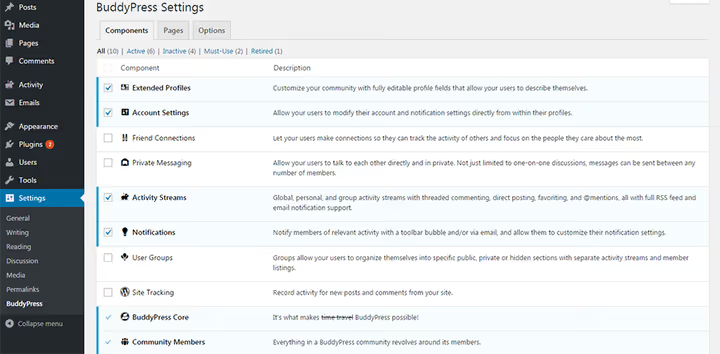
Una red social se compone de componentes separados. BuddyPress tiene 10, y cada uno puede habilitarse o deshabilitarse de forma independiente. Opciones disponibles:
Perfiles de usuario: cada miembro se registra, crea y edita una cuenta, y completa un perfil detallado sobre sí mismo;
Conexiones de amigos: los miembros se añaden como amigos y forman sus propios círculos;
Mensajes privados: conversaciones privadas entre cualquier número de usuarios;
Grupos: los miembros crean grupos a los que otros pueden unirse;
Flujo de actividad: muestra los eventos recientes de la comunidad con soporte para fuentes RSS y notificaciones por correo electrónico;
Notificaciones: alertas sobre las acciones de otros miembros con control detallado sobre qué eventos las activan;
Seguimiento del sitio: suscripciones a las actualizaciones de otros miembros.
La mayoría de los componentes están habilitados por defecto, pero las conexiones de amigos, los mensajes privados, el seguimiento del sitio y los grupos deben activarse manualmente si su comunidad los requiere.
Páginas
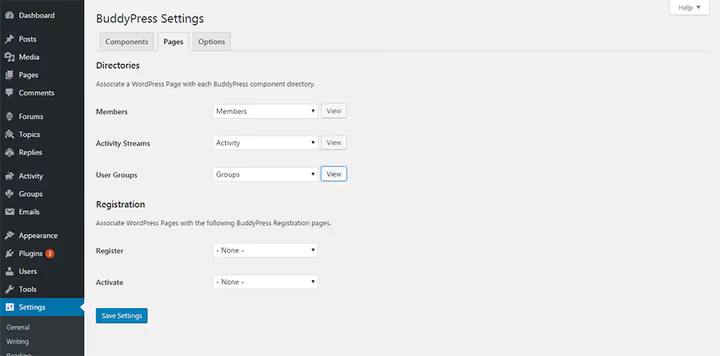
Una vez que haya elegido sus componentes, vaya a la pestaña «Páginas». BuddyPress ya ha creado tres páginas automáticamente: una página de miembros, una página de actividad y una página de grupos. Aún necesita crear dos más: una para el registro y otra para la activación de la cuenta.
Use los menús desplegables en los ajustes para asignar la página correcta a cada función de BuddyPress. Cuando termine, guarde.
Opciones
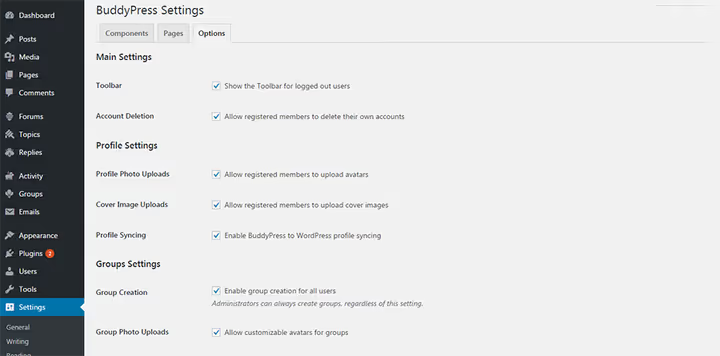
La tercera pestaña contiene interruptores: permitir la carga de avatares e imágenes de portada, restringir la visibilidad del perfil, configurar la moderación automática y otras opciones. Habilite lo que mejor se adapte a su comunidad.
Si trabaja con una red multisitio de WordPress, puede activar el plugin en toda la red o solo en sitios seleccionados. Cuando la funcionalidad multisitio está habilitada, BuddyPress almacena datos centralizados que muestran contenido en todos los sitios de la red. Una adición relativamente reciente es la capacidad de incrustar actividad: cualquier acción que un miembro comparta puede colocarse en una entrada o en una página simplemente copiando y pegando la URL de esa acción.
Temas y extensiones de BuddyPress
BuddyPress funciona con la mayoría de los temas de WordPress, pero si la interacción social entre usuarios es importante para su proyecto, busque temas con plantillas integradas para cada componente de BuddyPress. Estos temas muestran correctamente perfiles, grupos, flujos de actividad y páginas de registro sin configuración adicional.
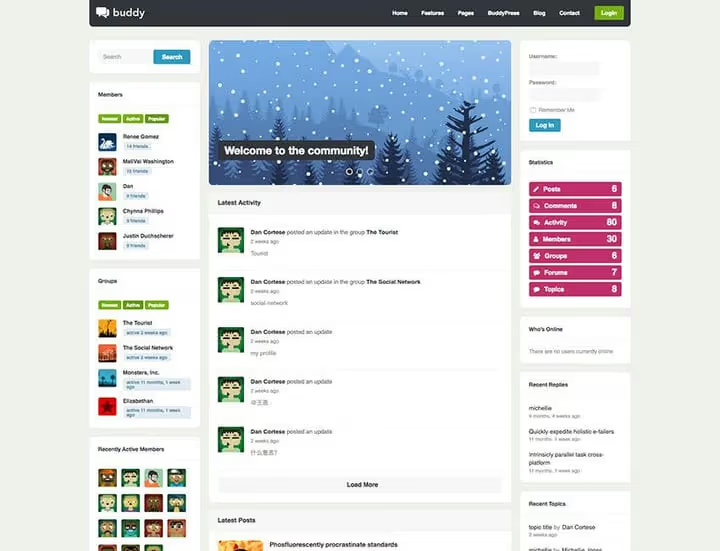
Elija un tema usando el filtro «BuddyPress» en el directorio de WordPress.org; encontrará opciones gratuitas con marcado limpio y compatibilidad total. Los temas comerciales con soporte para BuddyPress suelen ofrecer más flexibilidad: widgets personalizados, personalización de colores, barras laterales ilimitadas, gráficos Retina y archivos de traducción.
Las capacidades de BuddyPress se expanden mediante cientos de complementos de terceros. Algunos ejemplos útiles:
Medios y cargas de archivos. rtMedia para WordPress, BuddyPress y bbPress permite a los miembros subir álbumes, fotos, audio y video a través de una interfaz amigable. El plugin funciona en dispositivos móviles y tabletas, admite lightbox, privacidad de álbumes y decenas de módulos adicionales (desde efectos de Instagram hasta podcasts RSS).
Chat en tiempo real. Un mensajero integrado con comunicación en vivo entre los miembros. Better Messages funciona bien aquí; se integra estrechamente con BuddyPress y admite WebSockets para la entrega instantánea de mensajes.
Protección contra spam. Las comunidades de BuddyPress a menudo se convierten en blanco de registros de spam. La solución: un servicio antispam especializado como CleanTalk, o Akismet combinado con reglas de moderación adicionales para perfiles y mensajes privados.
Al instalar BuddyPress, elija cuidadosamente su proveedor de hosting. El software para comunidades (BuddyPress incluido) consume notablemente más recursos de base de datos que un blog estándar.
Qué es bbPress
bbPress añade un foro de discusión a su sitio: clásico, ligero e integrado con WordPress. Del mismo desarrollador que BuddyPress (el equipo de Automattic) y con la misma filosofía: instalación en dos clics, una interfaz de administración familiar y compatibilidad total con la plataforma.
Instalación y configuración de bbPress
El plugin se instala a través de «Plugins» → «Añadir nuevo». Tras la activación, aparece una sección «Foros» en la barra lateral de administración. Haga clic en «Añadir nuevo» y su primer foro estará listo.
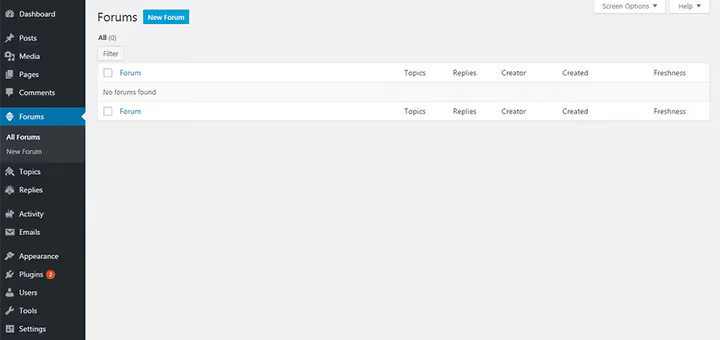
Por defecto, todos los foros están activos en todo el sitio: cualquier miembro de cualquier grupo tiene acceso a cualquier foro. Más adelante veremos cómo restringir esto.
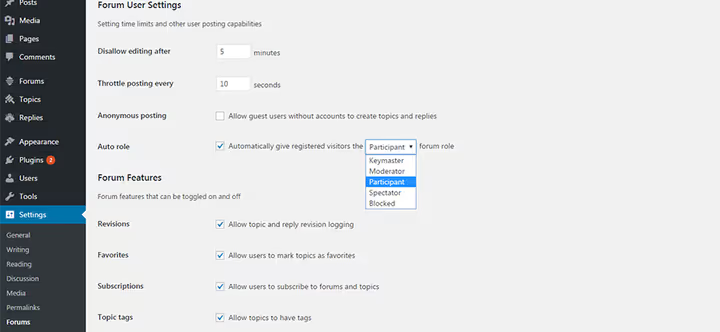
Después de crear los foros, vaya a «Ajustes» → «Foros». Aquí puede:
definir la configuración del foro (tamaño del editor, incrustación automática de medios, permisos de carga de archivos);
asignar roles a los miembros (participante, moderador, administrador principal) o bloquear a un usuario;
permitir o desactivar las publicaciones anónimas, la edición de respuestas, añadir temas a favoritos, suscribirse a foros y temas;
activar la búsqueda en el foro.
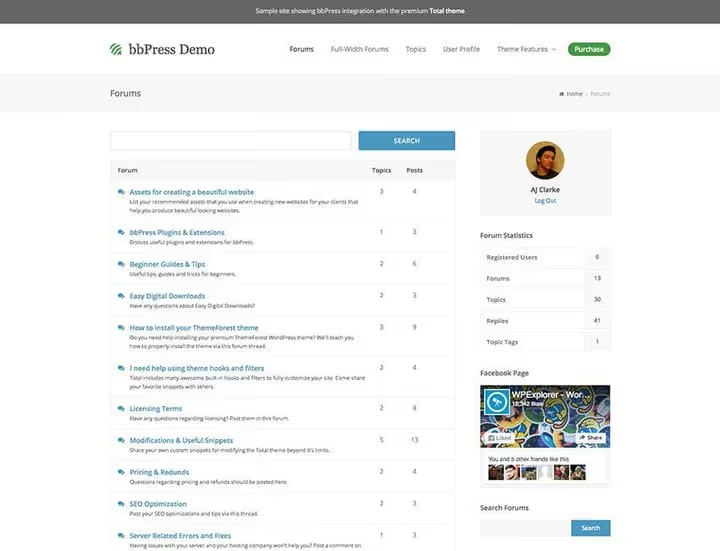
bbPress incluye un conjunto de shortcodes para una organización flexible del foro: [bbp-forum-index] muestra una lista de todos los foros, [bbp-topic-index] muestra una lista de temas, y los shortcodes para los formularios de inicio de sesión y registro integran esa funcionalidad en cualquier página.
Extensiones de bbPress
Al igual que con BuddyPress, las capacidades de bbPress crecen mediante plugins de terceros. Algunas opciones probadas y confiables:
GD bbPress Attachments permite a los miembros adjuntar archivos a temas y respuestas a través de la biblioteca multimedia. El tamaño de archivo está limitado y las imágenes se muestran como miniaturas. Existe una versión Pro con tipos de archivos adjuntos ampliados y widgets adicionales. El plugin es compatible con BuddyPress.
bbPress Moderation añade una cola de aprobación para nuevos temas y respuestas. Un moderador revisa cada envío antes de que aparezca en el foro, lo que reduce significativamente el spam y el contenido no deseado. Los temas reciben un estado «pendiente» y se retienen hasta su aprobación.
Votación. El plugin bbPress Votes permite a los miembros votar a favor o en contra de cualquier tema y respuesta, similar a StackOverflow. Tenga en cuenta que no se ha actualizado en un tiempo (probado por última vez con WordPress 5.3), así que verifique la compatibilidad con la última versión de la plataforma antes de instalarlo. Una alternativa es buscar plugins modernos de valoración de temas en el directorio de WordPress.org.
Integración de BuddyPress y bbPress
Una comunidad BuddyPress y un foro bbPress funcionan de forma independiente, pero la verdadera magia ocurre cuando los vincula. Los miembros de los grupos de BuddyPress obtienen sus propios foros para debates, todo dentro de una comunidad unificada.
Para que los foros funcionen dentro de los grupos comunitarios necesita hacer dos cosas:
En los ajustes de bbPress, cree un foro padre (categoría) para todos los foros de BuddyPress. Establezca el atributo como «Categoría» y publique.
Vaya a la pestaña «Integración con BuddyPress» en los ajustes de bbPress y seleccione el foro que acaba de crear. Guarde.
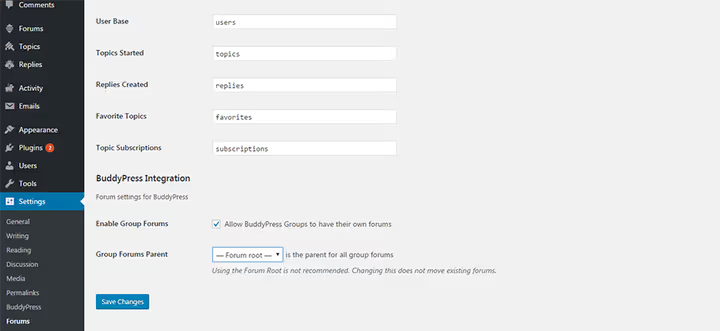
Ahora, para grupos nuevos: al crear un grupo en BuddyPress, marque la casilla «Permitir que este grupo tenga un foro». Para grupos existentes, vaya a los ajustes del grupo, encuentre la sección «Foros del grupo» y active la opción. Guarde los cambios.
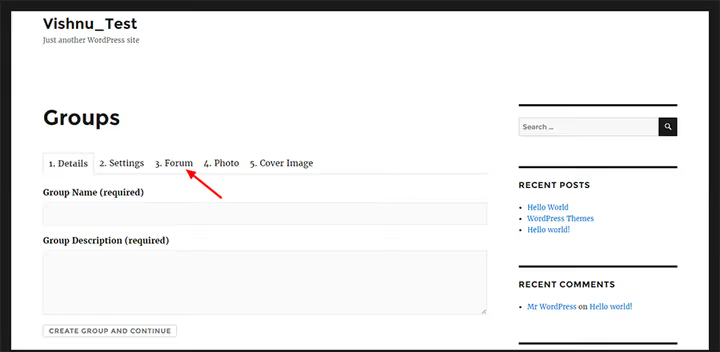
Aparece una pestaña «Foro» en el menú del grupo. El administrador o los miembros autorizados pueden crear allí nuevos foros sobre diferentes temas. Los temas, respuestas, favoritos y suscripciones de cada usuario aparecen en su perfil de BuddyPress; el sistema vincula ambos plugins de forma transparente.
Puede instalar BuddyPress y bbPress en cualquier orden. Desactivar un plugin no afecta al otro; son completamente independientes y simplemente se complementan cuando se usan juntos.
⁉️🤔 Preguntas frecuentes
¿Tengo que usar BuddyPress y bbPress juntos?
No, los plugins son totalmente independientes. Puede desplegar solo un foro bbPress para discusiones clásicas o solo una red social BuddyPress para la interacción sin foro. Usarlos juntos le da las máximas posibilidades: los grupos de BuddyPress obtienen sus propios espacios de foro, y la actividad del foro aparece en el flujo de la comunidad.
¿Qué alojamiento es mejor para BuddyPress?
Una red social en WordPress genera una actividad intensa en la base de datos: perfiles, mensajes, flujos de actividad, notificaciones. Se recomienda un VPS o un alojamiento WordPress especializado con recursos dedicados de MySQL/MariaDB en lugar de un alojamiento compartido económico. A medida que su comunidad crezca hasta miles de miembros, considere soluciones con caché de objetos (Redis/Memcached).
¿Funciona BuddyPress con cualquier tema de WordPress?
Técnicamente sí, pero la calidad de visualización depende del tema. Un tema estándar puede mostrar incorrectamente las páginas de perfil, grupos y registro. Es mejor elegir temas etiquetados como «BuddyPress» o «Compatible con BuddyPress», cuyos desarrolladores han probado la integración e incluido plantillas para los componentes del plugin.
¿Puedo restringir el acceso a los foros dentro de los grupos?
Sí. Al configurar la integración de bbPress con BuddyPress, vincula el foro a un grupo padre específico. Los miembros de otros grupos no ven el foro de una comunidad diferente; cada foro está aislado dentro de su propio grupo. Los permisos de rol y acceso también pueden ajustarse con precisión en los ajustes de bbPress.
¿En qué se diferencia BuddyPress de plugins de redes sociales como PeepSo?
BuddyPress es un plugin gratuito de código abierto desarrollado por la comunidad de WordPress. PeepSo es un producto freemium con una interfaz más moderna desde el primer momento, pero algunas funciones están bloqueadas tras una suscripción de pago. BuddyPress ofrece más flexibilidad para desarrolladores y un ecosistema de cientos de extensiones; PeepSo gana en experiencia de usuario «inmediata» sin configuración adicional.
Qué instalar para una tarea específica
Elegir entre BuddyPress, bbPress y su combinación se reduce a una lógica simple. Si necesita hilos de discusión, búsqueda de temas, citas y votación, opte por bbPress. Si quiere una red social con perfiles, grupos, un flujo de actividad y mensajes privados, instale BuddyPress. Y si necesita un ecosistema completo donde los miembros se comuniquen en grupos y debatan temas en foros, instale ambos. Fueron diseñados para trabajar juntos y no entran en conflicto.
Pruébelo: comience con un plugin, configúrelo para su audiencia y lance una discusión. En una o dos semanas sabrá si necesita el segundo.

Un equipo profesional de escritores y editores especializados en la creación de contenido de calidad.