














📸 Guía para principiantes de NextGEN Gallery para WordPress
Usted es un fotógrafo con un archivo de miles de tomas. O un bloguero que necesita desesperadamente un feed de imágenes atractivo en sus artículos. O quizás el dueño de una tienda en línea cansado de la cuadrícula estándar de WooCommerce. La tarea es la misma: mostrar imágenes para que los visitantes no se vayan después de 3 segundos. Las galerías estándar de WordPress manejan esto... digamos que de forma apenas adecuada.
NextGEN Gallery es un plugin que ha mantenido la posición de la solución de galería más popular para WordPress desde 2007. La última versión 4.2.2 (mayo de 2026) añade integración con Google Photos y Dropbox, mientras que la funcionalidad básica sigue siendo gratuita. Lo más importante es que usted no necesita ser desarrollador para construir una galería que luzca premium.
En esta guía, encontrará un camino paso a paso desde la instalación hasta el ajuste fino. Sin relleno, con capturas de pantalla de cada pantalla. Vamos allá.
💡 Resumen rápido:
- Instale NextGEN desde el directorio de WordPress y cree su primera galería en 5 minutos.
- Suba imágenes usando uno de tres métodos: desde su computadora, desde la biblioteca de medios o como una carpeta.
- Elija un tipo de visualización de galería: miniaturas, presentación de diapositivas, mosaico o mampostería.
- Configure marcas de agua (texto o logo) para proteger las imágenes de copias.
- Ajuste la configuración de salida: número de imágenes por página, paginación, bordes, superposiciones de leyendas.
- Compare la versión gratuita con Plus y Pro usando la tabla de características.
Por qué su sitio necesita una galería de fotos
Una galería de fotos no es solo para fotógrafos. Prácticamente cualquier sitio se beneficia de una presentación de imágenes cuidada: un blog con historias de viajes, el portafolio de un diseñador, una página de aterrizaje de eventos, un catálogo de productos o un sitio comunitario con contenido generado por usuarios.
Escenarios específicos:
- Vender fotos originales o arte digital directamente desde su sitio.
- Exhibir productos en una cuadrícula personalizable que no se vea como "otro WooCommerce más".
- Compartir fotos con suscriptores o clientes en álbumes privados.
- Crear evidencia fotográfica de trabajos (renovación, construcción, limpieza) en formato "antes/después".
El bloque "Galería" integrado en WordPress ofrece lo mínimo: una cuadrícula de miniaturas sin lightbox, sin presentación de diapositivas, sin protección. No puede manejar tareas serias. Aquí es exactamente donde entra en escena NextGEN.
Instalando y lanzando NextGEN Gallery por primera vez
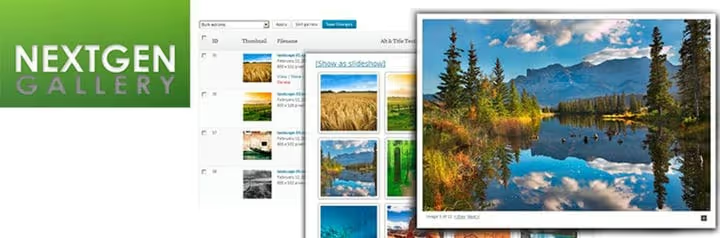
NextGEN Gallery es un proyecto de Imagely, que existe desde 2007 y recibe más de 1.5 millones de nuevas descargas al año. La versión actual 4.2.2 se lanzó a finales de mayo de 2026 y trajo integración directa con Google Photos y Dropbox: usted puede importar imágenes desde la nube sin salir del panel de administración de WordPress.
El plugin funciona igual de bien para principiantes y profesionales. Un principiante puede montar su primera galería en 5 minutos a través de la interfaz visual. Un profesional obtiene extensiones de comercio electrónico, procesamiento por lotes, protección de imágenes e integración con sistemas de pago en la versión Pro.
Instalación. Vaya al panel de administración de WordPress, abra "Plugins → Añadir nuevo" y escriba NextGEN Gallery en el cuadro de búsqueda. Haga clic en "Instalar", luego en "Activar". Aparecerá una pestaña "Galería" en el menú principal a la izquierda.
Creando su primera galería
Vaya a "Galería → Añadir Galería / Imágenes":
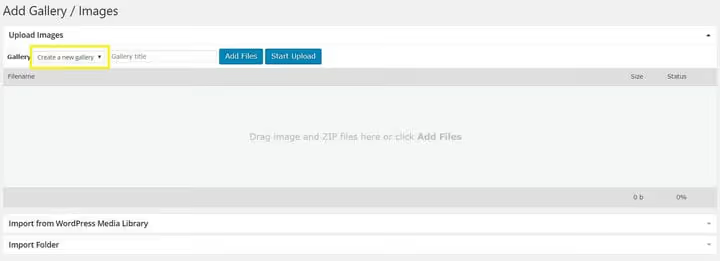
En el menú desplegable "Galería" (esquina superior izquierda), seleccione "Crear nueva galería". Asígnele un nombre y verá tres formas de poblarla:
- Subir desde la computadora. Arrastre los archivos al área de carga o selecciónelos a través del explorador de archivos.
- Importar desde la Biblioteca de Medios de WordPress. Si las imágenes ya se subieron a través del cargador estándar.
- Añadir carpeta. Especifique una carpeta del servidor con fotos y el plugin recogerá todo el contenido de una vez.
Una vez que los archivos se adjuntan, aparece una ventana emergente con un enlace directo a la galería recién creada:
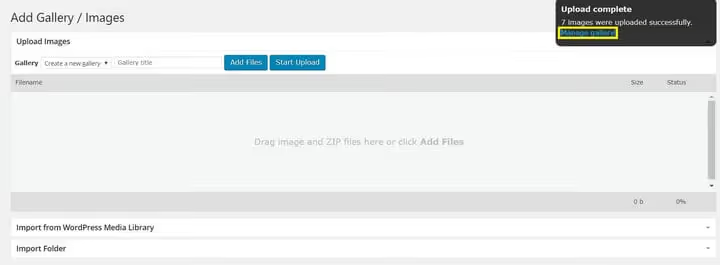
Haga clic en "Administrar Galería". Desde aquí puede: seleccionar una imagen para la vista previa, vincular la galería a una página existente o crear una nueva, añadir títulos alternativos y texto alternativo a cada imagen, asignar etiquetas y editar miniaturas.
3 Maneras de ajustar las galerías de NextGEN
Una vez que su primera galería está lista, comienza la parte interesante: ajustar su visualización para que coincida con el diseño de su sitio y la tarea específica. Examinemos tres de las herramientas de configuración más flexibles.
1. Elegir un tipo de visualización
El tipo de visualización determina exactamente cómo verán sus imágenes los visitantes. NextGEN ofrece varias opciones: miniaturas (cuadrícula), presentación de diapositivas, mosaico y mampostería. Para un fotógrafo, la diferencia entre cuadrícula y mosaico es la diferencia entre un "blog amateur" y un "portafolio profesional".
Hay dos maneras de establecer el tipo de visualización: para una galería o para todas a la vez.
Para una galería individual. Abra la página o entrada donde está incrustada la galería. Junto al botón "Añadir medios" sobre el editor, verá un botón "Galería". Haga clic en él, seleccione la galería deseada y establezca el tipo de visualización, el número de imágenes por página y otros parámetros:
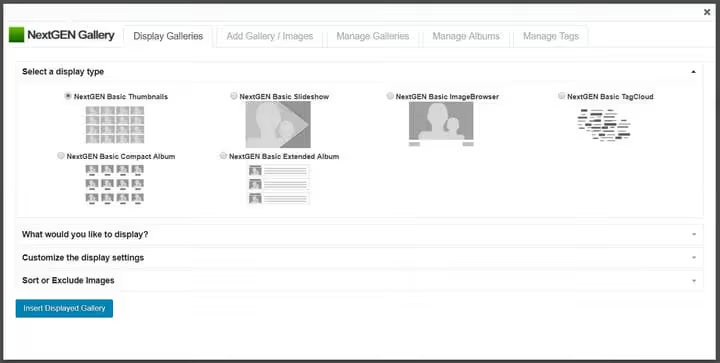
Para todas las galerías a la vez. Vaya a "Galería → Configuración de Galería" → seleccione el tipo deseado. Todas las galerías existentes y nuevas adoptarán este valor predeterminado. Esto es conveniente cuando su sitio tiene docenas de galerías similares y no quiere configurar cada una manualmente.
2. Marcas de agua para protección de imágenes
Una marca de agua es una marca semitransparente en una imagen que identifica al autor. En la era digital, esto se trata menos de estética y más de un seguro contra el robo: otro sitio que copie su foto no podrá hacerla pasar como propia.
NextGEN le permite aplicar una marca de agua a una sola imagen o a una galería completa en lote. Primero, configure la marca de agua en sí: "Galería → Otras Opciones → Marcas de agua".
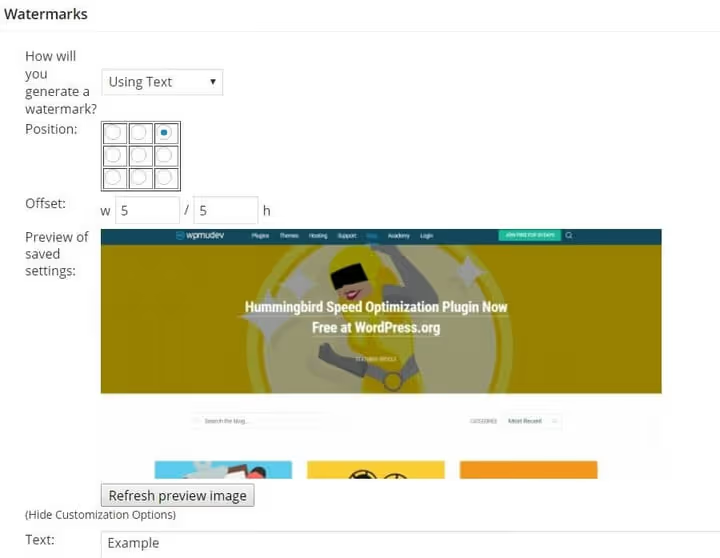
Aquí define:
- Tipo. Texto (nombre, copyright, URL) o gráfico (logo, firma).
- Posición. Una de las nueve opciones de colocación en la imagen.
Para aplicar una marca de agua, vaya a "Galería → Administrar Galerías", seleccione la galería deseada y en el menú desplegable haga clic en "Establecer Marca de Agua":
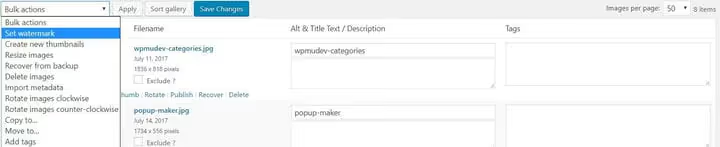
Puede aplicar la marca a todas las fotos de la galería o de forma selectiva (por ejemplo, solo a las imágenes que está vendiendo). La protección selectiva tiene sentido: las miniaturas de vista previa permanecen limpias para el impacto visual, mientras que las versiones de tamaño completo están protegidas.
3. Gestionar la salida de la galería en la página
Este conjunto de configuraciones controla cómo se incrusta la galería en la página: cuántas imágenes por página, si habilitar la paginación, el color del borde y si incluir superposiciones de leyendas.
Abra la página o entrada con la galería, haga clic en "Añadir Galería" sobre el editor y vaya al menú desplegable "Personalizar Configuración de Visualización" en la pestaña "Mostrar Galerías":
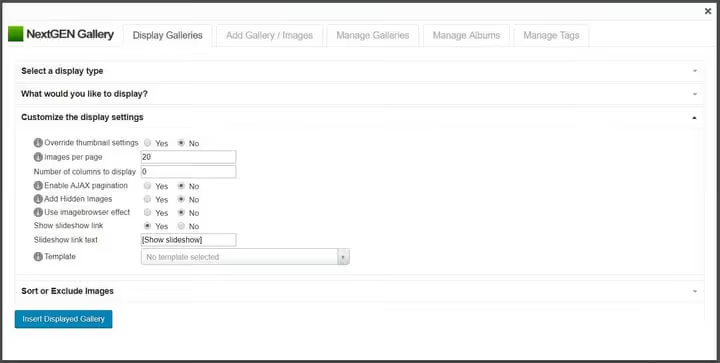
Lo que puede configurar aquí:
- Imágenes por página. De 5 a 100; la paginación se activa al exceder el umbral.
- Paginación. Carga AJAX sin recargar la página.
- Color y grosor del borde. Separa visualmente las imágenes entre sí.
- Superposiciones de leyendas. Muestra el título o la descripción al pasar el cursor.
- Disparadores de lightbox. Al hacer clic en una miniatura se abre la imagen a tamaño completo en una ventana emergente.
Los ajustes globales (tamaños máximos, disparadores) se configuran en "Galería → Configuración de Galería". Se aplican a todas las galerías nuevas pero no afectan a las ya incrustadas. Para esas, cambie los parámetros individualmente como se describe arriba.
Versión gratuita versus Plus y Pro: qué elegir
Característica | Gratis | Plus | Pro |
|---|---|---|---|
Tipos de visualización (miniaturas, presentación) | ✅ 2 básicos | ✅ Todos | ✅ Todos |
Estilos de álbum (compacto, extendido) | ✅ | ✅ | ✅ |
Marcas de agua | ✅ | ✅ | ✅ |
Protección de imágenes (clic derecho deshabilitado) | ❌ | ✅ | ✅ |
Comentarios en imágenes | ❌ | ✅ | ✅ |
Enlace profundo a imágenes | ❌ | ✅ | ✅ |
Comercio electrónico (venta de fotos e impresiones) | ❌ | ❌ | ✅ |
Integración con Google Photos y Dropbox | ❌ | ✅ (desde v4.2.2) | ✅ (desde v4.2.2) |
Soporte prioritario | ❌ | ✅ | ✅ |
Impresión automática a través de laboratorios fotográficos | ❌ | ❌ | ✅ |
La versión gratuita es suficiente para un blog o un portafolio pequeño. Plus se justifica cuando necesita protección de imágenes e importación desde la nube. Pro es una herramienta para fotógrafos que ganan dinero con sus imágenes: una tienda integrada con pagos, venta de impresiones y pedidos de impresión automáticos.
Este video corto pero completo muestra la instalación, la creación de la primera galería y la configuración de visualización en tiempo real, si prefiere instrucciones visuales.
⁉️🤔 Preguntas frecuentes
¿Es la versión gratuita de NextGEN un plugin recortado o una herramienta completamente funcional?
Completamente funcional. La versión gratuita proporciona dos tipos de visualización de galería (miniaturas y presentación de diapositivas), dos estilos de álbum, marcas de agua, carga por lotes y gestión de miniaturas. Las limitaciones se aplican a funciones avanzadas: protección anticopia, comercio electrónico e integraciones en la nube. Para un blog, portafolio o sitio corporativo, la funcionalidad gratuita es más que suficiente.
¿Por qué el plugin necesita acceso a las carpetas del servidor al añadir una galería "como carpeta"?
El modo "añadir carpeta" escanea el directorio especificado en el servidor y recoge todas las imágenes de él de una vez. Esto es mucho más rápido que subir cientos de tomas a través de un navegador. El acceso está limitado al sistema de archivos de WordPress y no se extiende más allá de
wp-content. Antes del primer uso, asegúrese de que la carpeta sea legible (chmod 755).
¿Puedo insertar una galería de NextGEN usando un shortcode en lugar de la ventana visual?
Sí. NextGEN tiene un potente sistema de shortcodes. Por ejemplo,
[ngg src="galleries" ids="1" display="basic_thumbnail"]mostrará la galería con ID=1 en modo miniatura. La lista completa de parámetros está disponible en la documentación de Imagely. La ventana visual "Añadir Galería" cubre la mayoría de las tareas cotidianas y no requiere memorizar sintaxis.
¿Qué debo hacer si la galería dejó de mostrarse después de una actualización de WordPress?
Tres pasos: (1) restablezca la configuración en "Galería → Configuración → Restablecer" (esto no eliminará las imágenes en sí); (2) limpie la caché del sitio (plugin de caché + CDN si corresponde); (3) verifique conflictos con el tema u otros plugins cambiando temporalmente a un tema predeterminado de WordPress y desactivando otros plugins. En la mayoría de los casos, el problema se resuelve con los dos primeros pasos.
Estoy mudando mi sitio a otro proveedor de hosting. ¿Cómo evito perder las galerías de NextGEN?
Haga una copia de seguridad completa de la carpeta
wp-content/gallery/y de las tablaswp_ngg_*en la base de datos. En el nuevo hosting, restaure tanto la carpeta como las tablas. Si está usando un plugin de migración como All-in-One WP Migration, este recogerá ambos automáticamente y no se necesitan acciones adicionales.
Qué instalar en su sitio en 2026: el veredicto sobre NextGEN
NextGEN Gallery no se ha mantenido en la cima de los plugins de galería por casi 20 años por accidente. La razón es simple: cubre todo el espectro de tareas, desde "mostrar 10 fotos de vacaciones" hasta "vender 500 imágenes a través de una tienda en línea". Y lo hace sin una sola línea de código.
La versión gratuita ofrece más que muchas alternativas de pago. Y si su escenario va más allá de sus límites, Plus o Pro añade exactamente lo que falta: protección, almacenamiento en la nube o comercio electrónico.
Nuestro equipo editorial en techblog.sdstudio.top usa NextGEN en varios proyectos. El plugin nunca se ha roto durante las actualizaciones de WordPress, nunca ha entrado en conflicto con temas como GeneratePress y Kadence, y nunca ha creado una carga excesiva en el servidor. El único matiz es que la interfaz de configuración no es minimalista: tiene muchas pestañas y opciones. Pero después del primer o segundo uso, la lógica se vuelve clara.
Si está buscando un plugin de galería que crezca con su sitio en lugar de tocar techo después de un mes, comience con NextGEN Gallery.

Un equipo profesional de escritores y editores especializados en la creación de contenido de calidad.