














🚀 Instalar Laragon y WordPress en Windows: guía completa 2026
Configurar un WordPress local en Windows debería tomar cinco minutos. En la práctica, los principiantes pasan toda una tarde en ello: XAMPP entra en conflicto con Skype por los puertos, Local by Flywheel falla inesperadamente con un error de Router, y Docker en Windows consume la mitad de la RAM antes de lanzar el primer contenedor.
Laragon resuelve este problema de raíz. Un instalador, dos minutos, y ya tiene Apache, MySQL y PHP funcionando, con su sitio accesible en myproject.test sin editar hosts ni archivos de configuración. El proyecto está activo desde 2015 y continúa evolucionando: la versión 8.6.1 (marzo de 2026) incluye PHP 8.5, MySQL 9.6, Node.js 25 y Apache 2.4.66 listos para usar, mientras que el entorno consume solo entre 4 y 10 MB de RAM.
A continuación, una guía paso a paso desde la descarga hasta un WordPress funcional con host virtual y SSL. Sin manipular el PATH ni reinicios.
💡 Resumen rápido:
- Descargue Laragon WAMP del sitio oficial y ejecute el instalador
- Configure los hosts virtuales automáticos, SSL y puertos en tres pestañas de Preferencias
- Lance WordPress con un solo botón de Quick Create, más rápido que la clásica «instalación en cinco minutos»
- Aprenda a cambiar versiones de PHP, editar php.ini y consultar los registros
Por qué Laragon: comparación con XAMPP, Local y Docker
Existen cuatro opciones principales para entornos de desarrollo local en Windows. Así se comparan:
Entorno | Inicio | Memoria (RAM) | Hosts virtuales | WordPress auto | Portabilidad |
|---|---|---|---|---|---|
Laragon 8.6 | 2-3 s | 4-10 MB | Auto (.test) | Quick Create | Sí (copia de carpeta) |
XAMPP | 10-15 s | 150+ MB | Edición manual | No | No (servicios) |
Local by Flywheel | 15-30 s | 200+ MB | Auto (.local) | Integrado | No |
Docker (WSL2) | 30-60 s | 1-2 GB | Manual | docker-compose | Mediante imágenes |
XAMPP instala servicios de Windows y requiere editar httpd-vhosts.conf y el archivo hosts para cada nuevo sitio. Local by Flywheel funciona bien para sitios únicos, pero falla al cambiar versiones de PHP en proyectos heredados. Docker en Windows es la opción más flexible, pero también la que más recursos consume: WSL2 reserva de 1 a 2 GB de RAM por defecto, y los arranques en frío tardan hasta un minuto.
Laragon está construido de manera diferente: un gestor de procesos basado en eventos sin servicios de Windows, binarios compilados en lugar de virtualización y mapeo automático de carpetas a dominios. El resultado es un arranque de 2 a 3 segundos y un consumo de memoria inferior al de una sola pestaña de Chrome.
El autor del proyecto, Leo Khoa (exjefe de DevOps en una empresa SaaS), escribió Laragon en 2015 tras cansarse de los entornos lentos e inestables para Laravel. Hoy el proyecto es de código abierto, con compilaciones y lanzamientos publicados en GitHub. A junio de 2026, la última versión estable es Laragon 8.6.1 Full (227 MB).
Paso 1: descarga e instalación
Vaya a laragon.org/download y descargue Laragon Full (64-bit). Este paquete incluye Apache 2.4.66, Nginx, MySQL 9.6, PHP 8.5, Node.js 25, Python 3.13, Redis, Memcached, PostgreSQL 18, npm, Git, Composer y HeidiSQL. Una lista impresionante, pero no tiene que usarlo todo: los servicios no utilizados permanecen en segundo plano sin molestar.
El instalador Laragon-wamp.exe pesa unos 130 MB. Tras la extracción, la carpeta ocupa aproximadamente 750 MB en disco antes de crear ningún sitio. Se inicia al instante: el núcleo laragon.exe ocupa menos de 6 MB y solo retiene unos pocos megabytes en RAM.
Ejecute el instalador con un doble clic. En esta etapa, puede aceptar sin problema los valores predeterminados; cualquier opción se puede modificar después. La única salvedad: si su disco del sistema tiene poco espacio, indique una partición diferente durante la instalación. Gracias a su arquitectura portable, Laragon no modifica el registro de Windows y puede copiar toda la carpeta del entorno a una memoria USB.
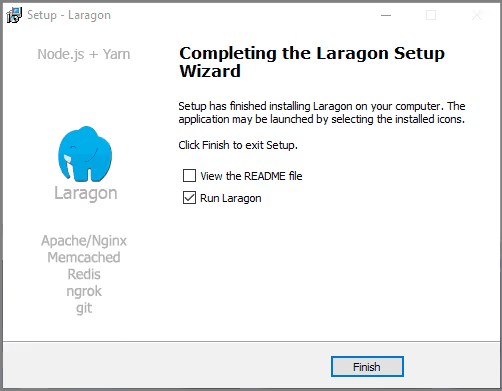
Tras el lanzamiento, el panel de control se minimiza en la bandeja del sistema, en la esquina inferior derecha, cerca del control de volumen. Al hacer clic en el icono azul de Laragon se abre el panel. Desde aquí iniciará y detendrá servidores, creará sitios y modificará la configuración.
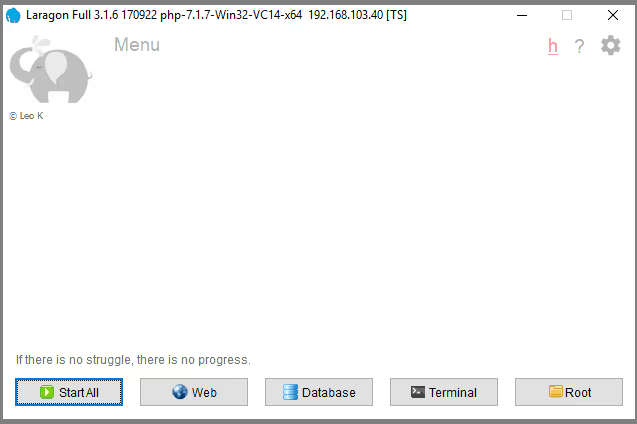
Botones del panel de un vistazo:
- Start All inicia Apache y MySQL. Cuando los servidores están en ejecución, el botón cambia a «Stop».
- Web es un marcador de posición con un enlace al sitio web de Laragon.
- Database abre HeidiSQL (si prefiere phpMyAdmin, también está disponible: Menú → MySQL → phpMyAdmin).
- Terminal lanza la línea de comandos Cmder con Git, Composer y npm preconfigurados.
- Root abre la carpeta de Laragon en el Explorador de archivos.
- El icono del engranaje en la esquina superior derecha da acceso a la configuración.
Paso 2: configure el entorno
Haga clic en el icono del engranaje para abrir Preferencias. Explicaré las tres pestañas más importantes.
Pestaña General
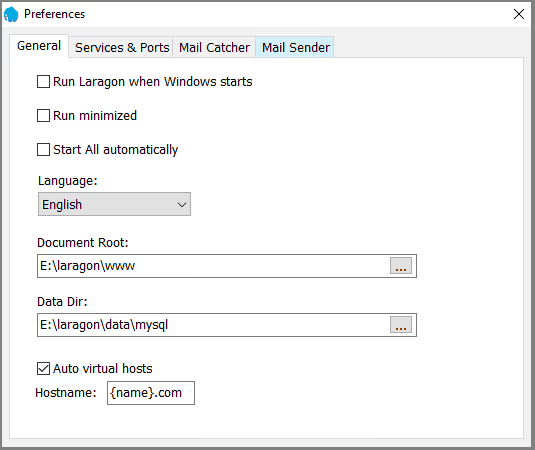
Inicio automático. Si trabaja en proyectos a diario, active «Ejecutar Laragon al iniciar Windows». El entorno arranca al instante y apenas consume recursos. Yo prefiero iniciarlo manualmente, ya que mi equipo no se usa exclusivamente para desarrollo.
Ubicación de archivos. Las opciones «Document Root» y «Data Directory» resultan útiles si necesita mover la carpeta de Laragon a otra ubicación o copiar el entorno en otro equipo. Mueva la carpeta, indique la nueva ruta y funciona sin reinstalación.
Auto Virtual Hosts. Esta es la opción clave. Al activarla, Laragon crea automáticamente un host virtual. Cree una carpeta llamada test dentro de www y el sitio se abrirá en test.test. El sufijo predeterminado es test, que es el estándar aceptado para desarrollo local (las versiones anteriores usaban dev; ahora es test). No se requiere edición manual de hosts ni de la configuración de Apache.
Pestaña Services and Ports
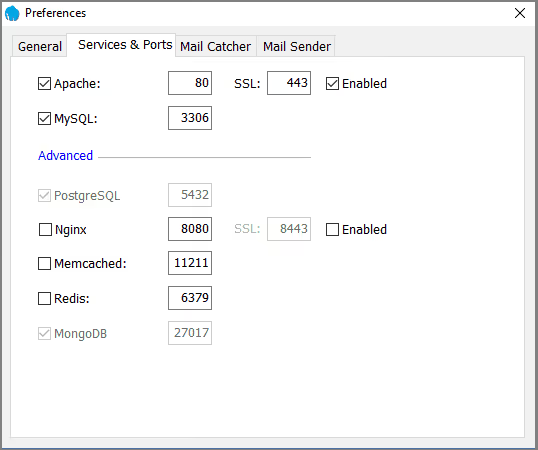
Deje los puertos de Apache (80) y MySQL (3306) tal como están, salvo que tenga un motivo claro para cambiarlos. La única excepción es SSL. Si está desarrollando una copia de un sitio en producción que funciona con HTTPS, marque la casilla «Enabled» junto a SSL. Con la opción Auto Virtual Hosts activa, Laragon generará un certificado autofirmado automáticamente. Los navegadores se quejarán del certificado (no está emitido por una autoridad reconocida), pero para desarrollo local esto es suficiente; simplemente omita la advertencia.
La versión 8.6 introdujo la funcionalidad Auto SSL: un clic habilita HTTPS para un dominio local sin complicaciones manuales con certificados.
Pestañas Mail Catcher y Mail Sender
Un par útil para probar el envío de correos desde su sitio. Mail Catcher intercepta todos los correos salientes y los muestra en una interfaz web: usted ve exactamente lo que se habría enviado al usuario, pero sin el riesgo de correos masivos accidentales. Mail Sender hace lo contrario: los correos realmente salen hacia el servidor SMTP especificado. Los detalles sobre el funcionamiento de estas funcionalidades se describen en la documentación de Laragon.
Paso 3: lanzar WordPress mediante Quick Create
Regrese al panel de control. Haga clic en «Start All» para iniciar Apache y MySQL. Ahora haga clic derecho en el icono de Laragon en la bandeja del sistema y seleccione «Quick Create».
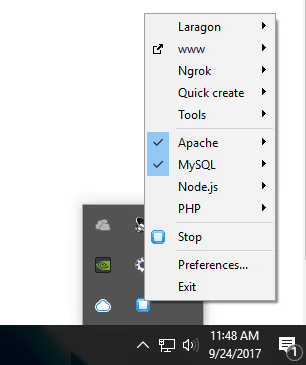
La lista incluye WordPress, Laravel, Drupal, Joomla, PrestaShop, Symfony, Magento, Moodle y una docena de otros CMS. A nosotros nos interesa WordPress. Haga clic en él.
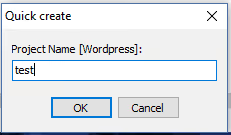
Introduzca un nombre de proyecto, por ejemplo test. ¿Recuerda el sufijo de host virtual de la configuración? Si introduce test en el campo «Hostname», el sitio se abrirá en test.test. Nota importante: no introduzca el nombre de dominio exacto de su sitio en producción. Si su sitio real se llama mysite.com e introduce mysite, el host virtual interceptará el tráfico y el navegador abrirá la versión local en lugar del sitio real.
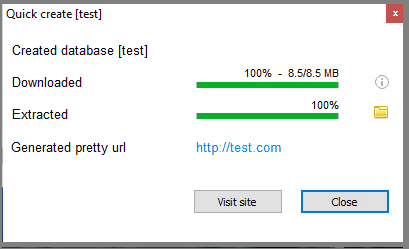
Laragon descarga la última versión de WordPress, la extrae en c:\laragon\www\test y crea una base de datos. Si la opción Auto Virtual Hosts está habilitada, puede aparecer un aviso de seguridad de Windows; confirme la creación del host virtual. Al finalizar, haga clic en «Visit site».
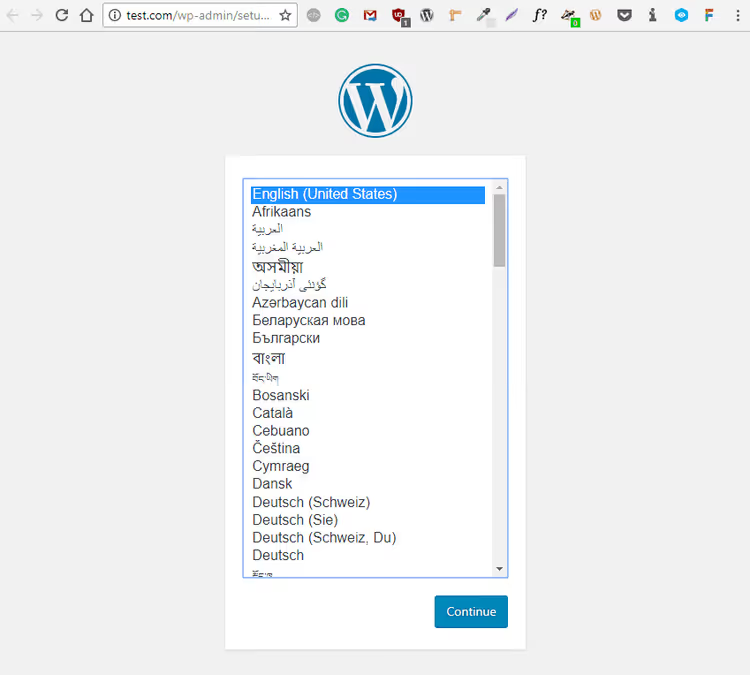
A partir de aquí, es el proceso estándar de instalación de WordPress. Seleccione su idioma y haga clic en «Continue».
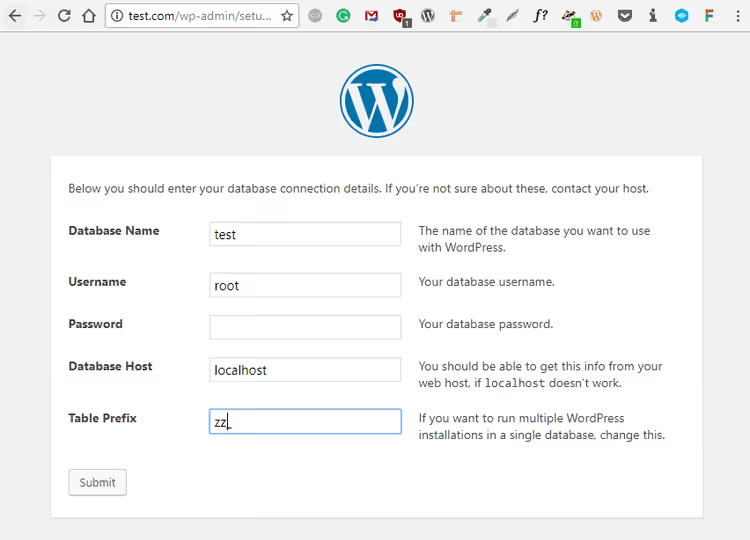
En esta pantalla, Laragon ya ha preparado todo: el nombre de la base de datos coincide con el nombre del proyecto (test), el usuario es root y la contraseña está en blanco. Para una máquina local esto es aceptable, pero para un sitio en producción utilice siempre un nombre de usuario único y una contraseña segura. Recomiendo cambiar el prefijo de tabla wp_: si el sitio pasa más tarde a producción, un prefijo no estándar dificultará los ataques automatizados a la base de datos. Haga clic en «Submit».
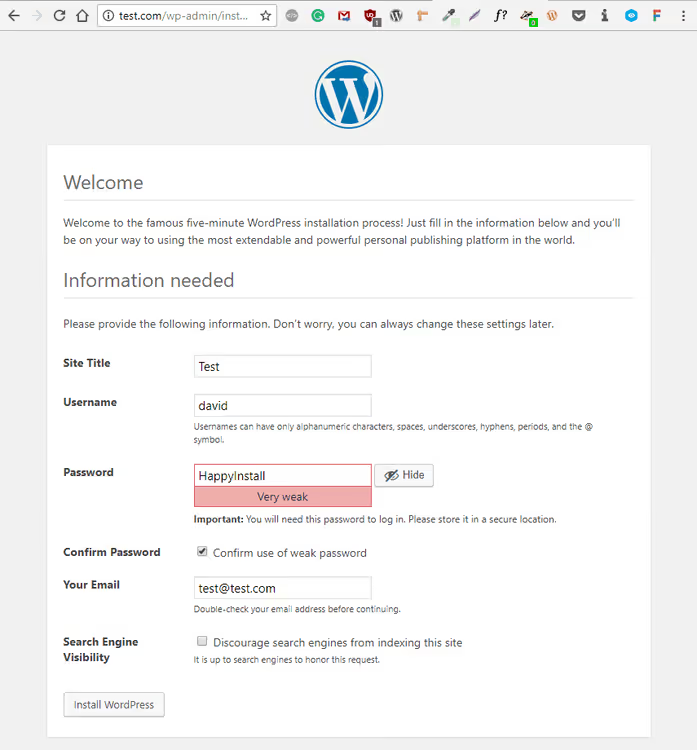
Introduzca el título del sitio, el nombre de usuario y la contraseña. Para desarrollo local, una contraseña sencilla funciona, pero si planea desplegar este sitio en internet, establezca una segura desde el principio. Haga clic en «Install WordPress». Listo. WordPress es famoso por su «instalación en cinco minutos»; con Quick Create de Laragon, usted termina en tres minutos.
Funciones adicionales
Hacer clic derecho en el icono de Laragon en la bandeja del sistema abre un menú con cuatro submenús que vale la pena conocer.
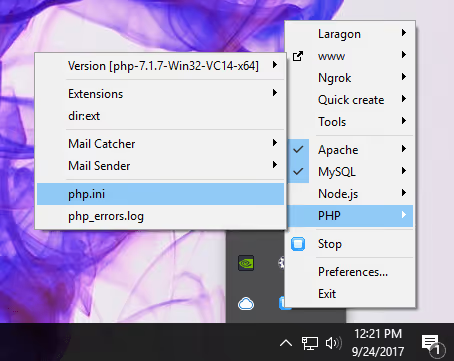
PHP. Aquí puede cambiar entre las versiones de PHP 7.4, 8.1, 8.2, 8.3, 8.4 y 8.5, editar php.ini, ver error_log y habilitar o deshabilitar extensiones. Para desarrolladores de WordPress, las tareas más comunes son habilitar php_openssl, php_mbstring y configurar upload_max_filesize cuando un tema o plugin requiere cargas de archivos grandes.
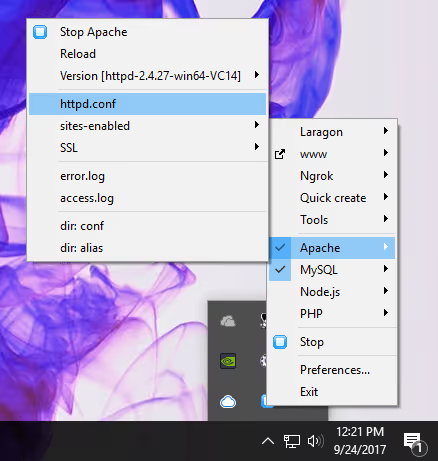
Apache. Acceso rápido a httpd.conf, httpd-vhosts.conf y error.log. Útil cuando necesita aumentar los límites de tamaño de carga o reconfigurar manualmente los hosts virtuales.
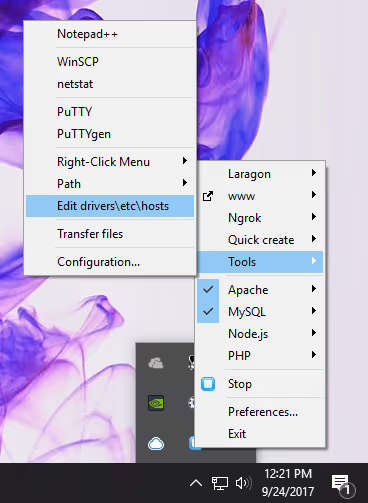
Tools. Inicie PuTTY, edite el archivo hosts de Windows o cambie la terminal. Si prefiere Windows Terminal en lugar de Cmder, configúrelo aquí. A partir de la versión 8.6, Tools incluye una opción «Quick Add»: Redis, Memcached, MongoDB y otros servicios pueden añadirse en un par de clics.
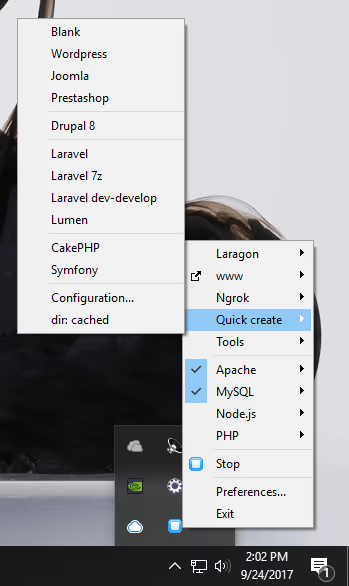
Quick Create. La lista completa de CMS y frameworks que Laragon puede desplegar automáticamente: Laravel, Symfony, Drupal, Joomla, Magento, PrestaShop, Moodle y otros. Cada uno descarga la versión actual, así que usted no descarga distribuciones manualmente ni extrae archivos. La versión 8.6 añadió soporte para aplicaciones Node.js y plantillas de proyecto personalizables.
Otra funcionalidad potente en Laragon 8.6 son los Perfiles. Son configuraciones aisladas para distintos proyectos o clientes: a cada perfil se le puede asignar sus propias versiones de PHP, MySQL, Node.js y Apache, y usted puede alternar entre ellos con un solo clic. Un proyecto legacy en PHP 7.4 y uno nuevo en PHP 8.5 pueden coexistir en la misma máquina sin conflictos.
⁉️🤔 Preguntas frecuentes
¿Puedo migrar un sitio existente de XAMPP a Laragon?
Sí. Laragon admite la migración desde XAMPP, WAMP y otros entornos. El proceso: copie la carpeta de su sitio a
c:\laragon\www\<project-name>, exporte la base de datos desde phpMyAdmin en el entorno antiguo e impórtela en HeidiSQL o phpMyAdmin en Laragon. Luego actualice los parámetros de conexión enwp-config.php: usuarioroot, contraseña en blanco (o la que haya establecido durante la configuración). El host virtual se creará automáticamente si la opción Auto Virtual Hosts está habilitada.
¿Por qué mi sitio no abre en project.test después de Quick Create?
Tres causas probables. Primera: Apache no está en ejecución; revise el panel de Laragon, que debería mostrar «Stop» en lugar de «Start All». Segunda: otro proceso está usando el puerto 80 (Skype, IIS o una instalación antigua de XAMPP). Deténgalos o cambie el puerto de Apache en la pestaña Services and Ports. Tercera: su antivirus está bloqueando los hosts virtuales; añada Laragon a la lista de excepciones.
¿En qué es mejor Laragon que XAMPP para desarrolladores de WordPress?
XAMPP se diseñó como un stack PHP de propósito general y no está optimizado para CMS. Laragon ofrece tres cosas de las que XAMPP carece: hosts virtuales automáticos (cree una carpeta y el sitio es accesible), Quick Create con despliegue automático de WordPress y cambio de versión de PHP en dos clics. Además, portabilidad: XAMPP instala servicios de Windows y requiere permisos del registro, mientras que Laragon se puede copiar a una memoria USB y ejecutarse en cualquier equipo.
¿Puedo usar Laragon para desarrollo comercial?
Sí. Laragon se distribuye bajo una licencia abierta y es gratuito para cualquier propósito: personal, comercial o educativo. También existe un Laragon Pro independiente con soporte extendido y funcionalidades adicionales (detalles en laragon.org/pricing), pero la versión gratuita es más que suficiente para el desarrollo con WordPress.
¿Qué debo hacer si MySQL deja de iniciarse después de una actualización de Laragon?
La causa más común es que el puerto 3306 esté ocupado por una instancia previa de MySQL que no se cerró correctamente. Abra el Administrador de tareas, localice el proceso
mysqld.exey termínelo. Luego haga clic en «Stop» y «Start All» en el panel de Laragon. Si eso no ayuda, revise los registros: Menú → MySQL → error log. En casos graves, reinstalar el servicio de MySQL a través de Tools → Quick Add → MySQL resolverá el problema.
¿Vale la pena migrar a Laragon en 2026?
Si usted todavía trabaja en XAMPP o ejecuta WordPress mediante Docker en Windows, migrar a Laragon le ahorrará horas de configuración y gigabytes de RAM. El entorno arranca en 2-3 segundos, consume 4-10 MB en segundo plano y no entra en conflicto con otros programas.
Para quienes se inician en el desarrollo con WordPress, Laragon es la vía más rápida para tener un sitio funcional en su máquina local: instalador más tres clics y WordPress está listo. Para desarrolladores experimentados, el valor reside en los Perfiles, el soporte multi-versión de PHP y Auto SSL (herramientas que en XAMPP requieren configuración manual y editar decenas de archivos de configuración).
Comience con la versión gratuita en el sitio web de Laragon. La instalación toma dos minutos y su primer WordPress mediante Quick Create toma tres. Comparta su experiencia de migración en los comentarios: ¿qué entorno usaba antes de Laragon y qué fue lo que más le sorprendió?

Un equipo profesional de escritores y editores especializados en la creación de contenido de calidad.