













💻 10 Problemas comunes de temas de WordPress y cómo solucionarlos
Toda instalación de un tema de WordPress debería terminar igual: hacer clic en «Activar», ver un sitio hermoso e ir por un café. La realidad es más dura. En lugar del diseño de la demo, una pantalla en blanco; en lugar de menús, vacío, y la importación de datos de demo falla con un error que jamás había visto en su vida.
Los foros de WordPress están repletos de las mismas preguntas. Los desarrolladores de temas las responden en círculos desde hace años. Hemos recopilado los 10 problemas más comunes con temas de WordPress que enfrentan tanto principiantes como usuarios experimentados, y adjuntamos una solución funcional para cada caso. Sin magia, solo soluciones documentadas.
💡 Resumen rápido:
- Solucionar el error «falta la hoja de estilos»: estructura correcta del archivo zip
- Configurar la página de inicio para que coincida con la demo: ajustes de lectura y plantillas
- Eliminar errores 404 tras cambiar de tema: restablecer enlaces permanentes
- Restaurar menús, imágenes destacadas y sliders funcionales: instrucciones paso a paso
- Conservar ediciones al actualizar el tema: temas hijo y plugins de CSS
Vea este video para un desglose visual de los problemas típicos con temas y sus soluciones:
2. Falta la hoja de estilos

Descargó un tema, sube el archivo zip desde el panel de administración y recibe un mensaje seco: «No se pudo instalar el paquete. Falta la hoja de estilos». Primer pensamiento: el desarrollador envió una compilación defectuosa.
En la gran mayoría de los casos, el problema no es del tema, sino de la estructura del archivo. Cuando descarga un tema de un marketplace o del sitio del desarrollador, dentro del zip a menudo no está el tema en sí, sino una carpeta con documentación, licencia, datos de demo y el tema real en un subdirectorio. WordPress espera encontrar style.css en la raíz del archivo y en su lugar encuentra una carpeta contenedora.
Cómo solucionarlo: descomprima el archivo en su computadora. Busque la carpeta que contiene style.css, functions.php e index.php: esa es la raíz del tema. Empaquétela en un nuevo zip y súbalo desde «Apariencia → Temas → Añadir nuevo». Si el tema llegó sin style.css (sucede, pero rara vez), contacte al desarrollador.
3. Errores al importar datos de demo

El tema está instalado e inicia la importación de contenido de demo mediante un archivo XML. WordPress arroja un error, la importación se interrumpe a la mitad y los archivos multimedia no se cargaron.
Aquí hay dos escenarios típicos.
Escenario 1: error al importar entradas. WordPress intenta crear tipos de contenido personalizados (portafolio, testimonios, equipo) que aún no están registrados. Solución simple: active el tema antes de importar; es el tema quien registra los tipos de contenido personalizados. Si el error persiste, revise la documentación: quizás no está instalado un plugin obligatorio (por ejemplo, JetEngine o ACF).
Escenario 2: error al importar medios. Las imágenes del conjunto de demo no se cargan. Marque «Descargar e importar archivos adjuntos» antes de iniciar la importación. Si la casilla está marcada y los archivos aún no cargan, el servidor del desarrollador no está disponible temporalmente. Contacte al soporte del tema; le enviarán las imágenes como un archivo aparte.
4. La página de inicio no coincide con la demo
El tema está activado, los datos importados, pero la página de inicio no se parece al sitio de la demo. ¿Dónde está la cuadrícula de entradas? ¿Dónde está el slider? ¿Dónde están los bloques con iconos?
La razón casi siempre está en los ajustes de visualización de la página de inicio y en las plantillas.

Opción A: ajustes de lectura incorrectos. Vaya a «Ajustes → Lectura». Si el tema usa una plantilla de inicio personalizada, seleccione «Una página estática» y asigne la página necesaria como página de inicio. Si el tema está construido para mostrar las últimas entradas, elija «Tus últimas entradas».

Opción B: plantilla no seleccionada. Abra en el editor la página asignada como inicio. En la barra lateral «Atributos de página → Plantilla», busque opciones con nombres como Inicio, Portada, Homepage o similares. Seleccione la plantilla, guarde la página y refresque el sitio.
Si no hay plantillas, revise la documentación del tema. Algunos desarrolladores usan un plugin complementario independiente para la maquetación de la página de inicio.
5. Direcciones URL feas

Una instalación nueva de WordPress produce URLs como yourwebsite.com/?p=1. Para el SEO y la legibilidad humana, esto es un desastre.
Solución** en 10 segundos:** «Ajustes → Enlaces permanentes» y elija «Nombre de la entrada». Esto genera una URL limpia yourwebsite.com/post-name/. Si el sitio ya está indexado con URLs antiguas, instale un plugin de redirección (por ejemplo, Redirection) para no perder tráfico. Para sitios nuevos, establezca con confianza «Nombre de la entrada» y guarde; no se requieren acciones adicionales.
6. Las entradas devuelven error 404
Cambió el tema y algunas páginas de repente pasaron a error 404. Las entradas están en su lugar, visibles en el administrador, pero los enlaces directos están vacíos.
El problema de raíz son los tipos de contenido personalizados. Muchos temas registran sus propios tipos (portafolio, eventos, productos). Al cambiar de tema, las reglas de reescritura de URL se restablecen y WordPress «olvida» cómo construir enlaces para estos tipos.
Solución: vaya a «Ajustes → Enlaces permanentes» y simplemente haga clic en «Guardar cambios» sin modificar nada. Esto obliga a WordPress a regenerar la estructura de URL. Funciona casi siempre. Si no funcionó, verifique los permisos de escritura del archivo .htaccess en la raíz (el servidor debe poder actualizarlo).
Lea más sobre la configuración de enlaces permanentes en la documentación de WordPress.
6. Menú vacío tras instalar el tema

Instaló el tema y en la cabecera no aparece nada. Ni enlaces, ni páginas, aunque la demo mostraba un menú cuidado con elementos desplegables.
El tema de WordPress por defecto muestra un menú de respaldo con las páginas creadas. Los temas premium no hacen esto: el desarrollador espera que usted indique qué menú y en qué área debe mostrarse.
Paso a paso:
- «Apariencia → Menús», cree un menú nuevo (o edite uno existente).
- Añada páginas, categorías, enlaces personalizados a la estructura del menú.
- Al final de la página, localice el bloque «Ubicación de visualización», marque el área del tema que necesite (Menú principal, Navegación principal, Menú de cabecera, etc.).
- Guarde el menú.
Más detalles: Guía de configuración de menús en WordPress.
7. El tema usa imágenes destacadas, pero las entradas antiguas no las tienen
 IAImagen ilustrativa generada por IA
Migró desde un tema antiguo que no admitía imágenes destacadas (miniaturas de entrada). El nuevo tema muestra atractivas cuadrículas de entradas con imágenes, pero cientos de sus artículos muestran un marcador de posición gris en lugar de una vista previa.
Asignar manualmente imágenes destacadas a cada entrada antigua supone horas de rutina.
Solución rápida: el plugin Easy Add Thumbnail. Instálelo, actívelo y el plugin asigna automáticamente la primera imagen del contenido de la entrada como destacada. Si la primera imagen no encaja, el plugin permite establecer una imagen por defecto. Para las entradas nuevas, adquiera el hábito de rellenar el bloque «Imagen destacada» antes de publicar.
8. Los sliders, acordeones y pestañas no funcionan

El tema anuncia sliders, pestañas, acordeones y menú móvil, pero nada de eso funciona: el slider se quedó congelado en la primera diapositiva, las pestañas no cambian, el menú móvil no se abre.
El problema es un conflicto de JavaScript. Los temas y plugins cargan sus scripts, y cuando dos extensiones usan versiones distintas de jQuery o implementan incorrectamente la carga, toda la interactividad del frontend se rompe.
Metodología para buscar al culpable:
- Desactive todos los plugins a la vez.
- Limpie la caché del servidor, del plugin y del navegador.
- Compruebe si los sliders funcionan. Si es así, active los plugins uno a uno y refresque el sitio después de cada activación.
- El plugin tras el cual todo se rompió es la fuente del conflicto.
Una vez localizado el plugin culpable, busque una alternativa con funcionalidad similar o contacte con los desarrolladores del plugin y del tema, adjuntando el nombre y la versión de la parte conflictiva.
9. Los cambios de CSS no se aplican
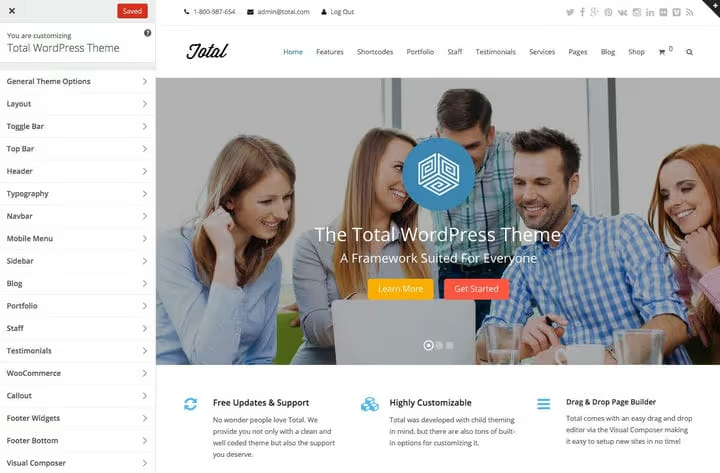
Agregó CSS personalizado a través del personalizador, guardó, actualizó el sitio y cero reacción. Los colores, las fuentes y los espaciados permanecieron igual.
El culpable es la caché, a menudo en múltiples capas: un plugin de caché como W3 Total Cache comprime y almacena la versión antigua del CSS, el navegador también la conserva y el hosting añade la caché del servidor.
Lista de verificación por capas:
- Desactive el plugin de caché y limpie su caché.
- En el personalizador, haga clic en «Guardar» y actualice la página con un reinicio forzado de la caché del navegador (
Ctrl+Shift+R). - Si el fondo no cambia, es posible que el tema haya escrito una imagen de fondo en style.css. Suba una imagen de fondo de prueba: esta anulará la predeterminada.
- Si al editar CSS mediante «Apariencia → Editor» aparece un error al guardar, el problema son los permisos de acceso a los archivos en el servidor. Más detalles: documentación de WordPress.
10. Actualizó el tema y todas las ediciones desaparecieron

Usted editó manualmente style.css, functions.php o una plantilla de página directamente en los archivos del tema. Llegó una actualización del tema, hizo clic en «Actualizar» y todos los cambios se sobrescribieron con el código limpio del desarrollador.
Esto no es un error, sino una característica arquitectónica de WordPress: las actualizaciones reemplazan todos los archivos del tema. Nunca edite directamente los archivos fuente del tema.
Qué hacer ahora mismo: verifique si su hosting tiene copias de seguridad diarias. Muchos hostings conservan copias de seguridad de 30 días. Si no hay copia de seguridad y las ediciones no están documentadas, lamentablemente, los cambios se pierden.
Cómo prevenir que se repita:
Tema hijo. Cree un tema hijo, este hereda todo del tema padre y permite anular plantillas, estilos y funciones sin riesgo durante las actualizaciones. Tenemos una guía completa sobre temas hijo de WordPress.
Plugins de CSS. Para pequeñas ediciones visuales, un plugin es suficiente. Yellow Pencil proporciona un editor visual de estilos sobre la marcha, y CSS Hero ofrece una biblioteca de fragmentos de CSS listos para usar. Ambos no tocan los archivos del tema y son seguros durante las actualizaciones.
Copia de seguridad. Configure copias de seguridad periódicas del sitio. Líder entre las soluciones gratuitas: UpdraftPlus con programación flexible y almacenamiento de copias en Dropbox, Google Drive o S3. Para proyectos comerciales, considere Solid Backups (antes BackupBuddy) de SolidWP: una solución consolidada con copia de seguridad completa en la nube y migración conveniente. Las copias de seguridad con plugins se diferencian de las del servidor del hosting: usted controla la programación y los puntos de restauración.
Registro de cambios. Documente qué cambió y cuándo. Un simple Google Doc con fechas y descripciones de las ediciones le ahorrará horas durante la depuración.
⁉️🤔 Preguntas frecuentes
¿Por qué el sitio muestra una pantalla en blanco después de instalar un tema?
La Pantalla Blanca de la Muerte suele deberse a un error fatal de PHP: conflicto del tema con un plugin o límite de memoria PHP agotado. Aumente
memory_limita 256M en php.ini o a través del panel de hosting. Si no ayuda, renombre la carpeta de plugins mediante FTP para desactivarlos todos a la vez y actívelos uno por uno.
¿Cómo averiguo qué plugin entra en conflicto con el tema?
Desactive todos los plugins. Si el problema desaparece, actívelos uno por uno y revise el sitio después de cada uno. El plugin con el que reaparezca el error es el conflictivo. Informe al desarrollador del tema el nombre y la versión; la mayoría de los conflictos se resuelven actualizando una de las partes.
¿Es obligatorio crear un tema hijo para un par de líneas de CSS?
No. Para una pequeña cantidad de CSS, use «Apariencia → Personalizar → CSS adicional» en el personalizador. Este bloque no se sobrescribe durante las actualizaciones del tema. Un tema hijo es necesario cuando edita plantillas PHP, agrega hooks o anula funciones.
¿Puedo restaurar las ediciones después de una actualización del tema sin una copia de seguridad?
Lamentablemente, no. La actualización del tema reemplaza físicamente los archivos en el servidor. La versión antigua no se almacena en ningún lugar excepto en su copia de seguridad. Por lo tanto, la primera regla de la personalización: tema hijo o plugins de CSS desde el primer día.
¿Por qué cambiaron las URL de las entradas después de instalar el tema?
Algunos temas llaman a
flush_rewrite_rules()en la activación, lo que puede restablecer la estructura de enlaces permanentes. Vaya a «Ajustes → Enlaces permanentes», seleccione su formato y guarde. Si las URL ya están indexadas, instale el plugin Redirection y configure redirecciones 301 desde las direcciones antiguas.
Qué hacer si el tema se rompió: algoritmo final
Secuencia universal de acciones para cualquier situación atípica con un tema de WordPress:
- Limpie la caché. Plugin de caché, CDN del hosting, navegador: tres capas. La mitad de los temas «rotos» simplemente están mostrando una versión almacenada en caché.
- Desactive los plugins. Todos a la vez. Si funcionó, busque el conflictivo activándolos uno por uno.
- Guarde los enlaces permanentes. Vaya a ajustes y haga clic en «Guardar»; esto soluciona errores 404 y URLs rotas.
- Revise la consola del navegador.
F12 → Console: las líneas rojas señalarán el script que falló.
Si no funcionó, el desarrollador del tema y Reddit r/WordPress conocen la respuesta.

Un equipo profesional de escritores y editores especializados en la creación de contenido de calidad.