














🛠 Guía completa de cPanel para principiantes en WordPress
Usted compró un hosting y viene con cPanel. Parece el panel de control de una nave espacial: decenas de iconos, términos en inglés, abreviaturas confusas. Le da miedo hacer clic donde no debe.
Tranquilo. Todos los dueños de un sitio WordPress pasan por cPanel, y no hay nada que temer. Después de esta guía, navegará por el panel como por su propia cocina: creará una base de datos, subirá un tema manualmente, hará una copia de seguridad en dos clics, bloqueará la IP de un spammer. Todo esto lleva minutos. Sin necesidad de llamar a «ese amigo programador».
cPanel es un panel de control de hosting basado en Linux. Casi todas las empresas de hosting lo usan, desde el hosting compartido económico hasta los VPS potentes. Interfaz gráfica, categorías lógicas, asistentes integrados. Incluso si nunca ha visto la palabra «phpMyAdmin», creará su primera base de datos en menos de diez minutos.
💡 Resumen rápido:
- Entender la interfaz de cPanel y encontrar las herramientas clave para WordPress.
- Aprender a trabajar con archivos: subir temas y plugins, crear cuentas FTP, hacer copias de seguridad.
- Crear bases de datos mediante el asistente de MySQL y gestionar tablas en phpMyAdmin.
- Añadir dominios y subdominios, configurar redirecciones y alias.
- Configurar correo profesional en su dominio y conectarlo a aplicaciones.
- Activar protección básica: bloqueo de IP, protección de enlaces directos, ModSecurity.
Cómo funciona la interfaz de cPanel
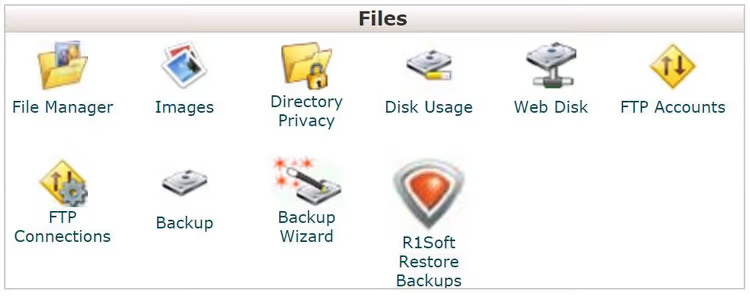
Después de iniciar sesión en cPanel (normalmente en https://your-domain.com:2083 con el usuario y la contraseña que le envió su proveedor de hosting), verá la página principal. A la izquierda hay un widget de estadísticas: dominio, directorio raíz, uso de disco, número de cuentas de correo. A la derecha están las herramientas agrupadas por categorías. Puede arrastrar las categorías para personalizar la disposición del panel.
Para los usuarios de WordPress, hay ocho categorías de trabajo. Esto es lo que contiene cada una y para qué la necesita.
Archivos: subir temas, plugins y copias de seguridad
La categoría «Archivos» es por donde empezará a trabajar. Contiene las herramientas para todo lo relacionado con los archivos en el servidor.
Administrador de archivos sustituye a un cliente FTP. Si necesita subir urgentemente un tema o plugin y no tiene un FTP a mano, abra el Administrador de archivos, navegue hasta public_html → wp-content → themes (o plugins) y arrastre el archivo ZIP. Puede extraerlo directamente en la interfaz: clic derecho → Extraer. Después, el tema o plugin aparecerá en el administrador de WordPress.
Cuentas FTP. Cuando dé acceso a un desarrollador, no comparta su contraseña de cPanel. Cree una cuenta FTP aparte: especifique un usuario, una contraseña y restrinja el directorio raíz (por ejemplo, solo public_html/wp-content/themes). El desarrollador verá únicamente su área, mientras que el resto del sitio permanece inaccesible. También puede establecer allí una cuota de espacio en disco.
Copia de seguridad. El Asistente de copias de seguridad integrado le permite descargar una copia completa del sitio: todos los archivos, bases de datos, filtros de correo. Seleccione «Copia de seguridad» → «Copia de seguridad completa» → descargue el archivo en su ordenador. Para la restauración, la lógica es la misma: haga clic en «Restaurar», seleccione el archivo de su ordenador, súbalo. Esto no reemplaza a plugins especializados como UpdraftPlus o BackupBuddy, pero como herramienta de emergencia funciona de forma fiable.
Trabajar con imágenes. La herramienta Imágenes puede crear miniaturas de todas las imágenes de una carpeta, escalar imágenes individuales y convertir formatos (PNG a JPG para ahorrar espacio). Para el trabajo diario, las herramientas integradas de WordPress son suficientes, pero para el procesamiento por lotes esto es más rápido que cualquier plugin.
Bases de datos: phpMyAdmin, MySQL y todo lo que hay bajo el capó de WordPress
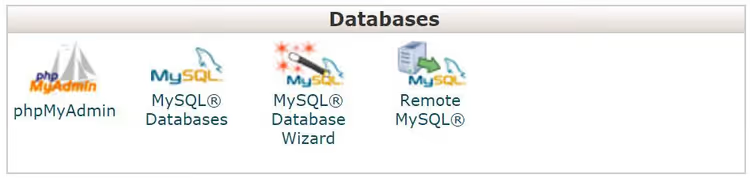
WordPress funciona sobre una base de datos MySQL. Cada entrada, página, comentario y ajuste de plugin es una fila en una tabla. Y aunque normalmente no toca la base de datos manualmente, hay momentos en los que no puede evitarlo.
Crear una base de datos
Para una instalación manual de WordPress (no mediante un instalador automático), necesita una base de datos de antemano. En cPanel, esto se hace a través del Asistente de bases de datos MySQL:
- Introduzca un nombre para la base de datos. El prefijo de su cuenta se añade automáticamente, resultando en algo como
user_wp1. - Cree un usuario de base de datos: elija un nombre y una contraseña segura.
- Otorgue privilegios. WordPress los necesita todos, así que marque «Todos los privilegios».
Listo. El nombre de la base de datos, el nombre de usuario y la contraseña son los tres valores que introducirá en wp-config.php durante la instalación. Si instala WordPress a través de Softaculous (más sobre esto abajo), la base de datos se crea automáticamente.
Trabajar con tablas mediante phpMyAdmin
phpMyAdmin se abre desde la misma categoría «Bases de datos». A la izquierda hay una lista de sus bases de datos, a la derecha están las tablas de la base de datos seleccionada. WordPress crea 12 tablas por defecto, incluyendo wp_posts para las entradas, wp_options para los ajustes, wp_users para los usuarios y wp_comments para los comentarios. Puede abrir cada una, ver el contenido, editar una fila o ejecutar una consulta SQL.
Escenario práctico: un plugin escribió un ajuste incorrecto en wp_options, el sitio se rompió y el panel de administración no abre. Vaya a phpMyAdmin → wp_options → busque la fila con el option_name del plugin → edite el valor manualmente. El sitio vuelve a la vida en un minuto sin reinstalar WordPress.
Exportar e importar
La pestaña «Exportar» en phpMyAdmin guarda la base de datos en un archivo SQL, lo cual es una copia de seguridad manual. Para importar, use la pestaña «Importar»: seleccione el archivo, elija el formato SQL, haga clic en «Continuar». Importante: antes de importar, asegúrese de que la base de datos de destino esté vacía, de lo contrario las tablas se duplicarán.
Si un servicio externo necesita conectarse a su base de datos, use MySQL remoto: añada la IP o el dominio del servicio a la lista de hosts permitidos.
Dominios, subdominios y redirecciones
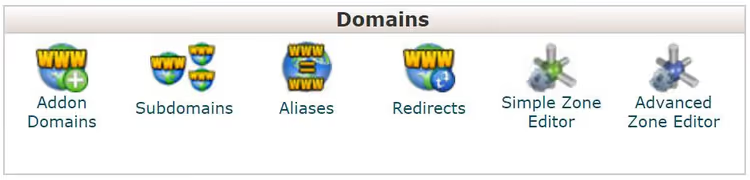
La categoría «Dominios» gestiona todo lo relacionado con las direcciones de su sitio.
Dominios adicionales le permiten alojar varios sitios independientes en una misma cuenta de hosting. Compre un segundo dominio, añádalo aquí y cPanel crea una carpeta separada en public_html. Instale WordPress allí y funcionará como un sitio independiente.
Subdominios. ¿Quiere un sitio de pruebas? Cree test.your-domain.com como un subdominio separado con su propia carpeta. Perfecto para un entorno de staging: instale una copia de WordPress, pruebe actualizaciones y plugins, luego traslade los cambios al sitio principal.
Alias. Si tiene dos dominios que deben apuntar a un mismo sitio, esta herramienta es para usted. Por ejemplo, mysite.net y mysite.com pueden vincularse añadiendo uno como alias del otro. Los visitantes de ambos verán el mismo contenido.
Redirecciones. Configure redireccionamientos: tipo 301 (permanente, para SEO) o 302 (temporal), URL de origen y URL de destino. Útil al cambiar de dominio: configure redirecciones 301 de las páginas antiguas a las nuevas y los motores de búsqueda transferirán la autoridad de posicionamiento.
Correo en su dominio
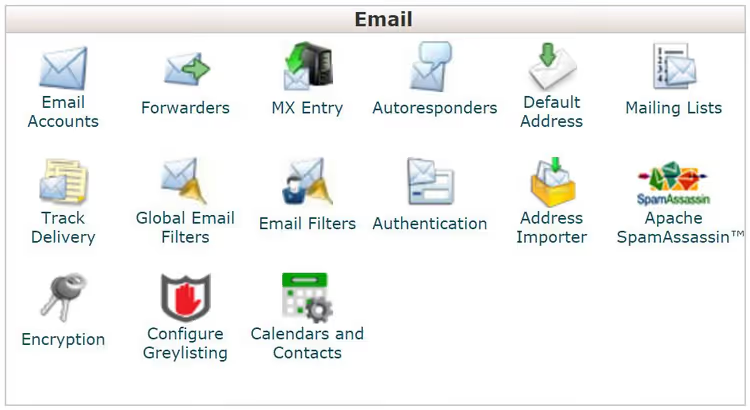
Un correo como info@your-domain.com luce más profesional que vasya123@gmail.com. Y si varias personas trabajan en el sitio (autor, editor, soporte), cada una puede tener su propia dirección.
Creación de una cuenta de correo. Cuentas de correo → Crear: introduzca el nombre (la parte antes de @), la contraseña y la cuota del buzón. Listo, la cuenta funciona de inmediato. Acceda a ella a través de Webmail (haga clic en «Access Webmail» en cPanel) o en https://your-domain.com:2096.
Aplicaciones de escritorio y móviles. Para añadir la cuenta a Outlook, Thunderbird o su teléfono, necesita el servidor de correo entrante (mail.your-domain.com, puerto 993 IMAP), el servidor saliente (mail.your-domain.com, puerto 465 SMTP) y las credenciales. Su proveedor de hosting le envía estos parámetros en el correo de bienvenida. No olvide marcar «El servidor requiere autenticación» para SMTP.
Reenvíos. La herramienta de reenviadores redirige los correos de una dirección a otra. Resulta práctico cuando todos los correos a support@ deban llegar a su Gmail principal.
Autorespuestas y filtros antispam. El Autorespondedor activa respuestas automáticas durante las vacaciones. La herramienta antispam filtra el correo no deseado antes de que llegue a su bandeja de entrada. MX Entry redirige el correo del dominio a un servidor externo (Google Workspace).
Estadísticas y métricas: quién visita su sitio
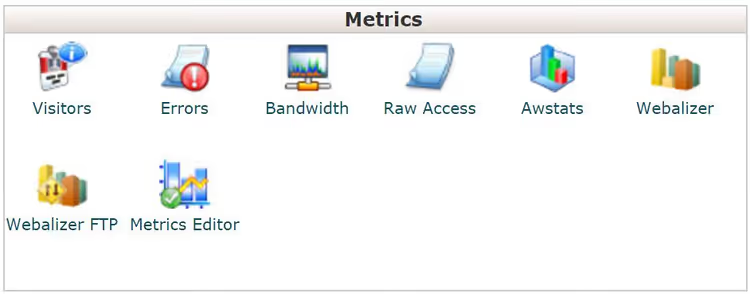
La categoría «Métricas» muestra lo que sucede en su sitio en cifras.
Ancho de banda. Un gráfico del uso de tráfico: cuántos datos se transfirieron mediante los protocolos HTTP, FTP y correo electrónico. En los planes económicos, el ancho de banda es limitado. Si el gráfico toca el techo, el sitio deja de cargar. Es momento de optimizar imágenes y la caché, o de actualizar a un plan más generoso.
Visitantes. Las últimas 1.000 visitas: IP, hora, página de entrada. Datos en bruto para verificaciones rápidas de actividad sospechosa. Para analíticas serias, instale Google Analytics mediante el plugin Site Kit.
Awstats, Webalizer, Raw Access. Tres presentaciones de los mismos datos. Awstats y Webalizer proporcionan gráficos e informes. Raw Access le entrega el registro de texto en bruto, conveniente para enviar a un desarrollador.
Errores. Los últimos 300 errores del servidor: enlaces rotos, archivos faltantes, errores 404. Si observa un pico sospechoso, verifique si enlaces muertos de otros sitios están apuntando hacia usted. Para el monitoreo automático desde WordPress, existen plugins especializados.
Seguridad: protección básica sin plugins
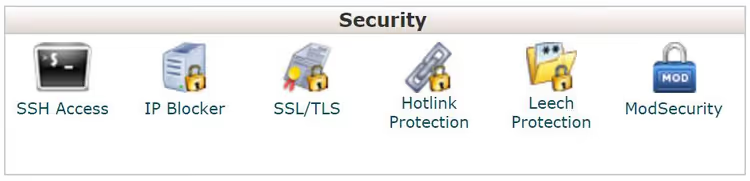
La seguridad en WordPress no se limita a los plugins. Varias herramientas gratuitas de cPanel cierran agujeros importantes a nivel de servidor, más rápido que instalar otro plugin más.
Bloqueo de direcciones IP
Si alguna IP está golpeando wp-login.php o inundando los comentarios con spam, bloquéela. La herramienta Bloqueador de IP: introduzca la dirección y guarde. Se admiten IP individuales, rangos y notación CIDR. El bloqueo surte efecto de inmediato.
Protección de enlaces directos (Hotlink)
El hotlinking ocurre cuando alguien inserta su imagen en su sitio con un enlace directo. La imagen se muestra en su sitio mientras el tráfico proviene de su servidor. La herramienta Protección Hotlink: actívela, añada sus dominios a la lista de permitidos y elija los formatos a bloquear (jpg, png, gif, webp, avif). Los enlaces directos desde otros sitios dejan de funcionar.
ModSecurity
ModSecurity es un módulo gratuito de Apache con reglas para bloquear ataques web típicos: inyección SQL, XSS, fuerza bruta de contraseñas. Actívelo con un clic en la sección «Seguridad». Las reglas se actualizan automáticamente. Los ataques se bloquean a nivel de servidor incluso antes de llegar a WordPress.
Instalación de WordPress con un clic
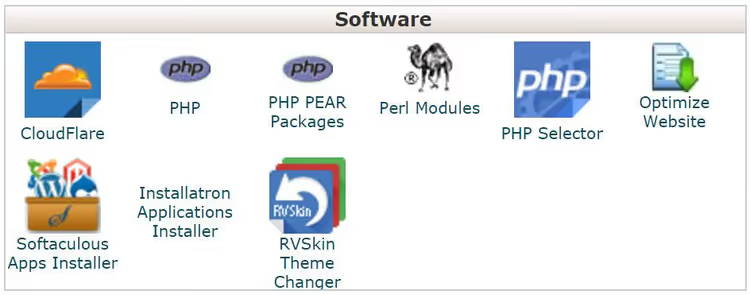
La instalación manual de WordPress es poco común hoy en día. Un autoinstalador es mucho más rápido. En 2026, casi todos los proveedores de hosting incluyen Softaculous Apps Installer en cPanel, una herramienta que instala WordPress en 30 segundos.
Abra Softaculous (normalmente en la categoría «Software» o como un widget independiente en la parte inferior del panel), seleccione WordPress y haga clic en «Instalar». Rellene cuatro campos: dominio (dónde instalar), directorio (déjelo vacío para la raíz del sitio), nombre de usuario administrador y contraseña. Haga clic en «Instalar» y su sitio estará listo en medio minuto.
Tras la instalación, acceda al panel de administración en your-domain.com/wp-admin con las mismas credenciales. Primero, vaya a «Ajustes → Enlaces permanentes» y seleccione el formato «Nombre de la entrada». Esta es la base para el SEO.
Además de WordPress, Softaculous puede instalar docenas de otros CMS y aplicaciones: Joomla, Drupal, phpBB, Magento. Si decide experimentar, instálelo en un subdominio (consulte la sección «Dominios») para no afectar al sitio principal.
Configuración de la cuenta de cPanel
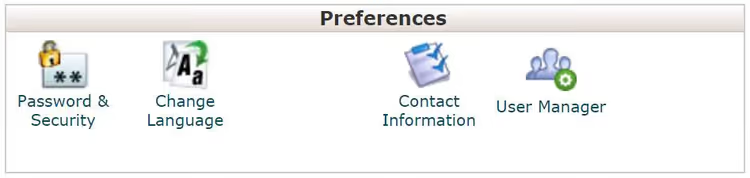
La categoría «Preferencias» gestiona su propia cuenta de cPanel.
Contraseña. Lo primero que debe hacer tras comprar un hosting es cambiar su contraseña de cPanel. Utilice la herramienta «Contraseña y seguridad»: introduzca la contraseña antigua, la nueva (use el generador integrado, que sugiere combinaciones realmente fuertes) y guarde. Su contraseña de cPanel es la llave de todo: archivos, bases de datos, correo electrónico. Tómela en serio.
Idioma de la interfaz. Por defecto, cPanel está en inglés. ¿Quiere español? Use la herramienta «Cambiar idioma», seleccione de la lista y guarde. El cambio es instantáneo.
Información de contacto. Aquí especifica un correo electrónico para notificaciones del sistema: desbordamiento de disco, actividad sospechosa, vencimiento del pago del hosting. Es mejor introducir dos direcciones: principal y de respaldo. No use una cuenta de correo electrónico alojada en este mismo hosting. Si el servidor se cae, la notificación no llegará.
Adición de usuarios. Si varias personas trabajan en el sitio, otorgue a cada una su propio acceso a cPanel. Use la herramienta «Gestor de usuarios»: añada un usuario, seleccione los permisos (puede limitar el acceso solo al correo electrónico o solo a los archivos) y establezca una contraseña. De esta manera, el contable ve solo el correo, el desarrollador ve archivos y bases de datos, y el acceso total permanece con usted.
⁉️🤔 Preguntas frecuentes
¿En qué se diferencia cPanel del administrador de WordPress?
El administrador de WordPress gestiona el contenido y la apariencia del sitio: entradas, páginas, plugins, temas. cPanel gestiona todo lo que hay bajo el capó: archivos en el servidor, bases de datos, correo electrónico, dominios, seguridad. Un escenario de interacción típico: en cPanel usted crea una base de datos e instala WordPress a través de Softaculous, luego todas las operaciones diarias (publicar entradas, instalar plugins, cambiar temas) ocurren en el administrador de WordPress. Se complementan mutuamente: cPanel es la base, WordPress es la casa construida sobre ella.
¿Puedo arreglármelas sin cPanel en absoluto?
Sí, si utiliza un hosting WordPress gestionado: WP Engine, Kinsta, SiteGround con su panel personalizado. Dichos proveedores ocultan cPanel detrás de su propia interfaz, lo cual es conveniente. Pero en el hosting compartido clásico (que la mayoría de principiantes elige por el bajo precio), cPanel es el estándar de facto. No aprender a usarlo significa aislarse de la mayoría de los planes de hosting asequibles. Los planes gestionados empiezan notablemente más caros que el hosting normal con cPanel, y en su panel propietario usted está limitado a las herramientas que el proveedor proporciona. cPanel es universal: apréndalo una vez, trabaje en cualquier proveedor.
¿Necesito un plugin de respaldo independiente si cPanel tiene el Asistente de Copias de Seguridad?
La respuesta corta es sí. El Asistente de Copias de Seguridad integrado de cPanel toma una instantánea completa del sitio en este momento. Esta es una operación manual única. Si su sitio cambia a diario (nuevas entradas, comentarios, pedidos), un respaldo manual semanal no le salvará. En caso de fallo, perderá todos los cambios desde la última copia. Plugins como UpdraftPlus realizan respaldos automáticos diarios y los guardan en la nube. Configure respaldos diarios de la base de datos y respaldos completos semanales, y guarde copias en dos lugares: localmente y en Google Drive o Dropbox.
¿Qué debo hacer si hackean mi sitio?
Primero, no se asuste. Vaya a cPanel → Métricas → Visitantes y vea qué IPs tuvieron actividad sospechosa. Bloquéelas mediante el Bloqueador de IP. Descargue un respaldo completo (archivos + base de datos). Reemplace todos los archivos del núcleo de WordPress por otros nuevos de wordpress.org. Revise la base de datos mediante phpMyAdmin: busque usuarios desconocidos en
wp_usersy entradas sospechosas enwp_options. Cambie todas las contraseñas: cPanel, FTP, base de datos, administrador de WordPress. Active ModSecurity. Después de eso, instale Wordfence para escanear en busca de puertas traseras restantes. No se demore: cada hora que el sitio permanece en manos de un atacante añade más trabajo.
¿Cómo migro un sitio a otro proveedor de hosting a través de cPanel?
El ciclo completo de migración: en el proveedor antiguo, descargue los archivos (a través del Administrador de Archivos: seleccionar todo → Comprimir → ZIP → Descargar) y la base de datos (phpMyAdmin → Exportar → SQL). En el nuevo proveedor, cree una base de datos mediante el Asistente de Base de Datos MySQL, importe el SQL, suba los archivos a
public_htmly editewp-config.php(nombre de la base de datos, usuario, contraseña). Para el DNS, cambie el registro A del dominio a la IP del nuevo servidor. La propagación tarda hasta 48 horas, normalmente de 2 a 6 horas. Durante este tiempo, el sitio puede abrirse desde el servidor antiguo o el nuevo. Esto es normal.
Qué hacer después de leer esta guía
No intente dominarlo todo de una vez. cPanel es una herramienta a la que volverá a medida que su sitio crezca. Hoy creó un correo electrónico en su dominio. Excelente. En un mes necesitará un subdominio de prueba y ya sabrá dónde hacerlo. Seis meses después el sitio se vuelve lento, y usted revisará las estadísticas de ancho de banda y considerará actualizar su hosting.
Lo único que vale la pena hacer ahora mismo: cambie su contraseña de cPanel y configure un correo de contacto para las notificaciones. Esos dos minutos le ahorrarán un mensaje nocturno de su proveedor que no leerá porque llegó a una bandeja de entrada a la que no puede acceder.
Y recuerde lo principal: cPanel no es un enemigo ni «cosas complicadas de administración». Es simplemente un conjunto de herramientas organizadas en nueve carpetas. Cada una hace algo específico. Domine una, pase a la siguiente. En un mes se preguntará por qué este panel alguna vez le pareció intimidante.

Un equipo profesional de escritores y editores especializados en la creación de contenido de calidad.