














💡 50+ Preguntas frecuentes sobre WordPress: guía completa 2026
Instala WordPress y, una hora después, el panel de administración le hace una pregunta para la que no tiene respuesta. El tema no se activa. Un plugin rompe el sitio. Pierde la contraseña y Google le devuelve diez guías desactualizadas. ¿Le suena familiar?
WordPress, el CMS más popular del mundo, pero su «sencillez» se acaba en el momento en que necesita hacer algo ligeramente más complejo que instalar un tema ya hecho. Hemos recopilado más de 50 preguntas que los principiantes realmente hacen y las hemos respondido sin rodeos.
💡 Resumen rápido:
- Qué es WordPress,.com versus.org, costo de lanzamiento
- Instalación por tres vías: autoinstalador del hosting, hosting administrado, despliegue manual
- Configurar tema, menú, logotipo, barra lateral y pie de página, la estructura del sitio en una hora
- SEO, optimización de velocidad, seguridad y monetización, lo que los principiantes pasan por alto
- Preguntas frecuentes: migrar de.com a.org, cuántos plugins instalar, WordPress versus constructores de sitios
Si nunca ha abierto el panel de administración de WordPress, empiece con este video de 10 minutos. Muestra la interfaz, la configuración básica y la lógica de trabajo con bloques, tras lo cual las instrucciones escritas a continuación le resultarán tres veces más claras.
Preguntas sobre WordPress
Antes de instalar el motor, explorar temas y hacer cuentas, empecemos por el principio. Qué es exactamente WordPress y por qué lo necesita específicamente usted.
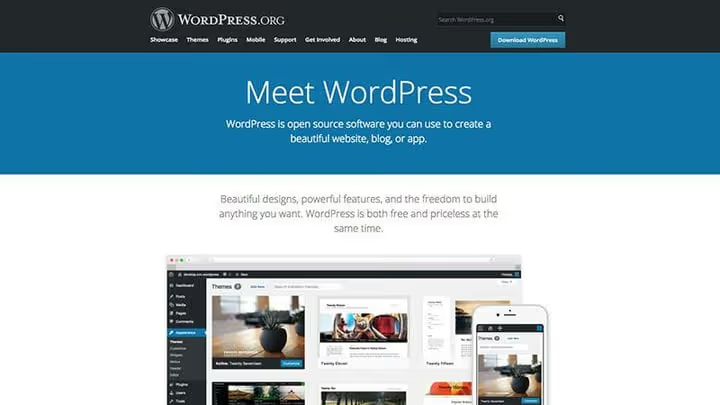
WordPress, un sistema de gestión de contenidos de código abierto. En la práctica: usted obtiene un motor listo para usar que puede instalarse en cualquier hosting y, a través del panel de administración, gestiona el sitio sin programar. Blog, portafolio, tienda en línea, foro: WordPress ensambla todo esto igual de bien.
La confusión de versiones, lo primero que hay que aclarar. WordPress.com y WordPress.org, dos mundos diferentes. En.com le dan una versión limitada con hosting incluido y muchas restricciones. Y.org, un motor autosuficiente que usted instala en su servidor y controla por completo. Si necesita control total, solo.org.
WordPress en sí es gratuito. Usted no paga por descargarlo, instalarlo ni usarlo. Los gastos empiezan en la etapa del hosting: plan compartido por 1 a 3 dólares al mes, hosting WordPress administrado (WP Engine, Kinsta, SiteGround) desde 10 a 15 dólares. Más el dominio, otros 8 a 15 dólares al año.
¿Está disponible WordPress en su idioma? La plataforma soporta más de 200 configuraciones regionales, unas 70 están completamente traducidas. El equipo de Polyglots perfecciona constantemente las traducciones en make.wordpress.org/polyglots.
¿Necesita saber programar? No. La mayoría de los usuarios de WordPress nunca han escrito una línea de código. Los temas cambian la apariencia, los plugins añaden funciones, ambos se instalan en un par de clics. El código solo se necesita para proyectos únicos desde cero.
Instalar WordPress
Puede instalar WordPress de tres maneras, y las tres son más fáciles de lo que parecen.
La vía más sencilla, hosting administrado (WP Engine, Kinsta, SiteGround): WordPress viene preinstalado. La vía intermedia, hosting compartido con autoinstalador: botón «Instalar WordPress» en cPanel. La vía manual, instalación en 5 minutos: descargue el archivo, súbalo al servidor, cree la base de datos.
¿Puede instalar WordPress en su computadora? Sí. La instalación local es gratuita: MAMP para Mac, WAMP para Windows, LAMP para Linux. O Local by Flywheel o DevKinsta con un solo clic.

La actualización, una operación que hará regularmente. La notificación aparece en el panel de administración, en la sección «Escritorio → Actualizaciones». Hizo clic en «Actualizar ahora», esperó, listo. Antes de actualizaciones mayores, haga siempre una copia de seguridad. La versión actual de WordPress se muestra en la esquina inferior derecha de cada pantalla del administrador.
Para importar contenido desde otra plataforma, WordPress puede extraer publicaciones de Blogger, Medium, Tumblr, Joomla y una docena de CMS más. La guía oficial para la importación de contenido describe el proceso para cada plataforma paso a paso.

¿Cómo cambiar la apariencia del sitio? El tema de WordPress es como una cubierta para el contenido. Determina colores, fuentes, ubicación de menús, widgets, formatos de publicaciones. La instalación toma un minuto: «Apariencia → Temas → Añadir nuevo». Los temas gratuitos del catálogo de WordPress.org se instalan con un clic; los premium se suben como archivo zip.
Error «Falta la hoja de estilos» al instalar un tema, un clásico. Causa: está subiendo el archivo zip equivocado. Dentro del archivo descargado a menudo hay una carpeta con documentación y, solo después, el archivo del tema. Necesita subir exactamente el zip con el tema, no el archivo completo. Otro error común: pantalla en blanco tras la activación. Generalmente, el servidor carece de memoria. Solución: aumente el límite de memoria de PHP mediante php.ini o contacte al soporte de su alojamiento.

Los plugins son complementos que añaden funciones al sitio. Herramientas SEO, caché, formulario de contacto, tienda en línea: hay un plugin para todo. Instalación: «Plugins → Añadir nuevo», busque en el catálogo de WordPress.org o suba un archivo zip. Tras la activación, la mayoría de los plugins obtienen su propia sección de ajustes.
Conceptos básicos de WordPress

El logotipo se cambia a través del personalizador: «Apariencia → Personalizar». Busque la sección «Identidad del sitio», «Marca» o «Cabecera»; los nombres dependen del tema. Se sube la imagen, se ajusta el tamaño y se guarda.
El menú de WordPress es la navegación del sitio. Se crea en «Apariencia → Menús»; añada páginas, entradas, categorías o enlaces personalizados y asigne el menú a una de las ubicaciones (cabecera, pie de página, barra lateral). El orden de los elementos del menú se cambia arrastrándolos.

La barra lateral se gestiona mediante widgets: «Apariencia → Widgets». Arrastre los bloques necesarios (búsqueda, entradas recientes, categorías, HTML personalizado) al área de la barra lateral. Los ajustes adicionales de color y ancho se encuentran en el personalizador del tema.
El pie de página funciona igual que la barra lateral, mediante widgets. Vaya a «Apariencia → Widgets» y añada bloques al área del pie. Los ajustes de columnas y derechos de autor suelen encontrarse en el personalizador o en el panel del tema.

Para cambiar la contraseña, hágalo a través del perfil: haga clic en su nombre de usuario en la esquina superior derecha del panel de administración o vaya a «Usuarios → Su perfil». Al final de la página encontrará el botón «Generar contraseña». WordPress le sugerirá una contraseña segura automáticamente, pero puede introducir la suya propia. Si olvidó su contraseña y no puede iniciar sesión, en la página de acceso haga clic en «¿Olvidó su contraseña?»; el enlace de restablecimiento llegará a su correo electrónico.
Bloguear en WordPress

Una nueva entrada se crea a través de «Entradas → Añadir nueva». El WordPress moderno utiliza el editor de bloques Gutenberg: cada párrafo, imagen o encabezado es un bloque independiente que puede moverse y personalizarse.
La imagen destacada se establece en la barra lateral del editor: «Fijar imagen destacada», elija una imagen de la biblioteca de medios o suba una nueva. El propio tema insertará la imagen en el extracto de la entrada, en la página de inicio y en las redes sociales.
Las categorías y etiquetas ayudan a organizar el contenido. Las categorías son grandes secciones temáticas («Noticias», «Tutoriales», «Reseñas»). Las etiquetas son palabras clave más específicas («Gutenberg», «SEO», «caché»). Se configuran en la barra lateral del editor al crear la entrada.
El video y el audio se insertan de dos maneras. La primera: simplemente pegue el enlace a YouTube, Vimeo o SoundCloud en el texto; WordPress lo expandirá a un reproductor incrustado (oEmbed). La segunda: funciones multimedia del tema; algunos temas permiten establecer un video como medio destacado en lugar de una imagen destacada.
La galería de imágenes se añade mediante la funcionalidad estándar de WordPress. En el editor: «Añadir medios → Crear galería», seleccione las imágenes, defina las columnas y el tipo de enlace. Algunos temas añaden un campo meta especial «Galería de imágenes» bajo el editor, que funciona de manera similar.
Páginas de WordPress
Las páginas se diferencian de las entradas. Las entradas son contenido en flujo: noticias, artículos, reseñas. Las páginas son contenido estático: «Acerca de», «Contacto», «Servicios». Las páginas no tienen categorías ni etiquetas, no aparecen en el feed del blog, pero pueden organizarse en jerarquía.
Crear página: «Páginas → Añadir nueva». Para páginas complejas use constructores (Elementor, WPBakery, bloques de Gutenberg).

Plantilla de página, diseño especial aplicado a una página específica. El tema puede ofrecer plantillas «Ancho completo», «Inicio», «Tienda». La elección se encuentra en el campo meta «Atributos de página» al editar.

Página de inicio: «Ajustes → Lectura». Las opciones son «Tus últimas entradas» (feed del blog) o «Página estática» (usted elige manualmente la página de inicio y la página del blog).

El formulario de inicio de sesión y recuperación de contraseña es otro ajuste básico.

Formulario de contacto, no hay una solución integrada, pero se resuelve fácilmente con un plugin. Contact Form 7, gratuito y el más popular: cree el formulario, copie el shortcode, péguelo en la página. Gravity Forms, opción premium con constructor visual y lógica condicional. Ambos funcionan mediante shortcode en el contenido de la página.
Configuración de WordPress
Los colores del tema se configuran a través del personalizador («Apariencia → Personalizar», sección de colores), un plugin de editor CSS en vivo como Yellow Pencil o un tema hijo con estilos personalizados.
La forma más fácil de cambiar el diseño de página es mediante un constructor. Plugins como Elementor, WPBakery o Spectra ofrecen un editor visual de arrastrar y soltar: monte la página a partir de bloques prediseñados. La alternativa es un tema hijo con diseño manual, pero esto requiere conocimientos de desarrollo frontend. Importante: si realiza ediciones directamente sobre el tema, se perderán al actualizar. Use un tema hijo o un constructor.
SEO en WordPress
SEO, optimización para motores de búsqueda: todo lo que hace para que el sitio aparezca más alto en Google y Yandex: calidad del contenido, encabezados, metadescripciones, backlinks, velocidad de carga, datos estructurados.
WordPress de serie proporciona una buena base SEO: HTML limpio, semántica correcta de encabezados, URLs amigables. Pero no hará todo el trabajo por usted, necesita un plugin. Yoast SEO añade ajustes de título y metadescripción, genera el sitemap XML, gestiona las migas de pan. Las alternativas son Rank Math y SEOPress: ambas gratuitas y funcionales.
Para autoformación lea Ahrefs, Backlinko y Yoast, cada uno tiene guías detalladas para principiantes.
Acelerar WordPress
La velocidad del sitio es tanto un factor SEO como de experiencia de usuario. Nadie espera una carga más de tres segundos.
La caché es lo primero por lo que empezar la optimización. En lugar de ensamblar la página desde cero en cada solicitud, el servidor entrega una copia HTML ya preparada. Dos plugins gratuitos populares: WP Super Cache (más fácil de configurar) y W3 Total Cache (más parámetros, requiere cuidado).
CDN, red de distribución de contenido. Las imágenes, archivos CSS y JavaScript se copian en servidores de todo el mundo, cada visitante recibe los datos del servidor más cercano. CDN gratuitos: Cloudflare, Jetpack CDN, BunnyCDN. La caché se refiere a la velocidad de generación de la página, el CDN a la velocidad de entrega de recursos. Para el máximo rendimiento use ambos.
¿Un gran número de plugins ralentizará el sitio? No es la cantidad lo que importa, sino la calidad. Un plugin sobrecargado puede ralentizar el sitio más que diez especializados. Reglas principales: no duplique funciones, no instale plugins «todo en uno» y obtenga los plugins de fuentes verificadas, el catálogo de WordPress.org o CodeCanyon. Un plugin sin actualizaciones durante más de dos años es candidato a ser reemplazado.
Seguridad en WordPress
WordPress es uno de los CMS más populares, lo que significa que es un blanco de ataques. Las medidas de seguridad básicas cierran la abrumadora mayoría de las amenazas.
Cinco reglas: (1) contraseñas seguras, largas y únicas; (2) copias de seguridad periódicas, UpdraftPlus guarda archivos y base de datos; (3) actualizaciones del núcleo, temas y plugins, siempre al día, pero pruébelas en una copia local; (4) nada de temas ni plugins pirateados, tienen garantizado contener código malicioso; (5) fuentes, solo el catálogo oficial de WordPress.org o mercados verificados.
Para quienes no quieran manejar la seguridad manualmente: el hosting administrado (WP Engine, Kinsta, Flywheel) incluye copias de seguridad, firewall y escaneo. O un plugin: Solid Security o Wordfence.
Spam, comentarios automatizados y trackbacks de bots. El mejor remedio, Akismet de Automattic: filtra el spam antes de que aparezca en el administrador. Método manual: «Ajustes → Comentarios», endurezca las reglas, funciona, pero ahuyenta a los lectores.
Ganar dinero con WordPress
Ganar dinero con WordPress es posible, y para esto no necesita miles de visitas.
Publicidad, la entrada más fácil. Google AdSense o BuySellAds: coloque bloques de anuncios en la cabecera, la barra lateral, dentro de las entradas y obtenga ingresos por impresiones y clics. La venta directa de espacios publicitarios da más ingresos, pero necesita audiencia.
Marketing de afiliación: usted recomienda hosting, temas, plugins, cursos a través de enlaces de afiliado y recibe comisión. La mayoría de los productos de WordPress tienen programas de afiliados. Importante: si su audiencia incluye EE. UU., la FTC exige revelar las relaciones de afiliación, una página de divulgación es obligatoria.
Tienda en línea, WooCommerce (productos físicos y digitales) o Easy Digital Downloads (solo digitales). Ambos gratuitos, ambos se integran con sistemas de pago. Lo que se necesita para lanzar: certificado SSL, páginas de «Términos de uso», «Política de privacidad» y «Política de devoluciones», además de los documentos exigidos en su país para el comercio.
⁉️🤔 Preguntas frecuentes
WordPress.com o WordPress.org, ¿qué debería elegir un principiante?
Si solo quiere un blog y no está listo para lidiar con el hosting, pruebe WordPress.com en el plan gratuito. Pero tan pronto como necesite un dominio propio, instalación de plugins o monetización, muévase a WordPress.org. La diferencia está en el control: en.com usted es un invitado, en.org, el propietario.
¿Se puede mover un sitio de WordPress.com a WordPress.org?
Sí. WordPress.com permite exportar el contenido a XML a través de «Herramientas → Exportar». Luego instale WordPress.org en su hosting e importe los datos mediante «Herramientas → Importar → WordPress». Las imágenes se pueden transferir por separado, algunos hosts lo hacen automáticamente durante la migración.
¿Cuántos plugins son «demasiados»?
No hay un número mágico. Un sitio con 15 plugins especializados puede funcionar más rápido que un sitio con 5 pesados. Concéntrese en la calidad del código, la reputación del desarrollador y la fecha de la última actualización. Un plugin sin actualizaciones durante dos años o más, busque un reemplazo.
¿Con qué frecuencia hay que actualizar WordPress, los temas y los plugins?
Siempre, cuando salga una actualización. Pero con una salvedad: primero pruébela en una copia local o de prueba. Las actualizaciones automáticas de las versiones menores de WordPress están habilitadas por defecto, esto es seguro. Para las versiones mayores, haga una copia de seguridad antes de cada actualización.
¿Se necesita un desarrollador para un sitio WordPress?
Para un sitio típico, blog, portafolio, tienda pequeña, no se necesita un desarrollador. Los temas y plugins cubren la abrumadora mayoría de las necesidades. Se necesita un desarrollador cuando: un diseño único no se ajusta a un tema ya hecho, se requiere funcionalidad a medida, el sitio creció y exige optimización a nivel de código.
¿En qué es WordPress mejor que constructores como Wix, Tilda o Squarespace?
WordPress le da control total sobre los datos, el diseño y la funcionalidad. Usted no está atado a una plataforma, el sitio se puede mover a otro hosting, rediseñar, añadir cualquier función. Los constructores son más fáciles al principio, pero tan pronto como choca con sus limitaciones, no hay salida, solo migrar desde cero.
Qué instalar en 2026: desglose final
WordPress en 2026 no es solo un «motor de blogs», sino una plataforma completa para cualquier tipo de sitio. La cuestión no es «si debería usarlo», sino «cómo usarlo correctamente».
Lo principal: empiece con WordPress.org en un hosting normal, instale un tema sin sobrecarga de funciones, añada de 5 a 7 plugins clave (SEO, caché, copias de seguridad, seguridad, formularios) y no instale plugins «por si acaso». Una construcción más simple al inicio se traduce en un sitio más rápido y menos problemas.
Si apenas está empezando, simplemente instale WordPress localmente y dedique una hora a estudiar el panel de administración. Esto eliminará una parte significativa de los temores y las preguntas.

Un equipo profesional de escritores y editores especializados en la creación de contenido de calidad.