














🔧 Jetpack para WordPress: resumen de funciones, configuración y desglose honesto de precios
Instaló WordPress, eligió un tema, escribió sus primeras páginas y entonces empieza el zoológico. Necesita copias de seguridad, luego protección contra fuerza bruta, después un formulario de contacto, luego un CDN para imágenes, luego botones para compartir, luego analíticas... Y un plugin distinto para cada tarea. Un mes después, tiene veinte plugins en el panel de administración, tres entran en conflicto, dos ralentizan todo y su sitio tarda cuatro segundos en cargar.
Jetpack resuelve este problema con un solo paquete. Está hecho por las mismas personas que construyeron WordPress, el equipo de Automattic. Esto no es simplemente «otro plugin», es un puente entre su sitio independiente de WordPress.org y la infraestructura en la nube de WordPress.com. Obtiene copias de seguridad, protección, aceleración, analíticas y herramientas de crecimiento sin el zoológico.
En esta guía, examinaremos Jetpack sin relleno publicitario: cómo funciona por dentro, qué funcionalidades son realmente útiles en 2026, cuánto cuesta y, lo más importante, si vale la pena pagar por él.
💡 Resumen rápido:
- Conecte su sitio a WordPress.com: la nube de Automattic gestiona las analíticas, el CDN de imágenes y la protección contra fuerza bruta
- Active solo los módulos que necesite: el plan gratuito es suficiente para empezar, las copias de seguridad o el escáner de pago se adquieren por separado
- Complete cuatro pasos: instalación del plugin, activación, autorización en WordPress.com y configuración de módulos
Qué es Jetpack y cómo está construido
Jetpack es un plugin modular de Automattic con más de 5 millones de instalaciones activas. La diferencia clave frente a la mayoría de los plugins: no se ejecuta completamente en su servidor. Después de conectarse a una cuenta de WordPress.com, Jetpack traslada las operaciones pesadas a la nube de Automattic.
Cómo funciona esto en la práctica. El módulo de estadísticas no carga su base de datos con cada vista de página, los datos se recopilan a través de la API REST y se procesan en el lado de WordPress.com, y usted ve un panel listo en su área de administración. El CDN de imágenes (anteriormente Photon) sirve sus imágenes a través de la red global de Automattic, no desde su hosting. Las copias de seguridad de VaultPress se escriben de forma incremental en el almacenamiento en la nube, cada edición de una entrada se captura en tiempo real.
La otra cara de esta arquitectura es la dependencia de la conexión. Si el hosting bloquea XML-RPC o la API REST (y muchos hostings de alta seguridad lo hacen), Jetpack simplemente no se conectará. Necesitará desbloquear manualmente los protocolos o incluir las direcciones IP de Automattic en la lista blanca de .htaccess. En un hosting compartido normal esto es raro, pero en un VPS con un firewall estricto, sucede.

Arquitectónicamente, Jetpack es una colección de módulos, cada uno de los cuales puede activarse o desactivarse de forma independiente. Este enfoque le permite evitar arrastrar toda la cosechadora: active solo el CDN, el formulario de contacto y las estadísticas, y deje las copias de seguridad y las redes sociales desactivadas. Los módulos no entran en conflicto entre sí porque están escritos por un mismo equipo y se prueban en un ciclo unificado.
Qué puede hacer Jetpack: desglose por categorías
Hay docenas de funcionalidades, así que las ordenamos por grupos, así queda más claro qué tomar y qué omitir.
Seguridad y copias de seguridad
Con el plan gratuito, obtiene protección contra fuerza bruta. Jetpack analiza los intentos de adivinar contraseñas en todos los sitios conectados y bloquea las direcciones IP de los atacantes de forma proactiva: si un bot ataca un sitio en Berlín, su sitio en Kiev también se cierra para esa IP. Esta es la «inmunidad colectiva» de una red de millones de sitios.
El módulo de pago Jetpack Scan revisa el núcleo, los temas y los plugins en busca de vulnerabilidades conocidas y código malicioso. Cuando se encuentra un problema, recibe una notificación con el archivo y la línea específicos. Corrección automática con un clic si el problema está en el núcleo o en un plugin; para puertas traseras profundamente incrustadas, puede ser necesaria la restauración manual desde una copia de seguridad.
VaultPress Backup (incluido en el plan Security o adquirido por separado) proporciona copias de seguridad incrementales en tiempo real. Cada cambio se captura: entrada actualizada, nuevo comentario, configuración modificada, punto de restauración listo. Restauración a un minuto específico, no al día anterior. El límite de almacenamiento es de 10 GB en el plan básico, para un sitio con vídeo esto es demasiado poco, para un blog de texto con imágenes es suficiente. El filtro antispam Akismet está incluido.
Velocidad y rendimiento
La principal herramienta de aceleración es el CDN gratuito para imágenes y archivos estáticos. Las imágenes de las páginas se recogen automáticamente, se comprimen y se sirven a través de los servidores de Automattic en todo el mundo. Un usuario de Tokio recibe las imágenes del nodo asiático, no de su servidor en algún lugar de los Países Bajos. El ahorro de ancho de banda en el hosting es notable para un blog con tráfico.
La búsqueda en el sitio (Jetpack Search, de pago) es un motor de texto completo sin carga para MySQL. Para tiendas WooCommerce esto es especialmente importante: filtrado de productos, resultados instantáneos, ordenación por relevancia. El alojamiento de vídeo VideoPress proporciona un terabyte de almacenamiento en la nube y un reproductor sin anuncios, los vídeos no cargan su servidor y no muestran recomendaciones de terceros.
Crecimiento y marketing
El módulo de estadísticas (gratuito) muestra el tráfico, las entradas principales, las fuentes de tráfico, los países y las referencias directamente en el área de administración de WordPress, sin necesidad de ir a Google Analytics. Para un blog pequeño, esto es suficiente para entender qué lee la gente y de dónde viene.
Jetpack Social (anteriormente Publicize) publica automáticamente anuncios de nuevas entradas en Facebook, LinkedIn, Bluesky, Threads, Mastodon y Tumblr justo después de pulsar el botón «Publicar». Las entradas relacionadas se seleccionan en el lado de la nube sin cargar la base de datos.
Novedad en 2026, el Asistente de IA directamente en el editor de bloques: genera borradores, corrige la gramática, cambia el tono del texto, traduce a una docena de idiomas. Funciona dentro de Gutenberg, no requiere claves de API ni servicios de terceros.
Diseño y contenido
Galerías (mosaico, carrusel, presentación), formulario de contacto con protección antispam mediante Akismet, incrustación de medios de Facebook e Instagram a través de oEmbed, suscripciones a nuevas entradas y comentarios, todo esto es gratuito y se activa con un par de clics. El bloque de pago con soporte para Stripe y PayPal le permite aceptar donaciones o vender productos digitales sin instalar WooCommerce.
Instalación y configuración: paso a paso
Instalar Jetpack no es más difícil que cualquier otro plugin del catálogo de WordPress. Cuatro pasos con capturas de pantalla para que no cometa errores.
Paso 1: cuenta de WordPress.com
Si ya tiene una cuenta de WordPress.com, omita este paso. Si no, vaya a wordpress.com y haga clic en el botón naranja «Comenzar». En la página de registro, introduzca su correo electrónico, nombre de usuario y contraseña. No tiene que crear un blog en WordPress.com, puede registrarse solo con un nombre de usuario.

Rellene los datos y haga clic en «Registrarse» (si se registra sin un blog) o «Crear blog» (si desea crear un blog de WordPress.com al mismo tiempo).

Paso 2: instalación y activación del plugin
En el área de administración de WordPress, vaya a «Plugins» → «Añadir nuevo». En el cuadro de búsqueda, escriba «Jetpack», el plugin aparecerá primero en los resultados. Haga clic en «Instalar ahora».

Una vez completada la instalación, haga clic en «Activar».

Paso 3: conexión a WordPress.com
Justo después de la activación, aparece un banner azul con un botón verde «Conectar a WordPress.com» en la parte superior de la página.

Haga clic en el botón, será redirigido a la página de autorización. Introduzca el nombre de usuario y la contraseña de WordPress.com (los que creó en el paso 1). Si aún no tiene una cuenta, el enlace «¿Necesita una cuenta?» en la misma pantalla le permite crear una.
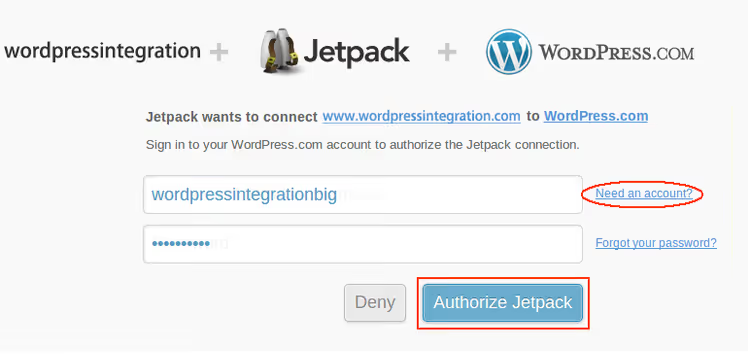
Introduzca el usuario y la contraseña, haga clic en «Autorizar Jetpack».
Paso 4: configuración de módulos
Después de una autorización exitosa, llegará a la página de configuración de Jetpack. Cada «tarjeta» en esta página es un módulo independiente. La mayoría de los módulos se activan automáticamente, pero algunos (generalmente los de pago, copias de seguridad, escáner) requieren activación manual.
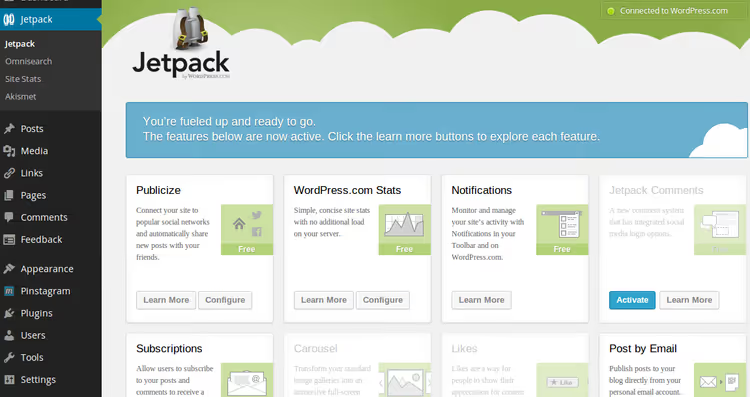
Haga clic en «Más información» en cualquier tarjeta para leer qué hace el módulo. Para los módulos activados, aparece un botón «Configurar», a través del cual ajusta los parámetros de cada herramienta.
¿Vale la pena pagar?: desglose de planes
Jetpack se puede usar de forma completamente gratuita, y para un blog pequeño o un sitio de tarjeta de presentación esto es suficiente. Obtiene: protección contra fuerza bruta, CDN de imágenes, estadísticas básicas, formulario de contacto, botones para compartir, suscripciones, entradas relacionadas y galerías.
Los planes de pago son para cuando lo gratuito no es suficiente:
Plan | Módulos clave | Para quién es adecuado |
|---|---|---|
Security (pago básico) | VaultPress Backup (10 GB), Scan, Antispam | Blogs y tiendas pequeñas, copias de seguridad en tiempo real y protección contra hackeos |
Complete | Todo lo de Security + VideoPress (1 TB), Search, Asistente de IA, Social, Stats Pro | Sitios comerciales y blogs activos, kit de herramientas completo |
Módulos individuales | Cualquier módulo individualmente | Quienes necesitan una funcionalidad específica, no un paquete |
La estrategia de «tomar solo lo que necesita» funciona así: tome Jetpack gratuito, use lo básico, y cuando se dé cuenta de que necesita copias de seguridad, compre VaultPress Backup por separado. Si solo necesita búsqueda rápida para WooCommerce, compre Jetpack Search. Esto es más transparente que el paquete Complete si no usa todos los módulos.
Cuándo no pagar: si ya tiene copias de seguridad configuradas a través del hosting o un plugin de terceros y funciona. Si su sitio está en un VPS rápido y las imágenes cargan instantáneamente, el CDN de Jetpack no dará una mejora notable. Si usa Google Analytics y no está listo para abandonarlo, las estadísticas de Jetpack serán un duplicado, no un reemplazo.
⁉️🤔 Preguntas frecuentes
¿Es obligatoria una cuenta de WordPress.com para que Jetpack funcione?
Sí, conectarse a WordPress.com es obligatorio. A través de esta cuenta se autorizan los servicios en la nube de Automattic: copias de seguridad, CDN, estadísticas, escáner de vulnerabilidades. Sin ella, el plugin se instalará pero ningún módulo funcionará. La excepción es el modo de desarrollo en un servidor local: algunas funcionalidades están disponibles sin conexión.
¿Jetpack ralentiza el sitio?
Por sí mismo, no, si no activa todos los módulos indiscriminadamente. El CDN de imágenes acelera la carga de la página. Los problemas surgen cuando activa una docena de módulos simultáneamente en un hosting débil: las solicitudes a la API REST hacia la nube se multiplican, el tiempo de respuesta aumenta. Receta: active de 5 a 7 módulos necesarios, deje el resto desactivado y el sitio no se ralentiza.
¿Funciona Jetpack sin XML-RPC?
No. Jetpack requiere XML-RPC y API REST activos para comunicarse con los servidores de Automattic. Algunos hostings bloquean estos protocolos por seguridad. Solución: desbloquéelos en la configuración del hosting o añada las direcciones IP de Automattic a la lista blanca del firewall.
¿Se puede usar Jetpack junto con otros plugins de seguridad?
Sí, pero con cuidado. Dos firewalls o dos plugins de copias de seguridad ejecutándose simultáneamente entran en conflicto: duplican solicitudes, consumen recursos, se interfieren mutuamente. Regla simple: exactamente una herramienta es responsable de cada función (copia de seguridad, firewall, caché). Elija la copia de seguridad de Jetpack, desactive el plugin de copia de seguridad de terceros.
¿Qué sucede si cancelo la suscripción de pago?
Los módulos de pago dejan de funcionar. Las copias de seguridad realizadas anteriormente se eliminan algún tiempo después de que finalice la suscripción. El escáner de vulnerabilidades se desactiva. Las funcionalidades gratuitas (estadísticas, CDN, formularios de contacto, suscripciones) continúan funcionando.
Jetpack en 2026: ¿tomarlo o dejarlo?
Si tiene un blog normal, una página de aterrizaje o una pequeña tienda en línea en un hosting compartido, Jetpack cubre un montón de tareas con un solo plugin. Obtiene copias de seguridad, protección contra fuerza bruta, CDN y estadísticas sin tener que bailar con la configuración de cada herramienta por separado. El ahorro de tiempo en administración es real, no exageración publicitaria.
Si su sitio ya está en un buen VPS con gestión manual, el hosting se encarga de las copias de seguridad y un CDN independiente vela por la velocidad, Jetpack no le dará una mejora mágica. Tome módulos individuales para tareas específicas (Search para WooCommerce, VideoPress para vídeo), no el kit completo.
La regla principal de Jetpack: active solo lo que realmente necesita. Entonces es una herramienta potente. Active todos los módulos a la vez y obtendrá ralentizaciones y desorden en el panel de administración.
Si aún no lo ha probado, comience con el plan gratuito. Cinco minutos para instalar, un par de días para probar. Durante este tiempo quedará claro qué módulos específicos necesita y por cuáles no vale la pena pagar.

Un equipo profesional de escritores y editores especializados en la creación de contenido de calidad.