













 IAImagen ilustrativa generada por IA
🚀 Cómo cambiar el orden de las entradas y páginas de WordPress: guía completa 2026
La ordenación predeterminada de WordPress es estrictamente por fecha: lo más reciente arriba, y todo lo demás se hunde en las profundidades del panel de administración. Para un blog de noticias, esto tiene sentido. Pero ¿qué ocurre si tiene un portafolio donde el orden de los proyectos importa más que la cronología? ¿O un sitio tipo tarjeta de presentación con páginas clave que deberían estar siempre a mano?
No existen herramientas integradas para reordenar en WordPress. Los filtros de búsqueda y fecha ayudan a encontrar una entrada, pero no cambian permanentemente su posición en la lista. Y buscar constantemente la página correcta a través de la barra de búsqueda es una pérdida de tiempo que se vuelve molesta después de la segunda semana.
Afortunadamente, la tarea se puede resolver de dos maneras: editando manualmente la fecha de publicación o instalando un plugin con interfaz de arrastrar y soltar. Recorreremos ambos métodos paso a paso, desde las capacidades integradas hasta el ajuste fino.
💡 Resumen rápido:
- WordPress ordena las entradas y páginas por fecha de publicación de forma predeterminada, con la más reciente arriba y las más antiguas abajo.
- Para cambiar el orden manualmente, edite la fecha de publicación mediante «Edición rápida» o el editor completo de entradas.
- Plugins como Post Types Order ofrecen un sistema visual de arrastrar y soltar: arrastre, guarde y listo.
Por qué cambiar el orden de las entradas y páginas
No todo el mundo necesita reordenar. Pero si mantiene activamente un sitio, tarde o temprano se encontrará con uno de estos escenarios:
Portafolio y casos de éxito. Un proyecto nuevo debería aparecer primero en la lista; el cliente mira el trabajo reciente, no lo que se hizo hace tres años. Sin reordenación, las páginas del portafolio se ordenan por fecha de creación en lugar de por importancia.
Páginas que se editan con frecuencia. Inicio, «Sobre nosotros», «Servicios»: estas se editan regularmente. Mantener estas páginas al principio de la lista es una cuestión de comodidad, no de estética. Ahorra decenas de clics por semana.
Actualizaciones SEO de entradas antiguas. Ha añadido datos nuevos a un artículo de 2019; tiene sentido actualizar la fecha de publicación a hoy. Los motores de búsqueda ven contenido actual y la entrada sube en el panel de administración y en la página principal del blog.
Lógica de visualización no estándar. Ordenación alfabética de tipos de contenido personalizados (productos, empleados, sucursales) o agrupación manual por categoría. La ordenación predeterminada de WordPress es inútil aquí.
En todos estos casos, cambiar manualmente la fecha de cada entrada es tedioso. Pero a veces el método manual está justificado. Examinemos ambos enfoques.
Método manual: cambiar la fecha de publicación
WordPress muestra las entradas en orden descendente por fecha de publicación. Esto se aplica tanto al panel de administración como a la parte pública (a menos que el tema anule la ordenación). Por lo tanto, la forma más directa de «subir» una entrada es asignarle una fecha más reciente.

Las herramientas integradas de WordPress (búsqueda y filtro de fecha) no resuelven el problema. La búsqueda encuentra una entrada por palabra clave, pero después de navegar a otra página, la ordenación se restablece. El filtro por mes de publicación reduce la lista, pero no cambia el orden dentro de ella.

Existe un filtro similar por fecha; puede seleccionar las entradas de un mes o año específico.

El filtro de fecha es conveniente para búsquedas retrospectivas (encontrar todas las entradas de un mes concreto). Pero no establece un orden permanente. Es una herramienta circunstancial, no un sistema de organización.
Cómo cambiar la fecha de publicación: dos caminos
El primer método es la «Edición rápida». En la lista de entradas, pase el cursor sobre la entrada deseada, haga clic en «Edición rápida» y se abrirá un formulario compacto. Cambie la fecha, haga clic en «Actualizar». Listo.

En el formulario que se abre, hay un conjunto de campos que incluye la fecha de publicación. Cámbiela, haga clic en «Actualizar».

El segundo método es a través del editor completo de entradas. Abra la entrada para editarla, busque el bloque «Publicar» en la barra lateral, haga clic en la fecha y esta se volverá editable. Cámbiela, haga clic en «Actualizar».

El método manual es simple, pero tiene un inconveniente. Cuando hay más de cinco entradas y su orden exacto entre sí es importante, empieza a calcular qué fecha asignar a cada una. La entrada A debe ir después de B pero antes de C, y también está D, que... Para la cuarta iteración, querrá rendirse. Los plugins se inventaron precisamente para estos casos.
Plugins para ordenación con arrastrar y soltar
WordPress no tiene un mecanismo integrado para reordenar entradas. Pero los plugins llenan este vacío: ligeros, gratuitos, con una interfaz intuitiva de arrastrar y soltar.
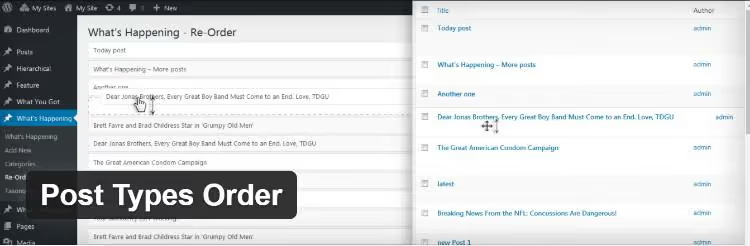
Aquí tiene cuatro soluciones probadas del directorio oficial de WordPress.org:
Post Types Order: la más popular y completa. Arrastrar y soltar para entradas, páginas, tipos personalizados e incluso archivos multimedia. Ajustes mínimos, lista para funcionar de inmediato. Se actualiza activamente y es compatible con las versiones actuales de WordPress.
Intuitive Custom Post Order: una opción minimalista. Solo arrastrar y soltar, sin ajustes adicionales. Adecuada para quienes simplemente necesitan reordenar entradas y olvidarse del plugin.
Re-order Posts: del equipo Metronet. Interfaz sencilla, funciona con entradas y tipos personalizados. Una buena alternativa si el plugin principal no le conviene por algún motivo.
Simple Page Ordering: especializado en páginas. Desarrollado por 10up (uno de los estudios líderes de WordPress). Si su tarea se limita a la jerarquía de páginas, esta es la opción óptima.
Los cuatro son gratuitos y están disponibles directamente desde el panel de administración de WordPress en «Plugins → Añadir nuevo». A continuación, analizaremos el más completo: Post Types Order.
Configuración y uso de Post Types Order
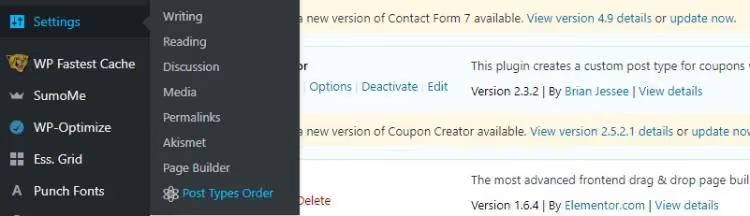
Instale el plugin desde el panel de administración: «Plugins → Añadir nuevo», escriba «Post Types Order» en la búsqueda, haga clic en «Instalar» y «Activar». Tras la activación, aparece un elemento «Post Types Order» en el menú «Ajustes».
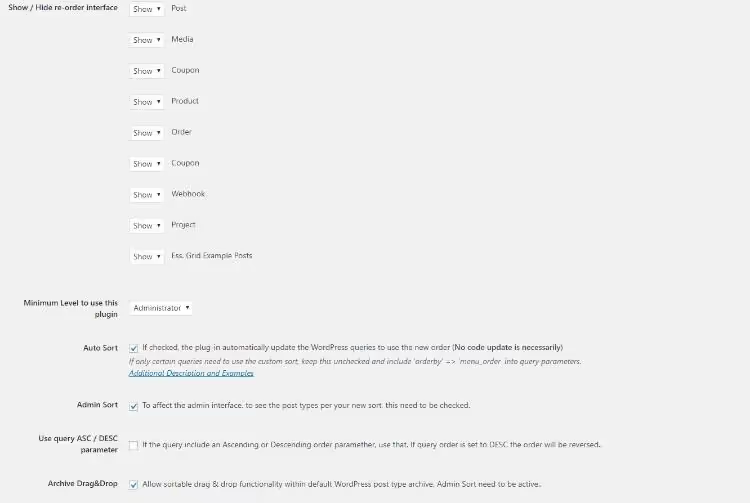
En la página de ajustes, usted selecciona para qué tipos de contenido se habilita el reordenamiento. Las entradas y las páginas están marcadas por defecto. Puede añadir productos de WooCommerce, archivos multimedia, cupones, webhooks o cualquier tipo de contenido registrado en el sistema. Desmarque los innecesarios para no saturar la interfaz.
Más abajo hay varias opciones útiles:
- Orden automático: establece el criterio predeterminado (fecha, título, autor) para los tipos donde no se necesita un orden manual.
- Nivel de acceso mínimo: restringe qué usuarios pueden cambiar el orden. Útil en sitios con varios editores.
- Arrastrar y soltar en archivos: habilita el ordenamiento no solo en el panel de administración, sino también en el front-end.
Cambiar el orden de las entradas
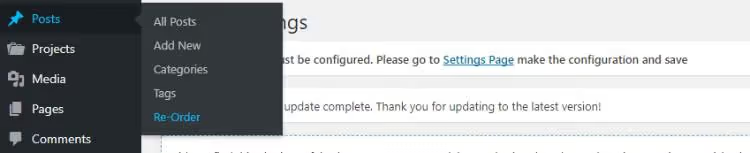
Después de la configuración, vaya a la lista de entradas; aparece un botón «Reordenar» en la parte inferior. Se muestra en todas las secciones para las que habilitó el reordenamiento en los ajustes.
Haga clic en él y se abre una página con arrastrar y soltar. Las entradas se presentan como filas con títulos, sin información adicional. Mantenga pulsada la deseada con el botón izquierdo del ratón, arrástrela hacia arriba o hacia abajo, suéltela. Haga clic en «Guardar orden».
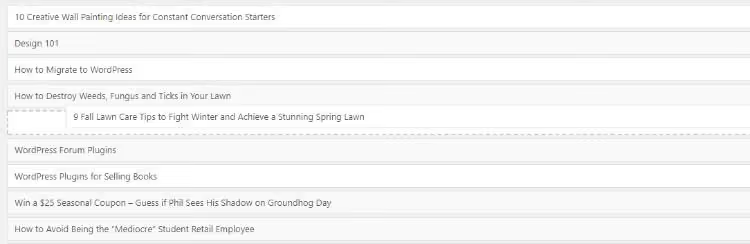
Eso es todo. El orden queda fijado y se mantendrá hasta el próximo cambio. Sin cálculos de fechas, sin confusiones sobre qué entrada debe ir después de cuál.
El botón «Reordenar» aparece en todos los lugares donde lo haya habilitado: entradas, páginas, tipos personalizados. Por ejemplo, en la sección «Proyectos» de un portafolio:

⁉️🤔 Preguntas frecuentes
¿El orden establecido por el plugin es visible solo en el panel de administración o también en el sitio?
Por defecto, Post Types Order cambia el orden tanto en el panel de administración como en el front end. Pero esto depende de cómo muestre las entradas el tema. Si el tema usa estrictamente
orderby => 'date', necesita activar la opción «Drag-and-drop for archives» en los ajustes del plugin o reemplazar el parámetro en la consulta pororderby => 'menu_order'. En la mayoría de los temas modernos, el plugin funciona «recién instalado».
¿Qué sucede con las entradas existentes después de instalar el plugin? ¿Se mantienen en su lugar?
Sí, instalar el plugin no cambia el orden actual. Las entradas permanecen ordenadas por fecha hasta que usted las arrastre manualmente en la nueva interfaz. El plugin añade la capacidad de gestionar el orden manualmente, pero no lo impone.
¿Puedo reordenar entradas sin un plugin si soy desarrollador?
Sí, mediante el hook
pre_get_postsen el archivofunctions.phpdel tema. Cambie el parámetroorderbyamenu_orderopost__incon un array explícito de IDs. Pero para cada cambio de orden tendrá que editar el código, lo cual es poco práctico. El plugin resuelve la tarea visualmente en segundos.
¿Post Types Order ralentiza el sitio?
El plugin añade exactamente una consulta a la base de datos para recuperar los valores de orden del tipo de entrada actual. En la práctica, esto toma microsegundos. Todas las pruebas en wp.org muestran una sobrecarga mínima; el plugin no afecta la velocidad de carga de la página.
¿Qué sucede si el orden se restablece después de eliminar el plugin?
Post Types Order almacena el orden en el campo meta
menu_order, que es estándar en WordPress. Después de eliminar el plugin, las entradas se ordenan por fecha (comportamiento nativo). Si decide reinstalar el plugin más adelante, el orden guardado se restaurará. Para fijar el orden de forma permanente, establezca las fechas de publicación según el orden definido antes de eliminar el plugin.
Qué método de reordenamiento elegir
Si necesita actualizar la fecha en dos o tres entradas como una tarea puntual, el método manual mediante «Edición rápida» toma un minuto y no requiere instalar software adicional. Esto se justifica para actualizaciones SEO de artículos antiguos: ha ampliado el material, ha cambiado la fecha a hoy y tanto los motores de búsqueda como los lectores ven contenido actual.
Para sitios con portafolios, rotación frecuente de contenido o lógicas de ordenamiento no estándar, instale Post Types Order. La interfaz de arrastrar y soltar ahorra horas y elimina el quebradero de cabeza de calcular fechas. El plugin es gratuito, pesa kilobytes y no afecta la velocidad del sitio.
Pruebe ambos métodos: comience cambiando manualmente la fecha de una entrada y, si las tareas de reordenamiento se vuelven habituales, instale el plugin. Cinco minutos de configuración bastan para olvidarse del problema para siempre.

Un equipo profesional de escritores y editores especializados en la creación de contenido de calidad.