














🚀 Cómo añadir Meta Pixel a WordPress: una guía paso a paso
¿Gestiona anuncios en Facebook pero no sabe si están funcionando? Esta es una situación familiar para los propietarios de sitios WordPress: el dinero se invierte en campañas, pero quién hace clic y qué sucede después sigue siendo un misterio.
Sin un píxel de seguimiento, está disparando a ciegas. Con él, ve a cada visitante: llegó, navegó, abandonó un carrito o compró. Y lo más importante, puede mostrar anuncios específicamente a las personas que ya han mostrado interés.
Esta guía cubre tres formas de instalar el Meta Pixel en WordPress: desde añadir el código manualmente hasta un plugin que lo hace todo por usted. Sin rodeos, solo pasos concretos y capturas de pantalla.
💡 Resumen rápido:
- Cree un Meta Pixel en el Administrador de Anuncios de Facebook, copie el ID y el código de inserción.
- Añada el código a su sitio: manualmente mediante WPCode o automáticamente mediante PixelYourSite con soporte para WooCommerce.
- Verifique la instalación usando la extensión Meta Pixel Helper y confirme que los datos fluyen.
Qué es Meta Pixel y por qué su sitio WordPress lo necesita
Meta Pixel (anteriormente llamado Facebook Pixel) es un código JavaScript que añade a su sitio. Rastrea las acciones realizadas por los visitantes que llegaron desde anuncios de Facebook e Instagram y envía los datos de vuelta al Administrador de Anuncios.
A diferencia de Google Analytics, que analiza todo el tráfico, Meta Pixel está diseñado específicamente para campañas publicitarias de Meta. No muestra «sesiones» abstractas, sino eventos concretos: cuántas personas añadieron un producto al carrito tras hacer clic en un anuncio, cuántas completaron un pedido, cuántas simplemente se fueron.
En la práctica, esto le aporta tres cosas:
Medición precisa de conversiones. Ve qué campaña genera ventas y cuál solo está quemando presupuesto.
Retargeting. Muestra anuncios a personas que ya han visitado su sitio: abandonaron un carrito, vieron un producto específico o iniciaron el proceso de pago.
Públicos similares (Lookalike). Meta encuentra personas parecidas a sus compradores y les muestra anuncios.
Instalar el píxel solo tiene sentido si publica anuncios a través de Facebook o Instagram. Para un sitio sin campañas publicitarias de Meta, es inútil.
Paso 1: Crear un Meta Pixel en el Administrador de Anuncios
Antes de añadir código a su sitio, necesita crear el píxel. Esto se hace en el Administrador de Eventos dentro de su Administrador de Anuncios de Facebook.
Vaya al Administrador de Eventos y haga clic en «Crear un píxel».
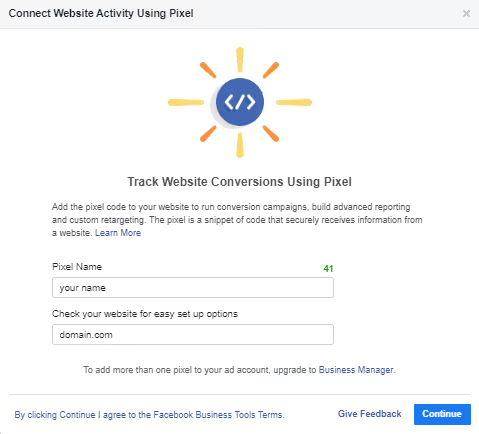
Introduzca un nombre para el píxel (normalmente el nombre de su sitio o dominio) y haga clic en Crear.
El sistema le preguntará cómo desea conectar el píxel. Seleccione «Añadir código de píxel manualmente» para la instalación manual del código.
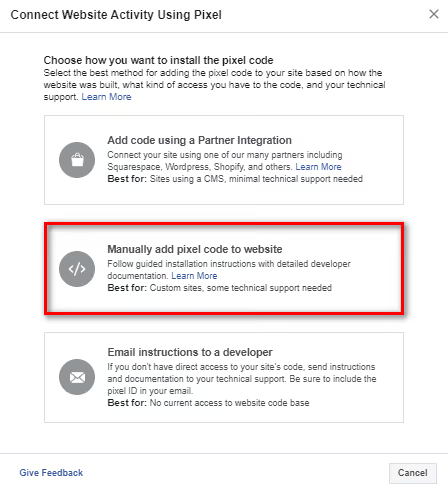
Tras seleccionar esta opción, se abrirá una página con el código JavaScript listo para usar. Cópielo y guárdelo en un archivo de texto; lo necesitará para los siguientes pasos.
Paso 2: Añadir el código manualmente mediante WPCode
El método manual ofrece el mayor control. Inserta el código de Meta Pixel en el <head> de su sitio y empieza a funcionar en todas las páginas.
No necesita editar los archivos del tema para esto. El plugin WPCode (anteriormente llamado Insert Headers and Footers) le permite añadir cualquier script al encabezado o al pie de página a través del panel de administración de WordPress, y el código no desaparecerá cuando cambie de tema.
Instale y active WPCode desde el repositorio de WordPress.
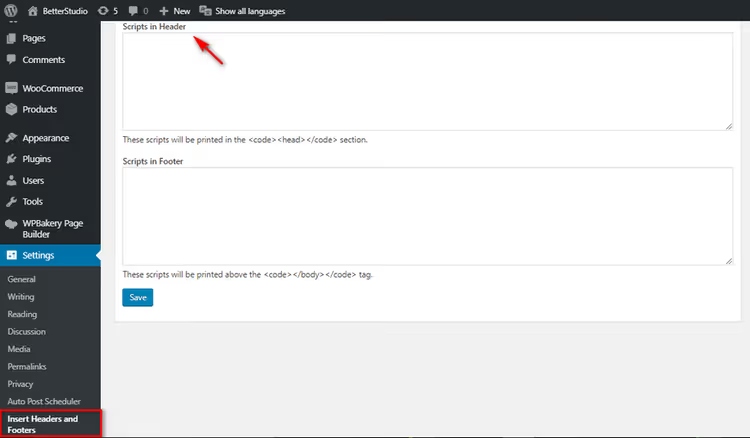
Tras la activación, vaya a Fragmentos de código** → Encabezado y pie de página**. En el campo Scripts en el encabezado, pegue el código de Meta Pixel copiado y haga clic en Guardar cambios.
Hecho. El código aparecerá ahora en el <head> de todas las páginas. Puede verificar la instalación con la extensión Meta Pixel Helper para Chrome.
Paso 3: Instalar Meta Pixel mediante PixelYourSite
El plugin PixelYourSite es un gestor de seguimiento con todas las funciones. No se limita a insertar el código de Meta Pixel; configura automáticamente todos los eventos estándar, la API de Conversiones y la integración con WooCommerce.
Pixel Caffeine solía ser una recomendación común para esta tarea, pero el plugin fue discontinuado por su autor en 2021. La mejor alternativa gratuita ahora es PixelYourSite: más de 400.000 instalaciones activas, una calificación de 4,8 en WordPress.org y actualizaciones periódicas.
Instale PixelYourSite a través de Plugins → Añadir nuevo.

Tras la activación, vaya a PixelYourSite en el menú de administración izquierdo. En el campo Facebook Pixel ID, pegue su ID de píxel (la cadena de números del Administrador de Eventos, no el código completo). Haga clic en Guardar.
Lo que PixelYourSite ofrece más allá de la inserción manual de código:
Rastrea eventos automáticamente: vista de página, búsqueda, clic en enlace, envío de formulario, registro, descarga de archivo.
Para WooCommerce, captura ViewContent, AddToCart, InitiateCheckout y Purchase de forma predeterminada. El remarketing dinámico funciona sin configuración manual.
Soporta la API de Conversiones para el envío de eventos del lado del servidor a Meta, eludiendo los bloqueadores de anuncios. Esto mejora la precisión de los datos en comparación con el píxel del navegador por sí solo, ya que las restricciones del navegador cortan una porción significativa de los eventos.
Puede instalar simultáneamente Google Analytics 4 y Google Tag Manager: tres sistemas de seguimiento en un solo plugin.
En la práctica, la versión gratuita es suficiente para una tienda en línea de tamaño medio. La versión Pro añade soporte para TikTok, Pinterest, Bing y desencadenantes de eventos avanzados.
Qué eventos puede rastrear Meta Pixel
Meta Pixel viene con un conjunto de 17 eventos estándar. Puede usar sus códigos tal cual; el plugin o la inserción manual rellenarán los parámetros necesarios automáticamente.
Estos son los eventos clave que se configuran con más frecuencia en sitios WordPress:
Purchase: compra de producto, el evento más importante para una tienda en línea.
Add to Cart: adición al carrito, crítico para el retargeting de carrito abandonado.
Initiate Checkout: inicio del proceso de pago.
Lead: suscripción a boletín, envío de formulario de contacto.
Complete Registration: registro de usuario en el sitio.
Search: uso de la búsqueda del sitio.
View Content: visualización de una página de producto o artículo.
Add to Wishlist: adición a una lista de deseos.
Contact: contacto a través de un formulario.
Schedule: reserva de una cita o consulta.
Start Trial: inicio de un período de prueba.
Subscribe: compra de una suscripción de pago.
Además de los eventos estándar, Meta Pixel le permite crear eventos personalizados. Por ejemplo, puede rastrear visualizaciones de video, clics en un botón específico o el desplazamiento hasta cierta profundidad en una página.
El principio del retargeting con el píxel es simple:
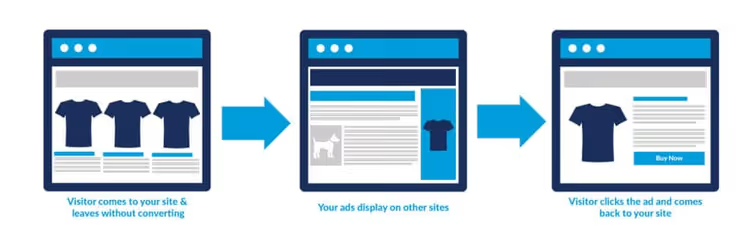
Un visitante hace clic en un anuncio → llega a su sitio → el píxel lo «recuerda» → más tarde le muestra otro anuncio con el producto que vio. El número de puntos de contacto antes de la compra aumenta, y también lo hace la conversión.
Vea una guía visual sobre cómo instalar y verificar Meta Pixel en WordPress en 8 minutos:
⁉️🤔 Preguntas frecuentes
¿Necesito Meta Pixel si no estoy publicando anuncios en Facebook?
No. El píxel solo recopila datos sobre los visitantes que llegaron desde anuncios de Meta. Si no está pagando por anuncios en Facebook o Instagram, instalar el píxel no tiene sentido porque no habrá datos que analizar.
¿En qué se diferencia Meta Pixel de Google Analytics 4?
GA4 analiza todo el tráfico y se centra en el comportamiento del usuario en el sitio en su conjunto. Meta Pixel está diseñado para rastrear el rendimiento de campañas publicitarias específicas: qué anuncio generó una compra, qué audiencia convierte mejor. Estas herramientas no se sustituyen entre sí; se complementan.
¿Puedo usar Meta Pixel sin un plugin?
Sí. Solo necesita insertar el código JavaScript del píxel en el
<head>de su sitio mediante WPCode (Paso 2 de esta guía). Sin un plugin, no obtendrá los eventos automáticos de WooCommerce ni la API de Conversiones, pero el seguimiento básico de vistas de página funcionará.
¿Es obligatorio configurar la API de Conversiones?
Técnicamente no, pero en la práctica sí. Los bloqueadores de anuncios y las restricciones del navegador (ITP en Safari, ETP en Firefox) cortan una porción significativa de los eventos del píxel del navegador. La API de Conversiones envía datos directamente desde su servidor a Meta, lo que resulta en una precisión notablemente mayor. PixelYourSite incluye soporte básico de CAPI en la versión gratuita.
¿Qué debo hacer si el píxel no transmite datos?
Compruebe tres cosas. Primero: instale la extensión Meta Pixel Helper y abra su sitio en el mismo navegador; le mostrará si el píxel se está cargando. Segundo: revise Administrador de Eventos → Probar eventos, donde puede ver qué eventos están llegando en tiempo real. Tercero: si usa un plugin de caché, limpie la caché después de instalar el código.
¿Vale la pena instalar Meta Pixel? Recomendación final
Si publica anuncios en Facebook o Instagram, el píxel es esencial. Sin él, no sabe qué campaña genera ventas, no puede configurar el retargeting y no está creando públicos similares. En esencia, está pagando por impresiones y clics, pero no obtiene los datos para mejorarlos.
Si su presupuesto es modesto, comience con la instalación manual mediante WPCode: 5 minutos y un botón de Guardar. Si tiene WooCommerce o planea trabajar activamente con anuncios, instale PixelYourSite: cubrirá la API de Conversiones, los eventos de la tienda y GA4 en una sola interfaz.
¿Ha confirmado que el píxel está recopilando datos? El siguiente paso es configurar audiencias para campañas de retargeting y de públicos similares. Ese es un tema para una guía aparte, pero la base (un píxel correctamente instalado) ya está colocada.

Un equipo profesional de escritores y editores especializados en la creación de contenido de calidad.