














💰 Cómo usar Patreon para crowdfunding de contenido en WordPress
Lanzó un blog en WordPress, invirtió meses en contenido, construyó una audiencia. Pero el sitio apenas genera dinero. Los costos de hosting y dominio apenas se cubren, y ni hablar de su propio tiempo. ¿Le suena familiar?
El financiamiento colectivo mediante Patreon no es una solución mágica, sino una herramienta que funciona. Convierte a los lectores en mecenas: las personas pagan una pequeña suma cada mes o por cada nueva publicación y obtienen acceso a contenido exclusivo, publicaciones anticipadas o simplemente la posibilidad de decir «gracias». Sin intermediarios, sin contabilidad compleja, sin necesidad de lanzar una tienda en línea.
En esta guía, un desglose honesto del funcionamiento de Patreon para autores de WordPress: las tarifas actuales, el plugin oficial de integración y un plan de lanzamiento paso a paso desde el día uno hasta su primer pago.
💡 Resumen rápido:
- Desglosaremos la estructura de tarifas actual de Patreon y cuánto queda realmente para el autor después de todas las deducciones
- Crearemos una cuenta y configuraremos la página de creador, paso a paso, con consejos para estructurar su oferta
- Realizaremos una fase de preparación de la audiencia antes del lanzamiento y publicaremos la página sin que esté vacía
- Conectaremos el plugin oficial Patreon Connect a WordPress y recibiremos el primer pago
Qué es Patreon y cómo funciona

Patreon es una plataforma de membresía de pago. Un creador crea una página, los lectores se suscriben y Patreon procesa automáticamente los pagos cada mes o por cada publicación realizada. Usted obtiene ingresos predecibles del contenido que de todas formas está creando.
La diferencia clave frente a las donaciones únicas: los mecenas pagan de forma regular. Esto convierte el financiamiento colectivo de una campaña de «aporte lo que pueda» en un flujo de caja estable.
Tarifas: lo que está vigente ahora
Patreon actualizó su estructura de tarifas en agosto de 2025. Los antiguos planes Lite, Pro y Premium desaparecieron. Todas las páginas de creador nuevas en el plan estándar tienen una tarifa única:
- Tarifa de plataforma de Patreon: 10% de cada pago de mecenas según los precios oficiales de la plataforma. Tarifa fija sin niveles.
- Procesamiento de pagos: 2,9% + $0,30 para pagos en EE. UU., 3-5% para transacciones internacionales. Esto va al proveedor de pagos (Stripe o PayPal), no a Patreon.
- Retiros: el retiro mensual estándar es gratuito. Los retiros exprés tienen una tarifa aparte.
El cálculo final: de una suscripción de $10 el creador recibe aproximadamente $8,40-$8,70 según la ubicación del mecenas, las tarifas se llevan entre un 13 y un 16%. No es el 90% como podría parecer a simple vista. Tenga esto presente al fijar los precios de los niveles.
Por qué los autores de WordPress eligen Patreon
- Ingresos predecibles. Usted ve el monto mensual exacto de cada mecenas, sin sorpresas.
- Compatibilidad con otras fuentes. Enlaces de afiliado, Google AdSense, venta de cursos: Patreon no interfiere con ningún método de monetización.
- Usted conserva los derechos sobre el contenido. La plataforma no reclama la propiedad, a diferencia de algunas alianzas editoriales.
- La plataforma se encarga de los pagos y el soporte. Usted no necesita un contador para gestionar cientos de microtransacciones al mes.
Pero hay una trampa: Patreon solo funciona cuando usted ya tiene una audiencia. Nadie encontrará su página a través del buscador de la plataforma; el tráfico debe provenir de su sitio, su boletín o sus redes sociales. Así que antes de lanzarse, vale la pena invertir en la optimización SEO de WordPress y en construir su base de suscriptores.
Paso 1. Crear una cuenta de creador en Patreon
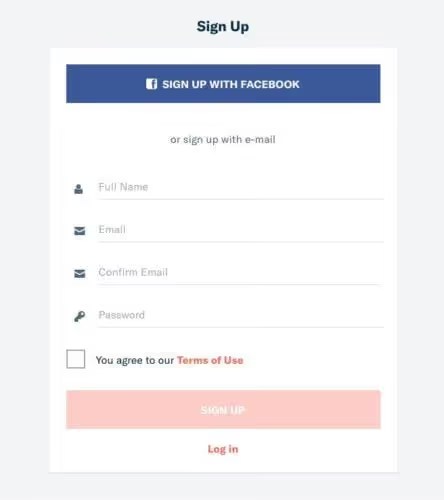
Si ya tiene una cuenta normal de Patreon (como lector), vaya a configuración y elija «Convertirse en creador». Si la plataforma es nueva para usted, haga clic en Comenzar mi página en la página de inicio de Patreon. El registro es mediante correo electrónico o cuenta de Google, el proceso toma un par de minutos.
En esta etapa no se le pide que complete todos los campos de inmediato, solo se crea una cuenta de creador. Pero justo después del registro el sistema abrirá el asistente de configuración de la página, y es mejor abordarlo preparado.
Paso 2. Configure su página de creador
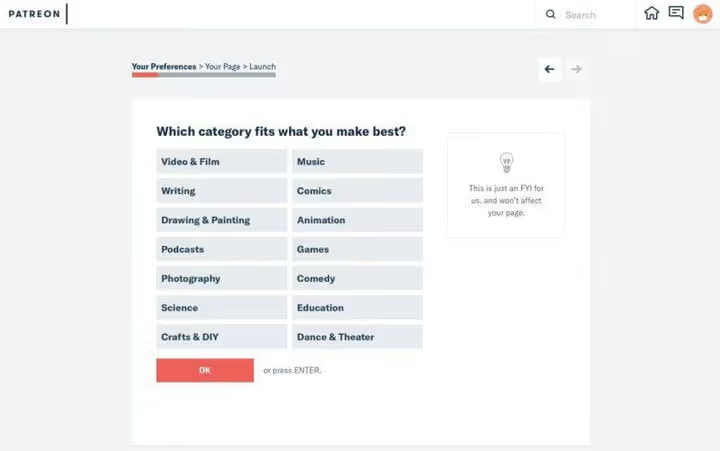
El asistente de creación de página lo guiará por varias pantallas. Prepare cuatro cosas con anticipación:
- Foto de perfil y portada. Imágenes exactamente como las de sus redes sociales: los patrocinadores deben reconocer la marca.
- Calendario de pagos. Decida con qué frecuencia cobrar: mensual o por publicación. El modelo mensual brinda previsibilidad; el modelo «por publicación» se adapta a creadores con calendarios de contenido irregulares.
- Descripción y propuesta. Uno o dos párrafos sobre quién es usted, qué crea y por qué alguien debería apoyarlo económicamente. Un buen enfoque es un mensaje de video corto de 60 a 90 segundos: la confianza en un creador con rostro es significativamente mayor.
- Niveles de membresía y recompensas. Lo que reciben los patrocinadores: acceso anticipado a publicaciones, contenido exclusivo, chat cerrado de Discord, consulta personal. Dos o tres niveles con diferencias de valor claras son suficientes para comenzar.
Todo se puede modificar después del lanzamiento, el asistente no impone restricciones rígidas. Pero cuanto más cuidada esté la página en el lanzamiento, mayor será la conversión de primeros visitantes en patrocinadores.
Paso 3. Realice un calentamiento de audiencia previo al lanzamiento
Cuando la página esté lista, el botón «Lanzar» la hace visible públicamente dentro de la plataforma. Pero presionarlo de inmediato es un error.
Primero comuníquele a su audiencia el próximo lanzamiento. Escriba una entrada de blog, anúncielo en redes sociales, agréguelo a su boletín informativo. Explique: qué recibirán los patrocinadores, cuánto cuesta y por qué está lanzando Patreon justo ahora. Las personas están más dispuestas a apoyar a un creador cuando entienden un objetivo concreto: mejorar el equipo, contratar un editor, liberar tiempo para artículos de fondo.
Utilice las herramientas de vista previa de Patreon, que muestran la página a través de los ojos de un visitante antes del lanzamiento público. Revise cada pantalla, verifique los textos en busca de erratas, asegúrese de que los botones lleven a donde deben.
Plan mínimo previo al lanzamiento: una entrada de blog más dos o tres menciones en redes sociales a lo largo de una semana. Después de eso, presione «Lanzar» y duplique el anuncio con un enlace a la página activa.
Paso 4. Conecte WordPress a Patreon mediante el plugin oficial

Cuando la página de Patreon esté funcionando, queda un último paso: vincularla al sitio. Anteriormente se usaban plugins de terceros para esto, pero el más popular, CodeBard Patron Button and Widgets, fue cerrado en marzo de 2024 debido a problemas de seguridad.
El camino correcto ahora es el plugin oficial Patreon Connect de la propia plataforma. Es gratuito y está mantenido por los desarrolladores de Patreon. Versión 1.9.17, probado hasta WordPress 6.8.5, más de 3000 instalaciones activas.
Lo que ofrece Patreon Connect:
- Agrega botones de llamado a la acción a su sitio, los patrocinadores inician sesión a través de su cuenta de Patreon con un clic.
- Permite bloquear publicaciones o secciones específicas del sitio para patrocinadores de ciertos niveles de membresía. El contenido se almacena en su WordPress, el acceso se verifica a través de la API de Patreon.
- Sincroniza publicaciones entre Patreon y WordPress, puede publicar en ambas plataformas simultáneamente.
- Funciona con cualquier tema moderno y no entra en conflicto con otros plugins, incluido Paid Memberships Pro.
La instalación es estándar: busque «Patreon Connect» en «Plugins → Añadir nuevo» en el panel de administración de WordPress o descárguelo desde wordpress.org. Tras la activación, el plugin lo guiará por la autorización OAuth, necesita conceder acceso a su cuenta de Patreon. Sin código, todo el proceso toma cinco minutos.
Para creadores que usan Paid Memberships Pro, existe una integración separada, los plugins funcionan juntos sin conflictos.
Video: conectar WordPress a Patreon en 10 minutos
Antes de configurar, vea el video paso a paso. Cubre la instalación del plugin, la conexión OAuth y la creación de la primera publicación restringida:
⁉️🤔 Preguntas frecuentes
¿Cuánto ganan realmente los autores de WordPress en Patreon?
Los ingresos dependen del tamaño de la audiencia y del valor del contenido, no del nicho. Un autor con 10 000 visitantes mensuales en el blog y una conversión a mecenas de aproximadamente el uno por ciento obtiene unos 100 suscriptores. Con una aportación media de unos pocos dólares y las comisiones estándar de la plataforma, el ingreso neto es de unos cientos de dólares al mes. El factor clave no es el tráfico en sí, sino la confianza del lector: la gente paga a creadores a los que ha leído durante meses y en quienes confía.
¿Se puede lanzar Patreon sin una audiencia existente?
Formalmente, sí. En la práctica, no. Patreon no genera tráfico desde dentro de la plataforma (a diferencia de YouTube o Medium). Todos los visitantes de su página llegan desde enlaces en su sitio o redes sociales. Cero suscriptores en el lanzamiento significa cero mecenas. Primero haga crecer la audiencia de su blog hasta al menos 2000-3000 visitantes al mes, luego lance Patreon.
¿Qué es mejor: suscripción mensual o pago por publicación?
El modelo mensual le da al creador ingresos predecibles y es más simple para el mecenas: se cobra y se olvida. El modelo «por publicación» es beneficioso con publicaciones regulares (2-4 al mes), pero crea incertidumbre para los mecenas, que no saben cuánto se les cobrará en un mes determinado. Para autores de WordPress con un calendario de artículos predecible, el modelo mensual es la opción óptima.
¿Entra en conflicto Patreon Connect con otros plugins de WordPress?
No. El plugin sigue los estándares de codificación de WordPress y está probado con temas y maquetadores populares. Al usar Paid Memberships Pro existe una integración oficial: el contenido bloqueado a través de PMP se verifica automáticamente contra el estado de mecenas en Patreon. El único matiz según las reseñas de usuarios en wordpress.org: la versión Pro (1.6.4+) tuvo problemas de conexión, pero la versión gratuita 1.9.17 funciona de forma estable.
¿Qué nivel de membresía debería establecer primero?
Un nivel en el rango de unos pocos dólares con una recompensa tangible: acceso anticipado a publicaciones o un artículo exclusivo una vez al mes. Un segundo nivel con valor adicional: consulta personal o participación en un chat cerrado. No complique demasiado las cosas en el lanzamiento: tres o más niveles tienen sentido después de las primeras docenas de mecenas, cuando quede claro quién paga y por qué.
¿Puedo usar Patreon si mi sitio está en ruso y la audiencia es de países de la CEI?
Sí. Patreon acepta pagos con Visa y Mastercard de cualquier país. La interfaz de la plataforma está en inglés, pero los mecenas ven su página con su descripción, usted puede escribir en ruso. El único matiz: los pagos se realizan a una tarjeta o cuenta de PayPal que admita transferencias internacionales.
¿Vale la pena conectar Patreon a su sitio WordPress?
Patreon no lo hará rico en un mes. Pero es una de las pocas herramientas que convierte a un lector en una fuente de ingresos regulares, sin redes publicitarias, sin vender enlaces y sin comerciar con los datos de la audiencia.
El lanzamiento lleva menos de una hora: registro, configuración de la página, instalación del plugin Patreon Connect. El resto es el trabajo con la audiencia que usted ya está haciendo de todos modos.
Si ya tiene más de 2000 visitantes al mes y está produciendo contenido por el que la gente no se avergonzaría de pagar, conecte Patreon ahora. La audiencia no pagará por sí sola: usted necesita mostrar el valor y proporcionar una herramienta conveniente para el apoyo.

Un equipo profesional de escritores y editores especializados en la creación de contenido de calidad.