













 IAImagen ilustrativa generada por IA
🛠 Cómo encontrar y editar archivos de WordPress: 2 plugins para una búsqueda rápida de código
Necesita corregir un texto en un tema, pero ¿qué archivo lo contiene? Con una docena de plugins instalados y un tema personalizado, buscar el fragmento de código correcto se convierte en una misión de medio día. Una escena familiar para cualquiera que haya indagado en los entresijos de WordPress sin preparación.
Los desarrolladores navegan la jerarquía de plantillas en piloto automático. Pero si la programación no es su campo, memorizar decenas de archivos PHP y sus propósitos no tiene sentido. Es mucho más inteligente instalar una herramienta que le muestre: «este archivo gestiona la cabecera y este otro genera la entrada».
Cómo se organiza el sistema de archivos de WordPress
Antes de buscar un archivo específico, ayuda entender la estructura general. WordPress consta de tres directorios principales, y las ediciones en cada uno conllevan diferentes niveles de riesgo.
/wp-content/ es su zona de trabajo. Contiene temas (/themes/), plugins (/plugins/) y archivos multimedia subidos (/uploads/). Un error en un archivo de tema o plugin rompe solo esa funcionalidad específica, pero el sitio sigue activo y el panel de administración continúa funcionando. Este es el directorio con el que tratará en la gran mayoría de los casos.
/wp-admin/ y /wp-includes/ son el núcleo de WordPress. Se desaconseja firmemente tocar archivos aquí: cualquier cambio se sobrescribirá en la próxima actualización y un error puede tumbar el sitio entero. Si sospecha que el problema está en el núcleo, use hooks y filtros en su tema en lugar de editar archivos del sistema directamente.
El directorio raíz contiene wp-config.php (configuración de la base de datos, claves de seguridad, modo de depuración) y .htaccess (reglas de redirección). Puede editar estos archivos, pero con precaución adicional: un error de sintaxis en wp-config.php le dará una pantalla en blanco en todo el sitio, incluido el panel de administración.
La regla principal de navegación: si ve una carpeta wp-content, está en la zona segura. Si el sistema le lleva a wp-admin o wp-includes, deténgase y verifique dos veces si está en el lugar correcto.
A continuación se presentan dos plugins gratuitos que resuelven la tarea desde diferentes ángulos. El primero identifica una plantilla de página con un clic en la barra de herramientas; el segundo busca cualquier cadena de código en todos los archivos del sitio. Ambos han sido probados en WordPress 6.9 y funcionan sin conflictos.
💡 Resumen rápido:
- Abra una página del sitio y pase el cursor sobre What the File en la barra de herramientas
- Introduzca la frase de búsqueda en Herramientas → String Locator
- Haga una copia de seguridad completa del sitio y guarde una copia fuera del servidor
Comparación de plugins de búsqueda de archivos
Plugin | Propósito | Instalaciones activas | Valoración | Precio |
|---|---|---|---|---|
What the File | Identificar la plantilla de página | 40.000+ | 4,9/5 | Gratis |
String Locator | Buscar una cadena de código en todo el sitio | 100.000+ | 4,6/5 | Gratis |
1. What the File: identificar la plantilla de página
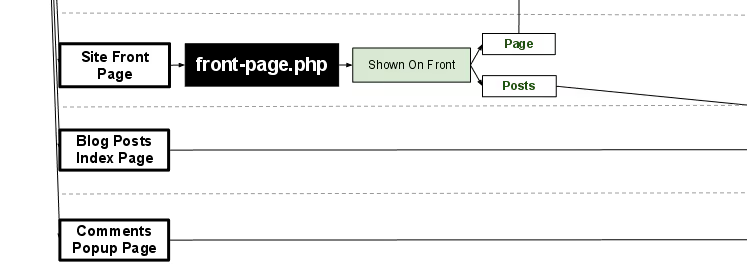
What the File añade exactamente una funcionalidad: un elemento en la barra de herramientas de administración que muestra qué archivo de plantilla se usa para la página actual al pasar el cursor sobre él. Haga clic en el nombre y estará en el editor de temas de WordPress con el archivo correcto abierto.
La abreviatura del plugin, WTF, captura perfectamente la emoción que siente al revisar manualmente una docena de archivos buscando un encabezado. El plugin elimina ese sufrimiento por completo. Soporta temas estándar, temas hijo, así como BuddyPress y Roots.
En la práctica, es útil en dos escenarios. Primero, cuando se está familiarizando con un tema de otra persona y no sabe dónde reside el marcado de la cabecera o el pie de página. Segundo, cuando necesita hacer una edición rápidamente sin indagar en la documentación. Pasar el cursor, clic, editar: tres acciones en lugar de media hora de búsqueda.
- Ventajas: identificación instantánea de plantillas sin configuración; soporte para temas hijo y BuddyPress; funciona nada más activarlo.
- Desventajas: con algunos temas modernos de editor de bloques muestra solo el archivo principal, no el bloque específico; editar directamente desde el panel de administración no es seguro para cambios mayores.
- Precio: Gratis, código abierto.
- Descarga: 🔗 What the File en WordPress.org
2. String Locator: buscar código por palabras clave
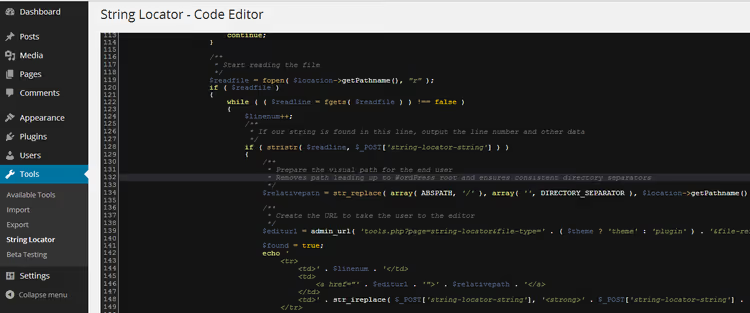
String Locator resuelve el problema opuesto: sabe QUÉ necesita cambiar (una frase, clase o función específica), pero no sabe DÓNDE está. El plugin escanea todos los archivos de temas, plugins e incluso del núcleo de WordPress y devuelve una lista de coincidencias con números de línea.
Funciona de manera simple: vaya a Herramientas → String Locator, introduzca la cadena de búsqueda y haga clic en «Buscar». En unos segundos obtiene una tabla que muestra la cadena, el archivo y el número de línea. Al hacer clic en un resultado se abre el editor integrado con el fragmento encontrado resaltado. Se admite búsqueda normal y con regex y, a partir de la versión 2.6.0, también está disponible la búsqueda en la base de datos.
Una nota importante: antes de guardar los cambios, el plugin ejecuta Smart-Scan para comprobar si ha roto corchetes y comillas coincidentes. No es una panacea, pero protege contra un error tipográfico que implique una sola llave. Aun así, primero copia de seguridad, luego edite.
Tenga en cuenta que la página del plugin en WordPress.org muestra una advertencia: «no probado con las últimas tres versiones mayores». Sin embargo, en la práctica la versión 2.6.7 funciona en WordPress 6.9 sin problemas; lo verificamos en un sitio de prueba. El desarrollador (el equipo de InstaWP) publica actualizaciones de forma consistente, aunque no para cada versión menor del núcleo.
- Ventajas: busca en todos los archivos del sitio en segundos; búsqueda con regex y en base de datos; Smart-Scan para verificación básica de sintaxis; resaltado del texto encontrado en el editor.
- Desventajas: advertencia de compatibilidad en WP.org (funciona en la práctica); en alojamientos débiles, buscar en el núcleo puede tardar más de lo habitual.
- Precio: Gratis, código abierto.
- Descarga: 🔗 String Locator en WordPress.org
Si usted es más de aprendizaje visual, aquí tiene un breve vídeo sobre cómo encontrar y editar archivos de WordPress. Cubre tanto los métodos integrados (editor de temas, FTP) como el enfoque con plugins.
⁉️🤔 Preguntas frecuentes
¿Es seguro editar archivos de WordPress directamente desde el panel de administración?
La edición directa desde el panel de administración es un método viable para pequeños cambios de una o dos líneas. Pero conlleva tres riesgos: no hay vuelta atrás si comete un error, el archivo se guarda inmediatamente en el sitio en vivo y un error fatal de sintaxis puede tumbar el panel de administración junto con el sitio. Nuestra recomendación: para cualquier edición de más de un par de líneas, use FTP/SFTP con un editor local y tenga a mano una copia de seguridad reciente. La regla es simple: haga una copia de seguridad, luego edite con confianza.
¿Qué debo hacer si el sitio deja de cargar después de una edición?
Primero, no entre en pánico. Conéctese al servidor por FTP y restaure el archivo modificado a su estado original desde una copia de seguridad. Si no tiene copia de seguridad, desactive el plugin problemático renombrando su carpeta en
/wp-content/plugins/por FTP. Para un tema, renombre temporalmente la carpeta del tema activo; WordPress cambiará automáticamente a un tema predeterminado. Después de restaurar la funcionalidad, active WP_DEBUG en wp-config.php (define('WP_DEBUG', true)) para ver el error específico en lugar de una pantalla en blanco.
¿Puedo omitir los plugins y buscar archivos manualmente?
Puede, si conoce la jerarquía de plantillas de WordPress. Por ejemplo,
single.phpgestiona las entradas individuales,page.phplas páginas yarchive.phplos archivos. Hay un gráfico detallado disponible en la documentación de WordPress. Pero en la práctica, los temas y plugins usan docenas de archivos incluidos (content.php,header-banner.php, etc.), y sin una herramienta como What the File perderá tiempo adivinando.
¿Qué puede sustituir a String Locator si deja de actualizarse?
La alternativa más cercana es Find Posts, Pages & Users del equipo WP Manage Ninja, pero su enfoque se inclina más hacia el contenido que hacia el código. Para la búsqueda pura de archivos, la alternativa directa es buscar por SSH: el comando
grep -r "search_string" /wp-content/encuentra los mismos resultados sin un plugin. Si está en un alojamiento sin acceso SSH, String Locator sigue siendo la mejor opción gratuita.
Qué plugin elegir y cómo organizar la edición segura de archivos
La tarea se resuelve con dos herramientas, no con una, porque cubren etapas fundamentalmente diferentes. What the File responde «¿en qué archivo está esto?» en un segundo mediante un clic en la barra de herramientas. String Locator responde «¿dónde aparece esta cadena?» en todo el sitio.
En la práctica, las usamos juntas: primero What the File identifica la plantilla, luego String Locator encuentra el fragmento específico dentro de ese u otro archivo. Ambas son gratuitas, ambas se instalan en un minuto y no entran en conflicto entre sí ni con temas y plugins populares.
Una nota importante sobre los métodos de edición. El editor integrado en el panel de administración de WordPress es conveniente para editar una sola línea, pero para trabajos serios recomendamos la combinación de un cliente FTP y un editor de código local. El flujo de trabajo es: descargue el archivo por FTP a su ordenador, ábralo en un editor con resaltado de sintaxis (Notepad++, VS Code, Sublime Text), haga las ediciones, compruebe visualmente y súbalo de nuevo. Si algo sale mal, renombre el archivo modificado al original desde su copia de seguridad y el sitio vuelve a funcionar en un segundo.
Un sitio de pruebas no es un lujo; es un seguro. Antes de editar archivos en un sitio en vivo, practique en una copia local. Instale WordPress localmente mediante Local by Flywheel o XAMPP, copie el tema y los plugins, y experimente sin el riesgo de romper la producción. Media hora dedicada a configurar un entorno local ahorra horas de restauración de un sitio en vivo.
- Si necesita comprender rápidamente la estructura de un tema desconocido, empiece con What the File.
- Si busca una frase, clase o función específica, su herramienta es String Locator.
- Si edita código por primera vez, domine el acceso FTP a su alojamiento y configure un sitio de pruebas local antes de hacer su primera edición en producción.
Instale ambos plugins en un sitio de pruebas y practique cómo encontrar y editar archivos en un entorno seguro. Y cuéntenos en los comentarios qué herramienta acabó salvándole el día.

Un equipo profesional de escritores y editores especializados en la creación de contenido de calidad.