













 IAImagen ilustrativa generada por IA
🌐 Cómo cambiar el idioma predeterminado en WordPress
Usted instaló WordPress, inició sesión en el panel de administración y todo a su alrededor está en inglés. Los menús, los ajustes, las etiquetas de los botones. Si no lee inglés con fluidez, cada clic se convierte en un juego de adivinanzas: «¿dónde están los borradores?», «¿cómo publico una entrada?».
El problema no es usted. WordPress se instala en inglés por defecto, y siempre ha sido así. Pero la buena noticia es que el sistema lleva mucho tiempo preparado para funcionar en cualquiera de sus más de 200 idiomas. No necesita ser desarrollador para cambiar el idioma de la interfaz. Solo necesita saber dónde hacer clic.
A continuación, tres métodos probados para cambiar el idioma de WordPress. Desde el más sencillo (dos clics en el panel de administración) hasta la instalación manual de un paquete de idioma y la configuración de un sitio multilingüe completo.
💡 Resumen rápido:
- La vía más fácil: «Ajustes» → «Generales» → «Idioma del sitio», seleccione de la lista desplegable y guarde. Funciona para la mayoría de los idiomas traducidos.
- Si el idioma que necesita no está en la lista: descargue el archivo
.model sitio web de los equipos de traducción de WordPress y súbalo a la carpeta/wp-content/languages/a través del gestor de archivos de su alojamiento. - Para un sitio multilingüe: instale el plugin gratuito Polylang, añada los idiomas que necesite y configure un selector. Los visitantes elegirán su idioma por sí mismos.
Cómo cambiar el idioma a través de los ajustes de WordPress
Este método es el principal. Cambia el idioma de todo el sitio a la vez: tanto el panel de administración como la interfaz pública. Funciona para cualquier idioma que esté total o casi totalmente traducido en WordPress.org.
Inicie sesión en el panel de administración de WordPress y vaya a Ajustes → Generales. Desplácese hacia abajo en la página hasta el campo «Idioma del sitio», que es una lista desplegable con todos los paquetes de idioma disponibles.

Seleccione el idioma que necesite de la lista. Haga clic en el botón «Guardar cambios» al final de la página. WordPress descargará automáticamente el paquete de idioma y lo aplicará; no necesita recargar nada. La interfaz de administración y la parte pública del sitio cambiarán inmediatamente al idioma seleccionado.
Si después de guardar ve una mezcla de texto en español e inglés en el panel de administración, no se alarme. Esto significa que el paquete de idioma no está completamente traducido y WordPress muestra las cadenas faltantes en inglés. Con el tiempo, los traductores irán completando los vacíos: las actualizaciones del paquete de idioma llegan automáticamente junto con las actualizaciones del núcleo.
Cómo instalar un idioma manualmente
A veces abre la lista desplegable de idiomas y el que necesita no aparece. Por ejemplo, el albanés, el uzbeko o el suajili no están completamente traducidos y WordPress no los muestra en la lista de ajustes generales. Pero el paquete de idioma para ellos sí existe; solo necesita instalarlo manualmente.
El primer paso es descargar el archivo .mo del idioma que necesita desde el sitio web oficial de los equipos de traducción de WordPress. Vaya a la página de equipos de Polyglots y busque el equipo de su idioma.

Haga clic en el porcentaje de traducción completada junto al idioma que necesita. Se abrirá una página con estadísticas de traducción. Busque la columna «Instalar / Subproyecto» y seleccione su versión de WordPress.

En la página que se abre, busque el botón «Exportar» en la parte inferior. En la lista desplegable de formato, seleccione «Machine Object Message Catalog (.mo)» porque este es el formato que WordPress entiende. Haga clic en «Exportar» y guarde el archivo en su ordenador.
Ahora debe subir este archivo al servidor. Ingrese en el administrador de archivos de su alojamiento (cPanel, DirectAdmin u otro) y navegue hasta el directorio de su sitio.

Dentro de wp-content, busque o cree una carpeta llamada languages. Si la carpeta no existe, haga clic derecho, seleccione «Crear carpeta» y asígnele el nombre languages (respete las mayúsculas y minúsculas). Abra esta carpeta y suba a ella el archivo .mo que descargó.

Listo. Ahora regrese al panel de administración de WordPress: Ajustes → Generales, desplácese hasta «Idioma del sitio» y el idioma instalado manualmente aparecerá en la lista desplegable. Selecciónelo y guarde los cambios.
Cómo crear un sitio multilingüe
Los dos métodos anteriores cambian por completo el idioma del sitio. Pero ¿qué ocurre si necesita que el mismo contenido esté disponible en dos, tres o diez idiomas simultáneamente? Para ello, necesita convertir WordPress en un sitio multilingüe, y aquí es donde entra en juego el plugin Polylang.
Polylang es un plugin gratuito y de código abierto instalado en más de 700.000 sitios. Le permite añadir idiomas y crear versiones independientes de cada página, entrada, categoría y etiqueta. Los visitantes ven un selector de idioma en el menú o widget y eligen en qué idioma leer.
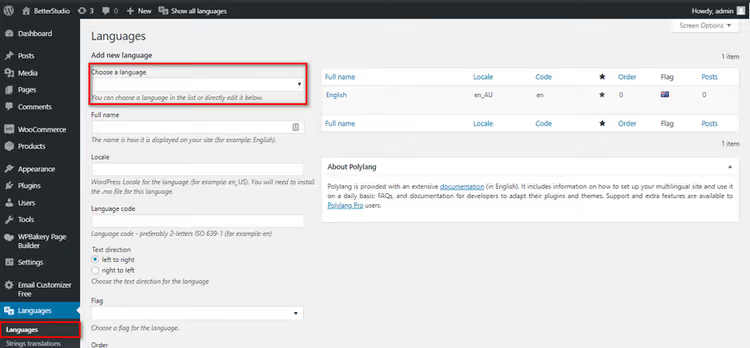
Instale Polylang desde Plugins → Añadir nuevo, escriba «Polylang» en la búsqueda, haga clic en «Instalar» y luego en «Activar». Tras la activación, el asistente de configuración se iniciará automáticamente, o puede ir a Ajustes → Idiomas.
En la pestaña «Idiomas», añada todos los idiomas que necesite en el sitio. Para cada uno, especifique: el nombre (cómo aparecerá en el selector), la configuración regional (por ejemplo, ru_RU para ruso) y la bandera (puede subir una propia o elegir del conjunto integrado).

La pestaña «Traducción de cadenas» le permite traducir el título y la descripción del sitio a todos los idiomas añadidos. Rellene los campos para cada idioma; los motores de búsqueda utilizan estos datos y se muestran en las etiquetas <title> y <meta description>.

En la pestaña «Ajustes», es importante activar la opción «Detectar el idioma del navegador». Así, Polylang mostrará automáticamente a los visitantes la versión del sitio en el idioma de su navegador: un usuario de Francia verá la versión en francés, uno de Brasil la versión en portugués.
No modifique el ajuste «Modificar la URL para cada idioma» a menos que sea estrictamente necesario. Si el plugin se desactiva o falla alguna vez, los enlaces con prefijos de idioma (/ru/, /en/) dejarán de funcionar y el contenido se volverá inaccesible. El modo estándar «El idioma se define por el contenido» es más seguro y no depende del plugin.
El paso final es crear contenido. Para cada entrada o página, aparecerá un bloque «Idiomas» en el editor: haga clic en «+» junto al idioma que necesite para crear su versión. La interfaz es cómoda: cambia entre idiomas, traduce el contenido y publica.
⁉️🤔 Preguntas frecuentes
¿Puedo cambiar el idioma solo del panel de administración y mantener el sitio en español?
Sí, esto se configura en los ajustes del perfil de usuario. Vaya a Usuarios → Su perfil y, en el campo «Idioma», seleccione el que necesite. El idioma del sitio no cambiará. Cada usuario puede establecer el idioma de su panel de administración de forma independiente.
¿Qué debo hacer si algunas cadenas de texto permanecen en inglés después de cambiar el idioma?
El paquete de idioma no está completamente traducido. Verifique el porcentaje de traducción en la página de equipos de Polyglots. Si la traducción está al 100%, intente actualizar los archivos de idioma: vaya a Escritorio → Actualizaciones, desplácese hasta la sección «Traducciones» y haga clic en «Actualizar traducciones».
Polylang o WPML: ¿cuál es mejor para un sitio multilingüe?
Polylang es gratuito y cubre la mayoría de los escenarios: entradas, páginas, categorías, menús, widgets. WPML es de pago (desde 39 $/año según findstack.com) y se necesita cuando un proyecto requiere compatibilidad con WooCommerce Multilingual, traducción de campos ACF, plugins SEO desde el primer momento y soporte profesional. Para un blog personal o un sitio de pequeña empresa, Polylang es más que suficiente.
¿Necesito instalar un paquete de idioma para cada plugin por separado?
No. Los plugins y temas utilizan el mismo paquete de idioma del núcleo de WordPress. Si un plugin está traducido al idioma seleccionado, lo adoptará automáticamente. Si no lo está, mostrará su interfaz en inglés.
Subí el archivo.mo, pero el idioma no apareció en la lista. ¿Qué ocurre?
Verifique dos cosas. Primero: el archivo debe estar ubicado estrictamente en
/wp-content/languages/, no en una subcarpeta. Segundo: el nombre del archivo debe ser correcto; por ejemplo, para albanéssq_AL.mo, para uzbekouz_UZ.mo. Si el nombre no coincide con la configuración regional, WordPress no verá el archivo.
Qué método de cambio de idioma le conviene
La elección se reduce a una simple bifurcación. Si necesita un sitio en un solo idioma que no está en la lista estándar de WordPress, descargue el archivo .mo manualmente y súbalo al servidor. Si el idioma aparece en el menú desplegable de ajustes, simplemente selecciónelo y guarde; esto le llevará 10 segundos.
Y si quiere llegar a una audiencia en varios idiomas, instale Polylang. Es gratuito, se actualiza activamente y no sobrecarga el sitio. 700 000 instalaciones no mienten: el plugin maneja tanto un blog bilingüe como un sitio corporativo en cinco idiomas. Empiece con dos, añada un selector de idioma al menú y los visitantes lo entenderán por sí mismos.

Un equipo profesional de escritores y editores especializados en la creación de contenido de calidad.