













🌐 Cómo cambiar el idioma de WooCommerce: guía completa con consejos SEO
Ha instalado WooCommerce, ha configurado productos y métodos de pago, y la interfaz de la tienda sigue en inglés. ¿Le suena familiar? WordPress parece estar traducido, pero el carrito, el botón «Añadir al carrito» y la página de pago se niegan obstinadamente a hablar el idioma del cliente.
Esto sucede porque WooCommerce sigue el idioma del sitio por defecto, pero no siempre lo detecta automáticamente. Y si el idioma que necesita ni siquiera aparece en la lista, se enfrenta a un baile con archivos, servidores y plugins.
A continuación, le presentamos tres métodos funcionales para cambiar el idioma de WooCommerce, del más sencillo al totalmente personalizado. Cada uno ha sido probado en la versión actual del plugin, sin instrucciones obsoletas como «descargar del repositorio de GitHub» (que ha sido cerrado). Además, veremos por separado cómo afecta la traducción manual al SEO y a la conversión.
💡 Resumen rápido:
- El idioma de WooCommerce se cambia a través de los ajustes de WordPress (Ajustes → Generales → Idioma del sitio), opción adecuada si el idioma que necesita está en la lista y tiene una cobertura de traducción suficiente.
- Si el idioma no aparece o la traducción está incompleta, descargue el paquete de idioma desde translate.wordpress.org y súbalo manualmente a
wp-content/languages/plugins/. - Para ediciones parciales y textos de botones personalizados, utilice el plugin Loco Translate: traducción de la interfaz línea por línea directamente desde el panel de administración, sin editar archivos en el servidor.
Por qué cambiar el idioma de WooCommerce
Una tienda en un idioma desconocido pierde la confianza al instante. Un cliente que ve «Proceed to checkout» en lugar de su equivalente nativo es muy probable que cierre la pestaña, especialmente en países donde el inglés no es el idioma principal. Según estudios del sector, el 65% de los consumidores prefiere comprar en su propio idioma, incluso si hablan inglés a un nivel aceptable.
Técnicamente, WooCommerce está vinculado a los archivos de idioma de WordPress. Cuando usted cambia el idioma del sitio en Ajustes → Generales, WordPress intenta cargar una traducción ya preparada para WooCommerce desde el repositorio oficial. Si la traducción existe y ha alcanzado el umbral del 90% (según la documentación de WooCommerce), se instala automáticamente. Si no, necesita un método manual.
Lo principal que debe recordar: el paquete de idioma del núcleo de WordPress y el paquete de idioma de WooCommerce son dos conjuntos de archivos diferentes. Cambiar uno no garantiza cambiar el otro. Esa es exactamente la razón por la que, después de traducir el panel de administración, la tienda puede permanecer en inglés.
Método 1. Cambio de idioma del sistema a través de los ajustes de WordPress
El camino más limpio es utilizar el mecanismo integrado de WordPress. Funciona para los idiomas incluidos en el Proyecto de Traducción de WooCommerce y traducidos en más del 90%.
Pasos:
- En el panel de administración de WordPress, vaya a Ajustes → Generales.
- Busque el desplegable Idioma del sitio y seleccione el idioma que necesita.
- Haga clic en Guardar cambios.
- Vaya a Escritorio → Actualizaciones, desplácese hasta la sección de Traducciones y haga clic en Actualizar traducciones.

Después de actualizar las traducciones, la interfaz de la tienda cambiará al idioma seleccionado, siempre que el paquete de idioma exista. Si el idioma está en la lista pero la traducción está incompleta, WordPress aplicará de todos modos las cadenas disponibles y las que falten permanecerán en inglés.
Si su idioma no aparece en el desplegable de Idioma del sitio, primero debe añadirlo a WordPress. Cubrimos este proceso en detalle en el artículo sobre cómo cambiar el idioma predeterminado de WordPress.
⚠️ Nota importante: algunas cadenas de WooCommerce (por ejemplo, los nombres de los métodos de envío y pago) se guardan en la base de datos cuando el plugin se instala por primera vez. Si instaló WooCommerce primero en inglés y luego cambió el idioma del sitio, estas cadenas permanecerán sin traducir. Debe editarlas manualmente en los ajustes de WooCommerce (secciones de Envío, Pagos, etc.).
Método 2. Carga manual del paquete de idioma de WooCommerce
Si su idioma está traducido por debajo del umbral requerido o falta por completo en la lista de Idioma del sitio, tendrá que descargar e instalar el paquete de idioma manualmente.
Antes se utilizaba para esto el repositorio de GitHub woocommerce/woocommerce-language-packs, pero ha sido declarado obsoleto. Ahora todas las traducciones de WooCommerce residen en la plataforma translate.wordpress.org. Este es el flujo de trabajo actual:
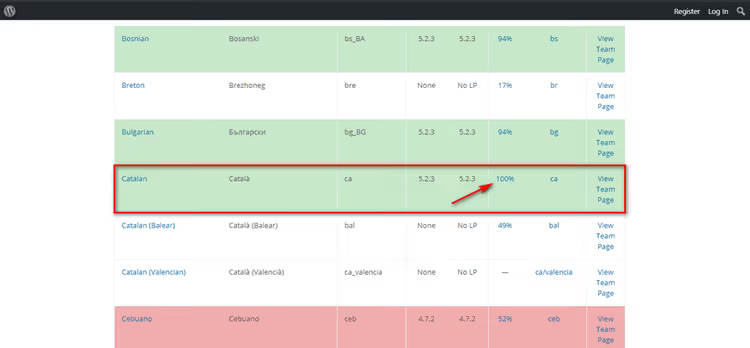
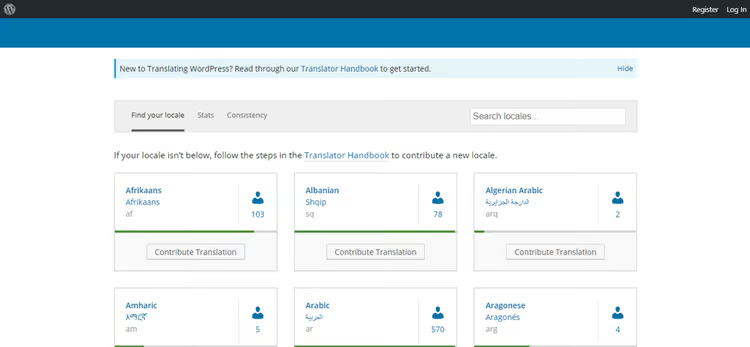
- Abra la página de traducciones de WooCommerce en translate.wordpress.org.
- Encuentre su idioma en la lista y haga clic en su nombre.
- En la página que se abre, haga clic en el título de la columna Set / Sub Project para abrir la versión de traducción estable.

- Desplácese hacia abajo en la página hasta la sección de exportación. En el menú desplegable de formato, seleccione Machine Object Message Catalog (.mo) y haga clic en Export.

En el mismo bloque inferior se encuentra el botón de exportación que entrega el archivo .mo listo.

Cambie el nombre del archivo descargado siguiendo el patrón
woocommerce-{language_code}.mo. Por ejemplo:woocommerce-es_ES.mopara español,woocommerce-fr_FR.mopara francés.Suba el archivo a la carpeta
wp-content/languages/plugins/de su servidor (vía FTP, gestor de archivos del alojamiento o cPanel). Si la carpetapluginsno existe dentro delanguages, créela.Vuelva al panel de administración de WordPress y compruebe que la traducción se ha aplicado. Si es necesario, vaya a Escritorio → Actualizaciones y haga clic en Actualizar traducciones.
Listo. La tienda ahora habla el idioma que usted necesita. Si más adelante WooCommerce se actualiza con nuevas cadenas de texto, repita el procedimiento de exportación y sustituya el archivo .mo antiguo por el nuevo.
Método 3. Traducción afinada mediante Loco Translate
Los métodos del sistema funcionan bien cuando necesita una traducción completa de la interfaz. Pero ¿qué ocurre si solo quiere traducir los botones de llamada a la acción, cambiar el texto del carrito o adaptar frases concretas al tono de su marca? Ahí es donde necesita Loco Translate.
Loco Translate es un plugin gratuito que proporciona una interfaz en el navegador para traducir línea por línea cualquier cadena de texto de WooCommerce. Aquí tiene una guía paso a paso:
- Instale y active el plugin Loco Translate.
- En el panel de administración, vaya a Loco Translate → Plugins y seleccione WooCommerce.

- Haga clic en + Nuevo idioma.
- En el menú desplegable, seleccione el idioma de destino.
- En la sección Elegir una ubicación, seleccione Personalizada. Esto es importante: la traducción se guardará en
wp-content/languages/loco/y las actualizaciones de WooCommerce no la sobrescribirán. Las opciones Autor y Sistema no son adecuadas para esta tarea. - Haga clic en Empezar a traducir.
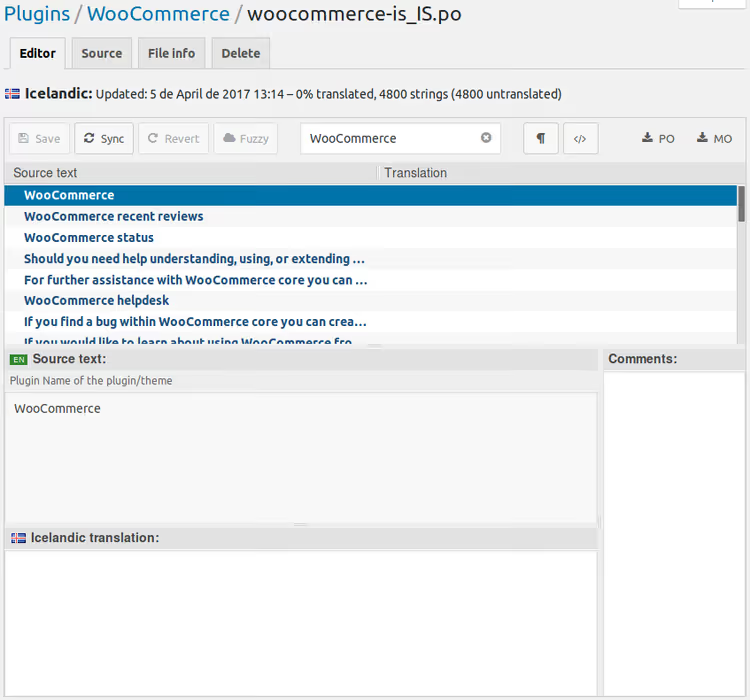
- Traduzca una a una las cadenas que necesite y haga clic en Guardar. El plugin generará automáticamente los archivos
.poy.mo.
Cuando WooCommerce reciba una actualización, acceda a Loco Translate y haga clic en Sincronizar. El plugin incorporará las nuevas cadenas sin modificar las que ya están traducidas.
Loco Translate resulta especialmente útil cuando utiliza un paquete de idioma ya preparado (Método 1 o 2) pero desea reemplazar selectivamente frases concretas. Por ejemplo, puede cambiar la traducción estándar de «Añadir al carrito» por algo más emocional, y no se romperá con la siguiente actualización.
Cómo afecta la traducción manual al SEO y la conversión
La traducción automática de un paquete de idioma es la base. Proporciona una interfaz comprensible, pero no tiene en cuenta las consultas de búsqueda ni adapta las llamadas a la acción para una audiencia específica.
Cuando usted edita las traducciones manualmente (a través de Loco Translate o su propio archivo .po), puede:
- Incrustar palabras clave en las cadenas de la interfaz. La frase «Realizar pedido» en un botón no es solo UX, es micromarcado y un ancla interna que los motores de búsqueda ven. Sustituya el genérico «Finalizar compra» por una frase precisa de su núcleo semántico.
- Adaptar las CTA para compradores locales. En el comercio electrónico alemán, funciona la redacción directa («Jetzt kaufen»), mientras que en japonés se prefieren formas más educadas. Los paquetes de idioma prefabricados desconocen estos matices.
- Eliminar duplicados en el índice. Si parte de la interfaz permanece en inglés mientras otra parte está traducida, el robot de búsqueda ve dos versiones de la misma página. La traducción manual resuelve este problema por completo.
- Aumentar la confianza. Un error ortográfico o una frase poco natural en el carrito es un detonante para el abandono de la compra. Un estudio de Wyzowl mostró que el 75% de los usuarios juzgan la fiabilidad de una empresa por la calidad de la interfaz.
Vale la pena mencionar por separado los plugins multilingües como WPML y Polylang. Estos traducen el contenido (productos, categorías, páginas), no la interfaz de WooCommerce. Así que, incluso con el contenido multilingüe configurado, usted seguirá necesitando uno de los tres métodos anteriores para traducir botones, el carrito y el proceso de pago.
A continuación, un video con una demostración visual de los tres métodos. El autor muestra el proceso en un sitio real: desde el cambio de idioma del sistema hasta la carga manual del paquete y las ediciones en Loco Translate.
⁉️🤔 Preguntas frecuentes
¿Por qué parte de la interfaz permaneció en inglés después de cambiar el idioma?
La razón más probable: las cadenas se guardaron en la base de datos cuando WooCommerce se instaló en inglés. Esto aplica a los nombres de métodos de envío, opciones de pago y texto de la política de privacidad. Vaya a las secciones de configuración correspondientes de WooCommerce y reemplace el texto manualmente. Segunda opción: el paquete de idioma está incompleto y algunas cadenas faltan físicamente, en cuyo caso Loco Translate le ayudará.
¿Cuál es la diferencia entre traducir WooCommerce y traducir el contenido de la tienda?
La traducción de WooCommerce cambia las cadenas de la interfaz: botones, carrito, proceso de pago, notificaciones. Los nombres de productos, descripciones y categorías son contenido. Para traducir el contenido, necesita plugins multilingües separados: WPML, Polylang o TranslatePress. Estos funcionan en paralelo con el paquete de idioma de WooCommerce, no lo reemplazan. Así que para una tienda completamente multilingüe, necesita ambas capas: la traducción de la interfaz (uno de los tres métodos anteriores) y la traducción del contenido (plugin multilingüe).
¿Puedo usar la traducción automática a través de Google Translate o DeepL?
Técnicamente sí, pero no se recomienda para interfaces de tienda. La traducción automática no distingue el contexto: el botón «Checkout» podría convertirse en la palabra equivocada en su idioma. Además, los motores de búsqueda pueden considerar el texto de interfaz autogenerado como de baja calidad. Si utiliza traducción automática, revise manualmente las cadenas del carrito, el proceso de pago y los botones de CTA.
¿Es obligatorio comprar WPML para traducir WooCommerce?
No. WPML es un plugin para contenido multilingüe, no para la traducción de la interfaz. La interfaz de WooCommerce se traduce de forma gratuita utilizando cualquiera de los tres métodos descritos. WPML solo es necesario si planea gestionar una tienda en varios idiomas simultáneamente con productos, categorías y páginas traducidas.
¿Qué debo hacer si el paquete de idioma está desactualizado después de una actualización de WooCommerce?
Con el método del sistema, WordPress carga automáticamente las traducciones actualizadas a través de Escritorio → Actualizaciones → Actualizar traducciones. Con la carga manual, descargue un archivo
.monuevo desde translate.wordpress.org y reemplace el antiguo. Al usar Loco Translate, haga clic en el botón Sincronizar dentro del plugin y este obtendrá las nuevas cadenas conservando las ya traducidas.
Qué elegir para su tienda: resumen rápido
Elegir un método se reduce a una matriz simple:
- El idioma está en la lista de Idiomas del sitio y la traducción alcanza el umbral según los requisitos oficiales → Método 1 (cambio de sistema, 2 minutos).
- El idioma no está en la lista o la traducción está por debajo del umbral → Método 2 (carga manual del archivo
.modesde translate.wordpress.org). - Necesita reemplazar frases específicas o editar la traducción automática → Método 3 (Loco Translate), puede usarse junto con el Método 1 o 2.
- Planea una tienda multilingüe con traducción de contenido → Método 1 o 2 para la interfaz + WPML / Polylang para productos y páginas.
Consejo principal: no deje la interfaz a medias. Un carrito medio en inglés con productos en su idioma nativo mata la conversión más que un sitio completamente en inglés. Revise cada elemento, desde el botón de la ficha de producto hasta el correo electrónico del pedido, y asegúrese de que hable el idioma del cliente.

Un equipo profesional de escritores y editores especializados en la creación de contenido de calidad.