














🔧 Cómo cambiar la categoría por defecto de WordPress (2 métodos)
Cada sitio WordPress recién instalado recibe a su propietario con la misma etiqueta en el panel de administración: «Uncategorized». Esta categoría por defecto recoge automáticamente todas las entradas si el autor no selecciona otra. Al principio parece algo trivial. Seis meses después, esa etiqueta contiene tres docenas de artículos y la página /uncategorized figura en el índice, diciéndole honestamente a los buscadores: «este es nuestro cajón de sastre».
El problema va más allá de la estética. Un archivo con un nombre sin sentido no retiene visitantes, no ayuda a la navegación y acumula malas métricas de comportamiento. La buena noticia: esto se soluciona en un par de minutos con las herramientas nativas de WordPress, sin plugins y sin tocar una sola línea de código.
A continuación cubrimos ambos métodos. El primero conviene a sitios con historia y tráfico de búsqueda. El segundo funciona bien para proyectos nuevos que aún no han sido indexados.
💡 Resumen rápido:
- Asigne una nueva categoría por defecto desde «Ajustes → Escritura»: la categoría del sistema se mantiene, pero cada nueva entrada recibe automáticamente una categoría con sentido. Las entradas antiguas se trasladan manualmente mediante edición en lote.
- Renombre «Uncategorized» directamente desde «Entradas → Categorías»: es la vía rápida para sitios nuevos. El nombre y el slug de la categoría existente cambian sin crear una adicional, y todas las entradas se mueven automáticamente.
- Configure una redirección 301 del slug antiguo al nuevo mediante un plugin SEO: si el sitio ya está indexado y usted cambió el slug, esto evita errores 404 a los visitantes que llegan desde buscadores.
1. Asignar una nueva categoría por defecto
Este método lo recomiendan tanto los desarrolladores de WordPress como la documentación oficial. Usted no toca la categoría del sistema; simplemente reasigna el valor de respaldo. Le indica al motor: «si no seleccioné una categoría para una entrada, colócala aquí».
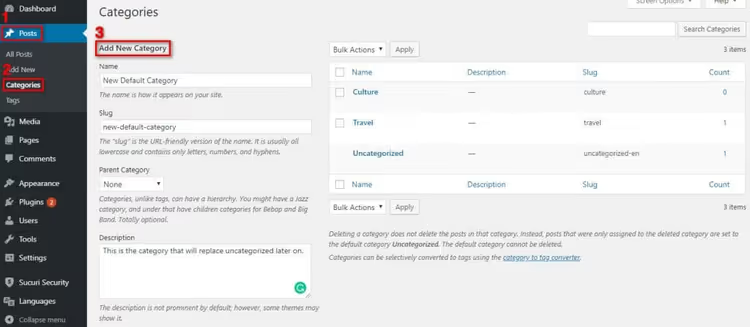
Primero, cree una categoría de destino. En el panel de administración: «Entradas → Categorías», rellene los campos «Nombre» y «Slug» (por ejemplo, «Noticias» (noticias) o «Blog» (blog)) y haga clic en «Añadir nueva categoría».
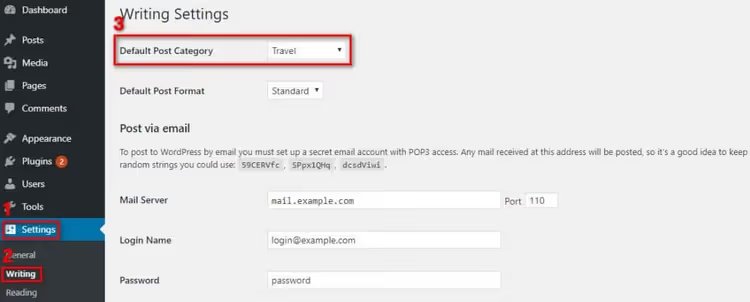
Ahora el paso clave. En el menú lateral, abra «Ajustes → Escritura». La primera opción es «Categoría por defecto de las entradas». En la lista desplegable, seleccione la categoría que acaba de crear en lugar de «Uncategorized» y haga clic en «Guardar cambios».
A partir de este momento, cada nueva entrada sin categoría explícita recibirá automáticamente la categoría seleccionada. Las entradas existentes NO se mueven; permanecerán en «Uncategorized». Para trasladarlas: «Entradas → Todas las entradas», filtre por la categoría «Uncategorized», seleccione las entradas necesarias y cambie la categoría mediante edición en lote. Para cientos de entradas, resulta más cómodo usar el plugin Term Management Tools o Bulk Move; ambos son gratuitos y permiten transferir entradas entre categorías en una sola operación.
Después de reasignar la categoría por defecto, el botón «Eliminar» de «Uncategorized» se activará; el sistema ya no mantiene un vínculo de respaldo. Puede eliminar la categoría por completo o conservarla como técnica: si no tiene entradas publicadas asignadas, los lectores no la verán.
2. Renombrar «Uncategorized»
Si la estructura de su sitio es sencilla y tiene pocas categorías, el camino corto es renombrar la categoría por defecto. Seguirá siendo la misma en la base de datos (el mismo term_id), pero tendrá un aspecto con sentido tanto para los lectores como para los buscadores.
Vaya a «Entradas → Categorías», localice la fila «Uncategorized» y haga clic en «Editar».
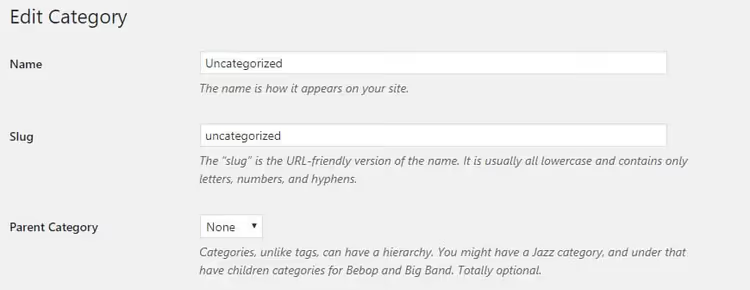
Cambie el nombre por algo legible: «Blog», «Artículos», «General». También conviene corregir el slug; /uncategorized en la barra de direcciones desentona en cualquier proyecto.
Punto crítico: si el sitio ya está indexado y hay tráfico desde buscadores o enlaces externos que apuntan a la página /uncategorized, cambiar el slug romperá esas URL y los visitantes verán un error 404. Aquí hay dos opciones. O bien no toca el slug (cambia solo el nombre; esto es seguro para el SEO). O bien configura una redirección 301 desde la dirección antigua a la nueva mediante cualquier plugin SEO: Rank Math o Yoast SEO; ambos ofrecen una interfaz para redirecciones sin editar manualmente .htaccess.
Después de guardar, todas las entradas que antes figuraban en «Uncategorized» pasarán automáticamente a la categoría renombrada; no hace falta ningún traslado manual. Esta es la principal diferencia con el primer método: allí usted crea una categoría nueva y cambia el vínculo por defecto, mientras que aquí reutiliza la existente con todo su contenido.
Un breve vídeo sobre el tema, ambos métodos en acción en la versión actual de WordPress:
⁉️🤔 Preguntas frecuentes
¿Puedo eliminar por completo «Uncategorized»?
Sí, después de asignar otra categoría por defecto desde «Ajustes → Escritura» (método 1). Mientras «Uncategorized» sea la categoría de respaldo, el botón «Eliminar» permanece inactivo; WordPress no le permitirá romper el mecanismo de asignación de categorías. Tras la reasignación, la restricción desaparece automáticamente.
¿Qué hago si «Uncategorized» ya contiene varias docenas de entradas?
Edición en lote. Vaya a «Entradas → Todas las entradas», filtre por la categoría «Uncategorized», seleccione todas las entradas de la página (normalmente 20), elija «Editar» → «Aplicar» en el menú desplegable «Acciones en lote» y cambie la categoría en el panel que se abre. Repita para las páginas restantes. Para cientos de entradas, use el plugin Term Management Tools para fusionar términos o Bulk Move para transferencia masiva; ambos lo resuelven en una sola operación.
¿Cambiar la categoría por defecto afecta al SEO?
No existe un factor de posicionamiento directo llamado «nombre de la categoría por defecto» en los algoritmos de búsqueda. Pero sí hay un efecto indirecto: un archivo en
/uncategorizedcon un nombre vacío no aporta valor semántico, los usuarios lo abandonan rápido y el buscador registra malas métricas de comportamiento. Una categoría con sentido y un slug legible mejora el enlazado interno y la retención en la página de archivo, y esas son señales que los buscadores sí tienen en cuenta.
¿Puedo configurar distintas categorías por defecto para diferentes tipos de contenido?
Por defecto, no. El ajuste «Categoría por defecto de las entradas» se aplica globalmente a todas las entradas del tipo
post. Para tipos de contenido personalizados (CPT), necesitará una taxonomía personalizada registrada al crear el CPT, o código enfunctions.phpque establezca un valor por defecto para un tipo específico. No es complicado, pero requiere conocimientos básicos de la API de WordPress.
¿Qué método elijo si el sitio lleva varios años funcionando?
Solo el primero. En un sitio con indexación y enlaces externos, renombrar el slug de la categoría por defecto garantiza errores 404 para todo el que llegue por la dirección antigua. Asigne una nueva categoría por defecto desde «Ajustes → Escritura», traslade las entradas antiguas manualmente o en lote y cierre el slug
/uncategorizedcon una redirección 301 hacia la nueva categoría si había tráfico hacia él.
¿Qué método conviene a su sitio?
La elección se reduce a una pregunta: ¿el sitio está indexado? Si apenas está lanzando un proyecto, renombre «Uncategorized» sin reparos (método 2): son tres clics más rápido y no deja una categoría basura en el sistema. Si el sitio lleva más de un mes activo, proceda por la vía de los ajustes (método 1): reasigne la categoría por defecto y traslade las entradas antiguas gradualmente.
Cinco minutos en el panel de administración le librarán de la eterna etiqueta «Uncategorized» y harán más limpia la estructura de su sitio. Si después de esta guía aún tiene preguntas sobre su caso concreto, escríbalas en los comentarios; lo resolvemos juntos.

Un equipo profesional de escritores y editores especializados en la creación de contenido de calidad.