













 IAImagen ilustrativa generada por IA
🚀 Cómo añadir categorías en WordPress: todos los escenarios
Las categorías pueden parecer algo sencillo, pero salte la organización una sola vez y arroje una docena de artículos a «Sin categoría», y en seis meses su sitio será un caos. Un visitante llega, ve el desorden y se va.
Las categorías en WordPress son el esqueleto de la navegación. Sin ellas, incluso los artículos perfectamente redactados se pierden. Una buena estructura con categorías padre e hijo le brinda tres cosas: los lectores encuentran lo que necesitan más rápido, los motores de búsqueda entienden mejor la arquitectura del sitio y usted dedica menos tiempo a los enlaces internos.
A continuación, un desglose paso a paso de cada escenario con categorías. Desde crear su primera sección hasta eliminar publicaciones en lote. Sin relleno, solo capturas de pantalla concretas del administrador.
💡 Resumen rápido:
- Añada una nueva categoría desde el editor de entradas o en Entradas → Categorías
- Cree una categoría hija y seleccione la padre en el menú desplegable
- Asigne publicaciones a categorías de forma individual o en lote
- Edite la descripción de la sección para el SEO
- Elimine
/category/de las URL usando un plugin
Qué son las categorías y subcategorías en WordPress
Una categoría es una forma de agrupar publicaciones por tema. Imagine un sitio de noticias: secciones como «Política», «Economía», «Deportes» son categorías. Y dentro de «Deportes», tiene «Fútbol», «Hockey», «Tenis» como subcategorías.
Técnicamente, las categorías son jerárquicas. Esto significa que cada una puede tener un número ilimitado de elementos hijo. Por defecto, WordPress crea una categoría «Sin categoría»; si no asigna una entrada a ninguna sección, va allí. Puede corregir esto más tarde.
Una entrada puede estar en múltiples categorías simultáneamente. Por ejemplo, un artículo sobre un plugin de SEO puede estar tanto en «Plugins» como en «SEO». Pero no abuse de esto: los motores de búsqueda pueden interpretar las asignaciones múltiples como duplicación.
Cómo añadir una nueva categoría

La forma más rápida es justo al redactar una entrada. En el editor de WordPress (Gutenberg o Clásico), a la derecha o abajo, hay un bloque de «Categorías». Debajo de la lista de secciones existentes, haga clic en «Añadir nueva categoría». Introduzca un nombre y pulse el botón.
La segunda ruta es centralizada, a través del panel de administración. Vaya a Entradas → Categorías. Rellene los campos:
Nombre, lo que los visitantes verán en el sitio.
Slug, la parte de la URL de la categoría. Si se deja en blanco, WordPress lo generará automáticamente a partir del nombre. Use caracteres latinos y guiones:
wordpress-plugins, nowordpress_plugins.Categoría padre, déjelo como «Ninguna» si es una sección de nivel superior.
Descripción, opcional, pero útil para el SEO (el texto puede aparecer en la página de la categoría si su tema lo soporta).
Haga clic en «Añadir nueva categoría».
Cómo crear una categoría hija

Una categoría hija se crea igual que una normal, pero con una diferencia. En el menú desplegable «Categoría padre», seleccione aquella dentro de la cual residirá la nueva categoría. Por ejemplo: padre «SEO», hija «SEO técnico».
Si no está en el editor de entradas sino en el panel de administración, la ruta es la misma: Entradas → Categorías.

Rellene el nombre, slug, descripción, seleccione la categoría padre y haga clic en «Añadir nueva categoría». El slug de la categoría hija no tiene por qué reflejar el de la padre; WordPress construirá la URL como /category/seo/technical-seo/ por sí mismo.
En la práctica, procure no dejarse llevar por la anidación profunda. Tres niveles es el techo. Más allá, la navegación se vuelve confusa tanto para los lectores como para los motores de búsqueda.
Cómo asignar publicaciones a categorías
Existen dos métodos. Primero, el enfoque dirigido al editar una entrada específica.
Método 1: a través del editor de entradas

Abra la entrada para editar, busque el bloque «Categorías» y marque las casillas de las que necesite.

Haga clic en «Actualizar» y la entrada quedará vinculada a la sección seleccionada. Si ha marcado varias casillas, la entrada aparecerá en cada una de las categorías especificadas. Tenga en cuenta: la URL de la entrada se forma en base a la primera categoría (alfabéticamente o por el ID más bajo), que podría no ser la que usted deseaba en la barra de direcciones.
Método 2: asignación en lote

Vaya a Entradas → Todas las entradas. Marque las casillas de las entradas que necesite. En el menú desplegable «Acciones en lote», seleccione «Editar» y haga clic en «Aplicar». Se abrirá el panel de edición en lote. Busque la sección «Categorías», marque las secciones que necesite y haga clic en «Actualizar».
Este método ahorra horas cuando está limpiando un sitio descuidado durante mucho tiempo con docenas de entradas sin categorizar.
Cómo añadir una descripción de categoría
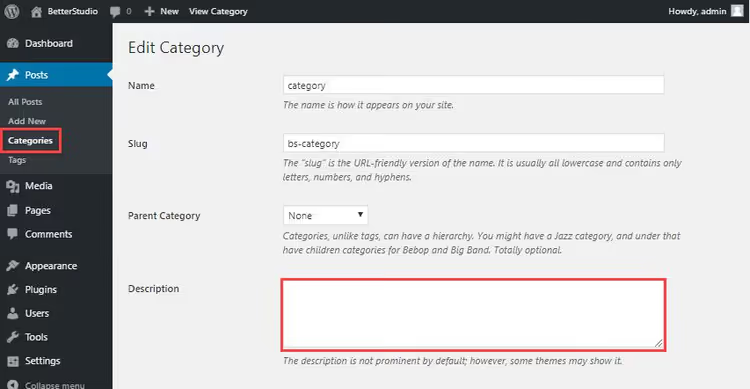
Las descripciones de categoría son una herramienta de SEO infravalorada. Muchos temas las muestran en la página de categoría antes de la lista de entradas o en la meta descripción.
Para añadir una descripción, vaya a Entradas → Categorías. Encuentre la sección que necesita y haga clic en «Editar» bajo su nombre. Rellene el campo «Descripción» y haga clic en «Actualizar».
Escriba de forma concisa: 1-2 frases que describan el contenido de la sección, con una palabra clave. Por ejemplo: «Plugins para acelerar WordPress: caché, optimización de imágenes y ajuste de base de datos. Comparativas y guías de configuración».
Cómo cambiar la categoría por defecto
La categoría «Sin categoría» es lo primero que vale la pena cambiar en un sitio nuevo. Dejarla significa mostrar a los lectores que no se molestó en organizar.
Puede cambiarla de dos maneras. Primera: cree una nueva categoría (por ejemplo, «General» o «Blog») y establézcala como la sección por defecto en Ajustes → Escritura, en el menú desplegable «Categoría por defecto de las entradas».
Segunda: simplemente renombre «Sin categoría» a algo con sentido, a través de Entradas → Categorías, el botón «Editar» bajo el nombre. Introduzca un nuevo nombre, slug y guarde. Las entradas antiguas que ya estaban en esta categoría se moverán automáticamente bajo el nuevo nombre.
Cómo renombrar una categoría

Renombrar una categoría no rompe los enlaces. WordPress usa el ID interno de la sección para conectarse con las entradas; el nombre cambia pero el ID permanece igual.
Vaya a Entradas → Categorías, haga clic en «Editar» bajo la sección que necesite. Introduzca el nuevo nombre y, si es necesario, un nuevo slug. Haga clic en «Actualizar».
Nota: si cambió el slug, la URL antigua de la categoría dejará de funcionar. WordPress no redirige automáticamente /category/old-name/ a /category/new-name/. Para esto, necesitará un plugin de redirección, como Redirection. Sin una redirección, los motores de búsqueda verán un error 404 y páginas caídas.
Cómo eliminar una categoría sin perder contenido

Eliminar una categoría no borra las entradas. WordPress las moverá automáticamente a la categoría por defecto (la que configuró anteriormente).
Para eliminar: Entradas → Categorías, marque las casillas de las secciones innecesarias, en el menú desplegable «Acciones en lote» seleccione «Eliminar» y haga clic en «Aplicar». Las entradas permanecerán pero acabarán en la categoría por defecto. Después, acceda a ellas y redistribúyalas en las secciones actuales.
Cómo eliminar una categoría junto con las entradas

A veces necesita eliminar tanto la sección como todo su contenido. Por ejemplo, ha cerrado una sección del sitio.
Vaya a Entradas → Todas las entradas. Sobre la tabla de entradas, hay un filtro de categoría; seleccione la que planea eliminar. Haga clic en «Filtrar» para ver todas las entradas de esa sección. Márquelas todas (casilla en la cabecera de la tabla), en el menú «Acciones en lote» seleccione «Mover a la papelera» y haga clic en «Aplicar».
Después, regrese a Entradas → Categorías y elimine la sección en sí; ahora está vacía y el contenido no se verá afectado.
Una alternativa para grandes cantidades de entradas en diferentes categorías es el plugin Bulk Delete. Permite criterios flexibles: eliminar todas las entradas de una categoría específica, anteriores a una fecha dada o con un estado particular.
Categorías y SEO: lo que necesita saber
Las categorías afectan directamente a la optimización en buscadores. Aquí tiene algunas reglas probadas en la práctica.
Palabras clave en el nombre. El nombre de la categoría debe contener una frase clave. No «Miscelánea», sino «Plugins para caché». No «Artículos», sino «Guías de WordPress». El límite de longitud es de 4 palabras como máximo, de lo contrario las URL se vuelven difíciles de manejar.
Elimine /category/ de las URL. Por defecto, WordPress inserta category/ en la dirección de cada sección: site.com/category/seo/. Este es un nivel de anidación innecesario. El plugin FV Top Level Categories elimina el prefijo y la URL se convierte en site.com/seo/. El plugin tiene más de 20.000 instalaciones activas, una calificación de 4.4 en WordPress.org y compatibilidad con la versión 6.8.
Descripción de categoría = contenido. Si su tema muestra la descripción en la página de categoría, no deje el campo en blanco. Un texto breve con una palabra clave ayuda a los motores de búsqueda y a los lectores a entender de qué trata la sección.
No duplique. Una entrada en diez categorías no es enlazado interno, es desorden. Aténgase a la regla: una entrada, una categoría, máximo dos. Para una agrupación más fina, use etiquetas.
Vídeo: Categorías de WordPress en 4 minutos
Vídeo corto de WPBeginner, toda la mecánica básica de categorías con capturas del administrador:
⁉️🤔 Preguntas frecuentes
¿Se pueden añadir categorías a las páginas de WordPress?
Por defecto, las páginas de WordPress no soportan categorías. Pero esto es fácil de solucionar: añada la línea
register_taxonomy_for_object_type('category', 'page');al archivofunctions.phpdel tema hijo o use un plugin como Pages with Category and Tag. Después de eso, aparecerá un bloque de «Categorías» en el editor de páginas.
¿Cuántas categorías son óptimas para un sitio?
No hay un número mágico. Para un blog con 50 artículos, bastan 5-7 categorías padre. Para un portal de noticias con cientos de publicaciones, 10-15. Si siente que las secciones se duplican entre sí en significado, consolide. Si una categoría tiene menos de tres entradas, puede que no sea necesaria como sección separada.
¿Qué es mejor para el SEO: categorías o etiquetas?
Las categorías son para la estructura y la navegación, las etiquetas para la microagrupación. Las categorías son jerárquicas y obligatorias (una entrada no puede estar sin categoría), las etiquetas son planas y opcionales. Los motores de búsqueda entienden ambas bien, pero las páginas de categoría tienen más peso porque suelen estar mejor diseñadas y contienen descripciones.
¿Cómo se mueven entradas de una categoría a otra?
Use la edición en lote: Entradas → Todas las entradas, filtre por la categoría antigua, marque todas las entradas, seleccione «Editar» en el menú «Acciones en lote». En el panel que se abre, desmarque la categoría antigua y marque la nueva. Haga clic en «Actualizar».
¿Qué sucede con los enlaces si se renombra una categoría?
Si solo cambió el nombre (no el slug), los enlaces seguirán funcionando, la URL no cambia. Si cambió el slug, las URL antiguas devolverán un error 404. Necesitará el plugin Redirection para configurar redirecciones 301 de las direcciones antiguas a las nuevas.
Qué hacer con las categorías ahora mismo
Abra el panel de administración y repase una breve lista de verificación. ¿Cambió «Sin categoría» por un nombre con sentido? ¿Comprobó que no hay entradas atascadas en la sección por defecto? ¿Eliminó /category/ de las URL? ¿Escribió descripciones para al menos sus tres secciones principales?
Si respondió «sí» a todo, sus categorías están en orden. Si no, empiece por el primer punto. Una sesión de 20 minutos hoy le ahorra horas de limpieza mañana.

Un equipo profesional de escritores y editores especializados en la creación de contenido de calidad.