














⚡ 5 Herramientas para probar la velocidad de WordPress en 2026
¿Su sitio carga en 6 segundos, pero los visitantes se van antes del tercero? Está perdiendo tráfico, conversiones y posiciones en buscadores simplemente porque WordPress no está optimizado. No hace falta adivinar «por qué está lento»: pase el sitio por las herramientas adecuadas una sola vez y obtenga una lista de problemas concretos.
Buena noticia: la mayoría de las causas de un WordPress lento se solucionan en un par de horas. Hemos reunido cinco herramientas probadas de prueba de velocidad y le explicamos qué hacer con los resultados para que su sitio vuele.
💡 Resumen rápido:
- Pase su sitio por PageSpeed Insights o GTmetrix y obtenga un informe con los cuellos de botella.
- Resuelva los problemas en cinco áreas: alojamiento, plugins, imágenes, caché y mantenimiento.
- Vuelva a probar y compare los resultados del antes y el después.
Por qué los sitios WordPress funcionan lentos
Los cuellos de botella habituales en los proyectos WordPress apenas cambian de una versión a otra:
- Plugins sobrecargados. Cada uno añade sus propios scripts, estilos y consultas a la base de datos. Tres plugins «pesados» pueden hundir la velocidad peor que veinte ligeros.
- Alojamiento inadecuado. Un hosting compartido barato no está pensado para un WordPress de alto tráfico con consultas dinámicas.
- Imágenes sin optimizar. Las fotos de varios megabytes subidas «tal cual» se comen la mayor parte del tiempo de carga.
- Falta de caché. Cada visita genera la página desde cero, lo cual es lento y castiga al servidor.
A continuación, las herramientas que le mostrarán qué puntos se aplican a su caso.
5 Herramientas para probar la velocidad de WordPress
1. Google PageSpeed Insights
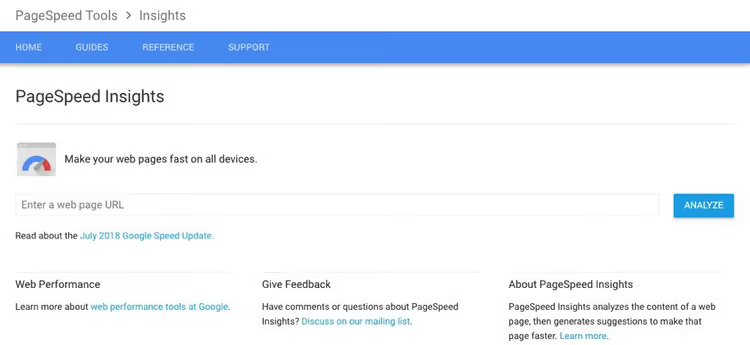
PageSpeed Insights es una herramienta de Google que analiza una página y proporciona puntuaciones para móvil y escritorio. Se basa en las Core Web Vitals (LCP, INP, CLS), las métricas que Google utiliza en el ranking de búsqueda.
El informe se divide en datos de laboratorio (simulación en un dispositivo emulado) y datos de campo del Chrome User Experience Report (CrUX). Esta es la única herramienta gratuita que muestra datos reales de percepción de velocidad de los usuarios, no solo mediciones sintéticas. Cada auditoría se despliega para mostrar qué archivos o solicitudes provocan las demoras.
2. Pingdom Tools

Pingdom Tools ofrece tres cifras clave por ejecución: calificación general de rendimiento, tiempo de carga y tamaño de página. Debajo aparece una «cascada» de solicitudes: cada archivo, tiempo de conexión, espera y recepción. Se ve de inmediato qué recurso se está colgando.
Función útil: selección de la ubicación de prueba. Puede ejecutar pruebas desde Norteamérica, Europa o Asia y comparar. Para audiencias internacionales esto es crítico: un servidor en una parte del mundo puede mostrar cifras excelentes localmente y fallar en otros continentes. Pingdom guarda el historial de pruebas, algo práctico para seguir tendencias tras los cambios.
3. GTmetrix

GTmetrix analiza los sitios en dos escalas: Performance (Lighthouse) y Structure (su propia calificación de arquitectura del sitio). Este enfoque separa la velocidad «objetiva» de los problemas de construcción que no siempre son visibles en un Lighthouse puro.
Capacidad única: Video Playback. GTmetrix graba un video de la carga de la página, y usted ve cuadro por cuadro cuándo aparece el contenido y dónde ocurren los retrasos de renderizado. Además, monitoreo programado, con ejecuciones semanales y alertas cuando las métricas caen.
4. WebPageTest
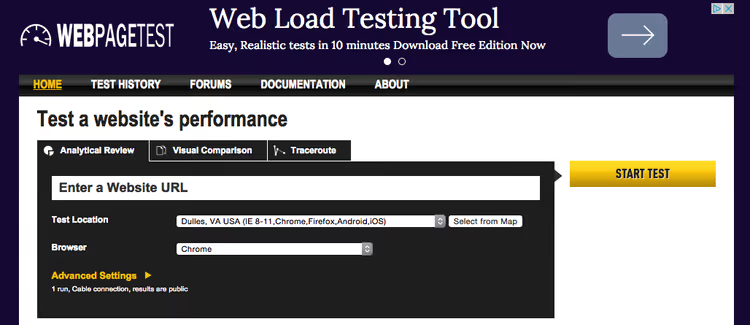
WebPageTest es una herramienta de código abierto que realiza tres ejecuciones y toma la mediana, lo que hace que los resultados sean resistentes a las fluctuaciones aleatorias de la red. Usted puede elegir navegador, tipo de conexión (3G, 4G, cable) y ubicación entre docenas de puntos de prueba.
El detalle es el máximo entre las herramientas gratuitas: cascada, tira de fotogramas, desglose de tiempos por dominio, verificación de HTTP/2 y compresión. Para encontrar problemas «flotantes», WebPageTest a menudo ofrece más que cualquier otro servicio. Un extra aparte: escenarios con script. Usted puede grabar recorridos de usuario de varios pasos y medir la velocidad de cada paso.
5. YSlow
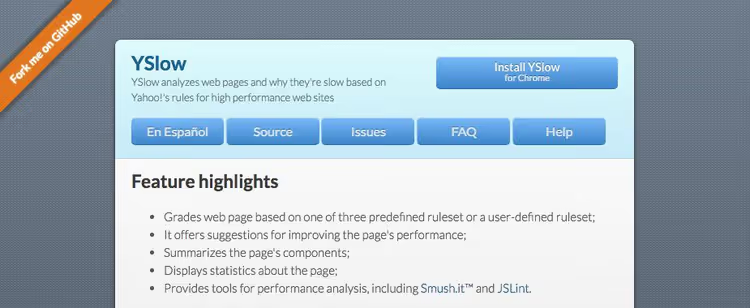
YSlow es un veterano del análisis de velocidad (2007), pero todavía funciona. La extensión del navegador analiza la página abierta según 23 reglas de rendimiento de Yahoo! y asigna calificaciones de A a F por categoría.
A diferencia de las pruebas de servidor, YSlow mira la página «a través de los ojos del navegador». No entrega segundos de carga, pero muestra problemas estructurales: solicitudes HTTP excesivas, falta de gzip, expires sin configurar. Excelente para auditorías rápidas de la competencia. Algunas reglas están desactualizadas con la llegada de HTTP/2, así que use YSlow como una «segunda opinión» adicional, no como su herramienta principal.
Qué hacer después de las pruebas: acelerar WordPress
Con los resultados de las pruebas en la mano, ahora solucionemos lo que mostraron. Aquí tiene cinco áreas que cubren la mayoría de los problemas típicos de velocidad en WordPress.
Un hosting que no lo frene

El hosting más barato casi nunca es rápido. Los planes compartidos de unos pocos dólares al mes funcionan con límites estrictos de CPU y RAM, y su WordPress hace cola en el servidor junto con cientos de otros sitios.
Soluciones WordPress especializadas donde la velocidad importa:
- WP Engine, el mayor hosting WordPress gestionado, con caché EverCache integrada, CDN gratuito y entorno de staging.
- Kinsta, hosting sobre Google Cloud Platform con facturación por segundo, útil para picos de tráfico.
- Flywheel, orientado a diseñadores y agencias: sitios de demostración para clientes e interfaz sencilla sin cPanel.
- Cloudways, una plataforma donde usted elige el proveedor cloud (DigitalOcean, AWS, Google Cloud) y gestiona el servidor desde su panel.
El hosting compartido también funciona si se elige con criterio. No mire el precio, sino las opiniones sobre la velocidad bajo carga y la presencia de caché del lado del servidor.
Plugins: menos significa más rápido

El repositorio de WordPress tiene más de 60.000 plugins, y la tentación de añadir «solo uno más» es fuerte. Pero cada plugin es código que se ejecuta al cargar. Un plugin mal escrito puede generar docenas de consultas innecesarias a la base de datos o cargar sus scripts en cada página.
Tres reglas de selección:
- Alta valoración y gran número de instalaciones activas. No es una garantía, pero sí un buen filtro.
- Última actualización en los últimos meses. Los plugins abandonados implican riesgo de incompatibilidad.
- Compatibilidad con la versión actual de WordPress (revise «Probado hasta» en la página del plugin).
Para encontrar al culpable de la lentitud, instale Query Monitor, un plugin gratuito que muestra todas las consultas a la base de datos desglosadas por componente, tiempos de ejecución de hooks, errores de PHP y redirecciones. Desactive los plugins sospechosos uno por uno y vuelva a medir la velocidad: el plugin «pesado» se delata en cuestión de minutos.
Compresión y optimización de imágenes

Las imágenes suelen ser el recurso más «pesado» de una página. Una foto tomada con el móvil puede pesar varios megabytes, pero tras comprimirla a WebP o AVIF, ronda los 150-200 kilobytes con la misma calidad visual.
Plugins para compresión automática al subir archivos:
- ShortPixel Image Optimizer, compresión con y sin pérdida, conversión a WebP/AVIF sobre la marcha.
- EWWW Image Optimizer, compresión local gratuita en su propio servidor.
- Smush, optimización masiva de la biblioteca multimedia en un clic y carga diferida (lazy loading).
Sin plugins: TinyPNG (PNG y JPEG) y Squoosh de Google (WebP, AVIF, comparación antes/después).
Caché: para no reconstruir las páginas cada vez

WordPress es un CMS dinámico: en cada visita, PHP ensambla la página a partir de la base de datos, el tema y los plugins. La caché sustituye este proceso por un ensamblaje único y la entrega de HTML ya preparado, las páginas cargan mucho más rápido y el servidor soporta más visitantes.
Dos plugins gratuitos muy utilizados:
- WP Super Cache, de Automattic, configuración simple: actívelo y obtenga HTML estático.
- W3 Total Cache, más controles: caché de página, base de datos, objetos, caché de navegador, minificación.
WP Super Cache es la opción «configure y olvídese»; W3 Total Cache, para ajustes finos. Los resultados en números son similares cuando cualquiera de los dos está correctamente configurado.
Mantenimiento periódico
La velocidad no es algo que se resuelva una sola vez. Sin mantenimiento, las métricas se degradan: se acumula spam, aparecen enlaces rotos, la base de datos se hincha.
Conjunto mínimo de tareas periódicas:
- Limpieza de la base de datos. El plugin WP-Optimize elimina revisiones, spam, transitorios y optimiza las tablas.
- Monitoreo de enlaces rotos. Plugins como Broken Link Checker encuentran los errores 404 en su sitio.
- Eliminar plugins y temas no utilizados. Los archivos sobrantes en
/wp-content/son un riesgo e inflan las copias de seguridad.
El hábito de pasar su sitio por una herramienta de la primera sección una vez al mes y limpiar la base de datos le ahorra horas de averiguar «por qué el sitio está lento otra vez» seis meses después.
⁉️🤔 Preguntas frecuentes
¿Por qué PageSpeed Insights muestra resultados diferentes para escritorio y móvil?
La prueba móvil emula un smartphone en 4G con limitación de CPU, 4 veces más lenta que la CPU de escritorio. Una diferencia de 20 a 40 puntos entre la puntuación móvil y la de escritorio es normal. Trabaje principalmente sobre la puntuación móvil: más del 60% del tráfico actual proviene de teléfonos, y Google usa la versión móvil para el posicionamiento (indexación mobile-first).
¿Cuántos plugins son «demasiados»?
La calidad importa más que la cantidad. Treinta plugins bien escritos de desarrolladores confiables pueden cargar el sitio menos que tres pesados con mal código. Guíese por las pruebas: si desactivar un plugin concreto produce mejoras de velocidad notables, busque una alternativa o configure la carga selectiva.
¿La velocidad del sitio afecta directamente al posicionamiento en Google?
Google considera las Core Web Vitals como factor de posicionamiento desde 2021. La velocidad es un criterio de desempate: en igualdad de condiciones, un sitio más rápido supera a uno más lento. El impacto directo se nota en nichos muy competitivos. El impacto indirecto suele ser mayor: sitio lento → rebote alto → poco tiempo en el sitio → las señales de comportamiento empeoran → el posicionamiento cae.
¿Qué puede sustituir a YSlow en 2026?
YSlow funciona, pero parte de sus reglas están desactualizadas (los sprites CSS y el sharding de dominios perdieron sentido con HTTP/2). Alternativas modernas: DebugBear, de pago, con informes detallados de Core Web Vitals y CrUX; entre las gratuitas, Lighthouse en Chrome DevTools (pestaña Lighthouse → «Generar informe»). Lighthouse ofrece prácticamente el mismo análisis que PageSpeed Insights, pero sin enviar datos al servidor de Google.
Qué herramienta de medición de velocidad elegir según su tarea
PageSpeed Insights es la evaluación de referencia de Google con datos de campo, su herramienta principal. GTmetrix añade video de carga y monitoreo. Pingdom es conveniente para medir desde distintas ubicaciones. WebPageTest es para quienes necesitan máxima profundidad y reproducibilidad. YSlow es una segunda opinión ligera al auditar a la competencia.
Conjunto básico que cubre prácticamente cualquier necesidad: PageSpeed Insights + GTmetrix. Ejecute ambos, obtenga dos informes desde ángulos distintos, corrija los problemas señalados, vuelva a medir. La primera ejecución de PageSpeed Insights toma 15 segundos, no lo postergue.

Un equipo profesional de escritores y editores especializados en la creación de contenido de calidad.