














🔍 3 Formas de averiguar qué temas y plugins de WordPress usan tus sitios favoritos
Ha aterrizado en el sitio de un competidor o simplemente en un proyecto que le gustó, y el primer pensamiento: «¿Con qué está construido esto? ¿Qué tema, qué plugins?». Le suena familiar.
Bajo el capó, WordPress impulsa más de un tercio de todo internet, y casi todos los demás sitios en este CMS se ven y funcionan de manera diferente. Diferentes temas, diferentes conjuntos de plugins, combinaciones de herramientas únicas. El secreto detrás del diseño de otro no tiene por qué seguir siendo un secreto: hay tres maneras de revelarlo, y las tres no requieren dinero ni acceso al panel de administración del sitio objetivo.
En esta guía, tres métodos probados: desde un clic del ratón hasta el análisis manual de código. Aprenderá no solo qué herramientas pueden ayudarle, sino también cómo usarlas, incluso si nunca antes ha mirado el código fuente de un sitio.
💡 Resumen rápido:
- Detectores en línea (Scantower, ScanWP, BuiltWith): copie la URL, obtenga el nombre del tema y la lista de plugins en un segundo.
- Extensión de navegador: detección de CMS y plugins mientras navega por un sitio, sin visitar un servicio de terceros.
- Verificación manual mediante DevTools, para quienes necesitan la imagen completa: todos los archivos de temas y plugins conectados son visibles en el código fuente.
1. Detectores de temas y plugins en línea
El método más simple y rápido: pegue la URL del sitio que le interesa en un formulario de un sitio detector. El servicio escaneará la página, cotejará las firmas encontradas con su base de datos y proporcionará los resultados: nombre del tema, versión, autor, enlace de compra y una lista de plugins detectados.

Existen varias herramientas de este tipo, cada una con su propio enfoque. Scantower muestra el tema y los plugins, y también identifica el proveedor de alojamiento. ScanWP se especializa específicamente en WordPress y puede encontrar incluso plugins de uso poco frecuente; su base de datos incluye miles de temas y plugins, y el algoritmo busca por rutas características de WordPress como /wp-content/themes/theme-name/style.css.
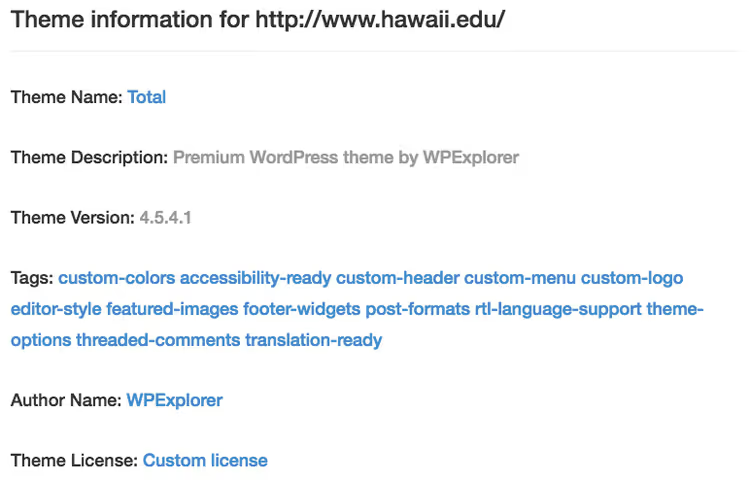
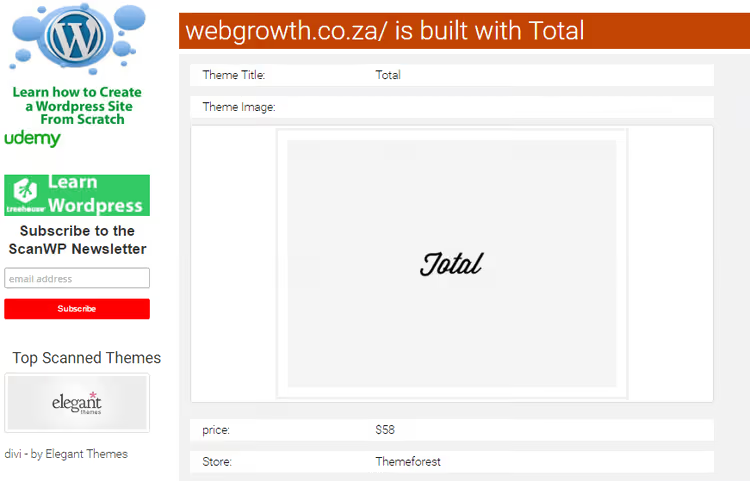
Si el detector encuentra el tema en su base de datos, obtendrá no solo el nombre, sino también la descripción, el autor y el enlace a la página del tema. Nota: los temas personalizados sin distribución pública no serán reconocidos por el detector; en lugar de un nombre verá un mensaje de error o «tema no detectado». Lo mismo se aplica a los sitios que no son de WordPress: un buen detector le indicará de inmediato que el CMS es diferente.
Además del nombre del tema, ScanWP y herramientas similares muestran uno o dos de los plugins más destacados. Por ejemplo, para un sitio WordPress el detector puede informar que se está usando WPBakery Page Builder, un maquetador visual con arrastrar y soltar que deja huellas características en el código.
Para un análisis técnico más profundo, existe BuiltWith. Su mirada es mucho más amplia: muestra no solo el tema y los plugins, sino también CDN, proveedor de hosting, analítica, redes publicitarias, certificado SSL, widgets y decenas de otras tecnologías. Hay mucha información, la interfaz de BuiltWith es más compleja que la de los detectores simples, pero si usted necesita entender la pila tecnológica completa de un sitio, esta herramienta es indispensable.
2. Extensión de navegador
Los detectores en línea son cómodos, pero requieren visitar un sitio de terceros y pegar la URL cada vez. Si usted investiga muchos sitios seguidos, es más rápido tener un detector directamente en su navegador.
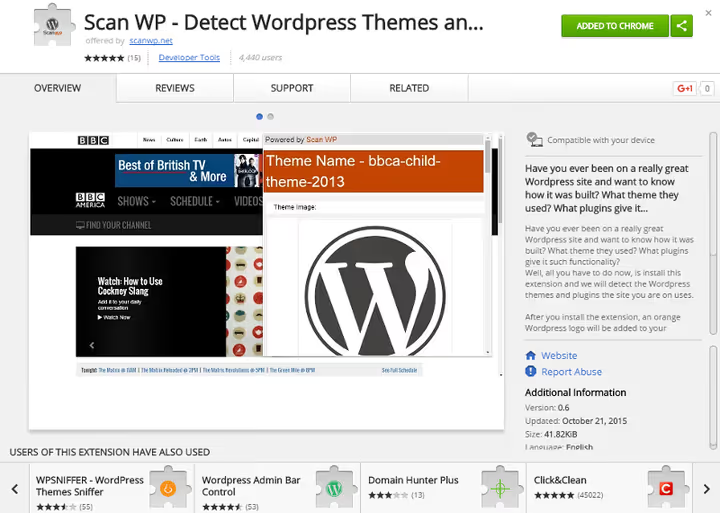
ScanWP tiene una extensión para Chrome, gratuita, la instalación toma un minuto. Tras instalarla, aparece un icono en la esquina superior derecha del navegador que cambia según el CMS del sitio actual. En un sitio WordPress, el icono se convierte en una letra W estilizada sobre fondo azul. Haga clic en él y en la ventana emergente verá el tema y los plugins principales.
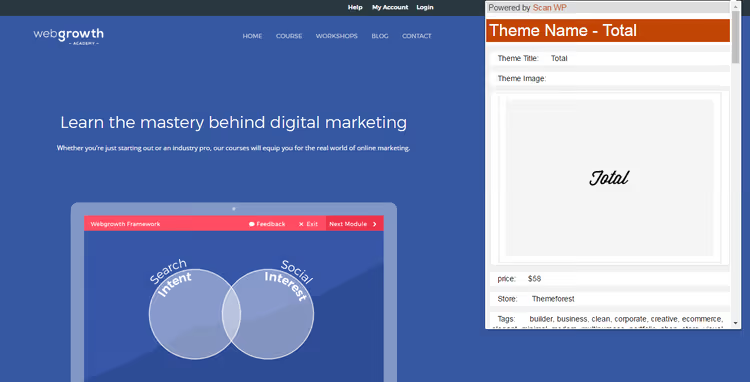
La extensión funciona localmente: analiza el código de la página abierta y contrasta las firmas encontradas con su base de datos. No se envía ningún dato sobre los sitios visitados a un servidor, a diferencia de los detectores en línea donde usted introduce una URL en un formulario del sitio de otra persona. Para el análisis habitual de decenas de sitios, la extensión ahorra muchísimo tiempo.
Una alternativa, Wappalyzer, es una extensión más universal que detecta tecnologías no solo en WordPress, sino en cualquier otra plataforma: Shopify, Wix, React, Vue, nginx, Cloudflare y cientos más. Muestra menos plugins de WordPress que los detectores especializados, pero cubre la pila tecnológica completa.
3. Comprobación manual mediante herramientas de desarrollo
Los detectores en línea y las extensiones muestran solo una parte del panorama, por ejemplo, de una docena de plugins pueden detectar solo dos o tres de los más comunes. Si usted necesita la imagen completa, tendrá que mirar el código.
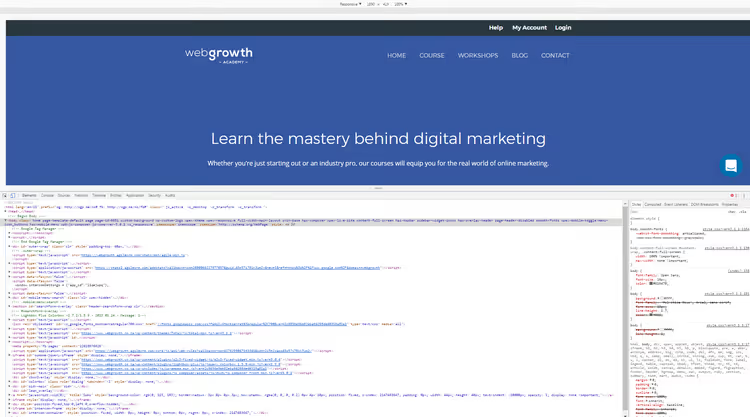
En Chrome (y en cualquier navegador moderno), abra la página, haga clic derecho y seleccione «Inspeccionar» o presione Ctrl+Shift+I. Se abrirá el panel de herramientas para desarrolladores, intimidante a primera vista, pero para nuestra tarea solo necesita encontrar una cosa.
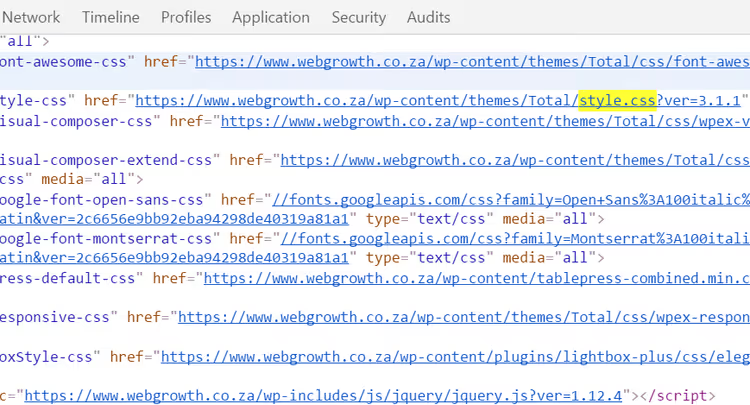
Presione Ctrl+F e ingrese style.css en la barra de búsqueda de código. Debería haber pocos resultados, y uno de ellos será parte de una URL que contiene la ruta al tema: /wp-content/themes/theme-name/style.css. De esta manera conocerá el nombre exacto del tema activo, incluso si es personalizado y no está registrado en ningún catálogo público.
Con los plugins es más complejo. Dejan rastros en el HTML: cada plugin conecta sus archivos CSS y JS a través de /wp-content/plugins/plugin-name/. En el panel DevTools, vaya a la pestaña «Sources» y expanda el dominio del sitio; verá un árbol de carpetas wp-content/plugins/, donde cada subcarpeta corresponde a un plugin instalado. El método es laborioso, pero brinda la lista más completa.
Este mismo enfoque funciona en Firefox y Safari. Si hay muchos plugins y no quiere revisar carpetas manualmente, puede usar el servicio Codeable, que describe un método combinado: primero el detector, luego la verificación manual por clases características en el HTML.
En la práctica, los tres métodos funcionan mejor en conjunto: un detector rápido da la imagen general en un segundo, una extensión para la navegación diaria, y DevTools cuando necesita profundizar y encontrar lo que las herramientas automatizadas pasaron por alto.
⁉️🤔 Preguntas frecuentes
¿Por qué el detector no muestra todos los plugins?
Servicios como ScanWP encuentran plugins por firmas en el código HTML de la página. Pero no todos los plugins dejan rastros visibles externamente: los plugins de backend, seguridad o caché pueden funcionar completamente entre bastidores. Cuanto más popular es el plugin, mayor es la probabilidad de que el detector lo reconozca. Los plugins del catálogo oficial de WordPress.org con miles de instalaciones se detectan casi siempre. Los muy especializados o hechos a medida, casi nunca. Para eso precisamente sirve el método manual mediante DevTools.
¿Es posible ocultar el tema y los plugins de los detectores?
Sí, técnicamente es posible. Puede renombrar la carpeta del tema, eliminar los comentarios estándar de WordPress de
style.css, usar plugins de ocultación de rutas (como Hide My WP). Pero en la práctica, muy pocos lo hacen: a la mayoría de los propietarios de sitios no les preocupa ocultarlo porque no proporciona una protección real, y los plugins de ofuscación a menudo rompen la funcionalidad del sitio. La invisibilidad total es casi imposible de garantizar, siempre quedan indicios indirectos: la estructura HTML, los nombres de las clases CSS, el orden de carga de los scripts. Un desarrollador experimentado detectará el tema y los plugins incluso en un sitio «protegido».
¿Y si el sitio no está hecho con WordPress?
Detectores como BuiltWith y la extensión Wappalyzer determinan la plataforma antes de buscar un tema. Para Shopify existen detectores específicos (Shopify Inspector, Coala), y también para Wix y Squarespace. Si un sitio está escrito en HTML puro sin un CMS, lo verá de inmediato: el código no tendrá rutas características como
/wp-content/,/skin/o/assets/themes/. En cualquier caso, verifique siempre primero la plataforma. Perder el tiempo buscando un tema de WordPress en un sitio que funciona con Tilda o PHP personalizado es inútil.
¿Hay que pagar por los detectores?
Todas las herramientas mencionadas en el artículo son gratuitas para un uso básico. ScanWP, Scantower y BuiltWith muestran el tema y los plugins principales sin necesidad de registro. BuiltWith tiene planes de pago para análisis masivos y acceso a datos históricos, pero para una búsqueda puntual de un tema no son necesarios. Las extensiones de Chrome también son gratuitas. El método manual mediante DevTools no requiere ninguna herramienta de terceros, solo un navegador.
¿Se puede copiar el diseño del sitio de otra persona sabiendo el tema y los plugins?
Técnicamente, sí. Si descubrió que un sitio usa el tema Astra y el plugin Elementor, puede instalarlos usted mismo y obtener la misma base. Pero la replicación exacta del diseño requerirá configuración: colores, fuentes, disposición de los bloques, ajustes de CSS personalizado, todo esto es único para cada sitio y no se copia automáticamente. Además, no olvide los derechos de autor sobre las imágenes y los textos. El tema y los plugins son los cimientos. El diseño que se construye encima es el resultado del trabajo de un diseñador o del propietario del sitio. Las herramientas descritas en el artículo le ayudarán a comprender la base tecnológica, pero no le harán un clon exacto.
¿Vale la pena escarbar en el código ajeno o basta con un detector?
Un detector en línea cubre la gran mayoría de las necesidades: puede averiguar el tema, los plugins principales y el hosting en segundos. Si solo está analizando el mercado o buscando inspiración, con eso es suficiente.
Una extensión del navegador acelera el proceso muchísimo cuando hay muchos sitios, y funciona directamente mientras navega, sin que tenga que distraerse de la exploración.
DevTools es para quienes necesitan la imagen completa y no temen mirar bajo el capó. Es la única manera de encontrar todos los plugins, incluidos los de backend, y comprender a fondo la estructura del sitio.
Comience con un detector. Si el resultado es incompleto, instale una extensión. Si eso no basta, abra DevTools. Tres herramientas, tres niveles de profundidad, y las tres son gratuitas.

Un equipo profesional de escritores y editores especializados en la creación de contenido de calidad.