














🚀 Cómo acelerar WordPress con WP Rocket: caché, optimización de CSS y medios
Su sitio WordPress tarda 4 segundos en cargar. Revisó el hosting, el plan es sólido. Tema minimalista, solo los plugins esenciales. Sin embargo, Google PageSpeed sigue mostrando amarillo o incluso rojo. ¿Le suena familiar?
El problema casi siempre es el mismo: cada plugin arrastra sus propios archivos CSS y JS, cada imagen carga en tamaño completo y la base de datos recibe consultas en cada visita, aunque la página no haya cambiado en meses. Optimizar este caos manualmente lleva horas y requiere conocimientos de desarrollo.
WP Rocket resuelve estos problemas de forma automática. Según el desarrollador, más del 80% de las mejores prácticas de rendimiento web se aplican inmediatamente tras la activación, sin necesidad de modificar código. Y ajustar tres secciones clave proporciona ganancias aún mayores. Vamos a desglosarlo paso a paso, con cifras, capturas de pantalla y explicaciones claras.
💡 Resumen rápido:
- Active WP Rocket, el almacenamiento en caché se activa al instante y su sitio se acelera sin cambiar un solo ajuste
- Habilite la minificación y concatenación de CSS/JS: menos archivos y de menor peso
- Configure la carga diferida de medios: las imágenes y los videos solo cargan cuando el visitante se desplaza hasta ellos
- Revise los ajustes adicionales, desactive emojis e incrustaciones innecesarias, configure la precarga
1. Almacenamiento en caché: la base de la velocidad
WP Rocket habilita el almacenamiento en caché inmediatamente tras la activación. Literalmente: haga clic en «Activar» y su sitio ya carga más rápido, aunque no vuelva a mirar los ajustes nunca más.
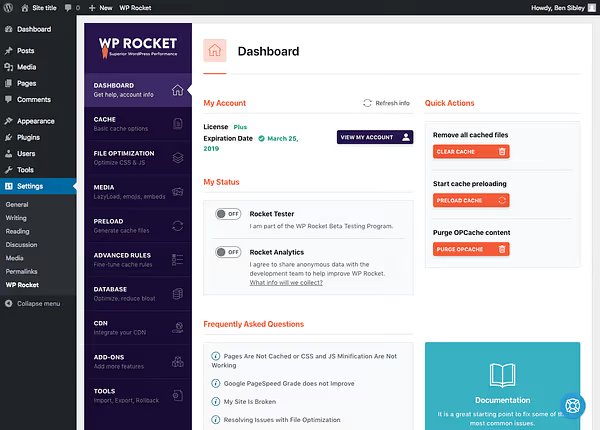
Cómo funciona el almacenamiento en caché
Sin caché, cada visita a la página desencadena una cadena: consulta a la base de datos → ensamblaje del HTML sobre la marcha → entrega al visitante. Diez visitantes implican diez cadenas de este tipo. Cien, cien cadenas.
Con el almacenamiento en caché, el primer ensamblaje se guarda como un archivo HTML ya preparado y todos los visitantes posteriores lo reciben al instante, sin consultas a la base de datos. Es como tener un documento sobre el escritorio en lugar de ir al archivador cada vez.
El resultado: sin importar cuántos archivos CSS y JS cargue su sitio, el almacenamiento en caché los entrega todos mucho más rápido.
Configuración de la caché
No es obligatorio cambiar nada para que el almacenamiento en caché funcione; lo hace nada más instalarse. Pero vale la pena revisar los ajustes: puede habilitar la caché para usuarios que han iniciado sesión (útil para sitios de membresía y tiendas en línea) y, por separado, la caché para SSL (esencial si su sitio usa HTTPS).
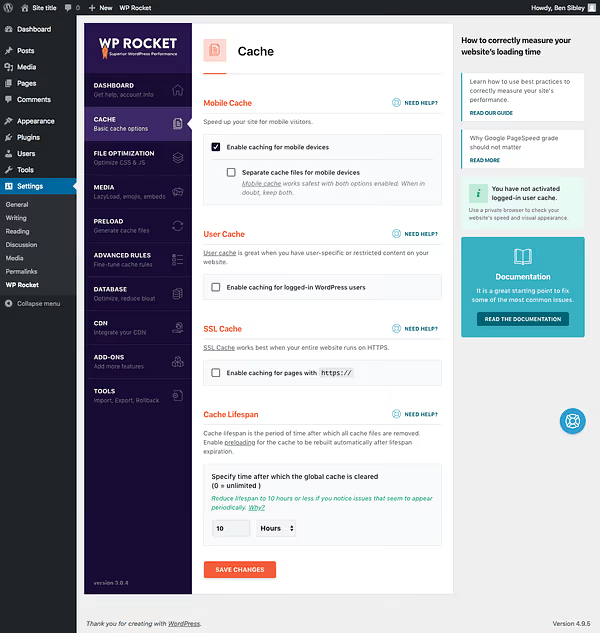
Conclusión clave: para una aceleración básica, basta con activar el plugin. Todo lo demás se construye sobre esta base operativa.
2. Optimización de archivos: más pequeños y ligeros
La segunda sección más importante es «Optimización de archivos». Aquí se reduce tanto el número de archivos cargados como el tamaño de cada uno. El efecto se suma al del almacenamiento en caché y a menudo proporciona la mejora más notable en las métricas.
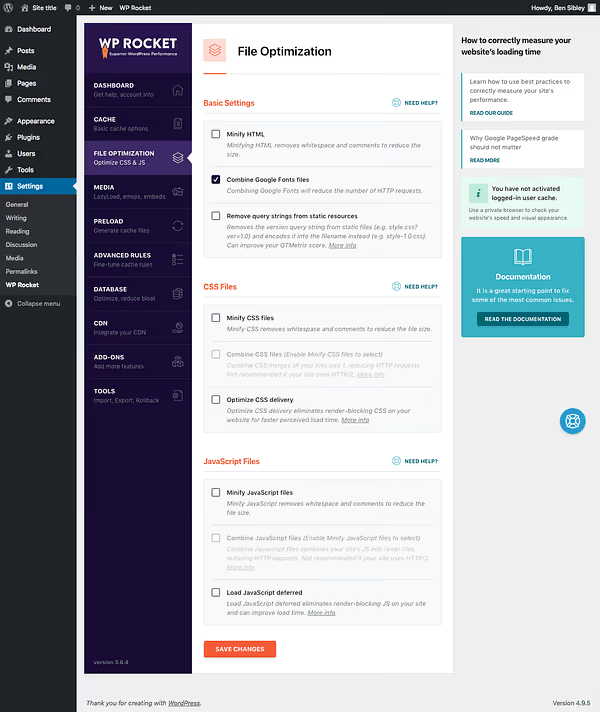
Minificación: eliminar lo superfluo
Los desarrolladores escriben código con sangrías, comentarios y formato para que los humanos puedan leerlo fácilmente. Los navegadores no necesitan estos adornos. La minificación elimina espacios en blanco, saltos de línea y comentarios, comprimiendo los archivos en una cuarta parte o incluso un tercio sin perder funcionalidad.
Active la minificación de HTML y el código fuente de su página se volverá compacto:
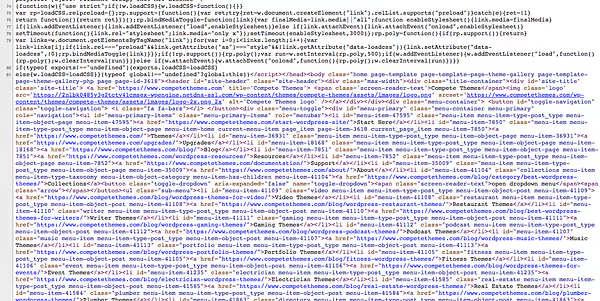
La minificación rara vez rompe algo y ofrece una mejora rápida y medible; es el primer paso ideal después del almacenamiento en caché.
Concatenación: combinar archivos
Cinco plugins, cada uno con su propia hoja de estilos, implican cinco solicitudes HTTP independientes al servidor. La concatenación (o «combinación») fusiona estos archivos en uno solo. Una solicitud en lugar de cinco y la página se ensambla más rápido.
Cabe destacar por separado la opción de combinar archivos de Google Fonts. La mayoría de los temas de WordPress utilizan al menos una o dos fuentes de allí, y combinar su carga en una sola solicitud también mejora el rendimiento.
La regla es simple: la minificación reduce el tamaño de cada archivo, la concatenación reduce el número de archivos. Menos archivos × menor tamaño = carga más rápida.
CSS: organizar sus estilos
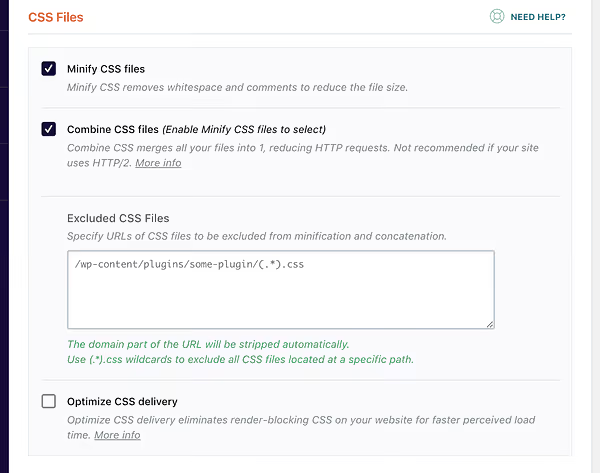
Active la minificación de CSS para obtener una mejora pequeña pero consistente. Luego active la combinación de archivos CSS y el plugin fusionará los estilos de todos los plugins y de su tema en un número mínimo de archivos.
A veces, una combinación de CSS demasiado agresiva puede causar fallos visuales: bloques desplazados, márgenes rotos. Esto ocurre raramente, pero si sucede, simplemente desactive la opción. Todos los ajustes son reversibles.
JavaScript: cuidadoso pero eficaz
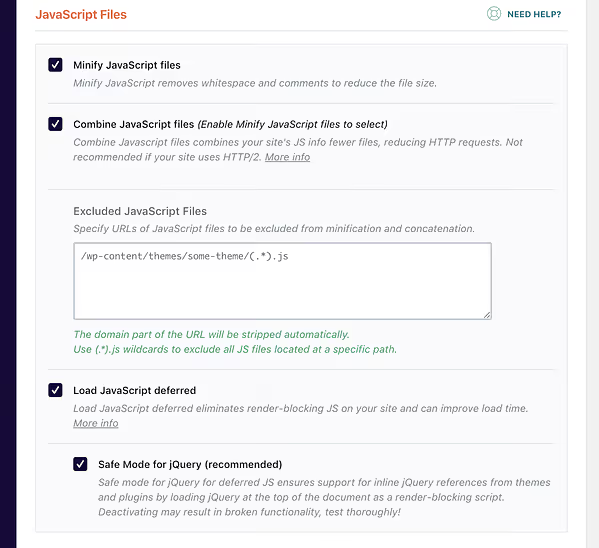
Los archivos JS siguen la misma lógica: minificación → combinación → carga diferida. Pero aquí se requiere precaución. La combinación de JS a veces rompe la funcionalidad del frontend: los botones de compartir dejan de funcionar, los menús móviles fallan o los formularios se rompen.
Algoritmo para una configuración segura:
- Active la minificación y combinación de JS
- Limpie la caché de WP Rocket
- Navegue por su sitio: abra varias páginas y entradas, pruebe el menú móvil, los botones sociales, los formularios
- ¿Algo se rompió? → desactive la opción problemática
- ¿Todo funciona? → listo
La opción de «carga diferida de JavaScript» (Defer JS) permite que la página se renderice visualmente antes de que todos los scripts se carguen por completo. Esto mejora la velocidad percibida, ya que los visitantes ven el contenido antes. Pero después de activarla, asegúrese de probar su sitio de nuevo: los scripts diferidos a veces rompen elementos interactivos.
También debo mencionar el modo seguro para jQuery; la casilla está marcada por defecto. Desmarcarla proporciona una ganancia microscópica pero casi garantiza romper alguna funcionalidad. Déjela como está.
3. Optimización de medios: carga inteligente para imágenes y video
Las imágenes suelen ser los activos más pesados de una página. WP Rocket las maneja tan bien que los visitantes ni siquiera lo notan.
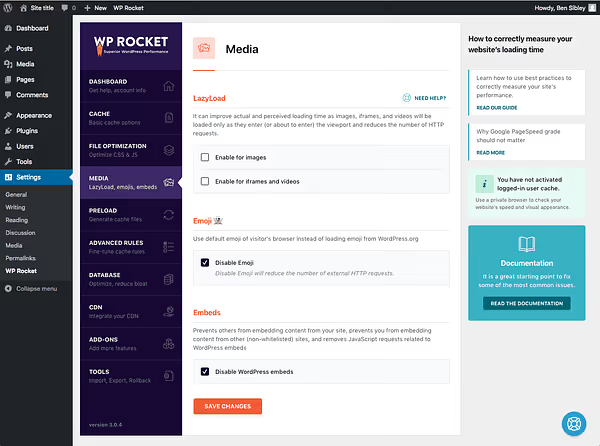
Carga diferida de imágenes
Imagine una página de inicio de blog con diez entradas, cada una con una imagen. Un visitante abre el sitio y solo ve la primera entrada. ¿Para qué cargar las diez imágenes si la mayoría de los lectores se van después de la tercera o cuarta?
La carga diferida monitoriza el desplazamiento y carga una imagen solo cuando el visitante se aproxima a ella. El resultado: la carga inicial de la página es mucho más rápida, además de ahorrar ancho de banda del hosting.
Pero hay un matiz: en páginas con imágenes muy grandes, la carga diferida puede resultar molesta. Usted se desplaza rápido, pero la imagen aún no se ha cargado, así que tiene que esperar. Para estos casos, WP Rocket le permite desactivar selectivamente la carga diferida para imágenes específicas.
Video, iframes y YouTube
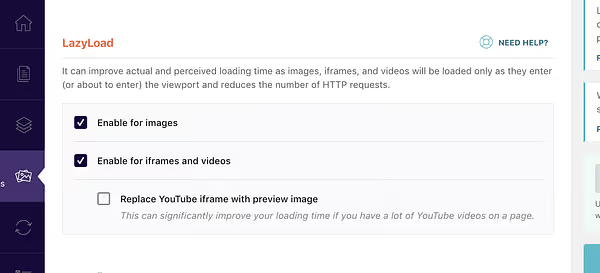
Active la carga diferida para video e iframes, y los videos incrustados de YouTube y Vimeo no se cargarán hasta que se desplacen hasta ellos. La opción «reemplazar con vista previa de YouTube» muestra una miniatura estática en lugar del reproductor hasta que el usuario hace clic en «Reproducir». Para páginas con múltiples videos, el ahorro de ancho de banda es enorme.
Emojis e incrustaciones: desactivar lo innecesario
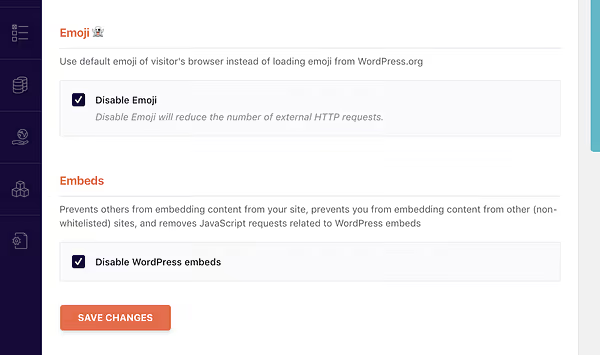
WordPress carga por defecto un pequeño archivo JS para el soporte de emojis y otro para la incrustación de contenido (oEmbed). Si usted no usa emojis en su contenido (o usa los del sistema), desactive esto. Son dos solicitudes menos.
Recomiendo a todos desactivar las incrustaciones: esto es cuando usted pega un enlace en el editor y WordPress lo convierte en una ventana de vista previa, como con los tweets. En la práctica, esto es más molesto que útil. Importante: desactivar esta opción no afecta la incrustación de videos de YouTube y Vimeo.
Qué más puede hacer WP Rocket
Más allá de las tres secciones principales, existen varias herramientas útiles pero opcionales:
- Precarga: WP Rocket analiza su sitemap y genera la caché de todas las páginas por adelantado. Los visitantes siempre reciben una versión rápida y lista, incluso si nadie ha visitado la página desde la última limpieza de caché.
- Reglas avanzadas de caché: control detallado sobre qué URL excluir de la caché y qué cookies ignorar. Ideal para sitios complejos con contenido dinámico.
- Limpieza de la base de datos: elimina revisiones de entradas, comentarios spam y opciones transitorias. Una higiene útil, aunque solo se relaciona indirectamente con la velocidad de carga frontal.
- CDN: integración con redes de distribución de contenido (incluido su propio RocketCDN). El contenido se sirve desde los servidores geográficamente más cercanos al visitante.
Estas herramientas no son necesarias para una aceleración básica, pero proporcionan ganancias adicionales notables para proyectos grandes y de alto tráfico.
En el video anterior, encontrará un recorrido detallado paso a paso de todos los ajustes de WP Rocket con una demostración en vivo de la interfaz y mediciones de velocidad antes y después.
⁉️🤔 Preguntas frecuentes
¿Cuánto cuesta WP Rocket?
Una licencia Single para un sitio cuesta 59 € al año, Plus para tres sitios cuesta 119 € al año y Multi para hasta 50 sitios cuesta 299 € al año; los precios actuales están en la página oficial. Todos los planes incluyen el conjunto completo de funciones, soporte y actualizaciones por un año. También se incluye Rocket Insights gratis para la monitorización del rendimiento.
¿Necesito conocimientos de programación para configurarlo?
No. WP Rocket aplica automáticamente más del 80% de las mejores prácticas de rendimiento web al activarse, sin una sola línea de código; así lo afirma el desarrollador. La interfaz está disponible en ruso (o inglés), y todos los ajustes se activan con casillas de verificación. No se requieren habilidades de desarrollo para el ajuste fino.
¿Puedo usar WP Rocket en sitios de clientes?
Sí, la licencia Multi (hasta 50 sitios) está diseñada para esto. Sin embargo, si presta servicios de alojamiento, necesitará un programa de revendedor para clientes; la licencia estándar no cubre ese caso. Hay un programa de afiliados disponible para promocionar el plugin.
¿WP Rocket puede romper algo en mi sitio?
Ciertas opciones (combinación de JS, minificación agresiva de CSS) ocasionalmente causan errores visuales o rompen elementos interactivos. Todos los ajustes son reversibles: desactive la opción problemática y su sitio volverá a su estado original. Por eso debe probar los cambios en su sitio en vivo después de limpiar la caché.
¿En qué se diferencia WP Rocket de los plugins de caché gratuitos?
La principal diferencia es la exhaustividad. Soluciones gratuitas como W3 Total Cache o WP Super Cache requieren la configuración manual de docenas de parámetros y rompen sitios fácilmente con ajustes incorrectos. WP Rocket hace lo mismo de forma automática, además de proporcionar herramientas de las que carecen las alternativas gratuitas: carga diferida, carga diferida de JS, eliminación de CSS no utilizado, CDN integrado. Para la mayoría de los usuarios, la diferencia está entre horas de trabajo manual y un solo botón de «Activar».
¿Vale la pena comprar WP Rocket en 2026?

Si tiene un sitio WordPress y quiere acelerarlo sin sumergirse en las profundidades de la optimización de servidores, la respuesta corta es: sí. WP Rocket sigue siendo el plugin de caché más fácil de usar y eficaz del mercado: la aplicación automática de las mejores prácticas, una interfaz intuitiva y un soporte excelente satisfacen las necesidades tanto de blogs principiantes como de proyectos de alto tráfico.
El precio de 59 € al año por un sitio (planes actuales en el sitio web) se amortiza con el tiempo que dedicaría a configurar manualmente alternativas gratuitas y la frustración cuando algo sale mal.
El escenario básico para obtener el máximo efecto: instalar → la caché funciona → activar la minificación y combinación de CSS/JS → configurar la carga diferida para medios → desactivar emojis e incrustaciones innecesarias → limpiar periódicamente la base de datos. Quince minutos y su sitio carga drásticamente más rápido.

Un equipo profesional de escritores y editores especializados en la creación de contenido de calidad.