














Cómo configurar el caché de WordPress con W3 Total Cache
Un sitio de WordPress que tarda cuatro segundos en cargar (o más) pierde visitantes que se van antes de que aparezca la página. Google lo relega en los resultados de búsqueda, y cada punto porcentual de conversión perdido impacta el presupuesto. La causa es casi siempre la misma: la caché no está configurada.
W3 Total Cache resuelve este problema por completo. El plugin tiene un millón de instalaciones activas, fue creado por el CTO de Mashable y lo utilizan Smashing Magazine, Yoast y cientos de miles de otros sitios de alto tráfico. Siguiendo esta guía, puede configurarlo en 20 minutos y obtener una mejora de velocidad de 1.5 a 2 veces sin editar código ni pagar por un nuevo hosting.
💡 Resumen rápido:
- Instale W3 Total Cache desde el repositorio de WordPress y desactive otros plugins de caché
- Active cinco módulos clave: Page Cache, Minify, Database Cache, Object Cache y Browser Cache
- Elija un método de caché según su hosting: Disk Enhanced para compartido, OpCache/APC para VPS
- Configure el precalentamiento de caché con un intervalo seguro de 3600 segundos
- Verifique que el plugin funciona revisando el código fuente de la página y ejecutando una prueba de GTmetrix antes y después
Instalación de W3 Total Cache
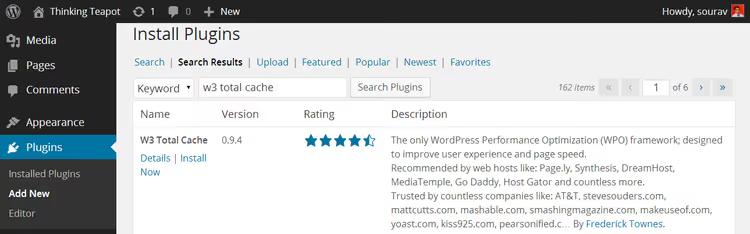
W3 Total Cache está disponible gratuitamente en el repositorio oficial de WordPress. La instalación es estándar: vaya a «Plugins → Añadir nuevo», escriba w3 total cache en el cuadro de búsqueda y haga clic en «Instalar» en el primer resultado.
Si ya hay otro plugin de caché activo en su sitio (por ejemplo, WP Super Cache), debe desactivarlo antes de activar W3TC. Dos plugins de caché ejecutándose simultáneamente crean conflictos: las páginas cargan con errores y los tiempos de carga aumentan en lugar de disminuir. Esta regla se aplica a todos los plugins de caché: solo uno debe estar activo en un sitio a la vez.
Tras la activación, aparece un nuevo elemento de menú llamado «Performance» en la barra lateral del escritorio. Todos los ajustes posteriores se encuentran allí.
Ajustes generales de W3 Total Cache
La sección «Performance → General Settings» es el centro de control del plugin. Cada funcionalidad se organiza en un módulo independiente con una casilla de activación. La interfaz es densa, con docenas de opciones, pero cinco módulos son suficientes para empezar.
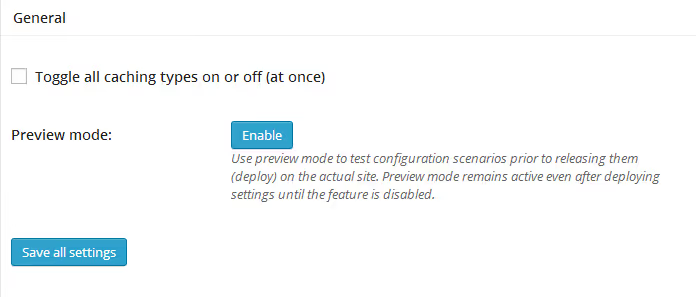
No active todo a la vez usando el interruptor maestro que está en la parte superior. Algunas opciones pueden no ser compatibles con su hosting y, en lugar de acelerar el sitio, obtendrá el efecto contrario. Active los módulos uno por uno, siguiendo las instrucciones a continuación.
Módulo de caché de páginas
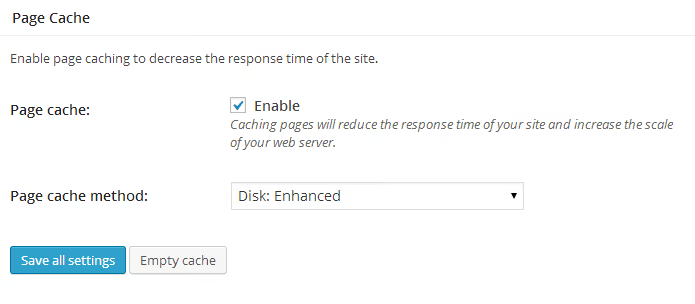
Page Cache es el corazón del plugin. Guarda copias HTML ya preparadas de las páginas y las sirve a los visitantes, evitando el ciclo completo de generación de WordPress (consultas a la base de datos, ensamblaje del tema, ejecución de PHP). El método de caché se elige según su tipo de hosting:
- Hosting compartido:
Disk: Enhanced. El método basado en disco más rápido que no requiere módulos del servidor. - VPS o servidor dedicado con OpCache:
OpCacheoAPC. La caché reside en la RAM, lo que minimiza el tiempo de respuesta. - Servidor Nginx:
Disk: Enhancedtambién funciona, pero si FastCGI Cache está configurado a nivel de servidor, puede que no necesite activar este módulo.
La versión gratuita de W3 Total Cache cubre las necesidades del 90% de los sitios. Una licencia Pro por $99 al año añade caché de fragmentos, integración con Google PageSpeed y soporte prioritario, pero para un sitio típico la diferencia es insignificante.
Módulo Minify
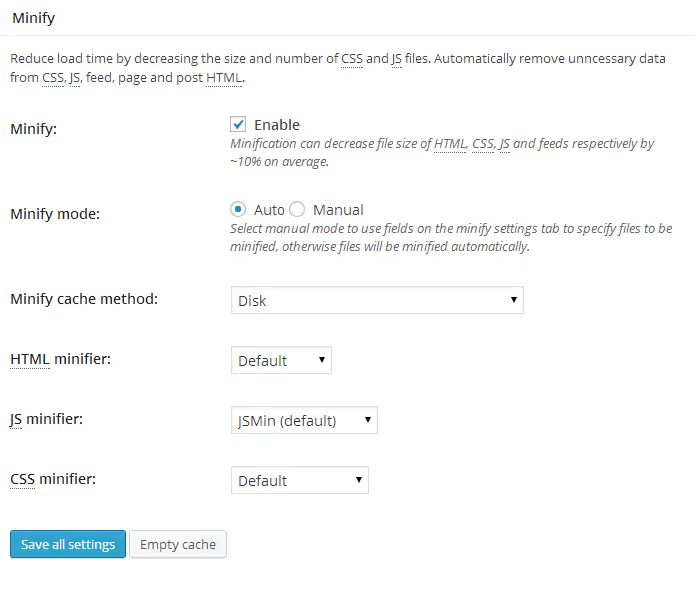
Minificar comprime CSS y JavaScript eliminando comentarios, espacios y saltos de línea. El tamaño de los archivos se reduce y la cantidad de peticiones HTTP disminuye porque se combinan varios archivos en uno solo. Utilice el mismo método de caché que eligió para Page Cache.
En un hosting compartido, elija Disk. En un VPS con RAM disponible, elija OpCache. El modo manual (Manual) le permite especificar archivos concretos para la compresión, mientras que el modo automático (Auto) funciona con una intervención mínima. Comience con Auto.
Caché de base de datos y de objetos
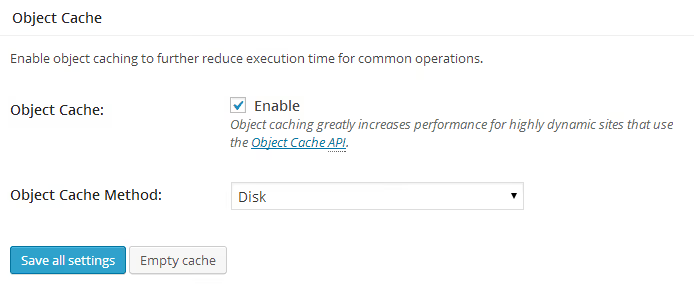
Database Cache almacena los resultados de consultas frecuentes a la base de datos (por ejemplo, listas de entradas o categorías). Object Cache guarda en caché objetos intermedios de WordPress (opciones del sitio, ajustes de plugins). Active ambos, usando el mismo método que en los módulos anteriores.
En un hosting compartido de bajas prestaciones, Database Cache puede a veces tener el efecto contrario: escribir la caché en disco supone más carga para el procesador que una consulta directa a la base de datos. Si la velocidad disminuye tras activarlo, desactive este módulo y mantenga solo Page Cache.
Caché del navegador
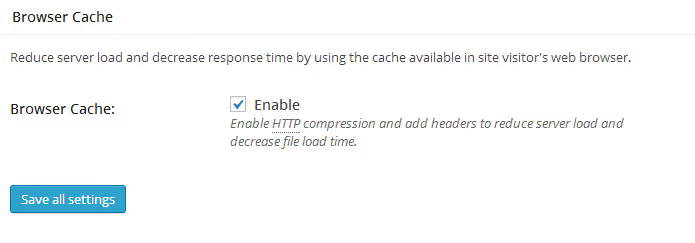
Browser Cache indica al navegador del visitante que guarde localmente los archivos estáticos (CSS, JS, imágenes, fuentes). En una visita posterior, la página carga casi al instante porque el navegador no descarga lo que ya tiene almacenado. La duración del almacenamiento es configurable; los valores típicos son 30 días para imágenes y 7 días para CSS/JS.
Active el módulo y haga clic en «Save all settings». La configuración básica está completa. Profundicemos ahora en los dos módulos más importantes: Page Cache y Browser Cache.
Ajustes de Page Cache
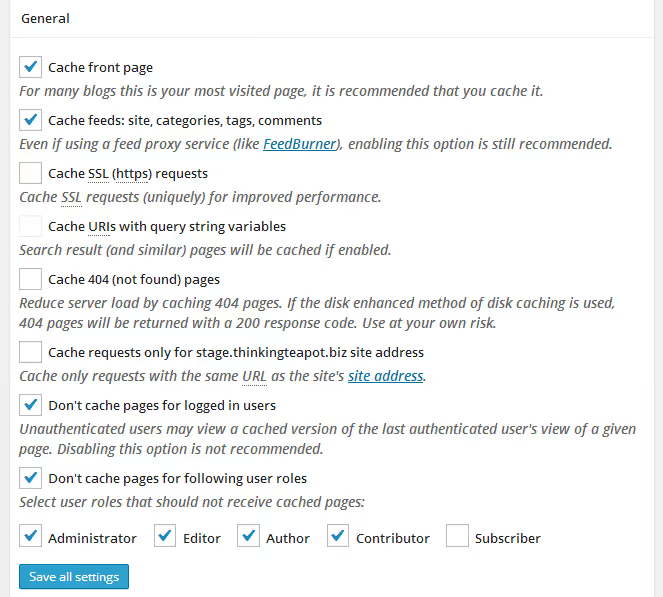
Vaya a «Performance → Page Cache». Hay tres opciones clave:
«Don't cache pages for the following user roles»: marque Administrator y Editor. Cuando un autor edita una entrada, necesita ver la versión actualizada, no una copia en caché. Sin este ajuste, el proceso de edición se convierte en un juego de adivinanzas.
«Cache pages for requests with query string variables»: déjelo desactivado. Las cadenas de consulta (?utm_source=..., ?fbclid=...) generan un número interminable de variaciones de URL. Almacenarlas en caché llena el espacio en disco con duplicados.
Duración de la caché: 3600 segundos (una hora) funciona para la mayoría de los sitios. Los blogs con publicaciones poco frecuentes pueden establecer 86400 (un día). Las tiendas con precios cambiantes deberían usar 1800 (30 minutos).
Precarga de la caché

Por defecto, W3TC almacena una página en caché solo cuando alguien la solicita. El primer visitante experimenta una carga lenta porque el plugin está creando la caché en ese momento. La precarga resuelve este problema: el plugin rastrea el sitio usando el sitemap y genera la caché por adelantado. Todos los visitantes, incluso el primero, obtienen una página rápida.
Tres parámetros que configurar:
- Intervalo de actualización: afecta directamente a la carga del servidor. Cuanto menor sea el intervalo (actualizaciones más frecuentes), más recursos se consumen. En un hosting compartido, el mínimo seguro es 3600 segundos. Establezca 7200 y monitorice la carga.
- URL del sitemap: el plugin utiliza un sitemap XML para el rastreo. Si aún no tiene un sitemap, instale Google XML Sitemaps; genera el mapa automáticamente y lo sirve en
/sitemap.xml. - «Trigger preload on publish»: active esta opción. Cuando publique una nueva entrada, su caché se genera de inmediato.
Ajustes de Browser Cache
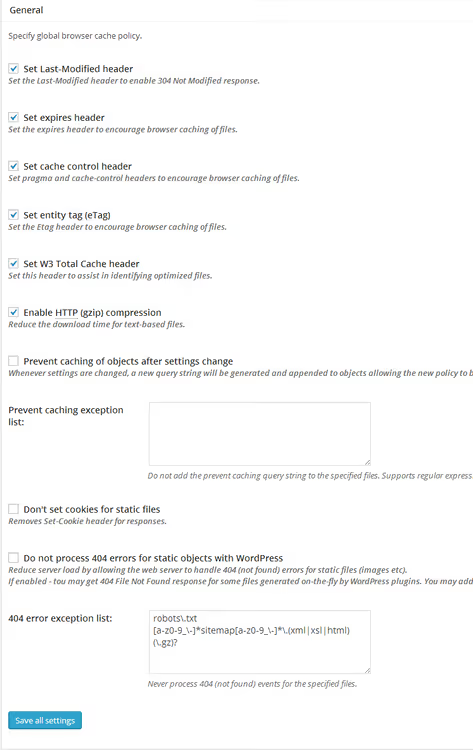
La sección «Performance → Browser Cache» gestiona las cabeceras Expires y Cache-Control que el servidor envía al navegador. Los ajustes predeterminados funcionan bien, pero vale la pena ajustar dos:
- Duración para CSS y JS: establézcala en 7 días (604800 segundos). Si actualiza el diseño con más frecuencia, redúzcala a 1 día.
- Duración para imágenes y medios: 30 días (2592000 segundos). Las imágenes cambian rara vez, por lo que una caché larga es segura aquí.
- «Set cache control header»: active esta opción. El navegador sabrá exactamente cuándo solicitar un archivo nuevo y cuándo usar la copia local.
El ahorro de ancho de banda gracias a estos ajustes es considerable en las visitas repetidas. El servidor gestiona menos peticiones y el usuario ve la página casi al instante.
Cómo verificar que el plugin está funcionando
Usted ha activado y configurado todo. Ahora asegúrese de que W3TC realmente está cacheando. Hay dos maneras.
Método uno. Abra cualquier página del sitio, presione Ctrl+U (ver código fuente) y busque un comentario de W3 Total Cache:

Una línea como <!-- Performance optimized by W3 Total Cache. ... --> significa que el plugin está activo y cacheando. Si no aparece esa línea, vuelva a los ajustes generales y verifique que los cinco módulos estén activados.
Método dos, para quienes quieran ver el efecto visualmente. Aquí tiene un video que cubre el proceso completo de configuración de W3 Total Cache, desde la instalación hasta la verificación de resultados:
Prueba de rendimiento: antes y después

Los números hablan más que las palabras. Pasemos el sitio por GTmetrix, una herramienta gratuita que mide la velocidad de carga y asigna una calificación de A a F.
Resultados sin un plugin de caché:

El mismo sitio una hora después de configurar W3 Total Cache:

La diferencia: unos pocos puntos porcentuales de mejora tanto en la puntuación de PageSpeed como en la de YSlow. ¿Modesta? Solo a primera vista. En un sitio con mil visitantes al día, cada punto porcentual ahorra decenas de horas de procesamiento del servidor al mes. Más importante aún, las páginas empiezan a cargar más rápido en todos los dispositivos, y los usuarios notan la diferencia.
Una nota importante: no pruebe la velocidad inmediatamente después de activar el plugin. Durante los primeros minutos, el plugin está generando la caché, lo cual supone una carga para el servidor. Espere una hora antes de ejecutar GTmetrix.
Solución de problemas
A veces, después de instalar W3 Total Cache, la velocidad baja en lugar de mejorar. Aquí tiene tres causas típicas y cómo solucionarlas.
Pruebas durante la precarga. La generación de caché es una operación que consume muchos recursos. Si ejecuta GTmetrix al mismo tiempo que la precarga, los resultados serán peores que sin el plugin. Solución: espere una hora, deje que la caché se genere y vuelva a ejecutar la prueba.
Método de caché incorrecto. APC y OpCache en un hosting compartido rinden peor que Disk: Enhanced porque la memoria de proceso está limitada por el proveedor de hosting. Vuelva al método de disco y compare las cifras. En hosting compartido, el disco casi siempre gana.
Conflicto con otro plugin de optimización. Plugins como Autoptimize, WP Rocket o LiteSpeed Cache hacen lo mismo que el módulo Minify de W3TC. Comprimir JS y CSS por duplicado rompe la maquetación. Quédese con uno o con otro: o bien W3TC con su Minify integrado, o bien un plugin de optimización independiente.
Error de acceso a.htaccess
Al guardar los ajustes, W3TC puede mostrar un aviso de que el archivo .htaccess no tiene permisos de escritura. El plugin quiere añadir ahí las reglas de caché del navegador pero carece de permisos.
Dos soluciones, de la más segura a la más simple:
- Adición manual de reglas. W3TC muestra el texto que debe insertarse en
.htaccess. Cópielo, abra el archivo mediante FTP o el administrador de archivos de su hosting y péguelo al final. Este método es más seguro porque usted controla los cambios. - Cambio de permisos del archivo. Establezca los permisos de
.htaccessen775mediante FTP o cPanel. Después de guardar la configuración de W3TC, **asegúrese de volver a cambiarlos a **644. Un archivo.htaccesscon permisos de escritura es un agujero de seguridad.
⁉️🤔 Preguntas frecuentes
W3 Total Cache o WP Super Cache: ¿cuál debería elegir?
W3 Total Cache ofrece un control más fino: cinco módulos independientes, precarga de caché, compresión de CSS/JS, integración con CDN. WP Super Cache es más simple: una casilla para activar y ajustes mínimos. Para un hosting compartido sin ganas de profundizar, opte por WP Super Cache. Para un VPS y sitios con tráfico de 10 000 visitantes al mes o más, W3 Total Cache con configuración manual dará mejores resultados.
¿Necesito activar los cinco módulos?
La caché de página y la caché de navegador son obligatorias. La minificación es recomendable, pero sáltesela si ya tiene instalado Autoptimize. La caché de base de datos y la caché de objetos son opcionales: en un hosting compartido débil, a veces ralentizan el sitio en lugar de acelerarlo. Actívelas, mida la velocidad después de una hora, compare y decida si las mantiene o las desactiva.
¿Qué vida útil de caché debo establecer?
Para blogs, 3600 segundos (una hora). Para sitios de noticias, 1800 (30 minutos). Para sitios corporativos con actualizaciones poco frecuentes, 86400 (un día). Un intervalo más corto implica actualizaciones de caché más frecuentes y mayor carga del servidor. Encuentre el equilibrio que se ajuste a su calendario de publicaciones.
W3 Total Cache entra en conflicto con otros plugins: ¿qué debo hacer?
Desactive TODOS los plugins de caché y optimización, dejando solo W3TC. Reactívelos uno por uno, comprobando el sitio en GTmetrix después de cada uno. El plugin que haga caer las métricas es el que genera el conflicto; déjelo desactivado.
¿Puedo usar W3 Total Cache con un CDN?
Sí, el plugin se integra con decenas de CDN: Cloudflare, StackPath, KeyCDN, BunnyCDN y otros. La configuración está en la sección «Rendimiento → CDN». Si ya ha llegado a la etapa de configuración del CDN, consulte nuestro resumen de servicios CDN gratuitos para WordPress.
Qué instalar en su hosting: la conclusión
En un hosting compartido con un presupuesto mínimo, WP Super Cache es la respuesta: una casilla y obtiene resultados inmediatos. En un VPS o servidor en la nube con suficiente memoria, W3 Total Cache con configuración manual es el camino a seguir: caché de página mediante OpCache, minificación en modo automático, precarga de caché con un intervalo de 3600 segundos. Este enfoque se ha probado en cientos de sitios y no requiere ni una sola línea de código. Configúrelo hoy y GTmetrix le mostrará la diferencia en una hora.

Un equipo profesional de escritores y editores especializados en la creación de contenido de calidad.