














⚡ Cómo instalar y configurar WP Super Cache para WordPress
Un sitio en WordPress tarda 4 segundos en abrirse mientras que la competencia carga en uno y medio. Google baja el posicionamiento, los visitantes se van sin esperar a que cargue la página. Una imagen familiar para cualquiera que gestione un sitio en un hosting compartido.
La caché es la vía más directa para acelerar WordPress sin cambiar de hosting ni reescribir código. El plugin genera copias HTML estáticas de las páginas y el servidor las entrega directamente, evitando el pesado procesador de PHP. La diferencia de velocidad va de dos a cinco veces en un hosting compartido típico.
WP Super Cache es un plugin gratuito de Automattic que hace exactamente esto. Lleva más de 15 años en el mercado, está instalado en un millón de sitios y en 2025 se lanzó la versión 2.0 con una interfaz rediseñada. Esta guía ofrece una configuración paso a paso, desde la instalación hasta la verificación del resultado. Sin tres páginas de teoría: solo lo que necesita pulsar y a dónde ir.
💡 Resumen rápido:
- Instale WP Super Cache desde el panel de administración de WordPress (Plugins → Añadir nuevo)
- Active la caché en la pestaña Avanzado y añada las reglas al
.htaccess - Configure la precarga de caché para que coincida con su calendario de publicaciones
- Verifique el funcionamiento de la caché usando la prueba integrada del plugin
Paso 1: Instalar WP Super Cache
Puede instalar el plugin de dos maneras. La lenta es descargar el ZIP desde WordPress.org, extraerlo y subirlo mediante un cliente FTP como FileZilla. En la práctica, este método solo es necesario si el panel de administración no carga.
La forma habitual es la instalación directa desde el panel de WordPress. Lleva un par de minutos.
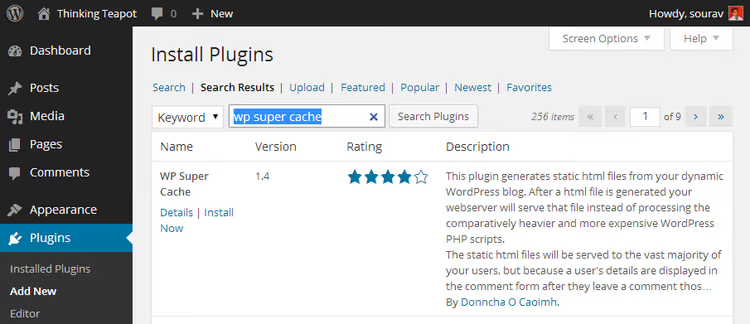
Abra Plugins → Añadir nuevo, escriba "wp super cache" en el buscador, pulse Instalar ahora y luego Activar. Listo, el plugin está activo.
Paso 2: Configuración inicial, activación de la caché
Inmediatamente después de la activación, WP Super Cache muestra un aviso amarillo:

Pulse el enlace del aviso, que lleva a la página de ajustes del plugin (Ajustes → WP Super Cache). Si el plugin le pide cambiar la estructura de enlaces permanentes, vaya a Ajustes → Enlaces permanentes y seleccione cualquier opción excepto la primera («Simple»). Para la mayoría de los sitios, «Nombre de la entrada» funciona bien.

El plugin advierte que los enlaces estándar como ?p=123 son incompatibles con la caché. Estas son las opciones disponibles:

Ahora abra Ajustes → WP Super Cache. Lo primero que notará es el bloque amarillo:

Esto es normal. El plugin está informando que las reglas de mod_rewrite deben actualizarse en .htaccess; lo haremos en el siguiente paso. Por ahora, el caché está desactivado:
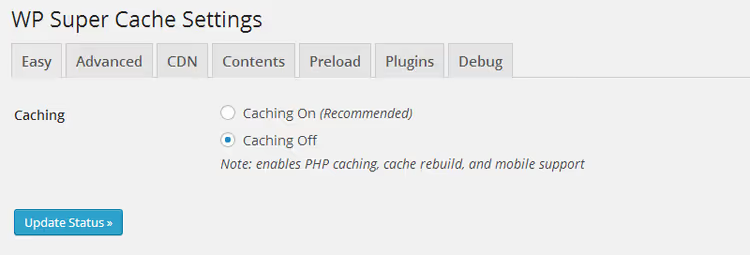
Paso 3: Pestaña Advanced, configuración principal
Vaya a la pestaña Advanced. Aquí encontrará tres grupos de ajustes: Caching, Miscellaneous y Advanced. Las capturas de pantalla a continuación muestran los valores óptimos para un hosting compartido, VPS o servidor dedicado típico.
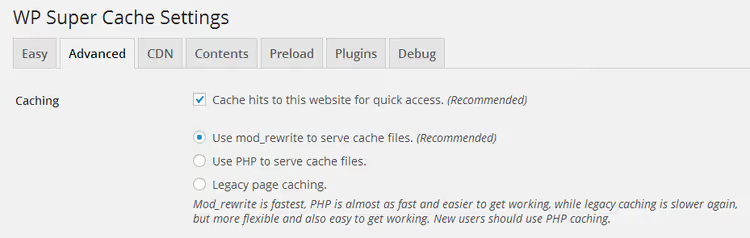
El grupo Caching es donde habilita el mecanismo principal y el método de entrega del caché:
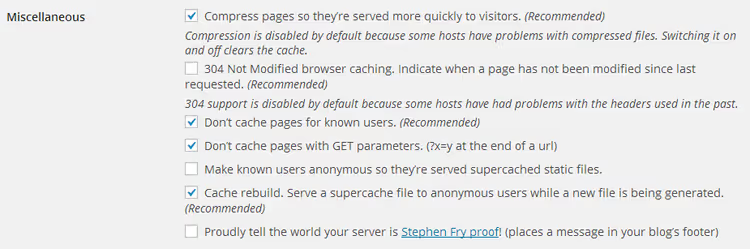
La sección Miscellaneous contiene opciones adicionales como compresión y versión móvil:
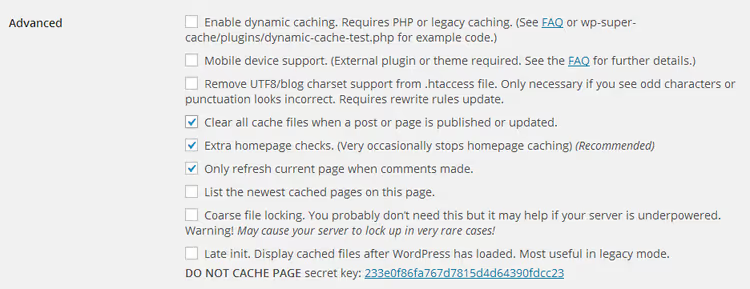
Breve desglose de las opciones clave:
- Cache hits to this website for quick access: almacenamiento en caché principal, siempre activo
- Use mod_rewrite to serve cache files: el método más rápido, recomendado
- Compress pages: compresión GZIP, ahorra ancho de banda
- Don't cache pages for known users: desactiva el caché para usuarios conectados (práctico durante el desarrollo)
- Cache rebuild: sirve la copia guardada mientras se genera un nuevo caché en segundo plano
Marque las opciones que necesite y haga clic en Update Status. Inmediatamente después de guardar, aparecerá un bloque amarillo largo con código para .htaccess:
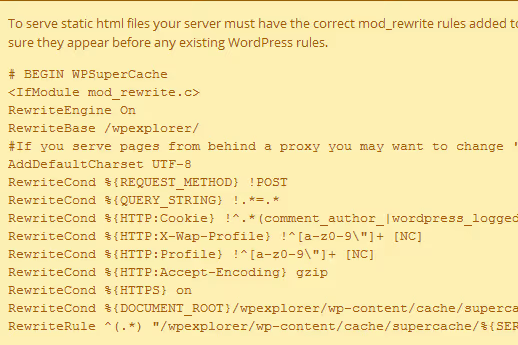
Desplácese hacia abajo y haga clic en Update Mod_Rewrite Rules:

Si .htaccess tiene permisos de escritura, verá un bloque verde con la confirmación:
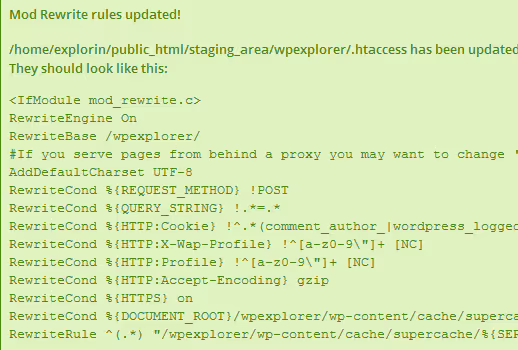
¿Aparece un bloque rojo en lugar de verde? Revise los permisos de .htaccess (normalmente 644) o añada las reglas manualmente. El plugin muestra el texto listo para usar, que puede copiar y pegar en el archivo mediante FTP o el gestor de archivos de su hosting.
Paso 4: Precarga del caché, la pestaña Preload
La precarga hace que el plugin rastree todas las páginas del sitio y genere el caché por adelantado, sin esperar al primer visitante. Esto es importante: sin precarga, la primera carga de cada página omite el caché y el visitante recibe una respuesta lenta.
Ajustes en la pestaña Preload:
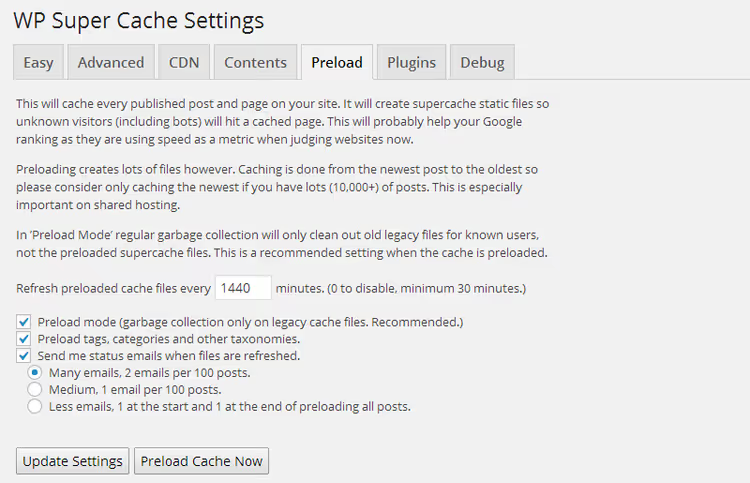
El parámetro principal es el intervalo de actualización. Determina cada cuánto tiempo el plugin regenera el caché de todas las páginas:
- 1440 minutos (una vez al día): óptimo para hosting compartido. Suficiente para un sitio con una o dos actualizaciones diarias.
- 720 minutos (dos veces al día): para sitios más activos. Añade carga al servidor.
- 60-120 minutos: una opción para VPS o servidores dedicados con alto tráfico.
En hosting compartido, no recomendamos establecer un intervalo inferior a 720 minutos: el proveedor de hosting podría considerar la precarga frecuente como un consumo excesivo de recursos y bloquear temporalmente su sitio.
Establezca el intervalo y haga clic en Update Settings. Para iniciar el proceso de inmediato, haga clic en Preload Cache Now. Esta operación consume muchos recursos y el tiempo depende del número de páginas. Para un centenar de entradas, espere unos 10 minutos y luego continúe con el siguiente paso.
Paso 5: Pestaña Contents, monitorización del caché
Aquí puede ver cuántas páginas están almacenadas en caché y su antigüedad en segundos. La antigüedad no debe superar el intervalo de precarga establecido en el paso anterior (1440 minutos = 86 400 segundos).
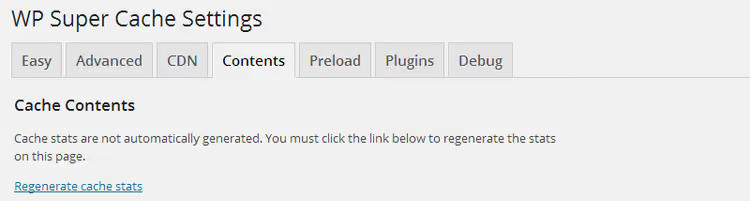
Es posible que los datos no aparezcan de inmediato. Haga clic en Regenerar estadísticas de caché para ver la imagen actual:
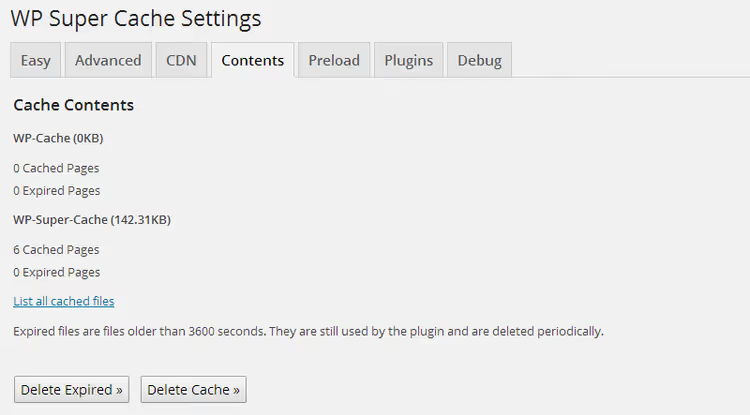
La opción Listar todos los archivos en caché muestra la lista completa de las URL almacenadas:

Esto resulta útil para una limpieza selectiva. ¿Actualizó una entrada y quiere que la caché refleje los cambios? Localice el archivo en la lista, elimínelo y en la siguiente visita la página se regenerará y almacenará en caché. Es más rápido que reiniciar la precarga de todo el sitio.
Paso 6: Verificar el funcionamiento de la caché
El paso final. Vuelva a la pestaña Fácil (la principal) y haga clic en Probar caché. Si todo está configurado correctamente, la prueba mostrará dos marcas de tiempo idénticas, lo que indica que la página se está sirviendo desde la caché en lugar de generarse desde cero.

Si coinciden, la caché está funcionando. Así es como se ve esto en la práctica. Resultados de la prueba para un sitio de demostración antes y después de activar el almacenamiento en caché:

Y aquí está el resultado después de activar WP Super Cache:

La diferencia es visible a simple vista. En la práctica, después de configurar WP Super Cache, un sitio típico en hosting compartido se acelera de dos a tres veces en las métricas de respuesta del servidor.
A continuación, un breve video con una demostración visual del proceso completo de configuración, desde la instalación hasta la verificación del resultado:
⁉️🤔 Preguntas frecuentes
¿Necesito activar el caché en un hosting administrado como WPEngine o Kinsta?
No, y en la mayoría de los casos es perjudicial. Los hostings administrados utilizan sus propios sistemas de caché a nivel de servidor (EverCache en WPEngine, caché de servidor en Kinsta). Instalar WP Super Cache encima de ellos crea un conflicto: dos sistemas de caché compiten por el control de los archivos estáticos. El resultado es un comportamiento impredecible y caídas de velocidad. Si está en un hosting administrado, el caché ya funciona de serie y no necesita instalar nada.
¿Qué debo hacer si el botón de Reglas Mod_Rewrite no está disponible después de actualizar el estado?
Lo más probable es que el plugin no pueda escribir en
.htaccess. Verifique los permisos del archivo, que deberían ser 644 o 664. Un enfoque alternativo: copie el bloque de reglas generado por el plugin (se muestra en el campo amarillo) y péguelo en.htaccessmanualmente a través de FTP o del gestor de archivos de su hosting. Las reglas deben ir después de la línea# END WordPress.
¿Por qué la pestaña Contenidos no muestra todas las páginas?
La precarga del caché no es un proceso instantáneo. Si acaba de hacer clic en Precargar caché ahora, espere de 5 a 10 minutos y actualice la página. El número de páginas en caché depende del intervalo de precarga y del número total de URL del sitio. Verifique también que todos los tipos de contenido necesarios (entradas, páginas) estén seleccionados en la pestaña Precarga.
¿Cómo limpio el caché de una página específica?
Vaya a la pestaña Contenidos, haga clic en Listar todos los archivos en caché, busque la URL que necesita en la lista y elimine el archivo correspondiente. En la siguiente solicitud de un visitante, la página se regenerará. Esta es la forma más eficiente en consumo de recursos para limpiar el caché.
WP Super Cache o W3 Total Cache: ¿cuál debería elegir en 2026?
WP Super Cache es la opción para quienes necesitan un caché simple y fiable sin cientos de ajustes. W3 Total Cache ofrece más control (caché de objetos, caché de base de datos, integración con CDN), pero también más posibilidades de romper algo. Para un sitio típico en hosting compartido, WP Super Cache cubre las necesidades básicas y requiere exactamente una visita a los ajustes. W3 Total Cache tiene sentido para proyectos de alto tráfico con un servidor dedicado.
¿Funcionará WP Super Cache con otros plugins de caché?
No, y esto es importante. Ejecutar dos plugins de caché simultáneamente casi siempre provoca conflictos: archivos de caché duplicados, errores 404 en páginas activas, limpieza incorrecta. Antes de instalar WP Super Cache, desactive y elimine cualquier otro plugin de caché.
Resumen: qué verificar después de activar el caché
El caché está activado, la prueba se superó, el sitio vuela. Tres cosas que debe hacer justo después de la configuración:
- Revise el sitio en modo incógnito. Cierre la sesión del panel de administración o abra el navegador en modo privado, así verá el sitio a través de los ojos de un visitante normal, sin la omisión de caché para usuarios conectados.
- Configure la precarga periódica. Una ejecución manual no es suficiente: el caché debe actualizarse según un calendario. Establezca el intervalo en 1440 minutos (un día) y olvídese del tema.
- Supervise la pestaña Contenidos. Revísela una vez por semana y, si observa anomalías (cero caché, archivos extremadamente antiguos), reinicie la precarga.
Comience con el WP Super Cache gratuito: para la mayoría de los sitios es más que suficiente. Y si la velocidad sigue siendo baja después de la configuración, es más probable que el problema sea un tema pesado o plugins conflictivos, y no una falta de caché.

Un equipo profesional de escritores y editores especializados en la creación de contenido de calidad.