













🍏 Cómo instalar macOS Catalina en VirtualBox en Windows: una guía paso a paso
¿macOS sin una Mac? Suena a ciencia ficción, pero VirtualBox lo hace realidad. Desarrolladores, testers y simples curiosos acaban enfrentándose tarde o temprano a la necesidad de ejecutar el sistema operativo de Apple en una máquina con Windows.
El problema es que Apple no fomenta la instalación de macOS en hardware que no sea de Apple. Sin la configuración adecuada, obtendrá una pantalla negra, un bloqueo en el logo o un error de «End RandomSeed». ¿Le suena familiar?
A continuación encontrará una guía paso a paso probada en la práctica: desde la descarga de la imagen hasta el escritorio de macOS Catalina 10.15 en VirtualBox. Todos los comandos se han probado en la versión actual y las capturas de pantalla proceden del proceso de instalación real.
💡 Resumen rápido:
- Descargue la última versión de VirtualBox y el Extension Pack desde el sitio oficial
- Descargue una imagen lista para usar de macOS Catalina en formato VMDK (un archivo de disco virtual)
- Cree una nueva máquina virtual con el tipo Mac OS X (64-bit) y adjunte el archivo VMDK
- Configure la RAM, los núcleos de CPU, la memoria de video y USB 3.0 en los ajustes de la máquina
- Ejecute un conjunto de comandos VBoxManage en la línea de comandos como administrador
- Inicie la máquina virtual y siga el procedimiento estándar de instalación de macOS
Archivos y herramientas necesarios
Antes de empezar, asegúrese de tener tres cosas a mano. Primero, el propio VirtualBox. Descargue la última versión desde el sitio oficial (en el momento de escribir esto, la 7.1.x). Junto con él, obtenga de inmediato el VirtualBox Extension Pack, el archivo sin el cual el ratón, el teclado y el USB 3.0 no funcionarán dentro del macOS invitado.
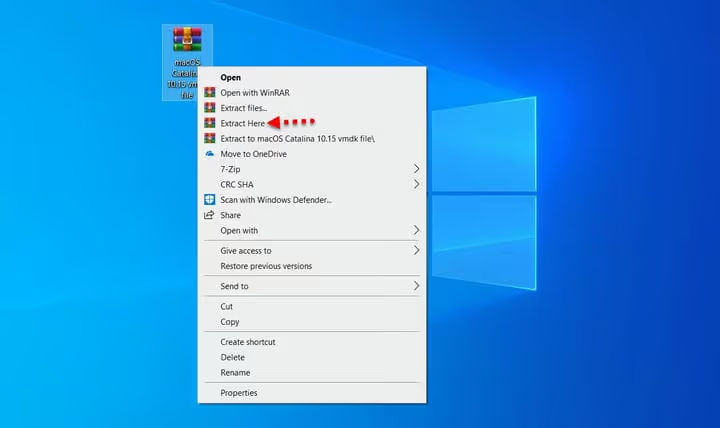
Segundo, una imagen de máquina virtual de macOS Catalina 10.15 en formato VMDK. El archivo es grande (unos 8 GB comprimido), así que asegúrese de tener una conexión rápida. Un matiz importante: VirtualBox solo admite archivos en formato HFS. Una imagen APFS, que Apple usa por defecto desde macOS High Sierra, no arrancará a través de VirtualBox. Tras la descarga, extraiga el archivo con 7-Zip o WinRAR; la imagen extraída ocupará aproximadamente 40 GB en disco.
Tercero, acceso administrativo al Windows anfitrión. Sin él, los comandos VBoxManage (paso 4) no se ejecutarán y la instalación fallará con un error.
Paso 1: Instalación de VirtualBox y del Extension Pack
Ejecute el instalador de VirtualBox descargado. El asistente de instalación es estándar: haga clic en «Siguiente» unas cuantas veces y el sistema le advertirá sobre una desconexión temporal de la red. Esto es normal: VirtualBox está instalando un adaptador de red virtual. Confirme, haga clic en «Instalar» y espere a que termine.
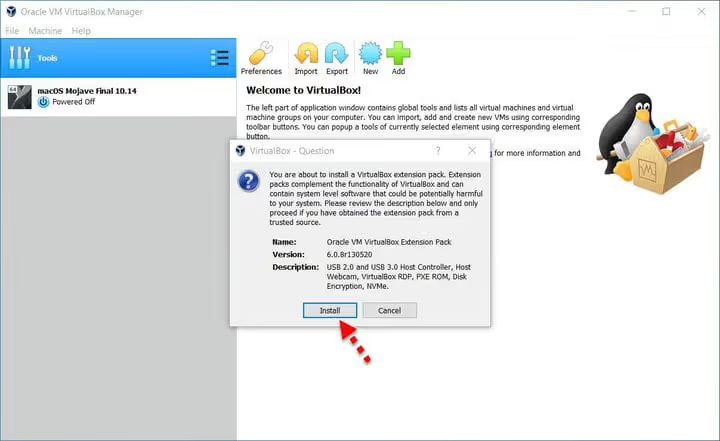
Tras instalar VirtualBox, es el momento del Extension Pack. Localice el archivo en la misma carpeta de descargas, haga doble clic sobre él y VirtualBox lo detectará automáticamente y le ofrecerá instalarlo. Haga clic en «Instalar» y acepte la licencia. El Extension Pack resuelve tres problemas críticos: la compatibilidad con USB 3.0 (necesaria para macOS Catalina y versiones posteriores), la solución del problema del ratón/teclado y la compatibilidad con el cifrado de disco.
Paso 2: Creación de una máquina virtual para macOS Catalina
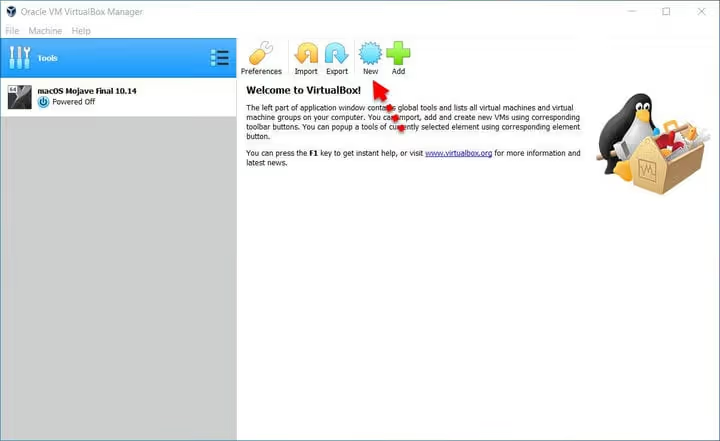
Abra VirtualBox y haga clic en el botón «Nueva» del panel superior. Se abrirá el asistente de creación de nueva máquina virtual.
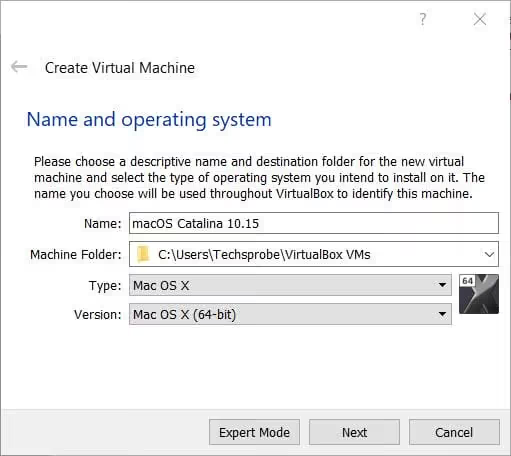
En el campo «Nombre», introduzca un nombre para la máquina, por ejemplo, «macOS Catalina 10.15». En el menú desplegable «Tipo», seleccione Mac OS X y, en «Versión», seleccione Mac OS X (64-bit). Haga clic en «Siguiente».
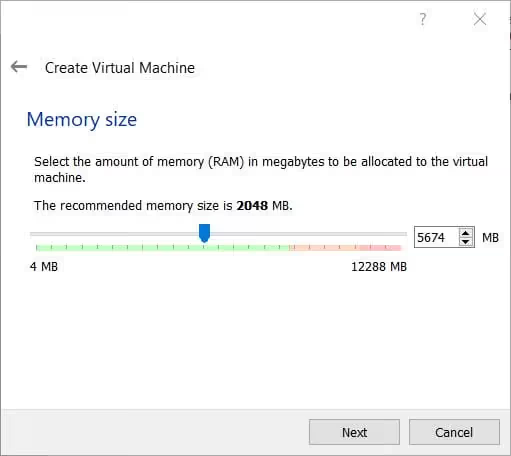
En el siguiente paso, asigne la cantidad de RAM. El mínimo recomendado para Catalina es 2048 MB, pero en la práctica es mejor asignar 4096 MB (4 GB) si su hardware anfitrión lo permite. Por debajo de 2 GB, la interfaz de macOS mostrará un retraso notable.
A continuación, la elección del disco duro. Seleccione la tercera opción: «Usar un archivo de disco duro virtual existente». Haga clic en el icono de la carpeta junto a ella, localice el archivo .vmdk extraído y confirme su selección haciendo clic en «Crear».
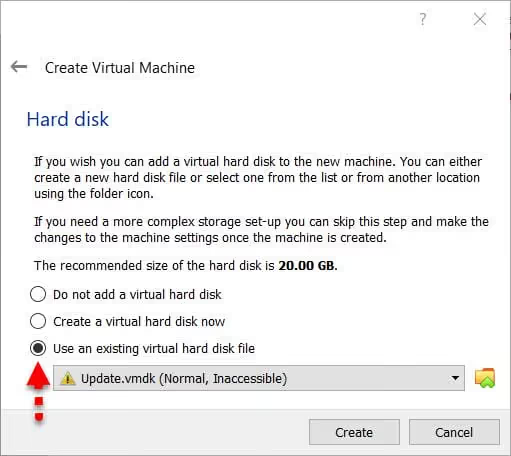
Se adjunta el archivo .vmdk. Si aún no ha extraído la imagen, este es el momento: el archivo comprimido ocupa unos 8 GB y el disco extraído hasta 40 GB. Asegúrese de tener suficiente espacio en su SSD.
La máquina está creada, pero todavía no es momento de iniciarla. Por delante queda el ajuste fino, sin el cual macOS ni siquiera arrancará.
Paso 3: Ajuste de la configuración de la máquina virtual
Seleccione la máquina creada en la lista de VirtualBox y haga clic en «Configuración» (el engranaje naranja). Repasemos las pestañas.
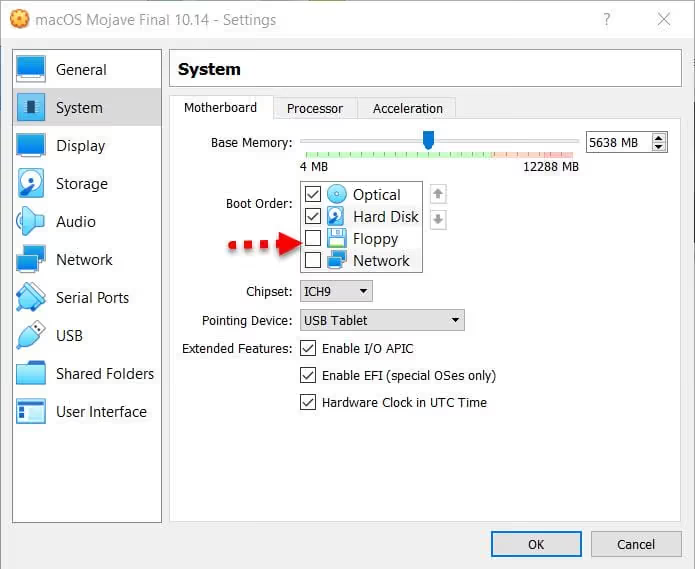
Pestaña «Sistema», «Placa base». Desmarque «Disquete» en el orden de arranque. macOS no funciona con disquetes y esta opción a veces causa errores de arranque.
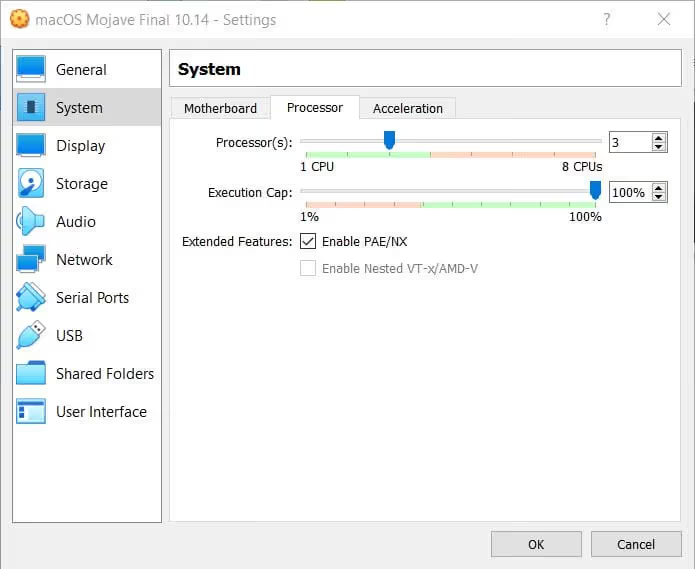
Pestaña «Sistema», «Procesador». Aumente el número de núcleos a 2 o 4 (según su procesador). Con un solo procesador, Catalina funcionará demasiado lento. No asigne todos los núcleos de su equipo anfitrión: deje al menos 2 para Windows.
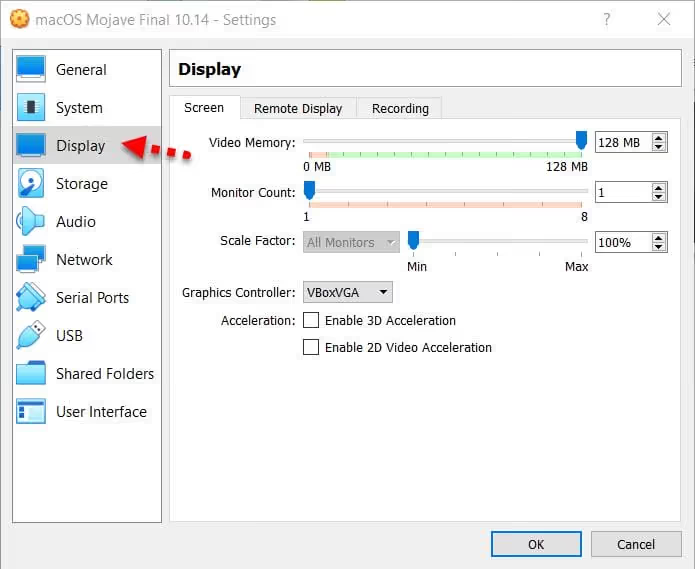
Pestaña «Pantalla», «Monitor». Aumente la memoria de vídeo a 128 MB. Este es el máximo que VirtualBox permite sin aceleración 3D y es suficiente para una interfaz fluida de Catalina.
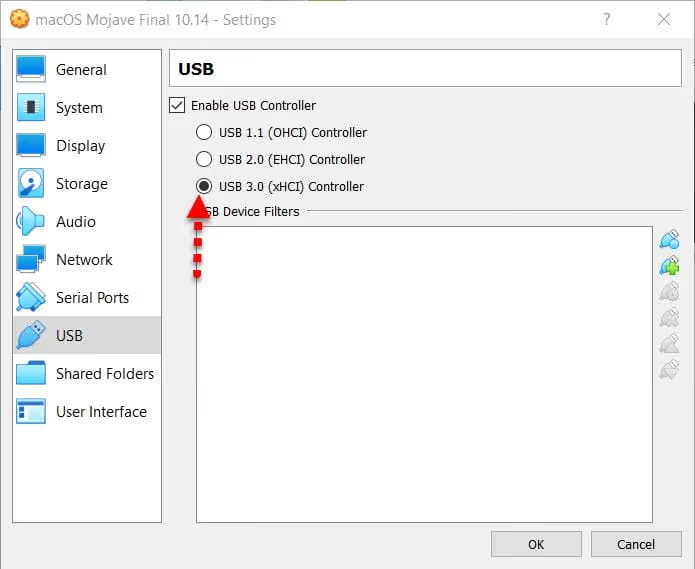
Pestaña «USB». Active el controlador USB y seleccione USB 3.0 (xHCI). Sin esto, el ratón y el teclado no funcionarán en el sistema invitado. Haga clic en «Aceptar» para guardar todos los ajustes.
Paso 4: Códigos de línea de comandos (el paso clave)
Este es el momento más crítico. Apple bloquea la ejecución de macOS en hardware no Apple a nivel de verificación del CPUID y del controlador SMC. Para eludir esta comprobación, VirtualBox necesita «hacerse pasar» por un Mac real. Esto se logra con un conjunto de comandos de VBoxManage.
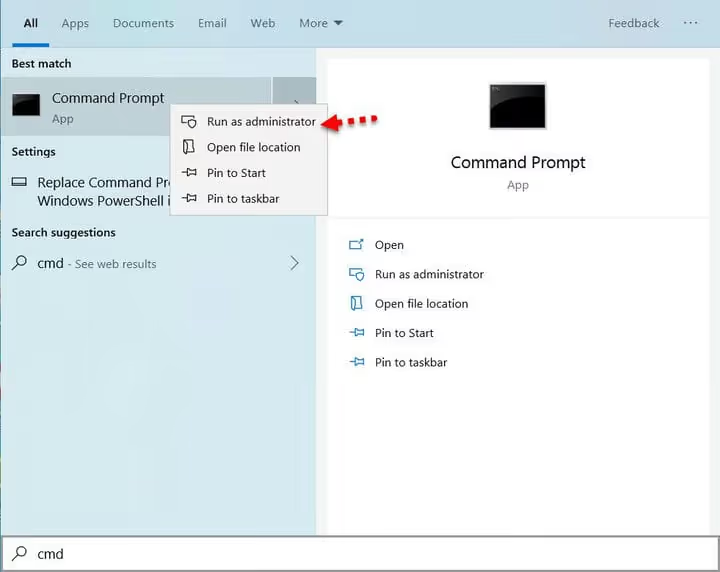
Cierre VirtualBox por completo. Abra el símbolo del sistema como administrador: haga clic derecho en «Inicio» → «Símbolo del sistema (Administrador)» o «Windows PowerShell (Administrador)».
Sustituya "Your VM Name" en los códigos siguientes por el nombre exacto de su máquina virtual (el mismo que introdujo en el paso 2). Si el nombre contiene espacios, las comillas son obligatorias.
Para VirtualBox 7.x y 6.x (comandos de la documentación oficial de VirtualBox):
1 cd "C:\Program Files\Oracle\VirtualBox" 2 VBoxManage.exe modifyvm "Your VM Name" --cpuidset 00000001 000106e5 00100800 0098e3fd bfebfbff 3 VBoxManage setextradata "Your VM Name" "VBoxInternal/Devices/efi/0/Config/DmiSystemProduct" "iMac11,3" 4 VBoxManage setextradata "Your VM Name" "VBoxInternal/Devices/efi/0/Config/DmiSystemVersion" "1.0" 5 VBoxManage setextradata "Your VM Name" "VBoxInternal/Devices/efi/0/Config/DmiBoardProduct" "Iloveapple" 6 VBoxManage setextradata "Your VM Name" "VBoxInternal/Devices/smc/0/Config/DeviceKey" "ourhardworkbythesewordsguardedpleasedontsteal(c)AppleComputerInc" 7 VBoxManage setextradata "Your VM Name" "VBoxInternal/Devices/smc/0/Config/GetKeyFromRealSMC" 1
Qué hace cada línea:
--cpuidsetsuplanta la firma del procesador por una compatible con macOSDmiSystemProductyDmiBoardProductestablecen el modelo de Mac (iMac11,3, mediados de 2010, funciona de forma estable con Catalina)DeviceKeyyGetKeyFromRealSMCemulan el controlador SMC de Apple; sin esto, el núcleo de macOS entra en pánico al iniciar
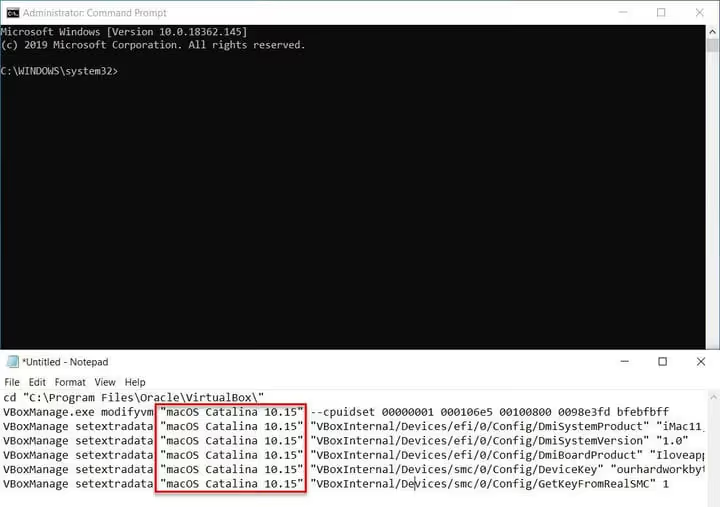
Copie una línea cada vez, pulsando Enter después de cada una. Un error de sintaxis en una sola línea hará que macOS muestre «End RandomSeed» o una pantalla negra al arrancar. Después de ejecutar los seis comandos, cierre el símbolo del sistema y abra VirtualBox de nuevo.
Paso 5: Iniciar e instalar macOS Catalina
Inicie la máquina virtual haciendo clic en el botón «Start». El primer arranque puede tardar varios minutos; es normal. A continuación, aparece el procedimiento estándar de instalación de macOS con pantallas familiares para todo propietario de Mac.
Pantalla 1. Selección de idioma y país. Elija Ruso (o su idioma preferido) para el idioma de la interfaz y haga clic en «Continuar».
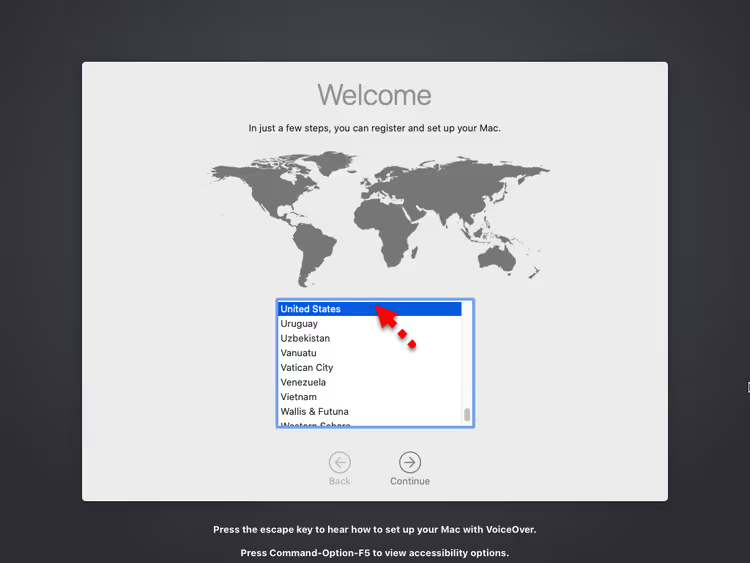
Pantalla 2. Datos y privacidad. Revise la política de datos de Apple. En resumen: Apple recopila diagnósticos, pero usted puede optar por no participar.
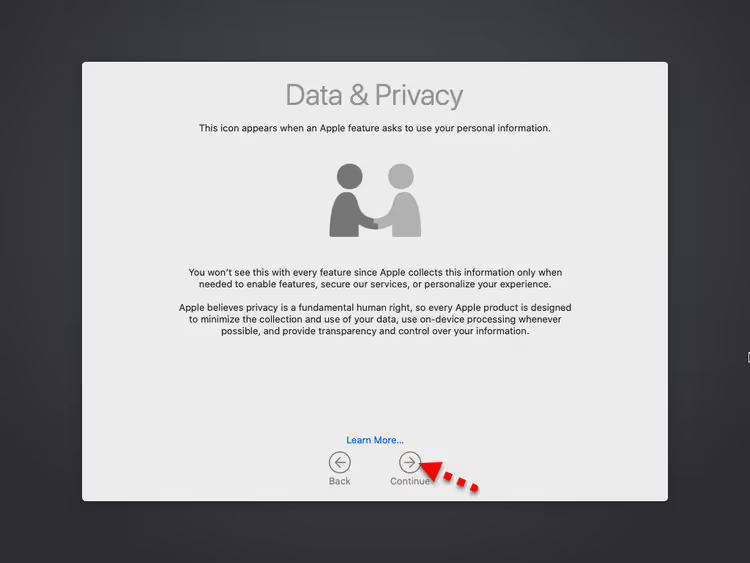
Pantalla 3. Analíticas. Seleccione «No enviar información a este Mac» y haga clic en «Continuar».
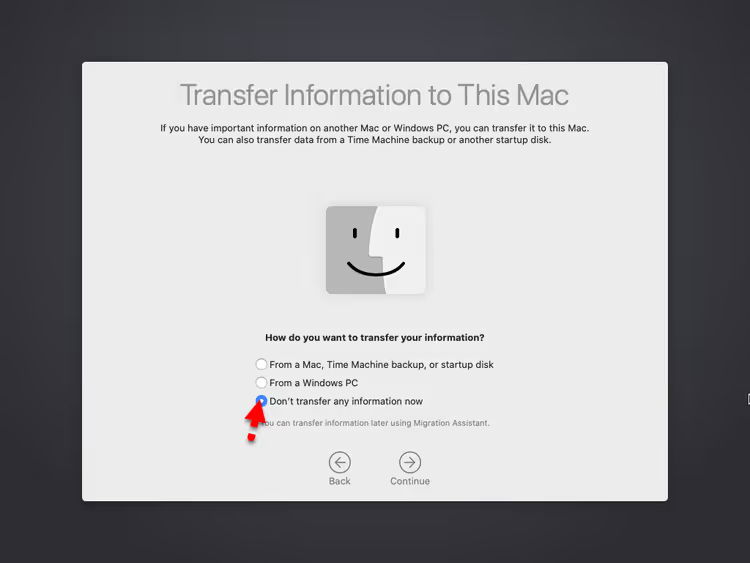
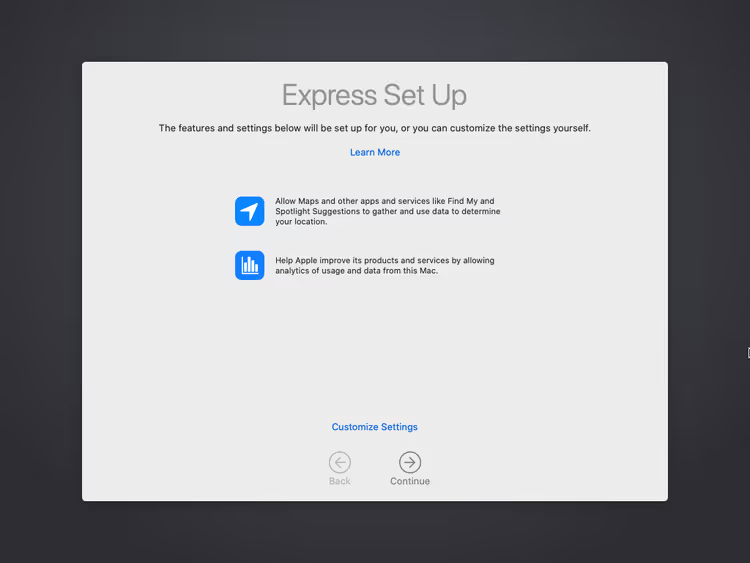
Pantalla 4. Apple ID. Inicie sesión con su Apple ID o haga clic en «Configurar más tarde» para omitirlo. No se requiere una cuenta para probar aplicaciones.
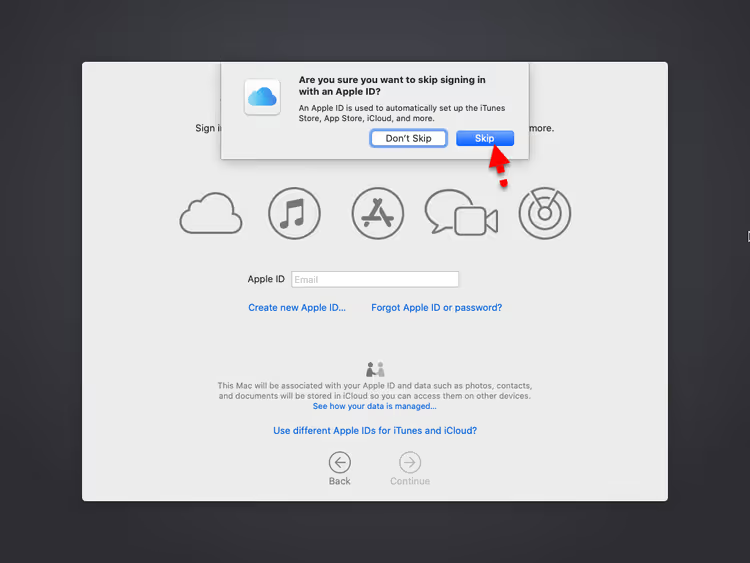
Pantalla 5. Acuerdo de licencia. Acepte los términos; de lo contrario, no podrá continuar.
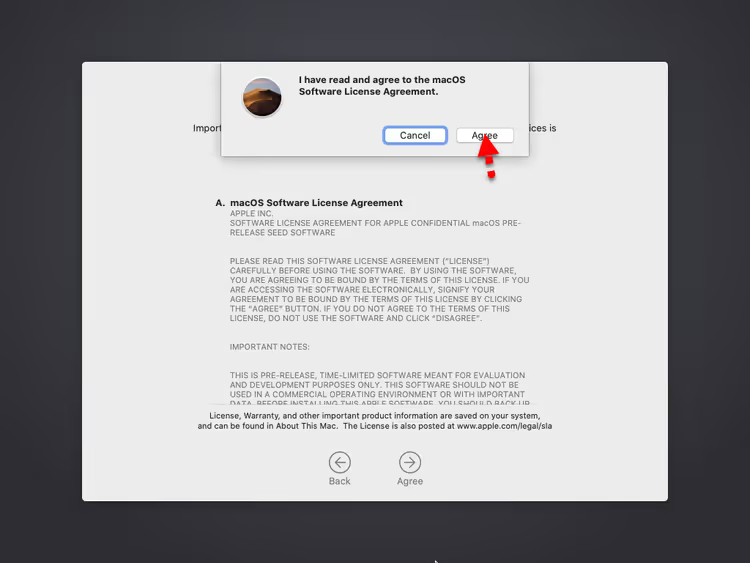
Pantalla 6. Cuenta de equipo. Cree un usuario local: nombre completo, nombre corto de cuenta, contraseña y una pista para la contraseña.
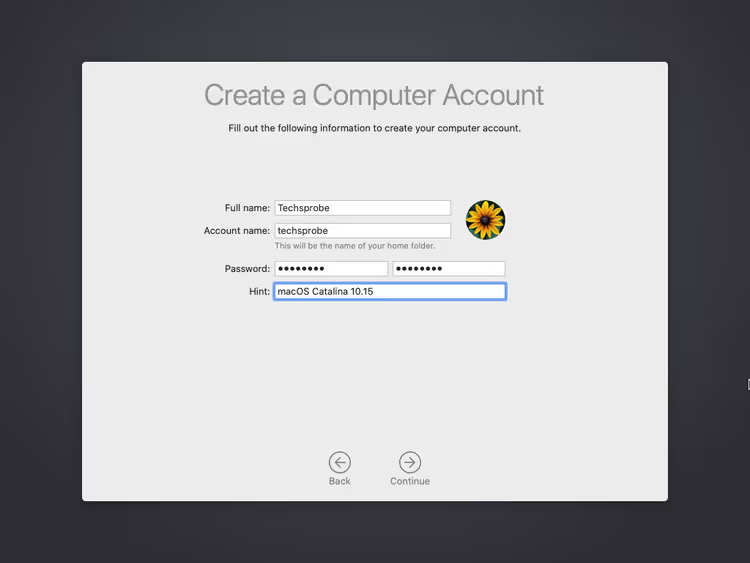
Pantalla 7. Configuración exprés. El sistema ofrece configurar los servicios de ubicación, Siri y otras funciones. Puede aceptar la configuración rápida o configurarlos más tarde.
Pantalla 8. Analíticas y diagnósticos. Otra solicitud para enviar diagnósticos. Seleccione «No enviar» de nuevo.
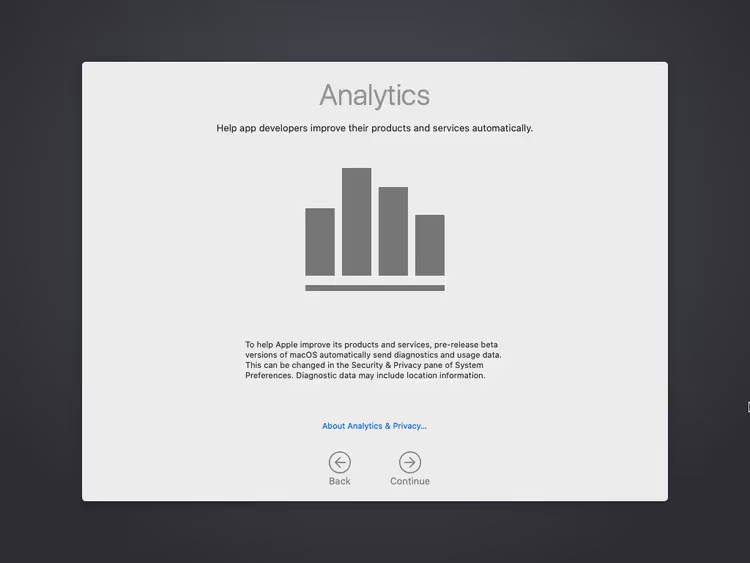
Pantalla 9. Tiempo de uso. Configure los límites de Tiempo de uso u omítalos; rara vez se necesitan en una máquina virtual.
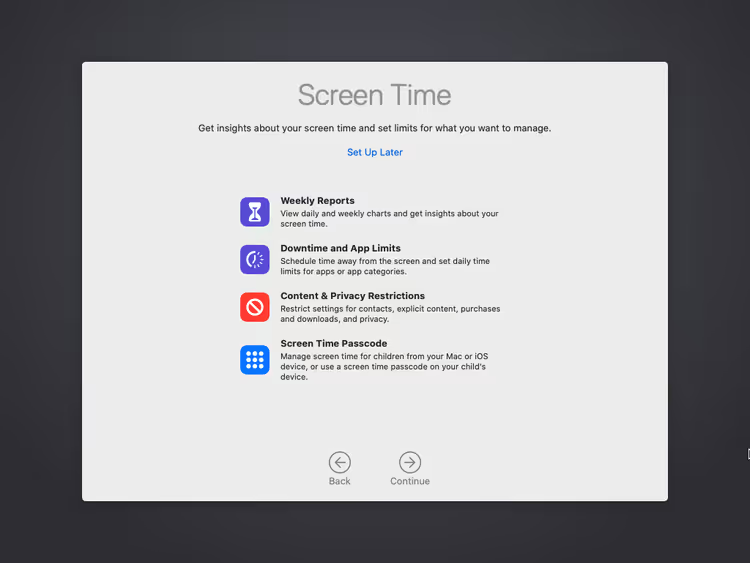
Pantalla 10. Apariencia. Elija un tema claro, oscuro o automático para la interfaz.
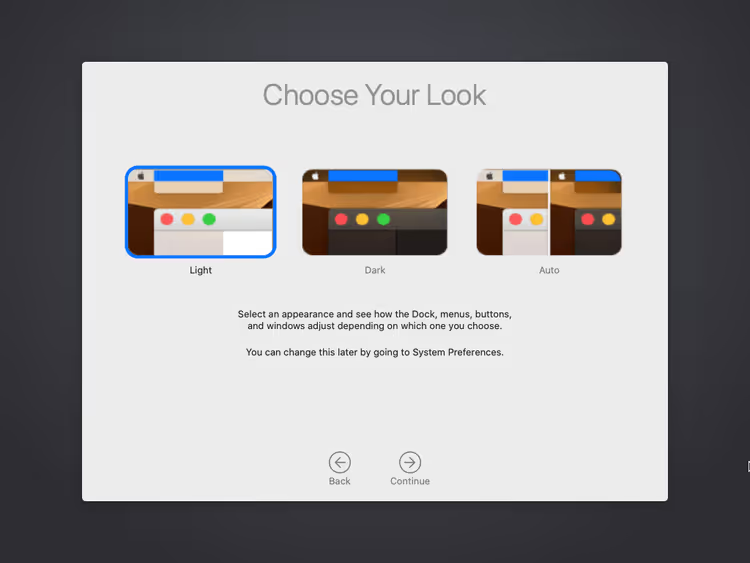
Pantalla 11. Configuración completada. El sistema aplica los ajustes; esto tarda aproximadamente un minuto.
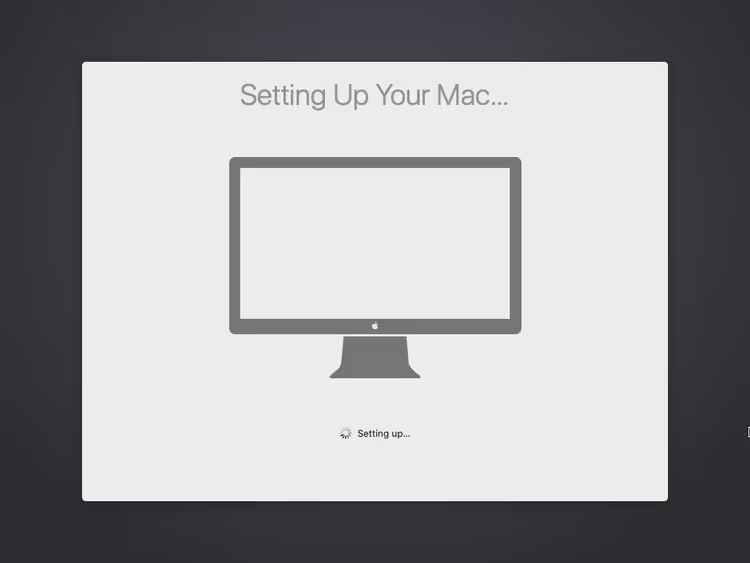
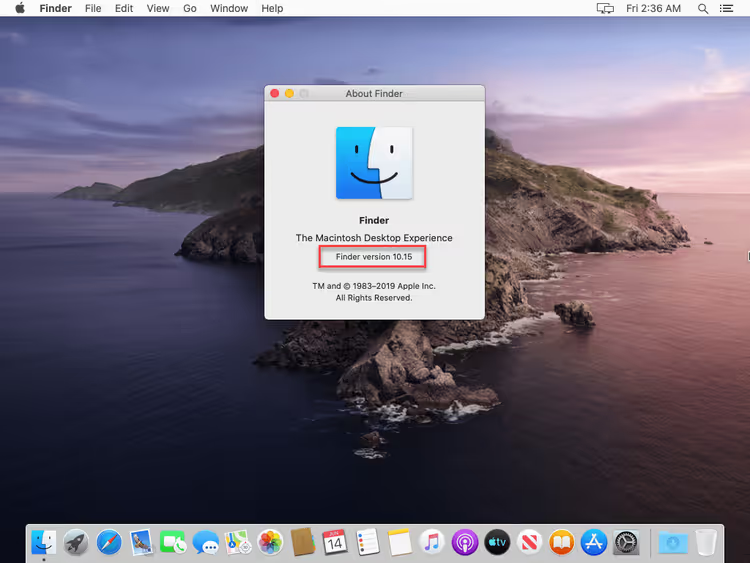
Listo. Tiene ante usted un escritorio macOS Catalina 10.15 funcionando dentro de VirtualBox en Windows.
⁉️🤔 Preguntas frecuentes
¿Puedo instalar una versión más reciente de macOS (Big Sur, Monterey, Ventura, Sonoma, Sequoia) en VirtualBox?
Sí, el principio general es el mismo. Las diferencias: para Big Sur y posteriores, necesita una imagen distinta (normalmente en formato ISO, creada desde el instalador de macOS mediante la terminal), y el modelo de Mac en
DmiSystemProductdebe ser más nuevo (por ejemplo,iMac18,3). Para macOS 11 en adelante, considere usar VMware, ya que VirtualBox presenta problemas con la aceleración gráfica en estas versiones.
¿Por qué aparece el error «End RandomSeed» después del arranque?
Este es el error más frecuente; significa que macOS no logró superar la verificación del controlador SMC. Verifique que TODOS los seis comandos de VBoxManage se ejecutaron sin errores tipográficos, que VirtualBox estaba cerrado antes de ejecutar los comandos y que el nombre de la máquina virtual es correcto (distingue mayúsculas de minúsculas e incluye los espacios que correspondan).
El ratón y el teclado no funcionan en el macOS invitado. ¿Qué debo hacer?
Dos razones. Primera: el paquete de extensión de VirtualBox no está instalado; descárguelo e instálelo (paso 1). Segunda: en la configuración USB está seleccionado USB 1.1 en lugar de USB 3.0; vaya a «Configuración» → «USB» y cambie a USB 3.0 (xHCI). Luego reinicie la máquina virtual.
¿Puedo actualizar Catalina a una versión más reciente de macOS desde dentro de la máquina virtual?
Técnicamente, sí, mediante «Preferencias del Sistema» → «Actualización de Software». Pero en la práctica, VirtualBox a menudo no sobrevive a las actualizaciones mayores de macOS: los gráficos o la red pueden dejar de funcionar. Recomendamos crear una instantánea de la máquina antes de intentar una actualización. Si el objetivo es simplemente una versión más nueva de macOS, es mejor crear una máquina virtual separada con la imagen limpia correspondiente.
¿Cómo puedo acelerar macOS en VirtualBox? Todo va con retraso.
Asigne más RAM (4096 MB o más) y 4 núcleos de CPU si su hardware lo permite. Aumente la memoria de video a 128 MB. Coloque el archivo VMDK en un SSD en lugar de un HDD. Desactive los efectos visuales de macOS: «Preferencias del Sistema» → «Accesibilidad» → «Pantalla» → active «Reducir transparencia» y «Reducir movimiento». Estas tres acciones proporcionan el mayor aumento de rendimiento.
MacOS Catalina en VirtualBox: próximos pasos
Tras la instalación, se abren tres escenarios prácticos. Primero, pruebas: ejecutar aplicaciones macOS sin comprar una Mac. Segundo, pruebas de compatibilidad entre navegadores con Safari, que de otro modo no está disponible en Windows. Tercero, aprendizaje: estudiar la terminal de macOS, el sistema de archivos APFS y las utilidades de línea de comandos sin riesgo de dañar un dispositivo real.
Si algo no salió según lo planeado, vuelva al paso 4 y revise cada comando de VBoxManage. En 9 de cada 10 casos, el problema está ahí. ¿Funcionó? Deje un comentario con su configuración; esto ayudará a futuros lectores.

Un equipo profesional de escritores y editores especializados en la creación de contenido de calidad.