














🔍 WP Grid Builder review: constructor de cuadrículas y filtrado facetado para WordPress
Una cuadrícula de tarjetas de producto en WooCommerce que se arrastra en el móvil. Un portafolio que no se puede filtrar por categoría. Un catálogo donde la búsqueda funciona con «Ctrl+F» en lugar de filtros. Un dolor conocido para cualquiera que construya un sitio de contenido en WordPress.
Hasta hace poco, las cuadrículas con búsqueda facetada eran territorio de desarrolladores: WP_Query personalizado, marcado manual con CSS Grid, ajustes interminables para cada tipo de contenido. El plugin WP Grid Builder (GridBuilderWP) cambia las reglas del juego al ofrecer un constructor visual de cuadrículas y filtros que funciona nada más instalarlo, sin tocar código.
A continuación, un desglose detallado: qué puede hacer el plugin, cómo instalarlo, cómo configurar su primera cuadrícula y en qué escenarios funciona mejor.
💡 Resumen rápido:
- Descargue e instale WP Grid Builder como cualquier plugin premium de WordPress
- Cree su primera cuadrícula: elija el tipo de contenido (entradas, archivos multimedia, productos), configure el estilo (Masonry, Metro, Justified) y añada tarjetas
- Configure facetas (filtros, búsqueda, ordenación) mediante un constructor de arrastrar y soltar sin escribir una sola línea de código
- Publique la cuadrícula mediante shortcode o bloque de Gutenberg en cualquier página
- Si lo necesita, amplíe la funcionalidad con complementos: mapas, caché, soporte multilingüe
Qué es WP Grid Builder

WP Grid Builder es un plugin premium de WordPress para crear cuadrículas personalizables con filtrado facetado. En términos sencillos: usted elige qué contenido mostrar (entradas de blog, productos de WooCommerce, archivos multimedia, usuarios), define la apariencia de la tarjeta y añade filtros. El plugin ensambla todo en una cuadrícula adaptable que se puede incrustar en cualquier página.
El desarrollador, Loïc Blascos, es un ingeniero francés de WordPress conocido también por el plugin Unblock. El producto se desarrolla activamente desde 2019. A junio de 2026, la versión actual es la v2.3.3.
El plugin funciona con cualquier tema que siga los estándares de WordPress y se integra con Gutenberg, Elementor, Oxygen, Beaver Builder y Bricks mediante shortcodes o bloques. Complementos independientes cubren la integración con WooCommerce, Easy Digital Downloads, ACF, Meta Box, Pods, WPML, Polylang, SearchWP, Relevanssi y LearnDash.

Escenario de comercio electrónico: tarjetas de producto con precio, valoración y botón «Añadir al carrito», más filtros por precio, categoría y estado de existencias.

Escenario de portafolio: archivos multimedia de la biblioteca de WordPress que se abren en un lightbox, con filtrado por etiquetas.
Características principales

El plugin ofrece muchas capacidades. Las agrupamos por categoría para no perdernos en una lista.
Contenido y consultas. WP Grid Builder puede extraer contenido de tipos de entrada personalizados, taxonomías y usuarios de WordPress. Configurar el origen lleva unos pocos clics: seleccione el tipo de entrada, el estado de publicación, los autores e incluya o excluya entradas específicas. Entre bastidores, puntos de acceso AJAX personalizados y una tabla índice garantizan un filtrado rápido incluso con grandes volúmenes de contenido.
Cuadrículas y disposiciones. Tres tipos de disposición: Masonry (estilo ladrillo), Justified (alineado por anchura) y Metro (cuadrícula con celdas de tamaño variable). Cada una puede envolverse en un carrusel adaptable con soporte para gestos táctiles. El número de columnas y la altura de fila son ajustables para distintos anchos de pantalla: tableta, teléfono y escritorio.
Tarjetas. Un constructor de arrastrar y soltar: arrastre bloques (título, imagen, precio, valoración, campos personalizados, HTML) y monte la tarjeta. Se incluyen más de 20 plantillas listas para usar, más de 900 fuentes de Google y más de 250 iconos SVG. Las tarjetas pueden asignarse a distintos tipos de contenido: una para productos, otra para entradas de blog.
Filtros (facetas). Más de 20 tipos: casillas de verificación, botones de opción, listas desplegables, botones, filtros jerárquicos, rangos (precio, valoración), deslizadores, selectores de fecha, búsqueda, ordenación, restablecer y un botón «Cargar más». Los filtros funcionan mediante AJAX sin recargar la página. Cada búsqueda facetada genera una URL única, y los botones Adelante/Atrás del navegador funcionan correctamente.
Lightbox y multimedia. Un lightbox integrado para imágenes, vídeo (YouTube, Vimeo, Wistia), galerías y audio. Soporte de carga diferida: las imágenes se cargan al hacer scroll, lo que ahorra ancho de banda y acelera la renderización de la página.
Animaciones. Más de 20 animaciones de carga (cargador durante el filtrado) y más de 20 animaciones de revelado (las tarjetas aparecen al hacer scroll). Estas reducen el tiempo de espera percibido: el usuario ve movimiento en lugar de una pantalla en blanco.
Otras funcionalidades. Importación y exportación de cuadrículas, tarjetas y facetas en JSON; soporte para idiomas RTL; optimizado para SEO (compatible con W3C); requisitos básicos según la documentación para desarrolladores: PHP 7.0+ y WordPress 6.0+ (se recomienda PHP 8.x).
Precios y planes
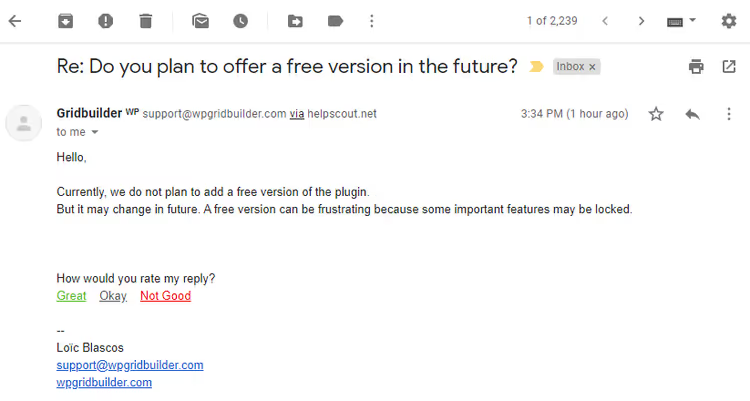
WP Grid Builder se vende únicamente como suscripción anual; no existe una versión gratuita. Tres niveles:
Plan | Precio (por año) | Sitios | Qué incluye |
|---|---|---|---|
Basic | $49 | 1 | Todos los complementos, 1 año de actualizaciones y soporte |
Premium | $99 | hasta 3 | Todos los complementos, 1 año de actualizaciones y soporte |
Ultimate | $249 | ilimitados | Todos los complementos, 1 año de actualizaciones y soporte |
En la renovación se aplican descuentos progresivos: cuanto más alto es el nivel, mayor es el porcentaje de descuento. Todos los niveles incluyen el conjunto completo de complementos, por lo que no hay nada adicional que comprar. La compra cuenta con una garantía de reembolso de 14 días.
El plugin ha recibido reseñas positivas de figuras destacadas de la comunidad WordPress. Jb Audras, desarrollador del núcleo de WordPress y CTO de Whodunit, destaca la comodidad tanto para usuarios como para desarrolladores:
La experiencia tanto para el usuario como para el desarrollador es excelente. Un gran producto y un nuevo paradigma para este tipo de funcionalidad. Buena integración con el núcleo de WordPress, una experiencia de administración agradable y un frontend ultrarrápido.
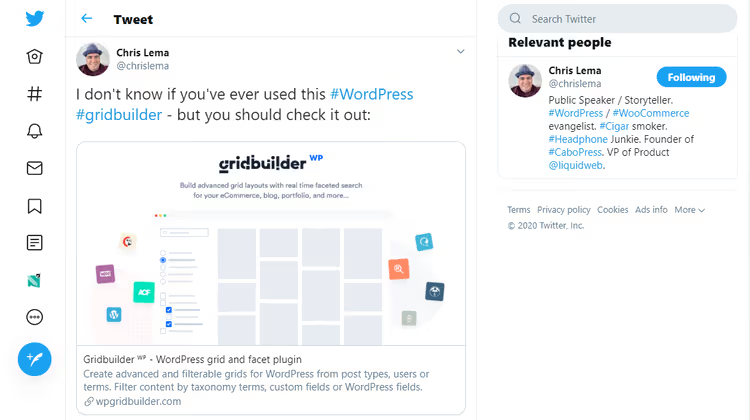
Chris Lema, un conocido experto y consultor de WordPress, también ha elogiado públicamente WP Grid Builder; su reseña puede encontrarse en redes sociales.
Instalación de WP Grid Builder
La instalación es la estándar para un plugin premium de WordPress. Tras la compra, usted recibe un archivo ZIP y una clave de licencia por correo electrónico o en su cuenta de wpgridbuilder.com.
Paso 1. Descargue el archivo ZIP. En el administrador de WordPress, vaya a Plugins → Añadir nuevo:

Paso 2. Haga clic en «Subir plugin», seleccione el archivo ZIP y haga clic en «Instalar ahora»:

Paso 3. Active el plugin:

Tras la activación, aparece un elemento Gridbuilder WP en el menú de administración. Vaya a Gridbuilder WP → Escritorio:

Paso 4. Introduzca el correo electrónico y la clave de licencia, y luego haga clic en «Activar plugin»:

Activar la licencia permite recibir actualizaciones automáticas desde el panel de administración de WordPress. La clave está disponible en su panel de cuenta después de la compra:

Listo. El plugin está instalado, la licencia está activada y ya puede crear su primera cuadrícula.
Configuración de su primera cuadrícula
La configuración consta de varias secciones dentro de una misma pantalla. Veámoslas en orden.
Crear y nombrar la cuadrícula
Vaya a Gridbuilder WP → Todas las cuadrículas y haga clic en «Create A Grid»:

Esto le lleva a la pantalla «Todas las cuadrículas», que actualmente está vacía. Haga clic en el botón «Create A Grid»:

Una ruta alternativa es importar cuadrículas de demostración desde el sitio de WP Grid Builder. Las demostraciones establecen la maquetación y la estructura de las tarjetas, pero el contenido siempre es el suyo: sus entradas, archivos multimedia o productos.

En esta pantalla, especifique: el nombre de la cuadrícula (para uso interno), una clase CSS personalizada (opcional, para estilos propios) y el texto del mensaje que los usuarios verán si no hay resultados.
Seleccionar la fuente de contenido
Sección Ajustes de la cuadrícula → Fuente de contenido:

Tres opciones de fuente:
- Tipo de contenido: entradas, páginas, archivos multimedia o cualquier tipo personalizado
- Término: filtrado por categorías, etiquetas o taxonomías personalizadas
- Usuario: contenido de usuarios específicos
Debajo, establezca el número de elementos por página. Un valor de «-1» muestra todos; 0 hereda los ajustes de WordPress.

En la sección «Contenido solicitado», afine: tipo de publicación, estado (es mejor dejarlo en «Publicado»), autores, tipos MIME para multimedia e inclusión y exclusión de entradas específicas.

Consejo: haga clic en «Guardar cambios» a medida que avanza por los ajustes. La configuración de la cuadrícula lleva tiempo y perder el progreso a mitad de camino es frustrante.
Formatos multimedia
Sección Ajustes de la cuadrícula → Formatos multimedia:

Elija los formatos para las tarjetas: imágenes, galerías, video (YouTube/Vimeo/Wistia) y audio. Aquí también establece una miniatura predeterminada para las tarjetas que no tengan imagen propia. Una opción útil: la captura automática del primer archivo multimedia de una entrada si falta la imagen destacada.
Estilo de la cuadrícula
Sección Ajustes de la cuadrícula → Estilo de la cuadrícula:

Tres estilos para elegir: Masonry, Metro y Justified. Para la mayoría de los escenarios, Masonry es una apuesta segura: las tarjetas se alinean de forma óptima independientemente de las proporciones de las imágenes. El comportamiento de la cuadrícula, las modificaciones de tamaño de las tarjetas y la adaptabilidad se configuran más abajo, pero no hay necesidad de modificarlos sin un requisito claro.
Maquetación de la cuadrícula

Dos opciones: desplazamiento vertical estándar o carrusel. La opción «Ancho completo» hace que la cuadrícula ocupe todo el ancho de la pantalla.
Compositor de la cuadrícula

Grid Composer es un área de arrastrar y soltar donde usted organiza las facetas. Por ejemplo: un filtro de fecha, búsqueda y botón «Cargar más»:

Tras publicar, esta configuración produce una cuadrícula con tres filtros funcionales:

Estilo de tarjeta

La sección «Estilo de tarjeta» es el constructor de apariencia de las tarjetas. Puede importar tarjetas ya preparadas del conjunto de demostración (más de 20 plantillas) o crearlas desde cero. Cada tipo de contenido recibe su propia tarjeta: una para productos, otra para entradas. Una cuadrícula terminada con la tarjeta Beryl se ve así:
Animaciones

Dos tipos de animación: revelación de tarjeta al hacer scroll y efectos al hacer clic en «Cargar más». Fáciles de configurar, proporcionan una mejora visual notable con un esfuerzo mínimo.
Carga

Active la carga diferida para que las imágenes se carguen solo cuando entren en el viewport. Esto es crítico para cuadrículas con docenas de tarjetas en una página. El indicador de carga (loader) aparece durante el filtrado o al cargar el siguiente lote de contenido, dando retroalimentación visual a los usuarios.
Personalización CSS

La ventana Ajustes de cuadrícula → Personalización le permite añadir sus propias reglas CSS usando la clase establecida al crear la cuadrícula. Si CSS no es su fuerte, considere recurrir a un desarrollador front-end o deje los estilos predeterminados.
Complementos

Los complementos amplían la funcionalidad base. Todos están incluidos en cualquier plan. A junio de 2026, están disponibles los siguientes:
- Faceta de mapa: mapas de Google Maps, Mapbox o Leaflet con marcadores y filtrado por geoetiqueta
- Caché: almacenamiento en caché de contenido y facetas para acelerar solicitudes repetidas
- LearnDash: muestra de datos de cursos de LearnDash en las tarjetas de la cuadrícula
- Multilingüe: integración con Polylang y WPML para sitios multilingües
- Elementor: integración nativa con el constructor Elementor
- Oxygen: integración con Oxygen Builder
- Bricks: integración con Bricks Builder
- Beaver Builder: integración con Beaver Builder
- Meta Box: campos de Meta Box en tarjetas y filtros
- Pods: campos de Pods en tarjetas y filtros
Los complementos se instalan en un par de clics desde Gridbuilder WP → Complementos.
Otros ajustes

Gridbuilder WP → Ajustes contiene los parámetros globales:
- Habilitar los bloques de WP Grid Builder en Gutenberg
- Soporte para formatos de entrada (imagen, video, audio, galería)
- Mostrar colores de taxonomías y formatos de entrada
- Limpieza de caché y restablecimiento de hojas de estilo
- Colores globales de tarjetas y facetas
- Tamaños de imagen adicionales
- Ajustes de la lightbox integrada
- Restablecimiento completo de los ajustes globales del plugin
La mayoría de estos parámetros se configuran una sola vez y no requieren volver a revisarlos.
Vea el plugin en acción. En este video, WPTuts muestra cómo configurar filtros multinivel con WP Grid Builder, desde el inicio hasta una cuadrícula funcional:
⁉️🤔 Preguntas frecuentes
¿Necesito saber programar para trabajar con WP Grid Builder?
No. Las cuadrículas, tarjetas y facetas se configuran completamente a través de la interfaz visual de administración. El plugin requiere PHP 7.0+ y WordPress 6.0+, pero usted no necesitará escribir código. Los desarrolladores tienen acceso a hooks y filtros de PHP para personalizaciones, pero esto es un extra opcional, no un requisito.
¿Funciona el plugin con mi tema?
Si el tema sigue los estándares de WordPress, sí. En la práctica, los problemas de compatibilidad son poco frecuentes, pero si surgen, aplica la garantía de reembolso de 14 días. El plugin también ofrece integraciones con Elementor, Oxygen, Bricks y Beaver Builder para quienes trabajan con constructores visuales.
¿En qué se diferencia WP Grid Builder de sus competidores?
En tres aspectos: la profundidad del filtrado por facetas (más de 20 tipos de facetas frente a 5-10 en las alternativas), un constructor de tarjetas integrado (sin necesidad de editar plantillas del tema) y una tabla índice para un filtrado rápido en grandes volúmenes de contenido. La mayoría de los plugins de cuadrícula ofrecen maquetación sin filtros o filtros sin tarjetas personalizadas; aquí todo está en un solo paquete.
¿Existe una versión gratuita?
No, WP Grid Builder es solo premium. El plan mínimo cuesta 49 $ al año para un sitio con el conjunto completo de complementos. Esto es comparable a la suscripción anual de muchos otros plugins premium de WordPress.
¿Cómo afecta el plugin a la velocidad del sitio?
Utiliza endpoints AJAX personalizados y una tabla índice en lugar de WP_Query estándar, lo que reduce la carga de la base de datos. La carga diferida pospone la carga de imágenes hasta el desplazamiento. Para catálogos grandes, considere activar el complemento de Caché, que además almacena en caché los resultados de los filtros. En una configuración de prueba, una cuadrícula de 50 productos con filtros se abre sin demora perceptible.
¿Puedo usar el plugin en un sitio de pruebas?
Sí. Los dominios con TLD.dev,.test,.local, localhost y los subdominios de staging no cuentan como activaciones. Usted puede desarrollar y probar en staging sin consumir su licencia.
Qué plan de WP Grid Builder elegir para su tarea
WP Grid Builder no es una herramienta para todo el mundo. Resulta excesivo si necesita una simple cuadrícula de entradas sin filtros: plugins gratuitos o bloques nativos del tema pueden resolverlo. Pero si la tarea implica un catálogo con búsqueda facetada, un portafolio filtrable o una tienda WooCommerce con ordenación inteligente, existen pocas alternativas con una profundidad comparable en el mercado de plugins de WordPress.
- Si usted es propietario de una tienda en línea con WooCommerce, adquiera Basic por $49 al año. Cubre una tienda con filtros de precio, valoración y existencias. Una cuadrícula Masonry con fichas de producto puede construirse en una hora.
- Si usted es freelancer o agencia que gestiona múltiples proyectos, considere Premium ($99, hasta 3 sitios) o Ultimate ($249, ilimitado). Los add-ons para Elementor y Bricks ahorran tiempo en la integración con los constructores de sus clientes.
- Si necesita una cuadrícula de blog sencilla sin filtros, el plugin resulta sobredimensionado para esa tarea. Pruebe los bloques nativos de Bucle de consulta en Gutenberg o alternativas gratuitas.
Pruebe el plugin en un sitio de test; la garantía de reembolso de 14 días le permite evaluarlo sin riesgo. Y si ya ha trabajado con WP Grid Builder, deje un comentario describiendo para qué escenario lo adaptó.

Un equipo profesional de escritores y editores especializados en la creación de contenido de calidad.