














🔘 5 Mejores plugins de WordPress para botones personalizados en 2026
Un visitante llega al sitio, echa un vistazo al titular, se desplaza hasta la mitad y se va. La razón es casi siempre la misma: nadie le dijo qué hacer a continuación. No hay un botón de «Probar gratis» después de la sección de precios, ni un «Descargar» tras la descripción general, ni un «Hacer una consulta» donde el lector naturalmente tiene dudas. Una página con un diseño impecable pero sin elementos direccionales funciona como un escaparate sin puerta: se puede mirar, pero no se puede entrar.
El editor de bloques estándar de WordPress proporciona botones básicos, pero su flexibilidad termina al elegir un color y un radio de borde. Para CTA personalizados, paneles flotantes, iconos sociales con seguimiento de clics y botones mediante shortcodes con sustitución de variables, necesita un plugin. La buena noticia: ya existe una herramienta lista para cada una de estas tareas, y casi todas las de esta lista funcionan sin una sola línea de código.
A continuación, presentamos cinco plugins de WordPress para 2026 que cubren toda la gama de escenarios con botones: desde un único CTA en una entrada hasta un conjunto de botones sociales con analíticas de transición.
💡 Resumen rápido:
- Determine qué tipo de botones necesita: CTA, shortcodes, iconos sociales o un editor visual en TinyMCE.
- Elija un plugin para su tarea: MaxButtons para un editor flexible, FASC Buttons para inserción visual, Shortcodes Ultimate para una construcción integral de shortcodes, Ultimate Blocks para Gutenberg, Inisev para iconos sociales.
- Compare los pros y los contras de los cinco plugins usando la tabla a continuación.
- Instale no más de un plugin de botones: el CSS superpuesto de diferentes plugins rompe los estilos en el front-end.
Por qué su sitio necesita botones personalizados: tres escenarios donde los estándar se quedan cortos
El bloque «Botón» integrado en Gutenberg hace exactamente tres cosas: aceptar una URL, cambiar el color de relleno y redondear las esquinas. Para el sitio de tarjeta de presentación de una peluquería, eso es suficiente. Para un blog, una página de aterrizaje o un sitio comercial, casi nunca lo es. Escenarios reales donde los botones estándar no son suficientes:
Escenario 1: CTA con diseño repetitivo. Usted tiene diez reseñas, cada una con un botón «Ver precio». Cambiar manualmente el color para cada entrada garantiza que en un mes los botones tendrán tres tonos diferentes. Un plugin lo resuelve con un único ajuste preestablecido guardado: configure el estilo una vez, inserte el shortcode y obtenga el mismo CTA en todas partes.
Escenario 2: un botón flotante que permanece en la esquina de la pantalla mientras se desplaza. Ningún bloque estándar puede hacer esto. Y un usuario móvil que se ha desplazado por tres pantallas de texto no volverá al inicio de la página por un CTA; simplemente cerrará la pestaña.
Escenario 3: iconos sociales con analíticas. Los botones «Compartir» estándar del tema no cuentan las transiciones y no permiten personalizar el diseño para su marca. Un plugin personalizado proporciona tanto la personalización como las cifras.
La regla general: si necesita un botón en una entrada y su diseño no se repetirá, el bloque integrado es suficiente. Si hay varios botones, se repiten en docenas de páginas o requieren un comportamiento que Gutenberg no tiene, necesita un plugin.
Tabla comparativa de plugins
Plugin | Tipo | Instalaciones activas | Precio | Ajustes preestablecidos y shortcodes | Iconos sociales |
|---|---|---|---|---|---|
MaxButtons | Editor de botones | 100,000+ | Gratis / Pro desde $19 | Sí | Sí (Pro) |
FASC Buttons | Editor visual | 20,000+ | Gratis | Sí | No |
Shortcodes Ultimate | Shortcodes (50+) | 400,000+ | Gratis / Pro | Sí | No |
Ultimate Blocks | Bloques Gutenberg | 40,000+ | Gratis / Pro | Sí (bloques) | Sí (Compartir) |
Inisev Social Share | Botones sociales | 100,000+ | Gratis / Premium | No | Sí |
1. MaxButtons: un editor de botones completo con ajustes preestablecidos y vista previa en vivo
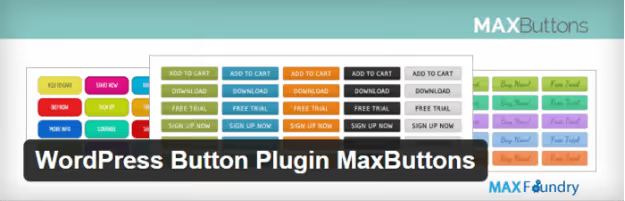
MaxButtons en WordPress.org es el plugin de botones más antiguo y popular para WordPress: más de 3.5 millones de descargas y mil reseñas de cinco estrellas. En esencia, no es solo un botón, sino un editor completo: usted define la forma, el color, la sombra, el degradado, el icono (Font Awesome 5 en Pro), la fuente (Google Fonts en Pro) y lo ve todo en una vista previa en vivo antes de insertarlo en la página.
La principal ventaja de MaxButtons frente a sus competidores son los ajustes preestablecidos reutilizables. Cree un botón una vez, guárdelo, obtenga el shortcode [maxbutton id="17"] e insértelo en cualquier entrada, widget o archivo de tema mediante do_shortcode. Si es necesario, el texto y la URL se pueden sobrescribir directamente en el shortcode: [maxbutton id="17" text="Download" url="https://..."]. No necesita modificar el ajuste preestablecido original.
La versión gratuita incluye: botones ilimitados, selector de color, sombras, degradados, redondeo, configuración de bordes, vista previa en diferentes fondos y copia de un botón existente como base. La versión Pro, a partir de $19, añade iconos, imágenes en los botones, texto multilínea, Google Fonts, seguimiento de eventos de Google Analytics, importación/exportación, variables dinámicas de WordPress en texto y URL, y un conjunto de botones para WPBakery, Elementor, Beaver Builder.
Ventajas: vista previa en vivo mientras se edita; shortcodes con sobrescritura de texto y URL; integración con Contact Form 7, Easy Digital Downloads y constructores de ventanas emergentes populares; ajustes responsivos separados para móviles.
Desventajas: la funcionalidad principal (iconos, fuentes, multilínea) está en Pro; la versión gratuita no cuenta los clics.
2. Forget About Shortcode Buttons: botones visuales directamente en el editor

FASC Buttons en WordPress.org es un plugin que resuelve el principal punto débil de todos los plugins de botones: la necesidad de salir del editor visual para usar una interfaz separada. Aquí el botón se crea y se edita directamente en TinyMCE: seleccione el texto, haga clic en el icono de FASC en la barra de herramientas, elija un estilo y listo. Al hacer doble clic en el botón se abre el panel de configuración.
El plugin existe desde 2015, tiene más de 20 000 instalaciones activas y una calificación de 4,7 estrellas. A pesar de la advertencia «no probado con las últimas versiones de WP» en la página del catálogo, las pruebas reales hasta la versión 6.7.5 fueron exitosas y el plugin funciona de forma estable en el WordPress actual.
La característica clave de FASC es el guardado de plantillas: configure un botón una vez (color, tamaño, iconos de Dashicons o Font Awesome, redondeo, sombra) y guárdelo como plantilla. Todos los botones siguientes se crean a partir de esa plantilla con un par de clics. Los iconos pueden colocarse antes o después del texto del botón. Desde la versión 2.1.0, los botones funcionan en widgets.
Ventajas: edición sin salir del editor visual; doble clic para editar; plantillas; compatibilidad con Dashicons y Font Awesome; botones en widgets; gratuito y sin limitaciones.
Desventajas: solo funciona con el editor visual Classic/TinyMCE (el plugin no funciona en Gutenberg); sin contadores de clics; sin iconos sociales.
🔗 FASC Buttons en WordPress.org
3. Shortcodes Ultimate: más de 50 shortcodes, incluyendo botones y bloques CTA

Shortcodes Ultimate en WordPress.org es la navaja suiza del contenido en WordPress, con más de 400.000 instalaciones activas y casi 6.000 reseñas. Los botones aquí son solo uno de más de 50 elementos listos para usar: pestañas, acordeones, sliders, carruseles, columnas, bloques de notificación, secciones de preguntas frecuentes y mucho más.
Por qué Shortcodes Ultimate está en esta lista: para una parte significativa de los sitios, un botón no existe por sí solo. Forma parte de un bloque CTA que incluye un titular, una descripción y un botón. O es parte de pestañas donde cada pestaña tiene su propio botón. En este paradigma, un plugin de botones independiente resulta redundante, mientras que una herramienta unificada para todos los elementos tiene sentido.
El generador visual de shortcodes muestra una vista previa en vivo antes de la inserción. Los shortcodes funcionan en todas partes: en Gutenberg mediante el bloque Shortcode, en el Editor Clásico, en widgets y en plantillas mediante do_shortcode. La versión Pro añade un slider de contenido, tablas de precios, testimonios, un constructor de shortcodes personalizados e integración con Elementor.
Ventajas: más de 50 elementos en un solo plugin que cubren más que solo botones; vista previa en vivo al insertar; funciona tanto en Gutenberg como en el Editor Clásico; editor de CSS personalizado; bien documentado.
Desventajas: no es un plugin especializado en botones, por lo que la profundidad de personalización de botones es menor que en MaxButtons; no es adecuado para iconos sociales; se necesita la versión Pro para elementos avanzados.
🔗 Shortcodes Ultimate en WordPress.org
4. Ultimate Blocks: bloques de Gutenberg con un botón avanzado y más

Ultimate Blocks en WordPress.org es un conjunto gratuito de más de 25 bloques para Gutenberg que incluye un bloque de Botón mejorado con iconos, color al pasar el cursor y personalización adicional. Pero el valor principal no está en el botón individual, sino en el ecosistema de bloques listos para usar donde el botón está integrado como componente: bloque CTA, bloque de Reseña con marcado Schema, Compartir en redes sociales, Filtro de contenido, Contenido en pestañas, y todos ellos tienen botones personalizables.
Para un blog o sitio de contenido, esto significa que no necesita instalar cuatro plugins para cuatro tareas. Un solo Ultimate Blocks le proporciona botones, iconos sociales, bloques CTA, pestañas, una Tabla de contenidos, un bloque de Preguntas frecuentes con Schema y «Click to Tweet». Todo se ensambla con el ratón en el editor de bloques, sin shortcodes.
El plugin está activo, se actualiza regularmente (últimas reseñas de junio de 2026) y es compatible con WordPress 7.0. La versión Pro añade bloques de Cupón y Línea de tiempo.
Ventajas: más de 25 bloques en un solo plugin, un potente sustituto para un zoológico de 5 a 7 plugins separados; marcado Schema para Reseña y Preguntas frecuentes listo para usar; ensamblaje visual sin shortcodes; soporte activo.
Desventajas: funciona solo en Gutenberg; la profundidad de personalización de botones individuales es menor que en MaxButtons; algunos bloques avanzados están en la versión Pro.
🔗 Ultimate Blocks en WordPress.org
5. Social Media Share Buttons (Inisev): iconos sociales con analíticas y ventanas emergentes

Social Media Share Buttons en WordPress.org es un plugin que cubre el último elemento del ecosistema de botones: los iconos sociales. Más de 100.000 instalaciones activas, calificación de 4,5 estrellas con más de 5.300 reseñas. La lista de funciones gratuitas por sí sola parece la versión Pro de un competidor: 16 diseños de iconos, animación al pasar el cursor, modo fijo (los iconos flotan al desplazarse), una ventana emergente de suscripción, contadores y suscripción por correo electrónico desde el widget de iconos.
Un asistente de configuración paso a paso le guía por toda la cadena: selección de redes → definición de acciones (compartir + enlace al perfil) → diseño → animación → contadores. Los iconos se colocan en un panel flotante, en un widget de la barra lateral o al final de cada entrada. La visualización en móviles se configura por separado.
Para el cumplimiento del RGPD, el plugin proporciona una página de configuración de consentimiento independiente. La versión Premium amplía la lista de redes a más de 200 (incluyendo Snapchat, WhatsApp, Telegram, Viber), añade diseños de iconos temáticos, una personalización más detallada de las ventanas emergentes y la capacidad de establecer diferentes conjuntos de iconos para móvil y escritorio.
Ventajas: la versión gratuita es genuinamente rica, con 16 diseños, modo fijo, animación, ventana emergente y contadores; asistente paso a paso; configuración móvil independiente; cumplimiento del RGPD.
Desventajas: no es para crear botones CTA (solo iconos sociales); la lista ampliada de redes (WhatsApp, Telegram, etc.) está en Premium; la ventana emergente puede molestar a los lectores con configuraciones agresivas.
🔗 Inisev Social Share en WordPress.org
Qué plugin elegir para su tarea
La decisión no depende de un abstracto «cuál es mejor», sino del escenario concreto para el que necesita un botón. En nuestra experiencia, un sitio suele superar los botones estándar en tres casos: cuando las llamadas a la acción empiezan a repetirse en decenas de páginas, cuando necesita un elemento flotante y cuando los iconos sociales requieren analíticas.
Si trabaja en Gutenberg y quiere construir páginas visualmente sin shortcodes, elija Ultimate Blocks. Un solo plugin cubrirá botones, bloques de llamada a la acción, iconos sociales, tabla de contenidos y preguntas frecuentes.
Si necesita la máxima flexibilidad de diseño y ajustes predefinidos reutilizables con shortcodes y decenas de parámetros de estilo, elija MaxButtons. Esto es especialmente cierto si parte de su sitio funciona con shortcodes y el Editor Clásico.
Si inserta botones directamente en el editor visual y no quiere cambiar a una interfaz separada, FASC Buttons gana por su velocidad y su sencilla edición con doble clic.
Si un botón es solo una parte de una estructura de contenido más amplia con pestañas, acordeones y columnas, Shortcodes Ultimate le dará todo a la vez en un solo plugin en lugar de un zoológico.
Y, por último, si los botones sociales son lo único que le falta a su tema estándar, Inisev Social Share cubrirá ese nicho con analíticas y un panel flotante, de forma gratuita.
La regla principal: no instale dos plugins de botones al mismo tiempo. Sus clases CSS se solapan y en el front-end obtendrá un desorden de estilos difícil de depurar. Elija uno para su escenario principal, cubra con él todas las tareas clave y no se preocupe por el resto.
⁉️🤔 Preguntas frecuentes
¿Puedo arreglármelas sin ningún plugin de botones?
Sí, si necesita un botón en un solo lugar y su diseño no se va a repetir. El bloque «Button» integrado en Gutenberg proporciona lo mínimo: color y redondeo. Si hay varios botones, se repiten en distintas páginas o necesita una CTA flotante, instale un plugin de la lista anterior. El tiempo que ahorra al reutilizar presets compensa el coste del plugin en los dos primeros días de trabajo.
¿Qué peligro tiene tener dos plugins de botones a la vez?
La superposición de clases CSS. Ambos plugins pueden usar la clase
.button,.btno el contenedor.maxbutton, y los estilos se mezclan en el front end. El botón recibe el border-radius de un plugin, el color del segundo y el efecto hover no funciona en absoluto. La regla es simple: un solo plugin para todos los botones, incluidos CTA y redes sociales.
¿Funcionan estos plugins con Gutenberg?
Ultimate Blocks es un plugin completamente nativo de Gutenberg donde los bloques se insertan con el ratón. MaxButtons y Shortcodes Ultimate funcionan mediante el bloque Shortcode: usted inserta el shortcode y Gutenberg renderiza el botón. FASC Buttons está orientado al Editor Clásico / TinyMCE y no funciona en Gutenberg. Inisev Social Share se configura en su propio panel de administración y muestra los iconos a través de un widget o panel flotante, independientemente del editor.
¿Qué plugin debo elegir para iconos sociales con seguimiento de clics?
De esta lista, Inisev Social Share (gratuito) o el bloque Social Share en Ultimate Blocks (sin contadores, pero con Schema). MaxButtons Pro también admite iconos sociales, pero mediante un addon independiente. Inisev proporciona contadores y un pop-up en la versión gratuita, lo cual es suficiente para la mayoría de los sitios.
¿Necesito la versión Pro de estos plugins?
Depende de la tarea. MaxButtons gratuito cubre los botones básicos: color, forma, sombras, degradados, presets. Pro es necesario para iconos en botones, Google Fonts y seguimiento de clics con Google Analytics. Shortcodes Ultimate en su versión gratuita ofrece más de 50 shortcodes; Pro añade sliders y tablas de precios. Ultimate Blocks en su versión gratuita proporciona más de 25 bloques; Pro añade Cupón y Línea de tiempo. Inisev en su versión gratuita ofrece 16 diseños y contadores; Premium se amplía a más de 200 redes.
Qué instalar en su sitio en 2026
Los cinco plugins anteriores cubren todo el espectro de escenarios de botones en WordPress. Si destilamos el algoritmo de selección más breve: si trabaja en Gutenberg y quiere un montaje visual, Ultimate Blocks. Si necesita la máxima flexibilidad de diseño y presets reutilizables, MaxButtons. Si inserta botones en el editor clásico y valora la velocidad, FASC Buttons. Si un botón es solo una parte de pestañas, acordeones y columnas, Shortcodes Ultimate. Si solo necesita iconos sociales con analíticas, Inisev.
Y recuerde: un botón sin un texto de CTA significativo no funciona, sin importar qué plugin lo dibuje. «Descargar» convierte peor que «Descargar PDF con ejemplos de configuración». Dedique cinco minutos a la redacción; se lo recompensará en conversiones.

Un equipo profesional de escritores y editores especializados en la creación de contenido de calidad.