














💡 Cómo crear un sitio WordPress con contenido dinámico: dos métodos funcionales
Diseñó la página de inicio, añadió un menú y se atascó. Cada elemento del menú necesita su propia página: «Gimnasio en Arbat», «Gimnasio en Strogino» y otras dos docenas iguales. ¿Copiar y pegar en el editor? Una semana después, el dueño del negocio cambia el precio de la membresía y usted edita 20 páginas a mano.
El contenido dinámico en WordPress elimina este problema por completo. Una sola plantilla y decenas (o cientos) de páginas se ensamblan automáticamente desde la base de datos. Sin copias. Sin programador para cada cambio menor. A continuación, presentamos dos métodos funcionales que cubren la gran mayoría de las tareas reales: desde fichas de sucursales hasta catálogos y portafolios.
💡 Resumen rápido:
- Qué es el contenido dinámico y en qué se diferencia del contenido estático, con un ejemplo concreto
- Método 1: Toolset Blocks, un constructor visual de plantillas basado en Gutenberg, sin una sola línea de código
- Método 2: Total Theme, plantillas dinámicas integradas mediante WPBakery, para quienes ya usan Total
- Tabla comparativa de métodos + una matriz de decisión para su tarea específica
Qué es el contenido dinámico y por qué el estático se queda corto
Una página típica de WordPress es estática. Texto, imágenes, un botón: todo se introduce manualmente en el editor. Si tiene una red de 30 clubes de fitness y cada uno tiene su propia página con dirección, foto y precio, o copia el contenido 30 veces o llama a un desarrollador para editar plantillas PHP.
El contenido dinámico funciona de manera distinta. Los datos se almacenan por separado del diseño, en campos personalizados y taxonomías. WordPress ensambla la página sobre la marcha: inserta el título, el precio, la galería y la información de contacto desde la base de datos en una plantilla predefinida.
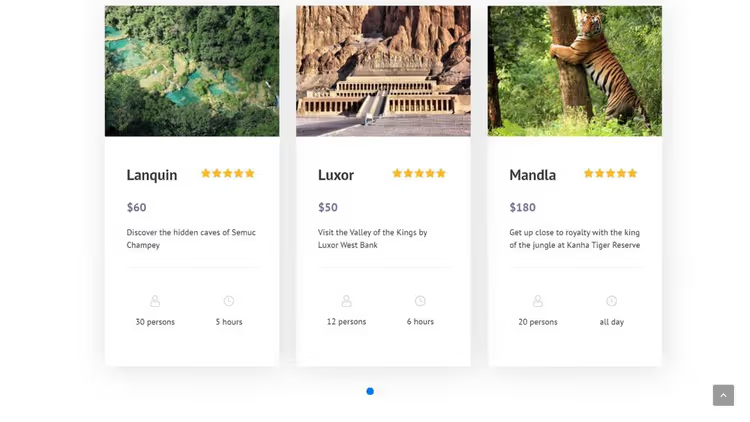
La mecánica es simple. Cuando un visitante abre la página «Gimnasio en Strogino», el sistema va a la base de datos, encuentra el registro con ese nombre, recupera los campos asociados y genera la página final. Para la página «Gimnasio en Arbat», usa la misma plantilla pero con datos diferentes.
Por qué esto supera al enfoque estático:
- Un cambio, en todas partes. Usted actualiza el precio en un campo personalizado y todas las páginas que muestran ese precio se actualizan automáticamente. Sin visitar cada una.
- Los gestores de contenido no pueden romper el diseño. Usted define la plantilla; el equipo solo rellena campos (título, descripción, precio). El diseño no se romperá.
- Escalabilidad sin dolor. Añadir la sucursal número cien significa crear un nuevo registro y rellenar campos. La página está lista en un minuto.
- Adaptabilidad de serie. Una plantilla dinámica hereda la cuadrícula adaptable del tema; la versión móvil no requiere trabajo adicional.
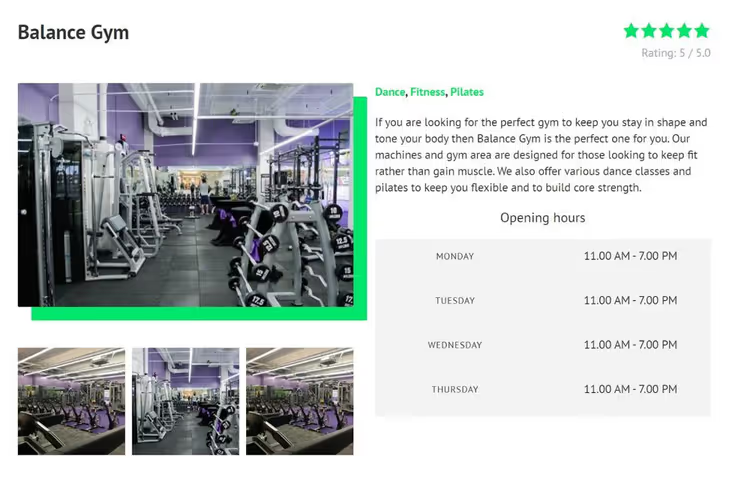
A la izquierda, el enfoque estático: el contenido está incrustado directamente en la página. A la derecha, el dinámico: los mismos datos, pero ensamblados por una plantilla desde la base de datos.
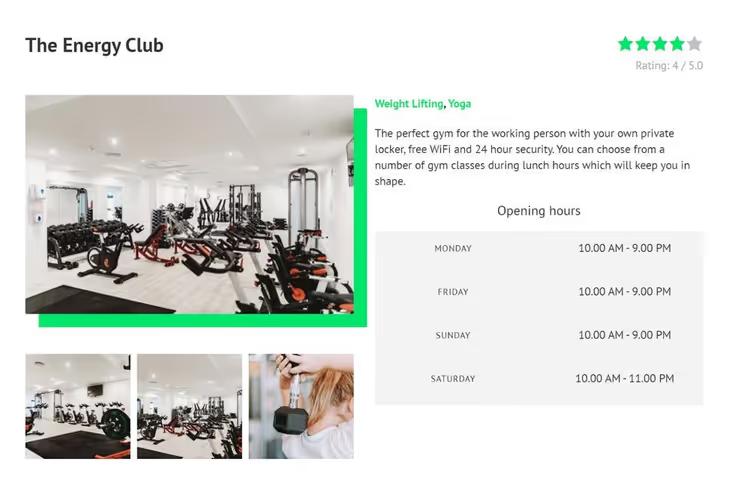
El enfoque estático tiene exactamente una desventaja, pero es fatal: no escala. En cuanto un sitio tiene más de una docena de páginas similares, la gestión manual se convierte en una pesadilla. El enfoque dinámico elimina este problema por completo.
A continuación, presentamos dos herramientas para diferentes escenarios. Ambas están probadas en la práctica.
Método 1: Toolset Blocks, plantillas visuales en Gutenberg
Toolset Blocks es un plugin comercial de un equipo que lleva más de una década creando herramientas para trabajar con tipos de contenido personalizados y campos en WordPress. El plugin añade bloques con fuentes dinámicas al editor Gutenberg: en lugar de «insertar esta imagen», usted indica «insertar la imagen destacada de la entrada actual».
🔗 Toolset Blocks, sitio web oficial
La principal ventaja es la barrera de entrada nula. Ni una sola línea de código. Sin functions.php. Usted simplemente ensambla una plantilla en un editor visual a partir de bloques listos para usar (Imagen, Encabezado, Campo individual) y asigna una fuente de datos. El sistema inserta automáticamente el contenido correcto para cada página.
Cómo funciona Toolset Blocks internamente
El plugin proporciona dos mecanismos clave:
- Plantillas de contenido. Usted crea un diseño único para todas las entradas de un tipo específico, por ejemplo, «Gimnasios». Dentro de la plantilla, coloca bloques de Toolset vinculados a fuentes dinámicas. Cuando se abre cualquier entrada de este tipo, WordPress renderiza la plantilla y sustituye los datos específicos.
- Fuentes dinámicas para bloques. Cada bloque de Toolset puede extraer datos no de «lo que está escrito en el editor», sino de la base de datos: imagen destacada, valor de campo personalizado, título de la entrada, taxonomía. Lo configura una vez; el sistema lo sustituye automáticamente.
Creación de una plantilla: paso a paso
Antes de empezar, instale Toolset Blocks (el plugin es de pago; enlace arriba). También es útil refrescar sus conocimientos sobre los fundamentos del editor Gutenberg, ya que las plantillas se construyen allí.
Paso 1: Crear una plantilla de contenido
Vaya a Toolset → Panel de control y haga clic en Crear plantilla de contenido junto al tipo de publicación deseado. En nuestro ejemplo, es «Gimnasios».
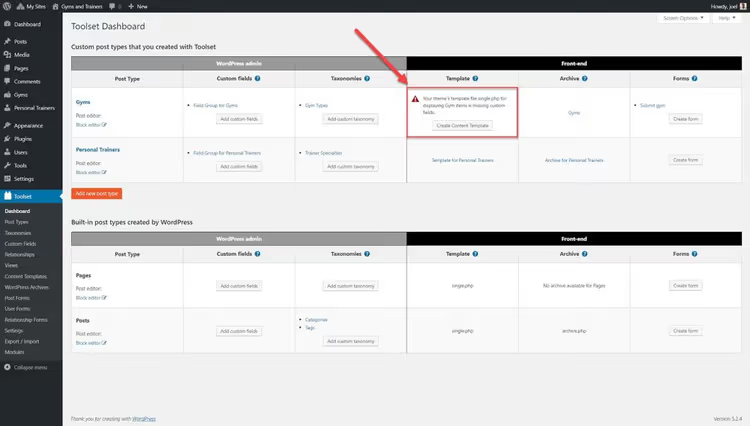
Se abrirá el editor Gutenberg. A continuación viene el ensamblaje de la plantilla a partir de bloques.
Paso 2: Añadir una imagen dinámica
Haga clic en + en la esquina superior izquierda del editor para abrir el panel de bloques. Desplácese hasta la sección Toolset y seleccione el bloque Imagen.
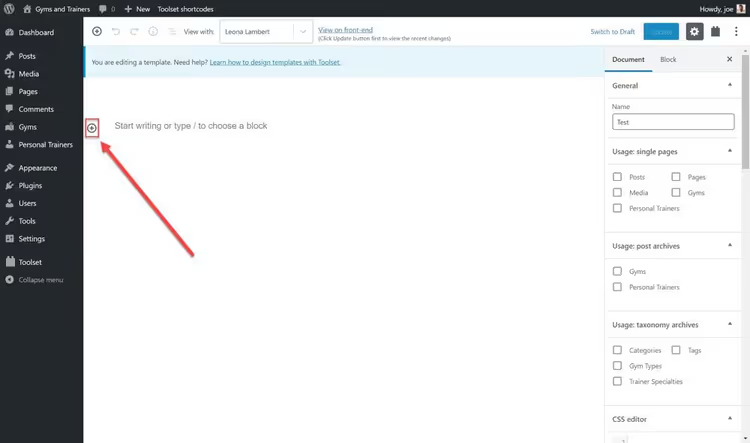
En el panel que se abre, busque la sección Toolset y seleccione el bloque Imagen.
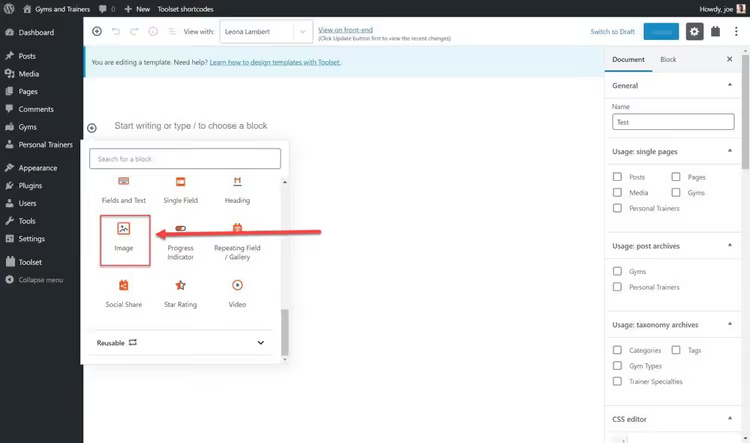
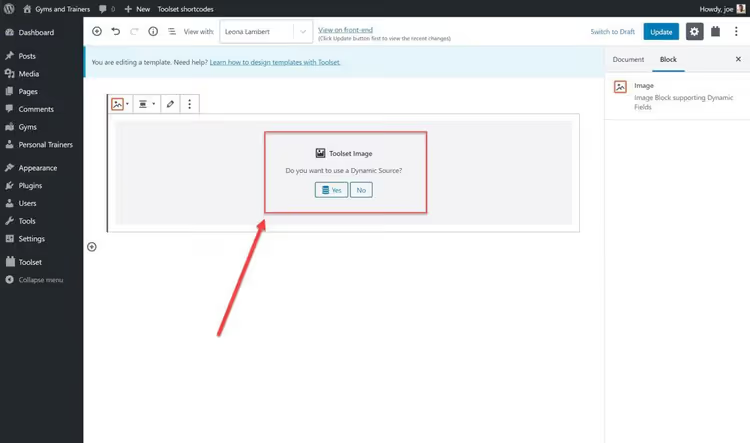
El sistema preguntará: ¿usar fuentes dinámicas? Haga clic en Sí.
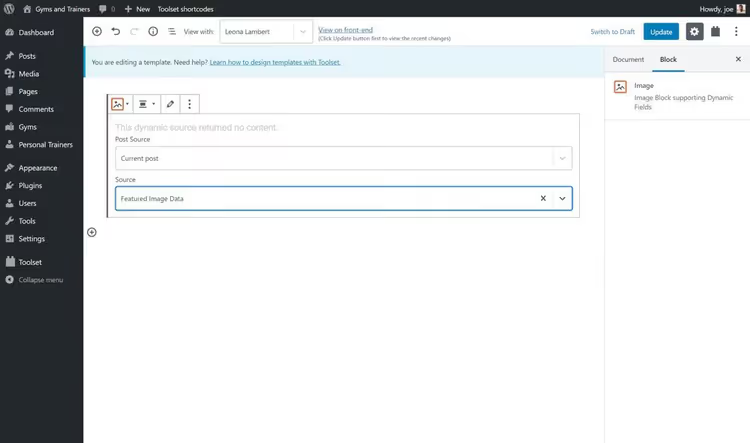
Seleccione la fuente: Datos de la imagen destacada. Ahora, en lugar de mostrar la misma imagen para todas las páginas, el bloque mostrará la imagen destacada de la publicación específica.
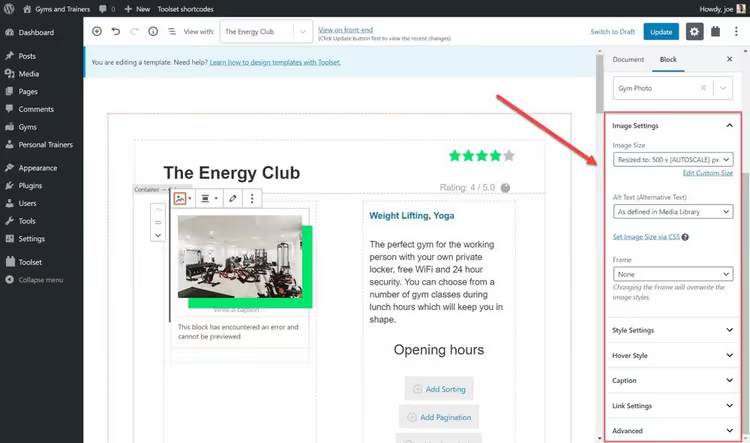
En la barra lateral derecha, puede ajustar el tamaño de la imagen, la alineación y las clases CSS.
Paso 3: Conectar un campo personalizado
Ahora añadamos una valoración (un valor almacenado en el campo personalizado «Valoración» para cada gimnasio).
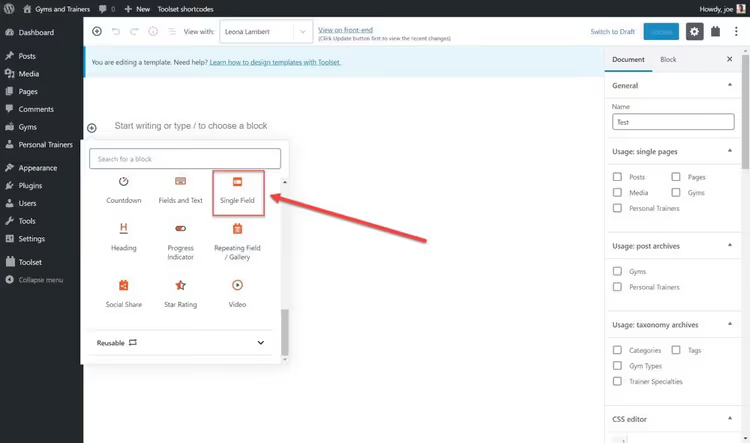
En la lista de bloques de Toolset, seleccione Campo único.
En el panel derecho, bajo Fuente del campo, especifique:
- Tipo de campo: Campo personalizado;
- Grupo de campos: su tipo de publicación (Gimnasios);
- El campo en sí: Valoración.
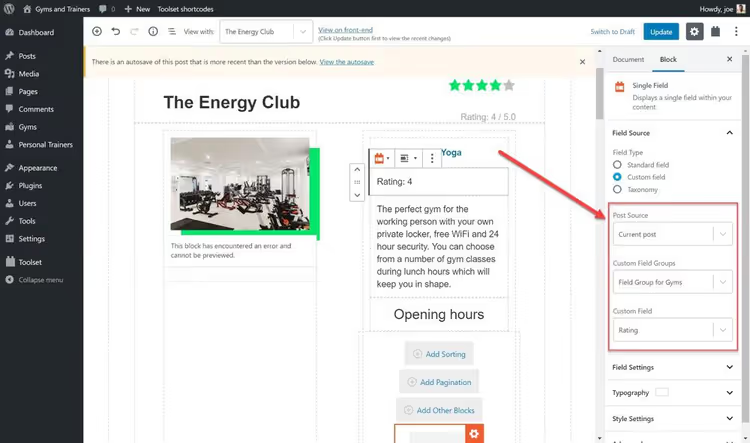
Listo. Ahora, al cambiar entre páginas de diferentes gimnasios, la valoración correcta aparecerá en este lugar. Cero líneas de código.
Resultado
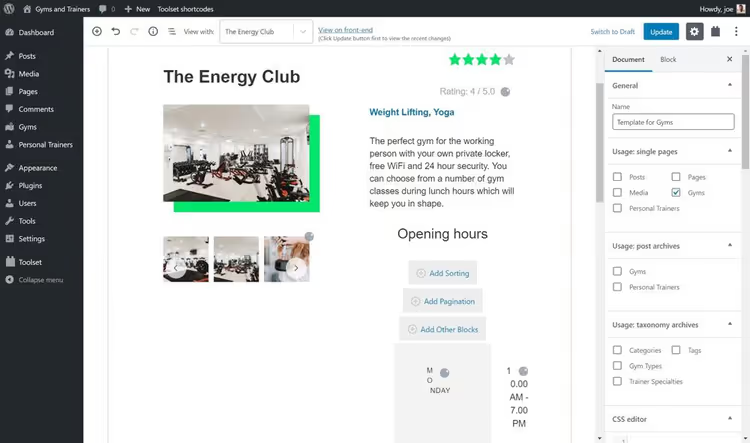
Tras añadir algunos bloques más (título, descripción, galería), obtendrá una plantilla completa. En el front-end se ve así:
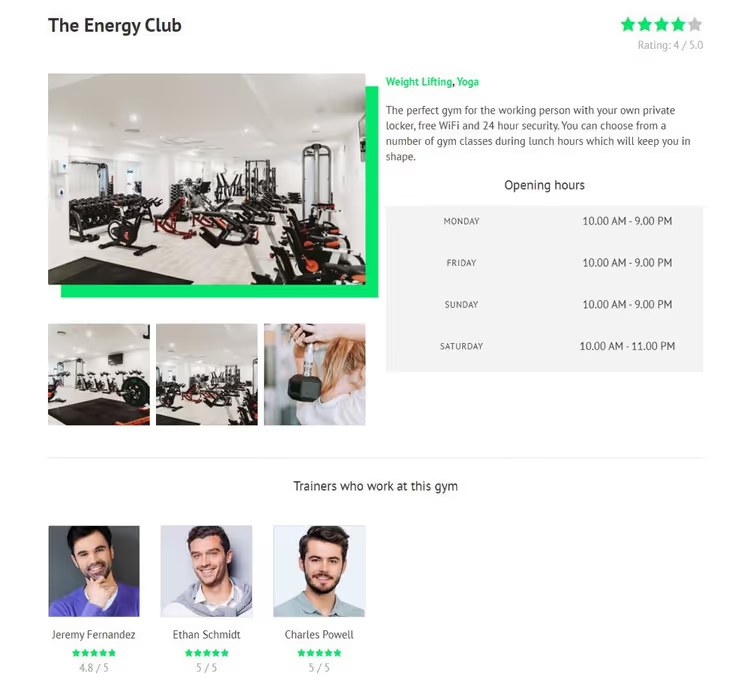
Constrúyalo una vez y todas las publicaciones de este tipo obtendrán automáticamente la misma estructura con contenido diferente. Cambie la plantilla y todas las páginas se actualizarán al instante.
Método 2: Total Theme, plantillas dinámicas integradas mediante WPBakery
Si ya utiliza el tema Total (uno de los temas premium más populares de ThemeForest, con más de 55.000 instalaciones activas), las plantillas dinámicas vienen integradas «de fábrica». No necesita plugins adicionales.
🔗 Total Theme en el sitio web oficial
Total funciona en conjunto con WPBakery Page Builder (incluido con el tema, no requiere compra por separado). Las plantillas dinámicas aquí se denominan Dynamic Templates y se construyen sobre elementos de WPBakery con fuentes dinámicas. La lógica es similar a Toolset, pero en una interfaz diferente.
Qué ofrece Total para contenido dinámico
- Elemento Post Media: inserta automáticamente la imagen destacada, galería o video de la entrada. Un solo elemento para todo el contenido multimedia.
- Elemento Post Content: muestra el contenido principal de la entrada (lo que está en el editor).
- Post Title, Post Meta, Related Items, Social Links: decenas de elementos listos para usar con los que construir una plantilla para cualquier tipo de contenido.
Además: más de 90 patrones de WPBakery, más de 40 sitios demo listos para importar, Slim Mode (desactiva scripts innecesarios de WPBakery para una carga más rápida), más de 450 fragmentos de código para desarrolladores.
Crear una plantilla dinámica en Total
Paso 1: Nueva plantilla
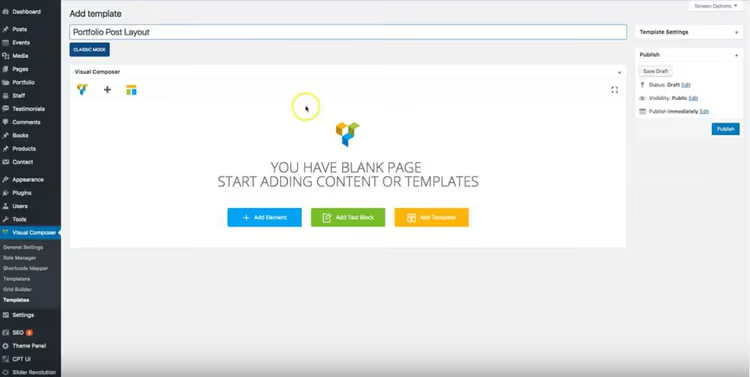
Vaya a WPBakery Page Builder → Templates y haga clic en Add New. Asigne un nombre a la plantilla, por ejemplo «Portfolio Card».
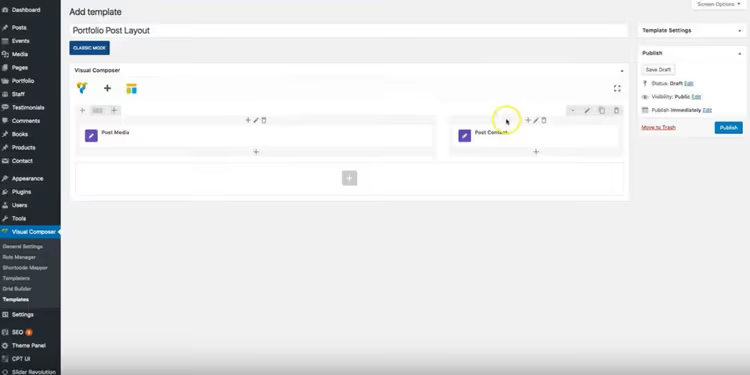
Paso 2: Añadir elementos dinámicos
Primero, añada el elemento Post Media. Mostrará todos los archivos multimedia adjuntos a la entrada: imagen destacada, galería, video.
Luego incluya el módulo Post Content. Este mostrará el texto del editor de la entrada.
Si lo desea, añada Post Title (título de la entrada), Post Meta (fecha, autor, categorías), Related Items (entradas similares) y Social Links (botones para compartir).
Cuando termine, haga clic en Publish.
Paso 3: Asignar la plantilla a un tipo de contenido
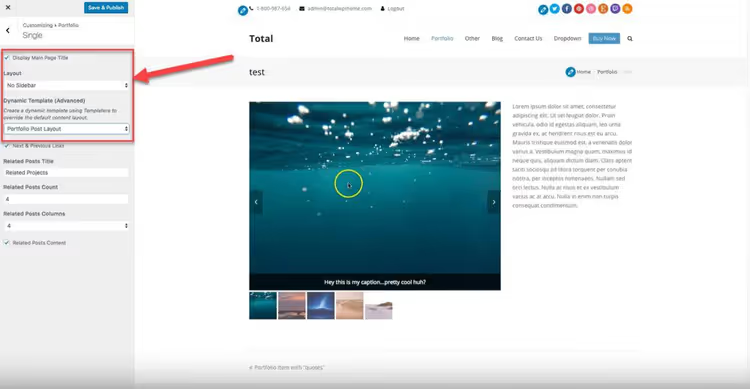
Vaya a Appearance → Customize, luego a la sección Portfolio (o su tipo de contenido personalizado) y seleccione la plantilla creada en el desplegable Dynamic Template (Advanced).
Resultado
Guarde los cambios y todas las entradas del portafolio recibirán automáticamente la nueva maquetación. Los medios, títulos y contenido se toman de cada entrada específica.
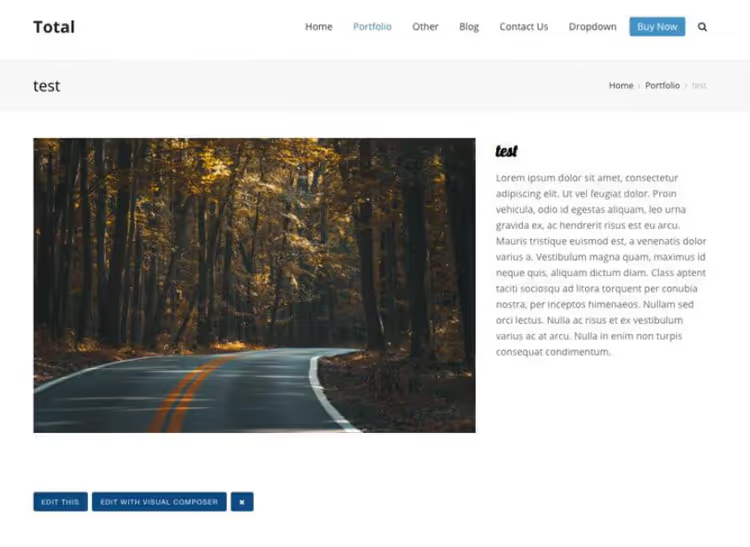
Esto funciona especialmente bien al construir sitios para clientes: usted monta la plantilla una vez y todo el contenido nuevo del cliente encaja en la estructura lista. Si un mes después necesita cambiar el diseño, edita la plantilla y 50 páginas se actualizan automáticamente.
Toolset Blocks o Total Theme: qué elegir
Ambas herramientas resuelven el mismo problema, pero se adaptan a diferentes personas y escenarios. A continuación, una comparación honesta por parámetros clave.
Criterio | Toolset Blocks | Total Theme |
|---|---|---|
Barrera de entrada | Más baja: solo Gutenberg, visual | Media: necesita aprender WPBakery |
Código | No se necesita en absoluto | No se necesita para plantillas; para personalización, más de 450 fragmentos listos |
Framework | Gutenberg (integrado en WordPress) | WPBakery (incluido con el tema) |
Flexibilidad | Mayor: plugin independiente, funciona con cualquier tema | Vinculado a Total: si cambia de tema, pierde las plantillas |
Precio | Suscripción a Toolset (desde $69/año) | Tema Total $59 (pago único, incluye WPBakery) |
Para quién | Principiante en cualquier tema; necesita máximo control sobre los campos | Propietario de Total; freelance que construye sitios a escala |
Beneficios adicionales | Types (tipos de contenido), Views (salida de listados) incluidos | Más de 40 demos, Slim Mode, más de 80 elementos personalizados de WPBakery |
Inconvenientes | Suscripción de pago; dependencia del ecosistema Toolset | Vinculado a un solo tema; no a todos les gusta WPBakery |
Matriz de decisión
- Está empezando, con cualquier tema: adquiera Toolset Blocks. Barrera de entrada nula, resultados en una hora.
- Ya usa Total: no reinvente la rueda. Las Dynamic Templates integradas cubren la tarea por completo, sin costos adicionales.
- Construye sitios para clientes a escala: Total. Una plantilla, importación de demo para un inicio rápido, el cliente rellena campos y no puede romper la maquetación.
- Necesita relaciones complejas y filtros: Toolset. Views y los tipos de contenido personalizados del paquete ofrecen muchas más opciones para lógica personalizada.
⁉️🤔 Preguntas frecuentes
¿Puedo crear contenido dinámico gratis?
Sí, con una combinación de Advanced Custom Fields (ACF, versión gratuita) + algo de código PHP en los archivos del tema. Pero esto requiere al menos un conocimiento básico de los hooks de WordPress. Para principiantes, Toolset o Total se amortizan en horas ahorradas buscando en Google y depurando. La vía gratuita es realista, pero la curva de aprendizaje es más pronunciada. ACF proporciona campos, pero cómo mostrarlos en una plantilla depende de usted. Para un proyecto puntual con una estructura simple (dirección, teléfono, imagen), es suficiente. Para sitios de clientes y relaciones complejas, las herramientas de este artículo ahorran días.
¿Toolset Blocks o ACF: cuál es mejor?
Nichos diferentes. ACF es un constructor de campos. Toolset es un ecosistema: campos + tipos de contenido + plantillas visuales + Views para mostrar listados. Si solo necesita campos, ACF es más ligero y tiene una comunidad enorme. ¿Necesita un flujo sin código desde el campo hasta la página terminada? Toolset. En la práctica, la gente suele usar ACF para los campos y Toolset para las plantillas; son compatibles. Pero si empieza desde cero y no quiere código, Toolset lo cubre todo por sí solo.
¿Funciona esto con cualquier tema?
Toolset Blocks: sí, con cualquier tema que soporte Gutenberg (prácticamente todos los temas modernos). Total Theme: solo con su propio tema, obviamente. Pero Total le da a cambio una integración completa: no necesita vigilar la compatibilidad; todo está probado por el proveedor.
¿Qué pasa con las plantillas dinámicas al cambiar de tema?
Las plantillas de Toolset permanecerán; el plugin vive independientemente del tema. Puede que necesite ajustes menores de estilo, pero la estructura no se desmoronará. Las plantillas de Total desaparecerán por completo al cambiar de tema; es una funcionalidad integrada. Tenga esto en cuenta al elegir.
¿Cuánto tiempo lleva la configuración?
La primera plantilla en Toolset lleva aproximadamente una hora (familiarizarse con la interfaz + construir la maquetación). Cada una de las siguientes lleva de 15 a 20 minutos. En Total, cifras similares: la primera plantilla lleva una hora, las siguientes son más rápidas. No hay una diferencia crítica en velocidad.
Qué instalar para su tarea
El contenido dinámico en WordPress no es ni magia ni dominio exclusivo de los desarrolladores. Las herramientas modernas han reducido tanto la barrera que el propietario de un sitio puede construir una plantilla con el ratón en una hora. Los dos métodos probados anteriores cubren prácticamente cualquier escenario: desde un portafolio simple hasta un catálogo con cientos de elementos.
En resumen: Toolset Blocks para máxima flexibilidad sin estar atado a un tema. Total Theme si ya está en Total o construye sitios para clientes a escala. Ambas opciones funcionan. Elija aquella para la que ya tenga una base y construya hoy su primera plantilla.

Un equipo profesional de escritores y editores especializados en la creación de contenido de calidad.