














🍿 Cómo crear un cuestionario de usuario en WordPress en 7 sencillos pasos
Lanzó un blog, lo llenó de artículos, pero los lectores llegan, echan un vistazo y se van. Sin comentarios, sin suscripciones. ¿Le suena familiar?
Los visitantes necesitan una razón para quedarse. Una de las herramientas más simples e infravaloradas para lograrlo es un cuestionario o juego de preguntas y respuestas directamente en su sitio de WordPress. No se trata de un examen ni de una prueba escolar: un cuestionario divertido entretiene, recoge opiniones y, de paso, revela qué le resulta interesante a su audiencia y qué no.
Puede hacerlo en siete pasos. Gratis. Sin programar. Aquí le explicamos cómo.
💡 Resumen rápido:
- Instale el plugin Quiz and Survey Master (QSM), con más de un millón de instalaciones activas y una calificación de 4.9 en WordPress.org.
- Cree su primer cuestionario usando el asistente visual: título, preguntas, respuestas, puntos.
- Personalice la apariencia para que coincida con su marca e inserte el cuestionario con un shortcode o bloque en cualquier entrada.
- Recopile resultados, revise estadísticas y ajuste su contenido basándose en datos reales.
Paso 1. Instalar Quiz and Survey Master
La vía más rápida para tener un cuestionario en WordPress es el plugin Quiz and Survey Master (anteriormente llamado Quiz Master Next). La versión gratuita basta para cuestionarios completos con una docena de tipos de pregunta, y el plugin funciona de forma ligera sin ralentizar su sitio.
Vaya a Plugins → Añadir nuevo, escriba Quiz and Survey Master en el cuadro de búsqueda y haga clic en Instalar ahora → Activar. O descárguelo desde la página oficial en WordPress.org y súbalo manualmente.
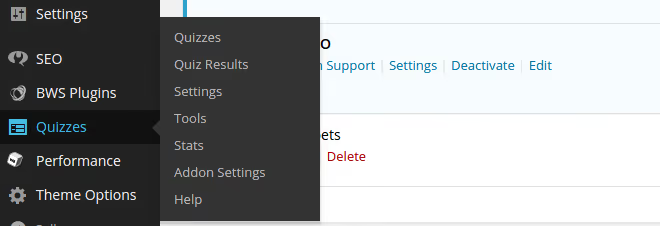
Tras la activación, aparecerá una sección Quizzes/Surveys en el menú lateral. Ábrala y haga clic en Añadir nuevo.

Introduzca un título para el cuestionario, lo que sea que le ayude a reconocerlo después en la lista. Haga clic en Crear cuestionario y este aparecerá en la tabla principal. Para empezar a añadir contenido, haga clic en Editar bajo el título.
Paso 2. Añadir preguntas
El botón Añadir pregunta abre una ventana con los ajustes de la nueva pregunta. Esta es la parte creativa: decida exactamente qué quiere preguntar a su audiencia.
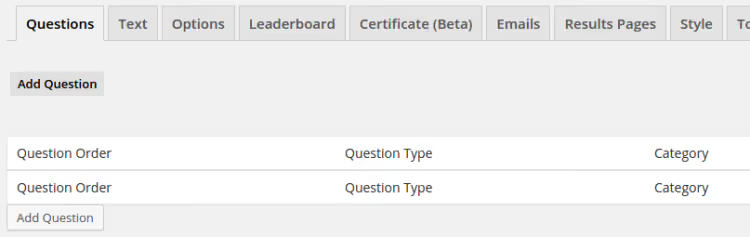
El plugin admite más de una docena de formatos: opción única, opción múltiple, menú desplegable, texto corto, rellenar el espacio en blanco, subida de archivos, número e incluso reCAPTCHA. Para cada pregunta, puede establecer:
- el texto de la pregunta y las opciones de respuesta;
- la respuesta correcta (opcional);
- los puntos por la respuesta correcta;
- el mensaje que ve el usuario ante una respuesta correcta o incorrecta;
- una pista que aparece si el participante se atasca.
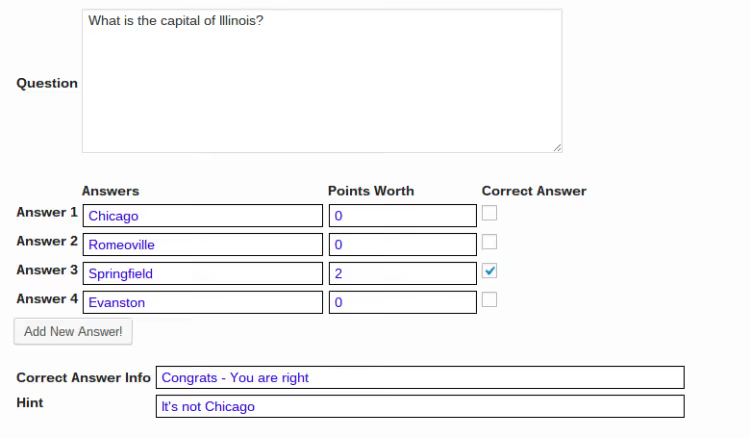
En la práctica, de tres a cinco preguntas bastan para un cuestionario ligero, y de diez a quince para una encuesta seria. Una vez que haya completado una pregunta, haga clic en Crear pregunta y repita el proceso para la siguiente.
Paso 3. Publicar el cuestionario en su sitio
Cuando las preguntas estén listas, vuelva a la lista de cuestionarios (Quizzes/Surveys → Todos los cuestionarios). Los shortcodes aparecen a la derecha de cada título: son la clave para la publicación.
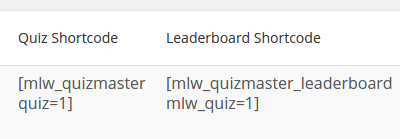
Copie [qsm quiz=X] (donde X es el número del cuestionario) y péguelo en cualquier entrada, página o widget. El plugin también proporciona un shortcode de tabla de clasificación [qsm_leaderboard quiz=X], útil si desea añadir un espíritu competitivo. En la versión actual, también está disponible un bloque nativo de Gutenberg: busque «QSM» en el editor de bloques y seleccione el cuestionario que necesite.
Haga clic en Publicar o Actualizar, y el cuestionario estará activo en su sitio.
Paso 4. Personalizar la apariencia
El diseño predeterminado de QSM es limpio y minimalista, pero el plugin ofrece ajustes de estilo flexibles para que el cuestionario se adapte a su marca.
La pestaña Estilo le permite configurar colores, fuentes, fondos y el radio de borde de los botones. La versión Pro añade temas premium: Fortune, Breeze, Ivory, Pool y otros. Pero las opciones gratuitas son suficientes para que el cuestionario luzca pulido sin desentonar con el diseño de su sitio.
Paso 5. Ver lo que ven los participantes
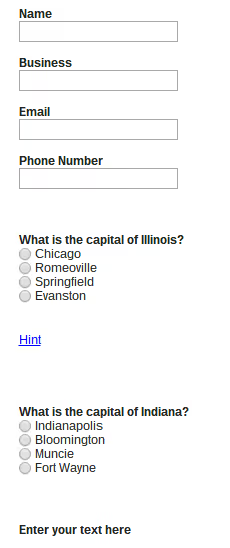
Antes de invitar a los lectores, realice el cuestionario usted mismo. Abra la página con el shortcode, responda las preguntas y envíe el formulario. El usuario ve inmediatamente: cuántos puntos obtuvo, qué respuestas fueron correctas y (si la tabla de clasificación está conectada) su posición en el ranking.

Este es el ciclo básico de interacción: el lector se divirtió y usted obtuvo un contacto y datos. Ahora es momento de entender cómo analizar esos datos.
Paso 6. Ver los resultados enviados
Vaya a Cuestionarios/Encuestas → Resultados del cuestionario. Todas las entregas se recopilan aquí: nombre, correo electrónico, teléfono (si se solicitó en el formulario de contacto), porcentaje de aciertos y las opciones específicas elegidas.

Haga clic en Ver en cualquier fila para abrir la ficha completa del participante con las respuestas a cada pregunta. Este es un canal de retroalimentación directa: puede ver qué temas resuenan y cuáles no funcionan. Si ha conectado Mailchimp o ActiveCampaign (mediante complementos Pro), los contactos van automáticamente a su lista de correo.
Paso 7. Analizar las estadísticas
El paso final es la página Cuestionarios/Encuestas → Estadísticas. Una vez que tenga al menos un par de docenas de envíos, los números le dirán más que la intuición.
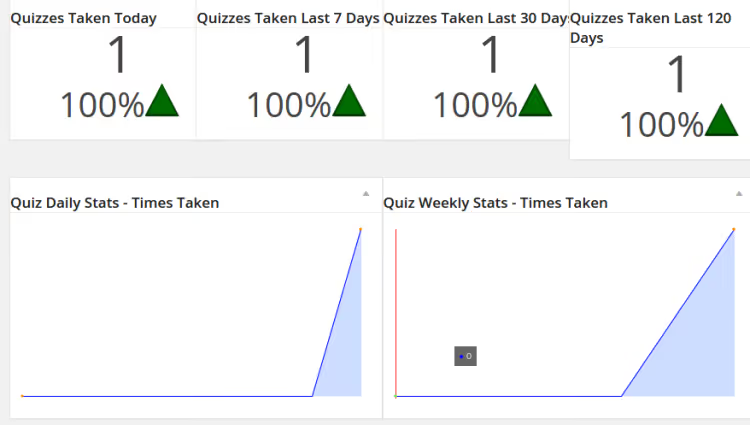
El plugin muestra el número de finalizaciones por día y semana, la puntuación media y la tasa de finalización. Una tendencia a la baja indica que es momento de revisar sus preguntas o la presentación. El crecimiento confirma que el formato está funcionando. Tenga en cuenta que QSM también registra en qué pregunta abandonan los participantes con más frecuencia: esto señala una pregunta demasiado difícil o aburrida.
⁉️🤔 Preguntas frecuentes
¿En qué se diferencia QSM de Gravity Forms para cuestionarios?
Gravity Forms es un potente constructor de formularios con lógica flexible, pero los cuestionarios y encuestas no son su especialidad principal. Para crear un cuestionario completo con puntuación, tablas de clasificación y estadísticas, necesitará comprar complementos y configurarlos manualmente. QSM está diseñado específicamente para cuestionarios desde el primer momento: puntuación, páginas de resultados, escalas de calificación, todo gratuito. Gravity Forms tiene sentido si ya tiene una licencia y está creando algo más parecido a un cuestionario con algunas ramas condicionales que a un concurso de preguntas.
¿Se puede crear un cuestionario sin un plugin?
Técnicamente, sí. Un par de campos en un formulario HTML, algo de JavaScript para la puntuación, un script para el envío. Pero en la práctica, pasará horas en la implementación y terminará con una funcionalidad que QSM le proporciona en cinco minutos. Almacenamiento seguro de resultados, protección contra trampas, diseño adaptable: el plugin ya ha resuelto todo esto. Si su objetivo es un cuestionario (no un ejercicio de programación), use QSM.
¿Cómo lograr que los lectores realicen el cuestionario?
Tres reglas que funcionan en la práctica. Primera: el título del cuestionario debe prometer un valor específico, no «Responda nuestra encuesta» sino «Descubra qué tipo de emprendedor es en 2 minutos». Segunda: el resultado debe ser interesante. Un porcentaje seco de aciertos es aburrido; un veredicto personalizado con una recomendación no lo es. Tercera: coloque el cuestionario donde se vea, en la barra lateral, en medio de un artículo largo o como una página independiente promocionada en redes sociales.
¿Funciona QSM con sitios multilingües?
Sí, el plugin es compatible con WPML y sus extensiones. El texto de las preguntas, respuestas, mensajes y páginas de resultados se traduce utilizando las herramientas estándar de WPML. La interfaz de administración permanece en inglés, pero el frontend se localiza completamente al idioma del sitio.
¿Hay limitaciones en la versión gratuita?
La versión gratuita no limita el número de cuestionarios, preguntas o participantes. Lo que no incluye: tipos de pregunta avanzados (pares coincidentes, cuadrícula de opciones), exportación a Google Sheets, lógica de ramificación, integraciones con servicios de correo electrónico, temas premium y supervisión (protección contra trampas mediante captura de cámara). Para un cuestionario de entretenimiento o una encuesta simple, la versión gratuita es más que suficiente.
¿Vale la pena instalar QSM en 2026?
En resumen: sí, es uno de los plugins gratuitos más estables para cuestionarios en WordPress. Un millón de instalaciones, 4.9 estrellas en el repositorio, actualizaciones periódicas. A lo largo de más de siete años de existencia, el plugin cambió de nombre pero no abandonó el desarrollo: la última versión se publicó en 2026 y es totalmente compatible con el WordPress actual.
El proceso de lanzar su primer cuestionario cabe en media hora: instalación (2 minutos) → preguntas (15 minutos) → estilo (5 minutos) → publicación (2 minutos). Después, solo queda observar las estadísticas y perfeccionar el contenido.
Si necesita lógica de ramificación avanzada, integraciones con CRM o certificados para cuestionarios completados, eche un vistazo a la versión Pro de QSM o a Gravity Forms con el complemento Quiz. Para todo lo demás, el QSM gratuito es más que suficiente.
Intente lanzar un cuestionario esta semana. En la práctica, el paso más difícil no es técnico, sino creativo: idear preguntas que su audiencia realmente quiera responder.

Un equipo profesional de escritores y editores especializados en la creación de contenido de calidad.