














🔄 Cómo crear un slider dinámico en WordPress: una guía completa
Las páginas estáticas funcionan bien para las landing pages: usted llega, ve un titular, hace clic en un botón. Pero cuando un sitio tiene más de una docena de entradas, productos o ubicaciones, el contenido estático se vuelve inviable. Editar cada página manualmente es un callejón sin salida. ¿Y cambiar la estructura de un slider en cincuenta entradas a la vez? Sin contenido dinámico, es imposible.
El problema no es que le falte tiempo. El problema es que WordPress por defecto funciona con bloques estáticos: un slider equivale a un conjunto de imágenes. Si una cadena de gimnasios tiene diez ubicaciones, usted necesita diez sliders. La solución es un slider dinámico que extraiga el contenido de la propia base de datos y muestre automáticamente las imágenes, precios y títulos relevantes para cada entrada.
A continuación encontrará una guía completa: desde el concepto de contenido dinámico hasta la configuración de dos tipos de sliders usando Toolset combinado con Gutenberg. Código mínimo, automatización máxima.
💡 Resumen rápido:
- Comprenda en qué se diferencia el contenido dinámico del estático y dónde se necesita realmente.
- Elija el tipo de slider adecuado: imágenes o contenido de entradas (tareas distintas, lógicas distintas).
- Seleccione un plugin: Toolset para un control total sobre la estructura, Slider Revolution para potencia visual, Smart Slider 3 para un inicio rápido.
- Siga la configuración paso a paso para un slider dinámico de imágenes (CPT, campos, plantilla, bloque de slider).
- Configure un slider dinámico de contenido de entradas usando Vistas y contenedores de Toolset.
Qué es el contenido dinámico y por qué su sitio WordPress lo necesita
El contenido dinámico es la información de una página que cambia en función de la entrada, producto o registro de la base de datos que se esté visualizando. Lo opuesto es el contenido estático: la misma página muestra lo mismo sin importar el contexto.
El contenido estático se justifica en las landing pages. La página de descarga de WordPress.org es un ejemplo clásico: el titular, la descripción y el botón no cambian sin importar quién haga clic.
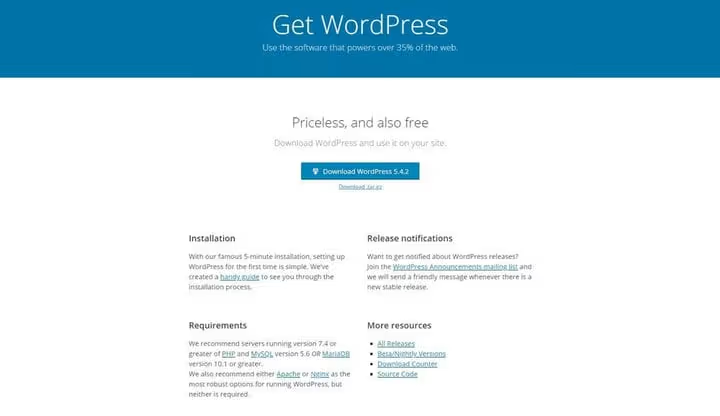
Pero si usted tiene un blog, lo estático no funciona. Una entrada nueva debería aparecer automáticamente al principio del feed. Si el contenido es estático, la primera posición la ocupa la misma entrada para siempre. Un feed dinámico, en cambio, se reorganiza solo tras cada publicación.

Otro escenario: un sitio de viajes con un tipo de contenido personalizado para tours. Cada tour es una entrada independiente con su propio precio, fechas y fotos. Usted podría diseñar cada tour individualmente, pero ¿qué ocurre cuando decida cambiar la estructura de la ficha? Tendrá que editar todas las entradas manualmente.
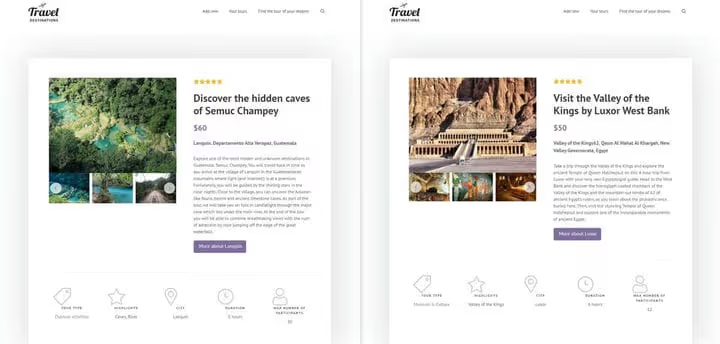
La solución correcta es crear una plantilla con contenido dinámico: el título, las imágenes y el precio se extraen automáticamente de los campos de la entrada. Haga clic en «Semuc Champey» y verá la información sobre ese lugar. Haga clic en «Valle de los Reyes» y el contenido cambiará. Una sola plantilla para todas las entradas.
Tipos de sliders dinámicos
1. Slider dinámico de imágenes
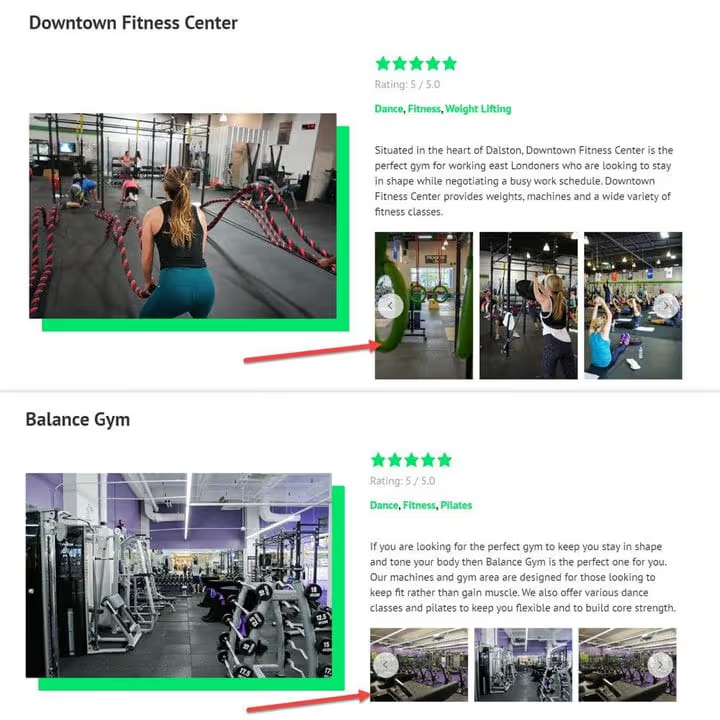
Un slider dinámico de imágenes es un bloque que usted coloca una vez en una plantilla, y este extrae imágenes de la base de datos en función de la entrada que se esté visualizando. Un solo slider sirve para todas las entradas de ese tipo.
Un ejemplo típico es el sitio web de una cadena de gimnasios. Usted tiene un tipo de contenido personalizado llamado «Gimnasio» y diez ubicaciones. La página de cada ubicación necesita un slider con fotos de ese gimnasio específico. En lugar de diez sliders, usted crea un slider de plantilla, y este muestra automáticamente las imágenes del campo «Galería de fotos» de la entrada actual.
Un slider estático no funcionaría aquí: mostraría las mismas imágenes para la ubicación del centro y para la de las afueras.
2. Slider dinámico de contenido de entradas
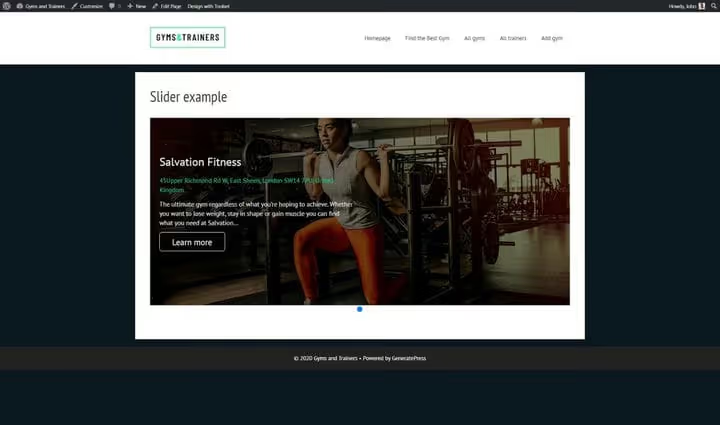
Muchos sliders necesitan más que solo imágenes. Los sliders de las páginas de inicio a menudo contienen títulos, descripciones, precios y botones, y toda esta información debe cambiar de una diapositiva a otra.
Volvamos a la cadena de gimnasios: tres diapositivas, cada una representando un gimnasio. Si usted solo muestra una imagen de fondo, los visitantes no sabrán el nombre del gimnasio, el costo de la membresía o las instalaciones disponibles. La solución es un slider de contenido dinámico construido sobre campos personalizados: la imagen, el nombre, el precio, la dirección y el botón de llamada a la acción se extraen de los metacampos de cada entrada de gimnasio.
Aquí cada diapositiva es como una página independiente. Al deslizar, el contenido cambia por completo a información sobre una ubicación diferente. El contenido estático no puede lograr este efecto.
Plugins para crear sliders dinámicos
Tres herramientas cubren prácticamente cualquier tarea, desde un lanzamiento rápido hasta una personalización profunda de la estructura.
1. Toolset

🔗 Sitio web oficial de Toolset
Toolset es una de las herramientas más versátiles para construir sitios WordPress con contenido dinámico. Su producto insignia, Toolset Blocks, es una extensión de Gutenberg que le permite mostrar contenido personalizado sin programar: sliders, campos personalizados, plantillas de diseño, archivos, búsqueda y mapas.
La ventaja clave de Toolset es la integración: usted crea tipos de post personalizados, añade campos personalizados (incluidos campos repetibles como galerías de imágenes), construye una plantilla con bloques dinámicos y obtiene una estructura completamente automatizada. Más allá de los sliders, Toolset proporciona búsqueda en el sitio, formularios front-end e integración de mapas, todo en un solo paquete.
2. Slider Revolution

🔗 Sitio web oficial de Slider Revolution
Slider Revolution es la opción cuando necesita la máxima flexibilidad visual. La versión 7 ofrece un editor visual, más de 200 plantillas y módulos de contenido dinámico integrados que le permiten incorporar posts de WordPress directamente en las diapositivas.
Una nota importante: Slider Revolution crea sliders dinámicos, pero no crea los campos personalizados de los que extraerá los datos. Necesitará un tema con soporte integrado para campos personalizados, un plugin independiente (ACF, Meta Box, Pods) o campos escritos en código. Más de 9 millones de sitios usan el plugin, lo que lo convierte en el constructor de sliders más popular para WordPress.
3. Smart Slider 3
🔗 Smart Slider 3 en WordPress.org
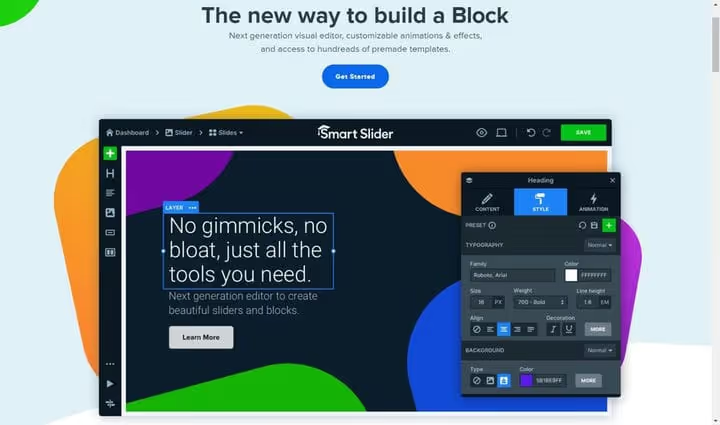
Smart Slider 3 destaca por su intuitivo editor de diapositivas en vivo: usted ve los resultados en tiempo real. La versión gratuita puede construir diapositivas dinámicas a partir de posts de WordPress (filtrando por categorías y etiquetas). La versión Pro amplía las fuentes a tipos de post personalizados, productos de WooCommerce, feeds de redes sociales (Facebook, Twitter, YouTube, Flickr) y eventos de plugins de calendario.
Otra ventaja es la compatibilidad con todos los constructores de páginas populares: Elementor, Divi, Beaver Builder, Gutenberg y otros. Para un lanzamiento rápido sin una configuración profunda de la estructura, esta es una de las opciones más equilibradas.
Cómo crear un slider dinámico de imágenes
Ahora la parte práctica. Le mostraré la configuración usando Toolset y sus bloques de Gutenberg. Elegí Toolset porque cubre el ciclo completo: campos personalizados → plantilla → slider, sin alternar entre distintos plugins.
Como referencia, aquí tiene la guía oficial en video de Toolset sobre galerías y sliders dinámicos para plantillas.
Estoy usando el sitio demo de cadena de fitness de Toolset basado en la plantilla gratuita de gimnasio. El objetivo: añadir un slider a cada publicación del tipo «Gym» que muestre fotos de ese gimnasio específico.
Paso 1. Crear un tipo de publicación personalizado y campos personalizados
Antes de añadir un slider, necesita preparar la estructura: crear un tipo de publicación personalizado (CPT) y definir qué datos se mostrarán.
Crear un tipo de publicación en Toolset requiere una sola acción; solo asígnele un nombre.

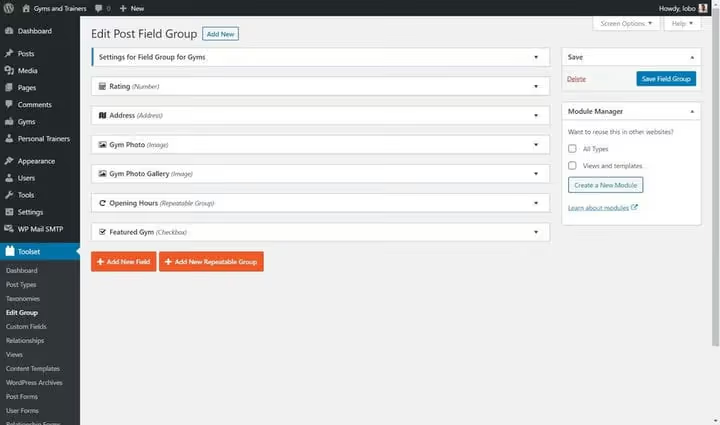
Una vez que el tipo de publicación «Gym» esté listo, configure su contenido mediante campos personalizados. Para un slider de imágenes, necesita un campo de galería. Pero un campo personalizado común almacena un solo valor, mientras que un slider necesita múltiples imágenes.
La solución es un campo personalizado repetible. Toolset le permite hacer que un campo sea repetible con una sola casilla de verificación durante la creación.

Además de la galería, añadí campos para calificación, dirección y horario de atención, que serán útiles para el slider de contenido de publicaciones en la segunda parte de esta guía.
Paso 2. Añadir imágenes a las publicaciones
El campo está creado; ahora llénelo con contenido. Vaya a cada publicación del tipo «Gym» y añada imágenes al campo «Galería de fotos» de la misma forma en que añade una imagen destacada: haga clic en el botón «+» → subir.

Estas imágenes ahora sirven como fuente para el slider dinámico. Cada publicación de gimnasio muestra en el front-end todas las imágenes añadidas a su «Galería de fotos».
Paso 3. Añadir el slider a la plantilla
Con el campo personalizado poblado, cree el slider dinámico. Ya debería tener una plantilla para publicaciones (Toolset → Plantillas).
Inserto el bloque Image Slider de Toolset en la plantilla. Dado que las imágenes ya están subidas al campo «Galería de fotos», selecciono una fuente dinámica y especifico este campo.

El slider muestra las imágenes subidas al campo personalizado seleccionado.

Puede verificar que el slider es verdaderamente dinámico mediante el menú desplegable en la parte superior del editor: cambie a una publicación diferente y el slider cargará las imágenes de esa publicación. Funciona.
Aunque este ejemplo usa Toolset, la mayoría de los sliders de WordPress con funcionalidad dinámica operan con una lógica similar: primero crea el contenido, luego selecciona una fuente de datos «dinámica» al añadir el slider a una publicación, página o plantilla.
Cómo crear un slider dinámico de contenido de publicaciones
Si su slider necesita mostrar no solo imágenes, sino también títulos, precios, calificaciones y botones, constrúyalo usando Toolset Views. El tutorial en video de Toolset cubre este escenario en detalle.
Paso 1. Crear un tipo de publicación personalizado con campos
La base es la misma que para el slider de imágenes: un tipo personalizado «Gym» con campos para nombre, precio, calificación, dirección y galería. Estoy reutilizando la estructura ya creada en la primera parte.
Paso 2. Configurar fuentes dinámicas mediante Views
A diferencia del slider de imágenes, aquí trabajo con el bloque Views. Este carga publicaciones desde la base de datos y las muestra en varios formatos, incluido un slider.

Después de insertar el bloque de Vistas, inicio el asistente de configuración. Establezco la paginación para que los visitantes puedan alternar entre diapositivas y dejo el estilo sin formato (más adelante me encargaré del diseño con contenedores).

Selecciono el tipo de contenido de origen, «Gym». La Vista se crea.
Ahora, en la barra lateral derecha del deslizador, configuro su comportamiento. Primero, selecciono el bloque de Vistas a través de la navegación de bloques en la esquina superior izquierda.

Una vez que la estructura del deslizador está lista, inserto un bloque contenedor y lo lleno con contenido dinámico: imagen de fondo, título, precio, calificación, dirección, botón. Al añadir cada elemento, elijo «Fuentes dinámicas» → el campo personalizado correspondiente → configuro los ajustes de visualización (colores, fuentes, posicionamiento).
Paso 3. Verificar el resultado en el front-end
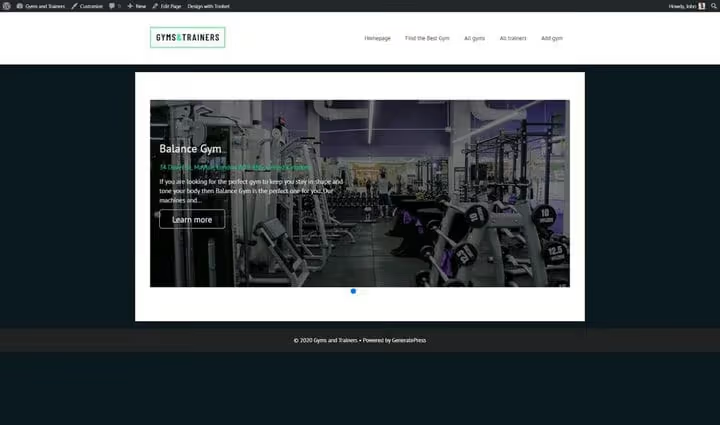
Guardo el deslizador y lo reviso en el front-end. Según los campos añadidos, debería ver un deslizador de contenido dinámico completamente funcional: cada diapositiva muestra los datos de un gimnasio específico.
El principio es universal: Toolset ofrece selección de fuente de datos dinámica para cada bloque, Slider Revolution incluye módulos de contenido dinámico integrados y Smart Slider 3 utiliza generadores. La lógica es la misma en todos: inserte un módulo de contenido, asigne una fuente dinámica, configure los estilos.
⁉️🤔 Preguntas frecuentes
¿Necesito saber programar para crear deslizadores dinámicos?
Con los plugins mencionados, no. Toolset funciona completamente a través del editor visual de Gutenberg, Slider Revolution mediante su propio constructor visual y Smart Slider 3 a través de un editor en vivo. Basta con una comprensión básica de la estructura de WordPress (tipos de contenido, campos personalizados). Si escribe un deslizador desde cero en PHP, necesitará conocimientos de
WP_Query, bucles y meta campos.
¿Qué plugin debería elegir para mi primer deslizador dinámico?
Si necesita control total sobre la estructura (CPT, campos, plantillas), elija Toolset. Si los resultados visuales y las animaciones son más importantes, elija Slider Revolution. Si necesita un inicio rápido con una configuración mínima, elija Smart Slider 3 (la versión gratuita es suficiente para un deslizador a partir de entradas normales). Los tres plugins reciben mantenimiento activo y se actualizan en 2026.
¿Puedo crear un deslizador dinámico con productos de WooCommerce?
Sí, los tres plugins lo admiten. Smart Slider 3 Pro trabaja directamente con productos de WooCommerce como fuente dinámica de diapositivas. Slider Revolution utiliza su módulo de contenido dinámico para extraer cualquier campo personalizado, incluidos los campos de WooCommerce. Toolset puede cargar productos como un tipo de contenido personalizado a través de Vistas y mostrarlos en un deslizador.
¿Qué debo hacer si el deslizador no aparece en la página?
Primero, abra la consola del navegador (F12) y compruebe si hay errores de JavaScript. Una causa común es que un tema u otro plugin cargue una versión obsoleta de jQuery, bloqueando el script del deslizador. Segundo, verifique que el shortcode o bloque del deslizador esté insertado en el lugar correcto de la plantilla. Tercero, asegúrese de que la fuente dinámica apunte realmente a un campo personalizado existente con contenido.
¿Necesito crear un tipo de contenido personalizado para un deslizador dinámico?
No. Smart Slider 3 y Slider Revolution pueden construir diapositivas dinámicas a partir de entradas estándar de WordPress (publicaciones del blog) y páginas. Un tipo personalizado es necesario cuando trabaja con un tipo de contenido específico (gimnasios, tours, portafolios) que tiene su propia estructura de campos.
¿Vale la pena implementar un deslizador dinámico en 2026?
Los deslizadores dinámicos ya no son una herramienta de nicho para desarrolladores. Plugins modernos como Toolset, Slider Revolution 7 y Smart Slider 3 han hecho la tecnología accesible para cualquiera que pueda trabajar con bloques de Gutenberg. Una plantilla configurada una vez sirve a docenas o cientos de publicaciones automáticamente: añada una nueva ubicación, tour o producto, y el deslizador en su página ya está funcionando.
Si su sitio tiene más de cinco entidades similares que necesitan su propio deslizador, el enfoque dinámico compensa el tiempo de configuración después de las tres primeras. El contenido estático aquí significa editar manualmente cada página con cada cambio, y en 2026, eso es un desperdicio de recursos injustificado.

Un equipo profesional de escritores y editores especializados en la creación de contenido de calidad.