













 IAImagen ilustrativa generada por IA
🧭 Cómo crear un menú de navegación en WordPress: una guía paso a paso
Un sitio nuevo sin menú es como un supermercado sin señalización. ¿Dónde está la caja? ¿En qué pasillo está el pan? Los visitantes se van porque no encuentran lo que vinieron a buscar.
Lo mismo ocurre con WordPress. Una instalación estándar no crea un menú automáticamente; usted necesita construirlo manualmente. Por suerte, los desarrolladores hicieron esta tarea visual: nada de código, solo arrastrar y soltar y unos pocos clics. El menú de navegación se arma a partir de páginas, categorías y enlaces personalizados en la sencilla interfaz de Apariencia → Menús.
Si ya tiene contenido pero no navegación, está perdiendo tanto visitantes como posicionamiento en buscadores. Una estructura de menú clara ayuda a Google a entender la arquitectura de su sitio. A continuación encontrará una guía paso a paso, desde el primer clic hasta un menú terminado con submenús y ubicación en widgets.
💡 Resumen rápido:
- Abra el editor de menús: Apariencia → Menús, asígnele un nombre y haga clic en «Crear menú»
- Añada elementos: páginas, categorías, enlaces personalizados mediante el panel izquierdo del editor
- Ordene la secuencia arrastrando y cree submenús desplazando elementos hacia la derecha
- Configure las ubicaciones de visualización y guarde su trabajo
- Si lo necesita, muestre el menú en la barra lateral mediante el widget «Menú personalizado»
Las capacidades del menú dependen de su tema. Algunas plantillas ofrecen un solo espacio para la navegación, otras ofrecen cuatro o cinco: principal, móvil, pie de página, redes sociales. Algunos temas admiten menús animados y mega menús con imágenes. Pero la mecánica básica (páginas, enlaces, categorías) es la misma para cualquier sitio WordPress.
A continuación desglosaremos cada paso en detalle. Incluso si acaba de abrir el panel de administración por primera vez, al final de esta guía tendrá un menú funcionando.
Paso 1: Crear su primer menú
Inicie sesión en el panel de administración y vaya a Apariencia → Menús. En una instalación de WordPress nueva, la página estará prácticamente vacía: el panel izquierdo muestra los elementos disponibles, el área derecha es para construir su lista.
Primera acción: asigne un nombre al menú para poder distinguirlo si crea varios:
Escriba un nombre claro en el campo Nombre del menú, por ejemplo «Menú principal» o «Navegación principal»
Haga clic en el botón Crear menú
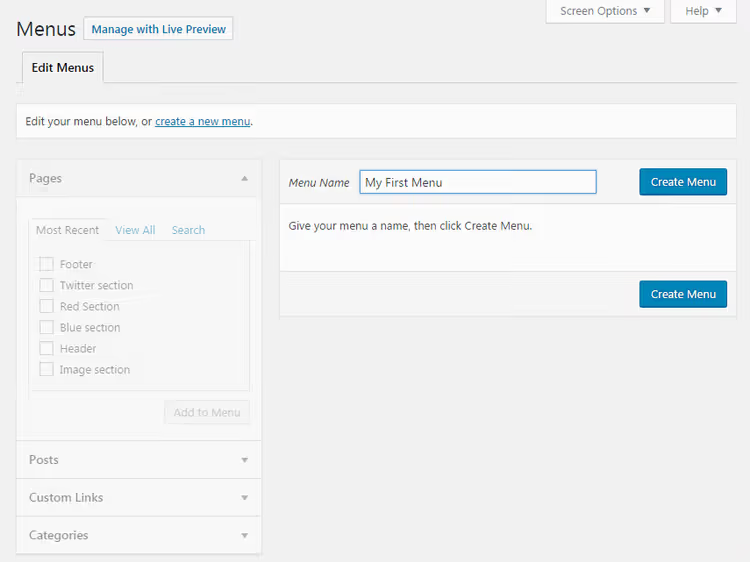
El lado derecho de la pantalla cambiará de inmediato: aparecerán los bloques «Estructura del menú» y «Ajustes del menú». Como la estructura está vacía, pasemos a añadir contenido.
Es poco probable que necesite cinco o seis menús a la vez. Pero la opción de crear una navegación separada para el pie de página o la versión móvil existe; WordPress no impone ningún límite de cantidad.
Paso 2: Añadir elementos al menú
Ahora la atención principal está en el panel izquierdo del editor. Contiene pestañas con todo lo que puede añadir a la navegación:
- Páginas: una lista de todas las páginas publicadas en su sitio
- Entradas: las publicaciones del blog
- Categorías: taxonomías que agrupan sus entradas
- Enlaces personalizados: cualquier URL, incluidos sitios externos
Para un blog típico, el núcleo del menú consiste en páginas («Acerca de», «Contacto», «Servicios») más categorías («Noticias», «Guías», «Reseñas»). Este es el proceso:
- Abra la pestaña deseada
- Marque las casillas junto a las páginas o categorías que deben aparecer en el menú
- Haga clic en Añadir al menú
- Repita para otras pestañas
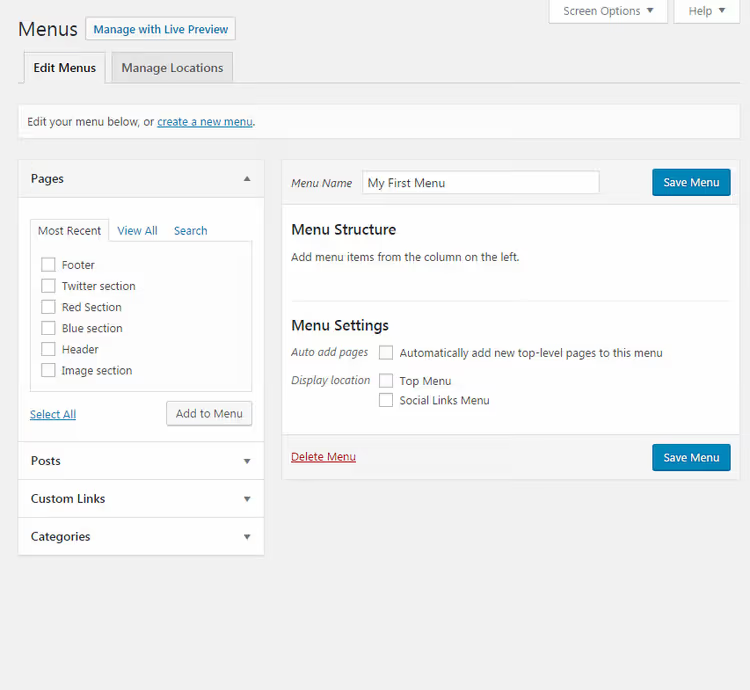
Las páginas y categorías se incorporan automáticamente; solo marque las casillas. Los enlaces personalizados funcionan de forma ligeramente distinta: necesita la URL completa (por ejemplo, https://developer.wordpress.org) y una etiqueta de texto (lo que los visitantes verán en el menú en lugar de una dirección sin formato).
Nota: las categorías funcionan como agrupaciones de entradas. Cuando un visitante hace clic en «Guías» en el menú, llega a una página con todas las entradas de esa categoría. Para más información sobre cómo funcionan las categorías, consulte este artículo de SitePoint.
Paso 3: Ordenar y crear submenús
Una vez que tenga al menos dos elementos en la columna derecha, puede cambiar su orden. WordPress ofrece dos métodos.
Arrastrar y soltar. Mantenga pulsado un elemento con el botón izquierdo del ratón y arrástrelo hacia arriba o hacia abajo. Los elementos intercambian posiciones al instante; la interfaz funciona sin recargar la página.
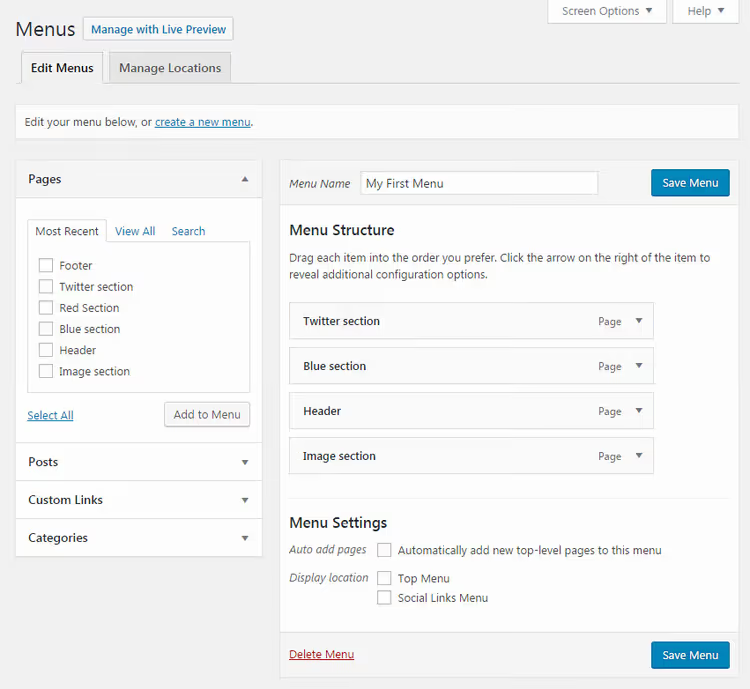
Usar la flecha. Haga clic en la pequeña flecha a la derecha del nombre del elemento; se expandirá una tarjeta con opciones:
- Subir / Bajar: desplazar una posición
- Al principio / Al final: mover a la primera fila
- **Debajo de **** **: convertir en subelemento (ver más abajo)
- **Fuera de **** **: volver al nivel superior
- Eliminar: el enlace rojo en la parte inferior de la tarjeta elimina el elemento SOLO del menú sin afectar a la página o entrada real
Los submenús se crean simplemente desplazando elementos hacia la derecha. Sostenga un elemento, muévalo ligeramente a la derecha del padre y se convertirá en un hijo. En el sitio, este elemento se expandirá cuando los visitantes pasen el cursor sobre el padre.
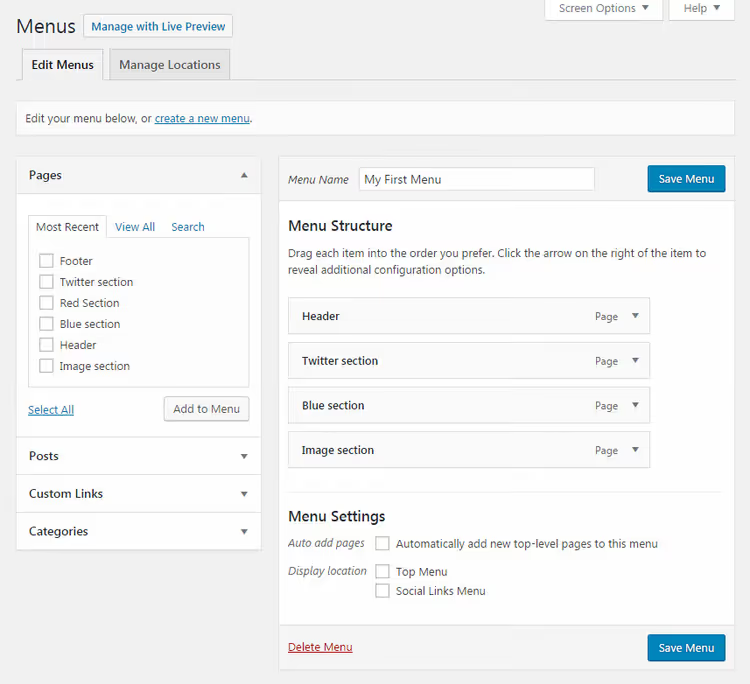
Importante: no exagere con la profundidad. Un nivel de anidamiento es normal. Dos es un caso límite para sitios muy ramificados. Tres es demasiado: los visitantes se pierden y en pantallas móviles ese menú se convierte en un laberinto.
Puede lograr el mismo resultado mediante la tarjeta del elemento: expanda con la flecha, haga clic en **Debajo de **** **. Para revertir, use **Fuera de **** ** o simplemente arrastre hacia la izquierda.
Eliminar un elemento del menú no borra la página de su sitio. Los enlaces personalizados se pierden permanentemente al eliminarlos, así que si planea restaurar uno más tarde, anote la URL por separado.
Paso 4: Ajustes del menú antes de guardar
Antes de hacer clic en «Guardar menú», revise dos parámetros en la parte inferior de la columna derecha.
Añadir páginas automáticamente. Si está habilitado, cada nueva página de nivel superior (sin padre) se añadirá automáticamente a este menú. En sitios pequeños, esta opción ahorra tiempo. En sitios con docenas de páginas, tiende a crear caos; manténgala deshabilitada.
Ubicación de visualización. Aquí se enumeran los espacios que su tema ha reservado para menús: navegación principal, pie de página, menú móvil, etc. Marque los que necesite; un mismo menú puede mostrarse en múltiples ubicaciones.
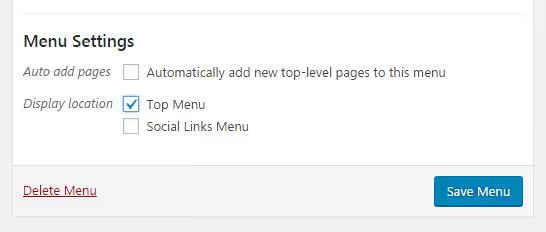
Cuando la estructura y los ajustes sean satisfactorios, haga clic en Guardar menú. El botón aparece tanto en la parte superior como en la inferior del editor; ambos funcionan igual.
Paso 5: Opciones avanzadas mediante «Opciones de pantalla»
En la parte superior de la página del editor de menús, hay una pestaña de Opciones de pantalla. Expándala para ver una lista de opciones adicionales ocultas por defecto.
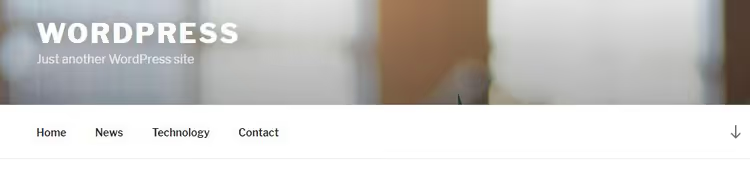
Lo que puede habilitar:
- Etiquetas y formatos de entrada: si su tema usa tipos de formato (aside, galería, video), puede añadirlos al menú como elementos separados
- Destino del enlace: abrir el elemento en una pestaña nueva (
target="_blank") - Clases CSS: clases personalizadas para dar estilo a elementos específicos mediante CSS
- Relación del enlace (XFN): un microformato para especificar relaciones entre páginas (rara vez se necesita; déjelo vacío)
- Descripción: texto que aparece al pasar el cursor sobre un elemento (depende del tema)
En la práctica, las opciones más útiles de esta lista son abrir en una pestaña nueva (para enlaces externos) y las clases CSS (para tareas de diseño). El resto son herramientas de nicho que la mayoría de los sitios no tocan.
Paso 6: Mostrar el menú en la barra lateral mediante widgets
Si su tema admite widgets, los menús pueden colocarse no solo en la cabecera, sino también en la barra lateral, el pie de página o cualquier otra área de widgets.
El proceso:
- Vaya a Apariencia → Widgets
- Busque el widget Menú personalizado en la lista disponible
- Arrástrelo al área deseada, por ejemplo «Barra lateral» o «Widgets del pie de página»
- En el desplegable, seleccione el menú que creó anteriormente
- Añada un título (aparecerá encima del menú en la barra lateral) y haga clic en Guardar
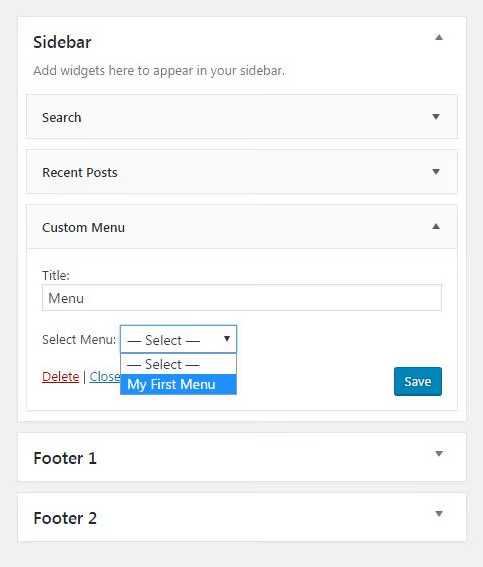
Este mecanismo funciona tanto para temas antiguos que usan «Widgets clásicos» como para temas basados en bloques que usan el editor del sitio; la lógica es la misma, solo cambia la interfaz.
⁉️🤔 Preguntas frecuentes
¿Puedo crear dos menús diferentes y mostrarlos en ubicaciones distintas?
Sí, sin restricciones. Cree múltiples menús a través de Apariencia → Menús y asigne a cada uno su propia ubicación de visualización. Un menú va en la cabecera, otro en el pie de página, un tercero en la barra lateral mediante widgets. La cantidad de posiciones disponibles depende de su tema: normalmente de 2 a 4 espacios.
¿Qué pasa si mi tema solo tiene una ubicación para menú?
Use widgets. A través de Apariencia → Widgets puede colocar menús adicionales en la barra lateral o el pie de página, incluso si el tema no registra posiciones especiales allí. Alternativamente, use un plugin de navegación extendida; por ejemplo, Max Mega Menu añade mega menús y opciones de ubicación adicionales sin editar código.
¿Cómo añado un menú a la versión móvil de mi sitio?
La mayoría de los temas modernos construyen automáticamente el menú móvil a partir del mismo menú principal. Usted simplemente lo marca en la lista de ubicaciones de visualización y el tema adapta la presentación para pantallas móviles (icono de hamburguesa, lista desplegable). Si su tema no lo hace, busque en los ajustes del personalizador (Apariencia → Personalizar) una sección de Menús / Menú móvil.
¿Puedo añadir un carrito de WooCommerce o un botón de búsqueda al menú?
No con las herramientas estándar. Por defecto, solo se pueden añadir páginas, categorías y enlaces personalizados a los menús. Para iconos de carrito, botones de búsqueda o botones de inicio de sesión, necesita un plugin especializado (como Menu Icons de ThemeIsle) o un tema que admita dichos elementos en los ajustes del personalizador.
¿Se rompe el menú al cambiar de tema?
Los menús en sí, no; están vinculados al sitio, no al tema. Pero las ubicaciones de visualización asignadas, sí, porque cada tema registra sus propias posiciones con sus propios nombres. Después de cambiar de tema, vaya al editor de menús y reasigne las ubicaciones en el bloque «Ajustes del menú».
En resumen: navegación construida en seis pasos
Crear su primer menú lleva tres minutos si sabe dónde hacer clic. En la práctica, el flujo de trabajo es así: le dio un nombre → añadió 4 o 5 páginas clave y un par de categorías → ordenó la secuencia → guardó. Eso es todo. A partir de ahí puede refinarlo: submenús para la estructura, ubicaciones adicionales mediante widgets, clases CSS para un ajuste fino del estilo.
La regla principal: construya menús para los visitantes, no para la estética. Tres o cuatro elementos claros son mejores que diez pequeños que nadie entiende. Si una página es difícil de encontrar en dos clics desde el menú, probablemente algo anda mal con su navegación.
Compruebe cómo se ve el menú en un teléfono; un tercio del tráfico de los sitios WordPress proviene de dispositivos móviles. Un submenú mal formateado en un smartphone vuelve inútiles todos los beneficios de la navegación.

Un equipo profesional de escritores y editores especializados en la creación de contenido de calidad.