














🚀 Cómo migrar un sitio web HTML estático a WordPress: una guía paso a paso
Un sitio HTML estático funcionó impecablemente durante cinco, siete o incluso diez años. Pero en algún momento usted se sorprende pensando: añadir contenido nuevo mediante un cliente FTP se ha vuelto insoportablemente tedioso, lanzar un blog es imposible sin hacer malabares y el diseño transpira nostalgia por la era de jQuery y la Web 2.0. ¿Le suena familiar?
WordPress hace tiempo que superó la etiqueta de «motor de blogs». Según estadísticas de 2026, impulsa el 42,5% de todos los sitios web en internet, desde portales corporativos hasta tiendas en línea y medios de comunicación como TechCrunch. Y migrar de HTML estático a WordPress no es una catástrofe para su contenido. Usted no perderá posiciones en buscadores, no reescribirá el sitio desde cero y no sacrificará el diseño. Pero hay una trampa: todo esto solo funciona si sigue la secuencia correcta de pasos.
A continuación encontrará una metodología de migración perfeccionada con la práctica. Sin pánico, con herramientas concretas y fragmentos de código listos para copiar.
💡 Resumen rápido:
- Cree una lista de verificación: documente su dominio, estructura de URL, volumen de contenido, servicios de terceros y requisitos de alojamiento antes de empezar
- Despliegue WordPress en un entorno de pruebas y desactive la indexación para motores de búsqueda
- Transfiera el contenido: manualmente para sitios pequeños, mediante el importador integrado para plataformas CMS conocidas, mediante un script o importación CSV para casos no estándar
- Configure la apariencia: un tema ya listo del directorio, un tema premium con importación de demo, la creación de su propio tema a partir de una plantilla HTML o un framework de temas
- Restaure la funcionalidad con plugins: SEO, seguridad, caché, formularios, copias de seguridad
- Configure redirecciones 301 desde las URL antiguas a las nuevas mediante el plugin Redirection o
.htaccess - Revise todas las páginas, active la indexación, apunte el dominio y lance el sitio
Lista de verificación: qué considerar antes de iniciar la migración
Ninguna migración transcurre sin contratiempos sin un plan. Y este plan no empieza con instalar WordPress, sino con revisar lo que usted ya tiene. Documente seis puntos antes de pulsar ningún botón.
Dominio. ¿Conservará el actual o adquirirá uno nuevo? Si el dominio sigue siendo el mismo, la migración es transparente para los usuarios. Alternativa: instale WordPress en un subdirectorio yourdomain.com/wordpress/ y, cuando todo esté listo, redirija el dominio a ese directorio. Así podrá trabajar en el nuevo sitio con tranquilidad sin tocar el antiguo.
Estructura de URL. Los archivos HTML suelen residir en direcciones como /about.html, /blog/post-title.html. Tras mudarse a WordPress, las URL quedarán limpias: /about/, /blog/post-title/. Cambiar la estructura es normal, pero debe estar preparado para configurar redirecciones 301 permanentes. Sin ellas, el tráfico de búsqueda caerá a cero en cuestión de días.
Volumen de contenido. Cuente páginas, entradas, imágenes, archivos JS. Hasta 20-30 páginas significa que la transferencia manual llevará un par de horas. Cientos de páginas y archivos multimedia requieren una importación automatizada o un desarrollador que escriba un script de análisis.
Servicios de terceros. Formulario de newsletter de Mailchimp, widget de chat, pasarela de pago, CDN: todo esto debe funcionar también en el nuevo sitio. Compruebe si existe un plugin de WordPress ya preparado o al menos un fragmento de código para cada servicio.
Panel de administración. Si el sitio HTML utiliza un panel de administración personalizado, sus funciones deben recrearse mediante plugins de WordPress. Gestión de usuarios, campos SEO, tipos de contenido personalizados: hay soluciones listas para todo esto en el directorio de WordPress.org.
Alojamiento. En un plan compartido barato, WordPress funciona pero es lento. Al migrar, tiene sentido mudarse a un alojamiento optimizado para WordPress. Busque planes con PHP 8.3 o superior, MariaDB 10.6+ (o MySQL 8.0+) y soporte para Apache o Nginx actuales. Muchos proveedores ofrecen instalación de WordPress en un clic directamente desde el panel de control.
Importante: antes de cualquier acción, haga una copia de seguridad completa del sitio HTML (todos los archivos y la base de datos si la usa). Y no toque el sitio en funcionamiento hasta que el nuevo esté completamente listo y probado.
Paso 1: instalar WordPress

Puede instalar WordPress de dos maneras: localmente para desarrollo y pruebas, o directamente en el alojamiento. Un entorno local es conveniente: usted experimenta sin el riesgo de romper un sitio en vivo. Para Mac, MAMP funciona bien; para Windows, Local de WP Engine o el clásico XAMPP.
Si instala directamente en el alojamiento, la mayoría de los proveedores ofrecen un autoinstalador de WordPress en el panel de control. Tres clics y la plataforma está lista para funcionar.
Después de la instalación, vaya al administrador de WordPress: Ajustes → Lectura y marque la casilla «Desaconsejar a los motores de búsqueda indexar este sitio». Mientras transfiere contenido y realiza pruebas, los motores de búsqueda no deben ver la versión intermedia. Cuando el sitio esté listo, lo desmarcará con un clic.
En esta misma etapa, configure los enlaces permanentes: Ajustes → Enlaces permanentes → Nombre de la entrada. Esto le proporciona URL limpias (/post-name/) en lugar de las predeterminadas /?p=123. No posponga esto: la configuración de redirecciones en los pasos siguientes depende de la estructura de URL.
Paso 2: importar contenido
El contenido del sitio (texto, imágenes, metacampos) se traslada a WordPress de una de tres maneras, según la situación original.
Sitio sin CMS (HTML puro). El contenido se transfiere manualmente. Abra el archivo HTML, copie el texto, péguelo en el editor de WordPress usando el botón «Pegar como texto plano» (elimina el formato antiguo). Suba las imágenes a través de la biblioteca multimedia. Cree páginas en Páginas → Añadir nueva, entradas en Entradas → Añadir nueva. Para un sitio de 10-15 páginas, esto lleva una hora u hora y media. Para más de 50 páginas, el proceso ya es tedioso y tiene más sentido contratar a un freelancer o escribir un script en Python para analizar el HTML y crear entradas mediante programación a través de la API REST de WP.
Sitio en un CMS conocido. WordPress ofrece una herramienta de importación integrada: Herramientas → Importar. Allí encontrará módulos listos para Blogger, Joomla, Drupal, Squarespace, Tumblr y una docena de otras plataformas. Ejecute el módulo necesario, especifique el archivo de exportación del CMS antiguo y las entradas, páginas y archivos multimedia aparecerán en WordPress automáticamente. Consulte la lista completa de plataformas CMS compatibles en la documentación oficial de importación de contenido de WordPress.
El CMS existe, pero no hay importador. Un desarrollador escribe un script conversor que lee la base de datos o la API del CMS antiguo y crea las entradas mediante wp_insert_post() o WP CLI. Alternativa: exportar el contenido a CSV e importarlo con el plugin WP All Import.
Consejo: durante la migración, mantenga una tabla que relacione las URL antiguas y nuevas. Columna A:
/about.html, columna B:/about/. Esta tabla le ahorrará horas al configurar las redirecciones.
Cuando el contenido esté transferido, cree un menú de navegación: Apariencia → Menús. Añada las páginas principales, indique la ubicación del menú en el tema. Cinco minutos de trabajo, pero sin un menú el sitio parece un borrador.
Paso 3: diseño del sitio
El contenido ya está en su lugar; ahora el sitio debe verse presentable. Existen cuatro opciones:
Tomar un tema listo del directorio. WordPress.org tiene casi 14 000 temas gratuitos. Filtre por industria, maquetación y funcionalidades. La instalación se hace con un clic.
Comprar un tema premium. En ThemeForest y mercados independientes, la oferta se cuenta por decenas de miles. Los temas premium suelen incluir importación de demo: presiona un botón y su sitio se ve como la captura de pantalla del desarrollador. Luego solo reemplace el contenido con el suyo.
Construir desde cero o reelaborar una plantilla HTML. Este enfoque es para desarrolladores. Tome la maquetación de su sitio HTML y dele formato de tema de WordPress: divídala en
header.php+footer.php+single.phpy conecte los hooks de WordPress. Es laborioso, pero le da control total sobre cada detalle.Usar un framework de temas. Genesis, GeneratePress o Kadence proporcionan una base sólida, y un tema hijo añade estilos personalizados. Menos código, mayor rendimiento.
Si trabaja con WordPress por primera vez, tome un tema listo con buenas reseñas y actualizaciones activas. Deje el diseño personalizado para más adelante, cuando se sienta cómodo con el panel de administración. La funcionalidad del sitio (formularios, galerías, campos SEO, caché) se añade mediante plugins, y ese es el siguiente paso lógico.
Paso 4: restaurar la funcionalidad con plugins
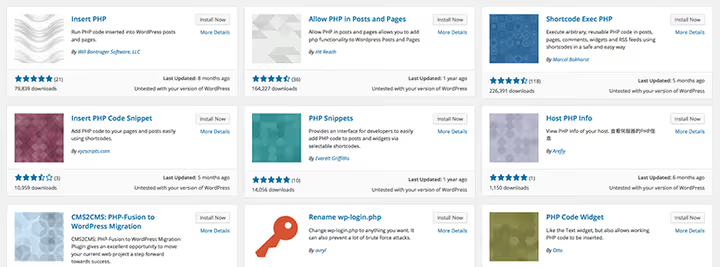
Su sitio anterior podía enviar formularios, mostrar un mapa, recolectar correos para el boletín. Todo esto necesita recrearse en WordPress, y aquí es donde entra en juego el ecosistema de más de 61 000 plugins en el directorio oficial.
El principio es simple: una función, un plugin. No instale un monstruoso combo todo en uno: inflará el panel de administración y ralentizará el sitio. Este es un conjunto inicial mínimo que cubre las necesidades básicas de cualquier sitio después de la migración:
- SEO: Rank Math o Yoast SEO para metaetiquetas, sitemap XML, Open Graph, marcado de esquema.
- Seguridad: Solid Security (antes iThemes Security) para autenticación de dos factores, protección contra fuerza bruta, registro de actividad.
- Caché y velocidad: WP Rocket (premium) o W3 Total Cache (gratuito) para compresión, minificación de CSS/JS, carga diferida.
- Formularios: WS Form o WPForms como constructor de formularios de contacto y registro.
- Copias de seguridad: UpdraftPlus para copias automáticas a Google Drive, Dropbox o FTP.
Las necesidades específicas se abordan por separado: tienda en línea con WooCommerce, soporte multilingüe con Polylang o WPML, foro con bbPress.
Regla: instale plugins únicamente desde el directorio oficial de WordPress.org o desde el sitio de un desarrollador verificado. Un plugin que no se ha actualizado en un año es una señal de alerta. Un plugin de un «paquete torrent» es un agujero de seguridad garantizado.
Paso 5: configurar las redirecciones
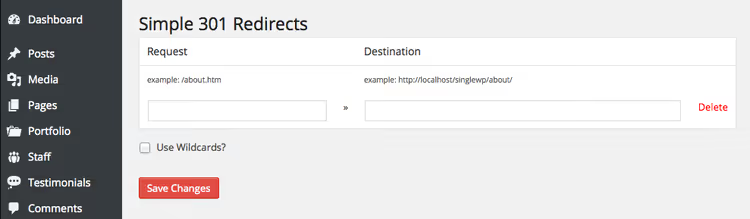
Lo más peligroso en una migración es perder tráfico de búsqueda por URLs rotas. Google ha indexado sus páginas HTML durante años, y cada una tiene valor de posicionamiento. Al cambiar a WordPress, /about.html se convierte en /about/, y sin redirecciones, los visitantes obtienen un error 404.
Esto se resuelve con dos herramientas. Para la mayoría de los sitios, el plugin Redirection es suficiente: 2 millones de instalaciones activas, gestión desde el administrador de WordPress, registro de todas las transiciones. Añada una regla «URL antigua → URL nueva» y el plugin hace el resto. Para monitorizar enlaces rotos, instale adicionalmente Broken Link Checker: escaneará el sitio y mostrará todas las áreas problemáticas.
Si prefiere el control manual, las redirecciones se escriben en el archivo .htaccess (para servidores Apache) en la raíz del sitio. La sintaxis es simple:
1 Redirect 301 /about.html https://yourdomain.com/about/ 2 Redirect 301 /folder/page.html https://yourdomain.com/page/
La primera parte es la ruta a la página antigua relativa a la raíz del sitio; la segunda es la URL completa de la nueva página (con el protocolo https://). Si las páginas estaban en un subdirectorio, especifique la ruta completa del archivo: /folder/page.html.
Una vez configuradas las redirecciones, visite las principales URLs antiguas en un navegador y asegúrese de que redirigen correctamente a la nueva dirección. Son 15 minutos de trabajo que le salvan de un desastre tras el lanzamiento.
Paso 6: lanzamiento y comprobación final

El impulso final consiste en seis acciones que transforman un sitio de pruebas en uno de producción:
Revise todas las páginas. Recorra la página de inicio, la de contacto, la de servicios, el blog. Asegúrese de que la maquetación no se rompió, las imágenes cargaron y los formularios se envían.
Escanee en busca de enlaces rotos. Ejecute Broken Link Checker o un servicio externo como W3C Link Checker. Cada error 404 es un visitante perdido.
Configure SSL. Si su sitio antiguo no tenía HTTPS, ahora es el momento. La mayoría de los proveedores de hosting ofrecen un certificado gratuito de Let's Encrypt con un solo clic.
Active la indexación. Ajustes → Lectura → desmarque «Visibilidad para motores de búsqueda». Añada el sitio a Google Search Console y envíe el sitemap XML para que se vuelva a rastrear.
Apunte el dominio al nuevo sitio. Si WordPress estaba en un subdominio o en un subdirectorio, actualice los registros DNS (registro A en su registrador o en el panel de alojamiento). La propagación DNS tarda hasta 24-48 horas, pero normalmente 1-2 horas.
Haga una copia de seguridad final. Una del sitio HTML antiguo (archivo para el recuerdo), otra del sitio WordPress recién creado (por si algo se rompe en la primera edición).
Tras el lanzamiento, monitorice Google Search Console durante las primeras dos o tres semanas. Si observa un pico de errores 404, añada de inmediato redirecciones para las URL no encontradas.
Todo el proceso, de principio a fin, se muestra claramente en este vídeo:
⁉️🤔 Preguntas frecuentes
¿Cuánto tiempo toma migrar un sitio HTML a WordPress?
Un sitio de 10 a 15 páginas sin CMS requiere de 4 a 6 horas de trabajo llave en mano: instalación, migración de contenido, configuración del tema y plugins, redirecciones. Un sitio en un CMS con una herramienta de importación lista toma de 1 a 2 horas. Un sitio grande con cientos de páginas toma desde varios días hasta una semana, según el volumen y la complejidad de la automatización. Los tiempos son para alguien que ya ha trabajado con WordPress. Los principiantes deben considerar tiempo adicional para aprender el panel de administración sobre la marcha.
¿Perderé posiciones en Google tras la migración?
Breves fluctuaciones de posiciones durante las dos primeras semanas son normales en cualquier migración. Pero con redirecciones 301 correctamente configuradas, contenido preservado y el envío puntual del sitemap XML a Search Console, las posiciones se recuperan y a menudo incluso mejoran. WordPress es amigable con el SEO desde su instalación base: URLs limpias, respuesta rápida del servidor con caché, marcado de esquema mediante plugins. El error principal es olvidar las redirecciones o configurarlas incorrectamente. El segundo es dejar el sitio de pruebas con
noindexdespués del lanzamiento. Revise ambos.
¿Puedo conservar el diseño de mi sitio HTML al migrar?
Sí. Su plantilla HTML se convierte en un tema de WordPress. Para ello, necesita dividir la maquetación en los archivos estándar del tema (
header.php+footer.php+functions.php+style.css) y reemplazar el contenido estático con llamadas a funciones de WordPress:wp_title()para el título, el bucle de WordPress para mostrar entradas,wp_nav_menu()para los menús. Un desarrollador con experiencia en integrar maquetaciones en WordPress hace esto en 1 o 2 días para un sitio típico.
¿Qué hago con la funcionalidad JavaScript del sitio antiguo?
Los scripts JS se conectan en un tema de WordPress mediante
wp_enqueue_script()enfunctions.php. Este es el enfoque correcto porque WordPress gestiona el orden de carga y resuelve conflictos de jQuery. No conecte scripts con etiquetas<script>simples enheader.php; corre el riesgo de romper la funcionalidad de los plugins. Si la funcionalidad es compleja (calculadora, mapa interactivo, reproductor personalizado), busque un plugin listo que la reproduzca. Escribir desde cero tiene sentido solo si realmente no hay alternativas.
¿Necesito cambiar de hosting al pasarme a WordPress?
No necesariamente, pero es muy recomendable. WordPress recomienda PHP 8.3 o superior, MariaDB 10.6+ (o MySQL 8.0+) y soporte para
mod_rewritepara URLs amigables. Si su hosting compartido actual cumple estos requisitos, consérvelo. Si no, migre a un plan optimizado para WordPress. La diferencia en velocidad de carga de página entre un hosting normal y uno optimizado para WordPress puede ser de 2 a 3 veces.
Migración sin pánico: qué hacer después del lanzamiento
Migrar de HTML estático a WordPress no es una catástrofe técnica, sino un proceso refinado de seis pasos. Usted hace una copia de seguridad, instala WordPress en un entorno de pruebas, migra el contenido, diseña el sitio, configura las redirecciones y lanza. Los puntos clave donde la gente tropieza con más frecuencia: redirecciones 301 olvidadas (adiós, tráfico de búsqueda), un entorno de pruebas no bloqueado para indexación (hola, duplicados en Google) y plugins de fuentes dudosas (bienvenido, hackeo).
Si el volumen de contenido es pequeño, usted mismo lo resolverá en una tarde. Solo necesita atención y una tabla de mapeo de URLs. Si hay muchas páginas, no sea un héroe: contrate a un desarrollador para la conversión o importación. Una hora del tiempo de un especialista cuesta menos que una semana de su tiempo en copia rutinaria.
Y lo más importante: no vea la migración como «mover lo mismo a una plataforma diferente». Esta es una oportunidad para refrescar el contenido, pulir el diseño y sentar las bases para el crecimiento (un blog, newsletter, portafolio). WordPress proporciona herramientas que el HTML estático nunca tuvo. Comience con la instalación hoy y en un par de días tendrá un sitio fácil de gestionar sin un cliente FTP ni editor de texto.

Un equipo profesional de escritores y editores especializados en la creación de contenido de calidad.