














🔍 Guía para instalar y configurar Yoast SEO para WordPress
La optimización para motores de búsqueda no es magia. Es un conjunto de acciones concretas que o bien generan tráfico o no lo hacen. Y si su sitio WordPress no está encontrando nuevos visitantes a través de las búsquedas, el problema es casi siempre el mismo: el plugin SEO no está configurado o se configuró a medias.

Yoast SEO es el plugin SEO más popular del directorio de WordPress: según las estadísticas de wordpress.org, cuenta con más de 10 millones de instalaciones activas y 14 años de actualizaciones continuas. La versión gratuita cubre la gran mayoría de las tareas de un sitio típico: desde la generación del sitemap XML hasta el análisis de legibilidad. Pero instalar un plugin y configurarlo no es lo mismo. Sin configuración, simplemente se queda en el menú y no hace absolutamente nada por su posicionamiento.
En esta guía encontrará un desglose completo de cada pestaña de Yoast SEO: qué activar, qué no tocar y cómo sacar el máximo partido a la versión gratuita. Sin rodeos, solo ajustes concretos para un sitio en producción.
💡 Resumen rápido:
- Instale el plugin y complete el asistente de configuración inicial
- Configure los títulos, metadatos, sitemaps XML y las rutas de navegación
- Rellene el título SEO, la metadescripción y la frase clave de enfoque de cada entrada
- Conecte Google Search Console y monitorice su posicionamiento

Paso 1. Instalación del plugin
Yoast SEO se instala a través de la interfaz estándar de administración de WordPress:
- Vaya a Plugins → Añadir nuevo
- Escriba «Yoast SEO» en el cuadro de búsqueda; el plugin con el icono del semáforo aparecerá en primer lugar
- Haga clic en Instalar y luego en Activar
Eso es todo. Aparecerá un nuevo elemento de menú SEO en la barra lateral de administración; este es su punto de entrada a todos los ajustes.
Tras la activación, Yoast lanza automáticamente el asistente de configuración inicial. Complételo; en unos 5 minutos cubrirá lo básico: tipo de sitio (empresa o blog personal), nombre de la organización y conexión con Google Search Console. Más adelante podrá cambiar cualquier ajuste manualmente.
Paso 2. Panel de control y ajustes principales
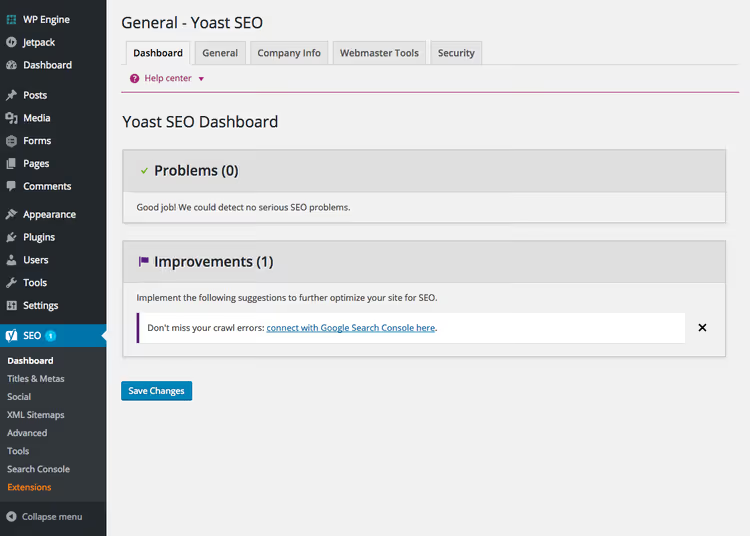
El panel de control es la primera pantalla que ve al entrar en la sección SEO. Aquí hay cinco pestañas y el orden en que las revise es importante.
General. Esta pestaña muestra un resumen de los problemas SEO de su sitio: enlaces rotos, metadescripciones faltantes, títulos duplicados. Revísela una vez al mes; es más rápido que ejecutar una auditoría en un servicio externo.
Aquí también encontrará un botón para restablecer todos los ajustes de Yoast a los valores predeterminados de fábrica. Resulta útil si ha estado experimentando y quiere empezar de cero.
Información de la organización. Como mínimo, rellene el nombre del sitio y el nombre de la organización (o el nombre personal para un blog). El plugin incorpora estos datos en los datos estructurados (schema.org Organization) y Google los utiliza para el Gráfico de Conocimiento. El logotipo es opcional, pero vale la pena subirlo.
Herramientas para webmasters. Esta pestaña es para los códigos de verificación de Google Search Console, Bing Webmaster Tools, Yandex.Webmaster y Baidu. Pegue el código de Google; es necesario para la indexación. Los otros tres son opcionales.
Seguridad. Aquí solo hay una opción: activar la caja meta avanzada de Yoast. Los usuarios habituales no la necesitan; esta función es para desarrolladores que trabajan con contenido noindex y URLs canónicas.
Paso 3. Títulos y metadatos
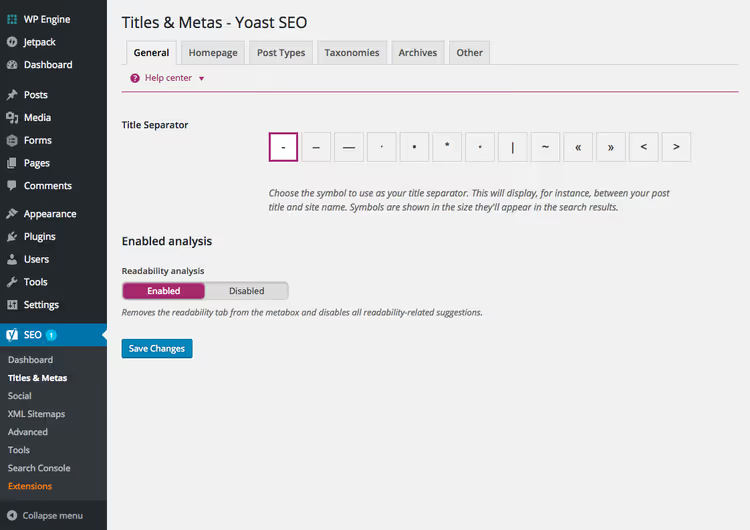
La sección Títulos y Metadatos es el corazón del plugin. Aquí es donde define cómo aparecen las páginas de su sitio en los resultados de búsqueda.
General. Primero, elija un separador de título. Recomendamos un guion - o una barra vertical |; Google maneja ambos igual de bien. El separador se utiliza en las plantillas que construyen la estructura «Título de la entrada | Nombre del sitio».
Página de inicio. Rellene el título y la metadescripción de su página de inicio. Esto es lo que los usuarios verán en los resultados de búsqueda cuando busquen su marca. El título debe tener hasta 60 caracteres con la palabra clave principal; la descripción debe tener entre 120 y 155 caracteres con una llamada a la acción. No escriba simplemente «Bienvenido a nuestro sitio»; eso es desaprovechar un espacio valioso.
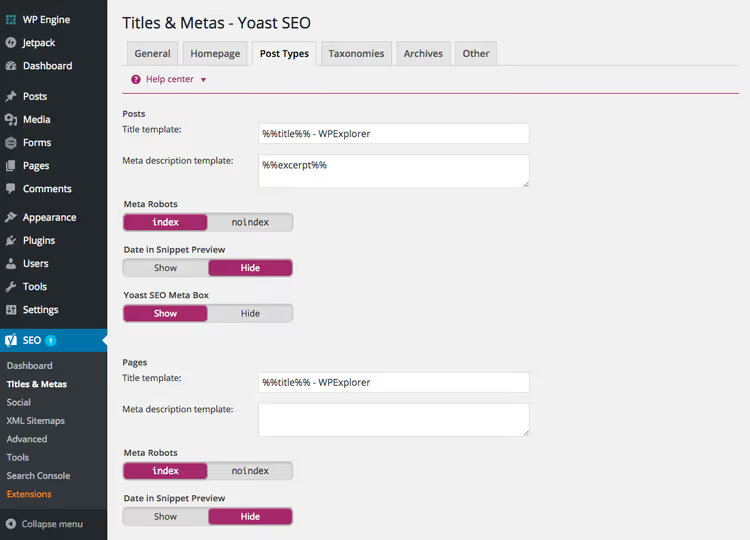
Tipos de contenido. Aquí encontrará las plantillas de título para entradas, páginas, archivos multimedia y tipos de contenido personalizados. Variables estándar de Yoast:
%%title%%para el título de la entrada%%sep%%para el separador%%sitename%%para el nombre del sitio%%page%%para el número de página (en la paginación)
La plantilla predeterminada %%title%% %%page%% %%sep%% %%sitename%% funciona para la gran mayoría de los sitios. Para las páginas, puede eliminar %%page%% ya que la paginación es poco frecuente en ellas.
Taxonomías. El mismo principio se aplica a categorías y etiquetas que a las entradas. Nota importante: si no utiliza las etiquetas como páginas de aterrizaje, configúrelas como noindex. Esto elimina páginas basura del índice y ahorra presupuesto de rastreo.
Archivos. Aquí también puede desactivar los archivos por fecha. Para sitios de contenido (blogs, medios de noticias), las fechas en las URL son normales. Para sitios comerciales y corporativos, son innecesarias: los visitantes buscan por tema, no por mes de publicación.
Otros. Tres casillas de verificación globales: noindex para subpáginas de archivo, salida de meta keywords (no active esto; Google ha ignorado esta etiqueta desde 2009) y bloqueo de fragmentos de DMOZ/Open Directory. Esta última ya no es relevante porque DMOZ cerró, pero marcarla no hace daño.
Paso 4. Redes sociales y Open Graph
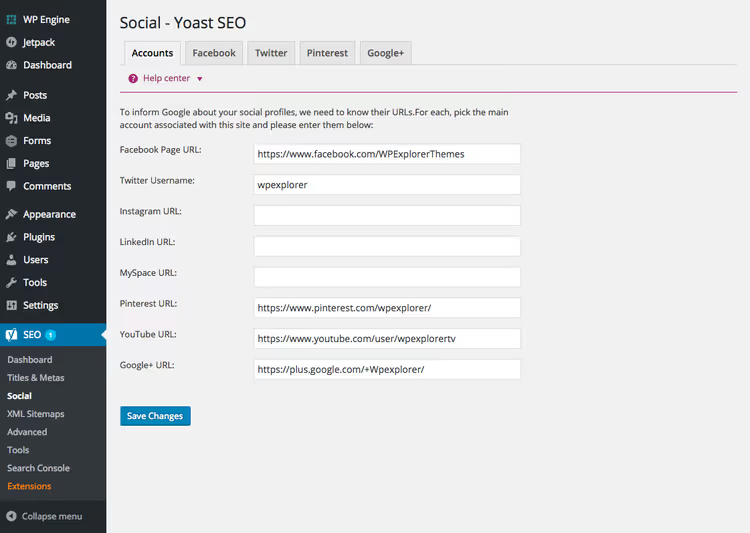
La sección Social controla cómo aparecen sus enlaces al compartirse en redes sociales y mensajeros. Configuración mínima: en la pestaña Cuentas, pegue los enlaces a los perfiles de su sitio en Facebook, Twitter/X, Instagram y otras plataformas. Esto ayuda a asociar su marca ante los ojos de los motores de búsqueda.
En las pestañas individuales de cada red social, active los metadatos de Open Graph. Yoast los añade automáticamente al activarse; normalmente no necesita configurar nada adicional. El plugin inserta el título, la descripción y la imagen de la entrada en el marcado que leen Facebook, Twitter, LinkedIn y los mensajeros.
Una opción aparte es la imagen predeterminada de Open Graph. Suba su logotipo o imagen de portada del sitio: se mostrará si una página específica no tiene su propia imagen.
Paso 5. Sitemaps XML
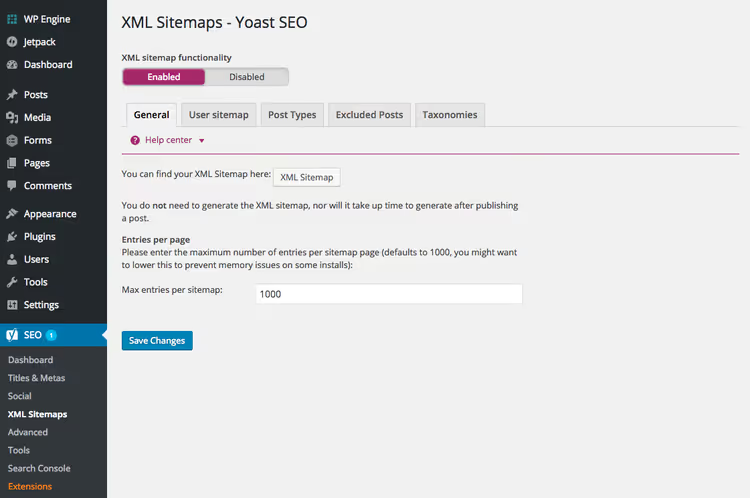
Un sitemap XML es un archivo que indica a los motores de búsqueda qué páginas deben indexarse. Sin uno, las entradas nuevas pueden tardar semanas en aparecer en el índice.
Yoast genera automáticamente un sitemap en yoursite.com/sitemap_index.xml. En los ajustes, elija qué tipos de contenido incluir: entradas, páginas, archivos multimedia. Los archivos multimedia suelen desactivarse; para el SEO de imágenes, el texto alternativo y el atributo loading="lazy" son suficientes, y un sitemap de imágenes independiente resulta redundante.
Si su sitio utiliza un plugin de sitemap independiente (por ejemplo, Google XML Sitemaps, que sigue actualizándose y es compatible con las últimas versiones de WordPress), es mejor desactivar la función de sitemap de Yoast: dos sitemaps a la vez generan conflictos. Elija uno u otro.
Paso 6. Ajustes avanzados
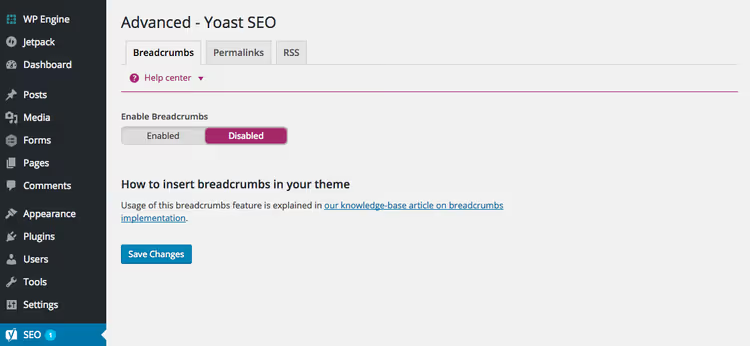
La sección Avanzado contiene tres grupos de ajustes que afectan directamente la usabilidad y la indexación.
Migas de pan. La ruta de navegación «Inicio → Categoría → Entrada» es imprescindible para cualquier sitio. Mejora la vinculación interna y proporciona a Google datos estructurados de tipo BreadcrumbList. Para activar las migas de pan:
- Active el interruptor en esta pestaña
- Si su tema no es compatible con las migas de pan de Yoast de forma nativa, añada una llamada a la función
yoast_breadcrumb()en la plantilla de su tema, siguiendo las instrucciones oficiales de Yoast
Enlaces permanentes. Tres opciones útiles: eliminar /category/ de las URL de categorías, redirigir las URL de archivos adjuntos multimedia a la entrada principal y eliminar palabras vacías («y», «el», «de») de los slugs. Active las dos primeras de inmediato. La tercera requiere precaución: después de cambiar un slug, la URL antigua debe devolver una redirección 301; de lo contrario, acabará con enlaces rotos.
Mantenga desactivada la opción «redirigir URL feas». Si ha utilizado URL legibles desde el principio (Ajustes → Enlaces permanentes → Nombre de la entrada), el problema de las «URL feas» simplemente no existe.
RSS. Añade contenido antes y después de cada entrada en el feed. Utilícelo para dos propósitos: insertar un enlace al original (protección contra scrapers) y un banner publicitario en formato estándar con código HTML. Pero no sobrecargue el feed: los suscriptores no deberían ver más publicidad que contenido.
Paso 7. Herramientas, importación y Search Console
La pestaña Herramientas ofrece edición masiva de títulos SEO, conveniente cuando necesita corregir una plantilla en cientos de entradas a la vez. Aquí también encontrará editores para robots.txt y .htaccess; no toque estos archivos a menos que sea desarrollador. Un error en .htaccess tirará su sitio.
El valor principal de esta pestaña es Importar y exportar. Al migrar desde otro plugin SEO (Rank Math, AIOSEO, All in One SEO), Yoast recoge los metadatos antiguos automáticamente. Después de importar, asegúrese de revisar al azar entre 10 y 15 entradas: la migración no siempre sale perfecta. La exportación de ajustes es útil si gestiona múltiples sitios con configuraciones SEO idénticas.
Search Console. Conecte Google Search Console mediante un código de autorización y Yoast comenzará a extraer datos directamente en su panel de administración: para qué consultas aparece su sitio, qué páginas no están indexadas, quién le enlaza. Un sustituto gratuito de parte de la funcionalidad de Google Analytics para diagnósticos SEO rápidos.
Paso 8. SEO a nivel de entrada y página
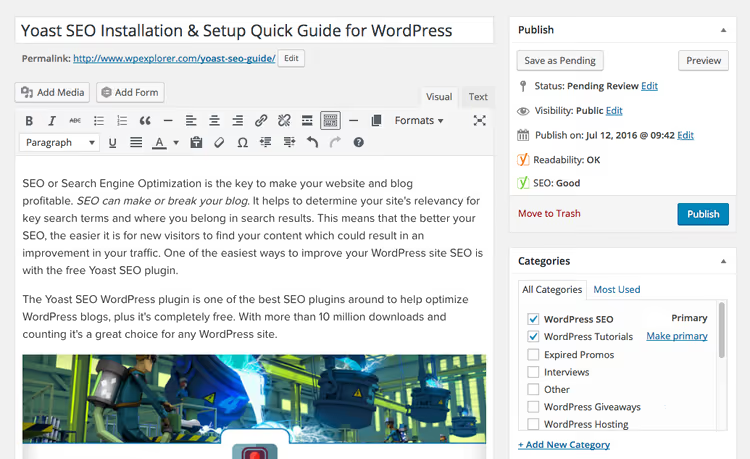
La parte más útil de Yoast es la caja meta de SEO debajo del editor de entradas. Aquí hay cuatro pestañas y cada una contiene acciones específicas.
Título SEO y metadescripción
El formulario sobre el editor: introduzca un título SEO (diferente del H1 de la entrada, por ejemplo con una palabra clave o año añadidos) y una metadescripción de 140 a 160 caracteres. Debajo, establezca la frase clave objetivo, aquella para la que quiere posicionar. Yoast analizará la entrada y resaltará si la frase se usa en el título, en el primer párrafo, en los subtítulos y en los textos alternativos de las imágenes.
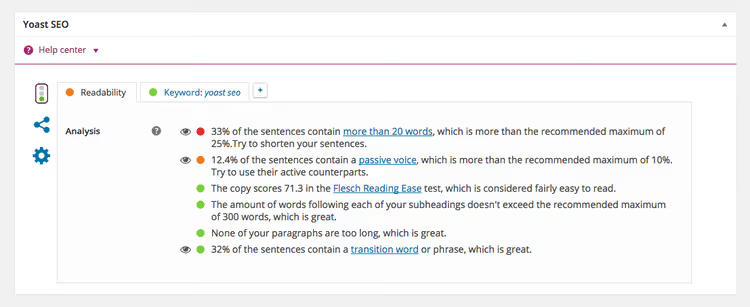
Análisis de legibilidad
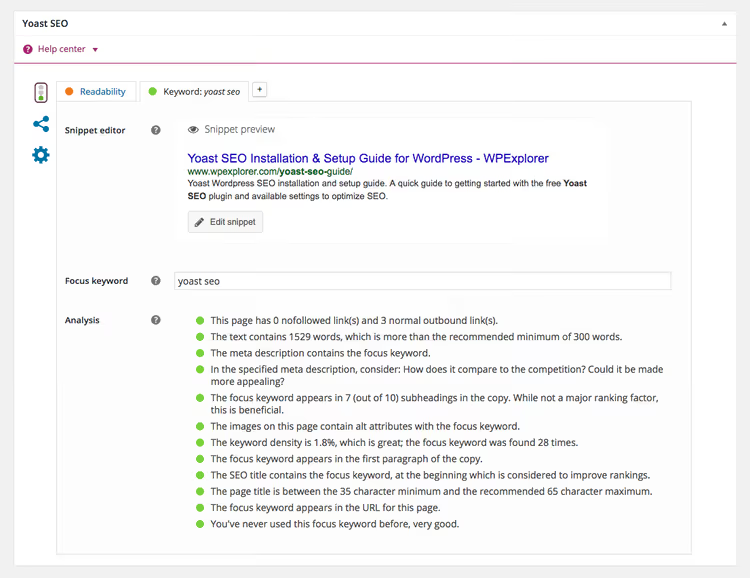
La segunda pestaña es la legibilidad basada en la puntuación de Facilidad de Lectura de Flesch. Yoast verifica la longitud de oraciones y párrafos, el porcentaje de voz pasiva y la presencia de palabras de transición. Un indicador verde significa que el texto es cómodo de leer. Esto no es un factor de posicionamiento directo, pero sí indirecto: un visitante que tropieza con oraciones enrevesadas se va y Google nota los rebotes por comportamiento.
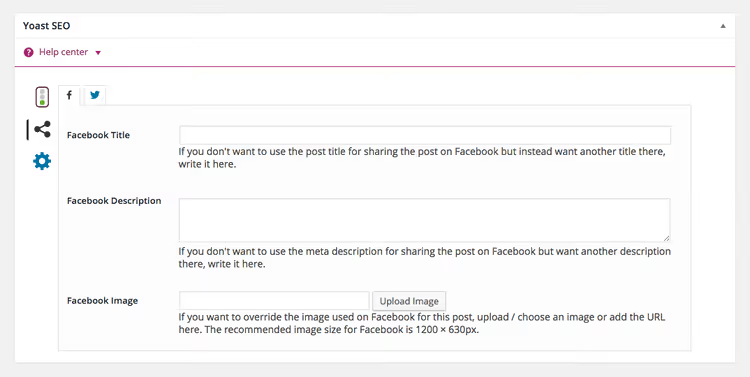
Previsualizaciones sociales
La pestaña Social le permite sobrescribir el título, la descripción y la imagen para Facebook y Twitter de forma independiente a los metadatos principales. Esto es útil para anuncios: el título SEO está optimizado para búsquedas, mientras que el título social está optimizado para clics de una audiencia que hace scroll.
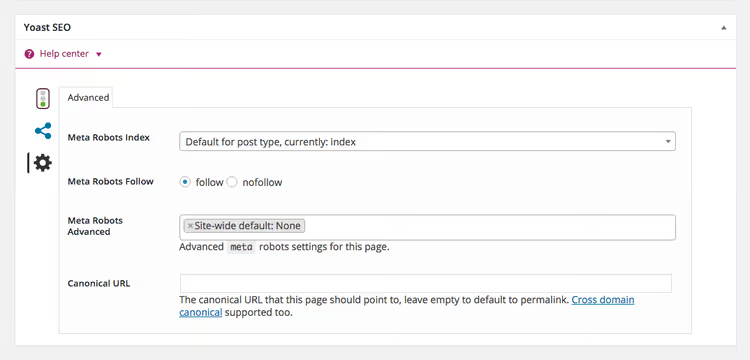
Avanzado
En la pestaña Avanzado, controla la indexación de una entrada específica: noindex, nofollow, URL canónica. Para una entrada típica, no necesita cambiar nada. La URL canónica es útil si el mismo contenido es accesible en múltiples direcciones (parámetros de URL, categorías duplicadas).
El bloque de semáforo (rojo/amarillo/verde) en la parte superior del editor merece una mención especial. Resume dos criterios: puntuación SEO y legibilidad. No persiga ciegamente el «verde en todas partes»: Yoast es un asesor, no un jefe. Si el texto es bueno pero el semáforo está en amarillo por «densidad de palabra clave insuficiente», ignore el semáforo. Escriba para las personas y use los indicadores como una lista de verificación: ¿olvidó el texto alternativo en las imágenes?, ¿su introducción se alargó tres párrafos sin la palabra clave?
⁉️🤔 Preguntas frecuentes
¿Un blog típico necesita la versión premium de Yoast SEO?
Para el 90% de los sitios, la versión gratuita es suficiente. La versión premium añade análisis para múltiples frases clave objetivo (en lugar de una), sugerencias automáticas de enlaces internos, seguimiento de enlaces rotos, integración con Google Docs y soporte las 24 horas. La actualización se justifica para sitios comerciales con una estrategia de contenido que abarque decenas o cientos de páginas. Para un blog con 30 a 50 entradas, la diferencia no compensa.
¿Yoast SEO entra en conflicto con otros plugins SEO?
Sí, y de forma seria. Dos plugins SEO activos al mismo tiempo garantizan conflictos: etiquetas meta duplicadas, dos sitemaps, dos sistemas de canonicalización. Si está cambiando de Rank Math o AIOSEO a Yoast, primero desactive el plugin antiguo, luego instale Yoast y ejecute la importación de datos. El orden importa.
¿Con qué frecuencia debo actualizar mis ajustes de Yoast SEO?
Configuración básica (separador, plantillas, redes sociales): una vez al lanzar el sitio. Títulos SEO y metadescripciones para entradas individuales: con cada publicación. Revise las métricas de Search Console una vez al mes: el plugin mostrará nuevas consultas y páginas con errores de indexación.
¿Ayuda Yoast SEO con el SEO local?
La versión gratuita no. Para SEO local (esquema LocalBusiness, dirección, horario, geolocalización), Yoast ofrece una extensión premium independiente llamada Local SEO. Una alternativa son plugins como Rank Math, donde los esquemas locales están disponibles de forma gratuita.
¿Qué debo hacer si Yoast muestra un semáforo rojo o amarillo, pero el texto es objetivamente bueno?
Nada. Los semáforos de Yoast son heurísticas automatizadas, no la ley. No tienen en cuenta las particularidades del tema (la redacción técnica siempre es menos «legible» según las puntuaciones de Flesch), el estilo del autor ni el propósito de la página. Trátelos como un recordatorio para revisar textos alternativos, títulos y palabras clave en los subtítulos, y nada más.
¿Vale la pena configurar Yoast SEO manualmente en 2026?
Sí, a pesar de la abundancia de plugins SEO con autoconfiguración «en un clic». La razón es simple: la configuración automática establece valores promedio seguros, y los valores promedio producen resultados promedio.
Yoast SEO sigue siendo el estándar no porque sea la única opción, sino porque es predecible. Cada ajuste está documentado, cada actualización es retrocompatible y las correcciones de errores se publican cada dos semanas. No hay sorpresas al actualizar WordPress a una versión mayor, mientras que con plugins más nuevos, puede haberlas.
La regla principal para trabajar con Yoast: no active todo. La mitad de las casillas de verificación en los ajustes avanzados solo las necesita un puñado de sitios. El flujo de trabajo básico (instalación, plantillas de títulos, metadescripción de la página de inicio, sitemap, migas de pan, Search Console) cubre las necesidades principales y puede realizarse en una sola sesión. Todo lo demás llega a medida que crece.

Un equipo profesional de escritores y editores especializados en la creación de contenido de calidad.