














🚀 Cómo configurar los pines enriquecidos de Pinterest para un sitio WordPress
¿Qué son los Rich Pins de Pinterest y por qué su sitio los necesita?
Los Rich Pins son pines enriquecidos que extraen automáticamente metadatos de su sitio. A diferencia de los pines normales, donde la información se limita a una descripción escrita por el usuario, los Rich Pins muestran el título, autor, precio o ingredientes directamente en la tarjeta, independientemente de lo que el usuario haya escrito al guardar.
Para el propietario de un sitio WordPress, esto se traduce en tres beneficios concretos:
- Más clics. Un pin con título y descripción resulta más convincente que solo una imagen, por lo que la tasa de clics aumenta de forma natural.
- Actualizaciones automáticas. Cuando usted cambia el precio de un producto o el título de un artículo, Pinterest refleja la actualización en un plazo de 24 horas sin necesidad de editar el pin manualmente.
- Prioridad en la búsqueda de Pinterest. Los Rich Pins se posicionan mejor en el feed inteligente y en el buscador de la plataforma porque Pinterest favorece el contenido estructurado.
💡 Resumen rápido:
- Cree una cuenta de empresa en Pinterest (gratis, lleva menos de un minuto)
- Instale Yoast SEO en WordPress y active el marcado Open Graph
- Copie la metaetiqueta de verificación de Pinterest en los ajustes de Yoast
- Publique un post con una meta description completa y los Rich Pins se activarán automáticamente para todo su sitio
Tres tipos de Rich Pins: cuál elegir
A principios de 2026, Pinterest admite oficialmente tres tipos de Rich Pins. El cuarto tipo, los App Pins para aplicaciones iOS, ha sido descontinuado y ya no se menciona en la documentación de la plataforma. Examinemos cada uno de los tres tipos vigentes.
Article Pins para blogs y sitios de contenido
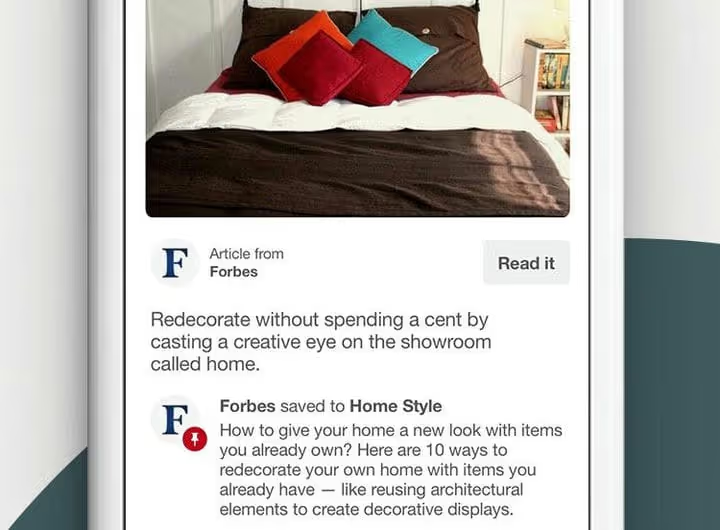
Los Article Pins son el tipo principal para cualquier sitio con blog. Al guardar una página, Pinterest añade a la imagen el título del artículo, el nombre del autor y la meta description. Quien pine ve de inmediato de qué trata el contenido antes de hacer clic.
Técnicamente, los Article Pins se basan en el marcado Open Graph: las etiquetas og:title, og:description y og:type. Son exactamente las etiquetas que plugins SEO como Yoast añaden automáticamente, así que usted no necesita tocar el código.
Product Pins para tiendas en línea
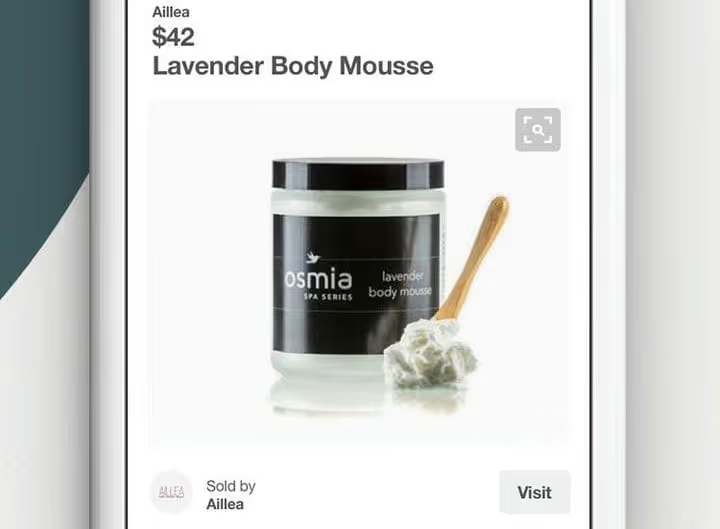
Los Product Pins muestran el precio, la disponibilidad y el lugar de compra directamente en el pin. Los compradores ven el costo y el estado del stock antes de visitar la tienda, lo que filtra el tráfico no interesado y reduce la tasa de rebote.
Para WooCommerce y Shopify, la integración funciona mediante catálogos de Pinterest o el marcado Schema.org con los tipos Product y Offer. Pinterest también añade insignias de «Best seller» y «Popular» para productos de alta demanda dentro de una categoría.
Recipe Pins para blogs de cocina
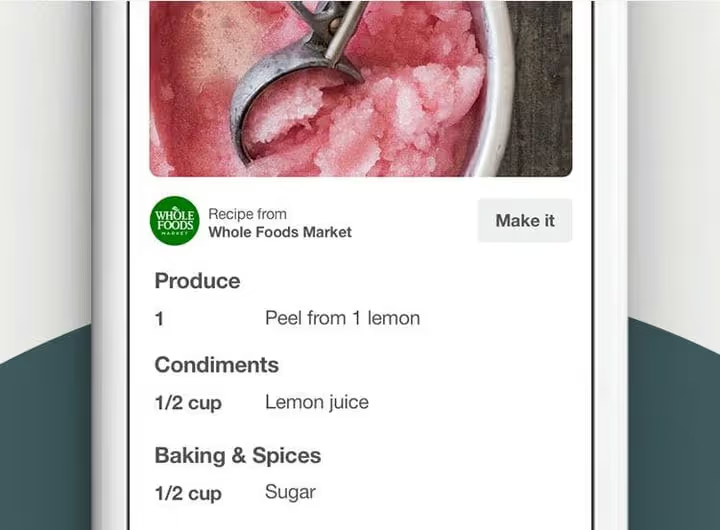
Los Recipe Pins muestran la lista de ingredientes, el tiempo de cocción, el número de porciones y la valoración. Para los blogueros gastronómicos, esto es imprescindible: los usuarios ven la composición del plato directamente en el feed y guardan el pin de forma consciente, no solo por una «imagen bonita».
En WordPress, la configuración se reduce a instalar el plugin WP Recipe Maker, que genera automáticamente el marcado JSON-LD de Schema.org para cada post que contenga una receta.
Paso 1: Crear una cuenta de empresa en Pinterest
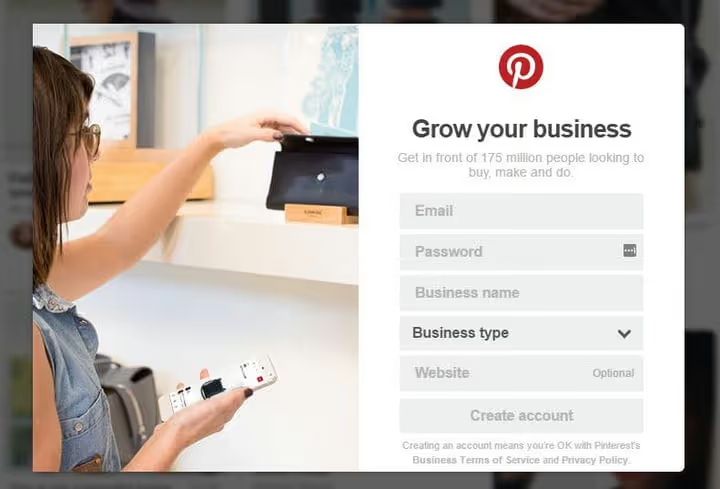
Los Rich Pins solo están disponibles para cuentas de empresa de Pinterest. Un perfil personal normal no admite la verificación del sitio ni los metadatos, así que necesita convertir el suyo. Es gratis y lleva menos de un minuto.
Dos escenarios:
- Cuenta nueva. Vaya a pinterest.com/business/create/ y regístrese con su correo electrónico, contraseña y nombre de marca.
- Convertir una cuenta existente. En la configuración de su perfil, seleccione «Cambiar a cuenta de empresa». Pinterest conservará todos sus tableros, pines y seguidores.
Después del cambio, aparecerá una sección de Analytics en el menú lateral y la configuración de su perfil incluirá un campo para la verificación del sitio.
Paso 2: Conectar Pinterest a WordPress mediante Yoast SEO
La forma más fiable de vincular WordPress y Pinterest es el plugin Yoast SEO. Resuelve dos tareas a la vez: añade el marcado Open Graph (necesario para los Article Rich Pins) y simplifica la verificación del sitio mediante la etiqueta HTML de Pinterest.
Instalar Yoast SEO
Si el plugin aún no está instalado:
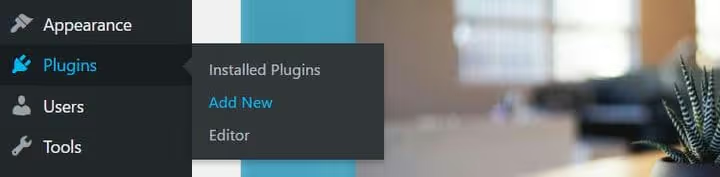
En el panel de administración de WordPress, vaya a Plugins → Añadir nuevo.
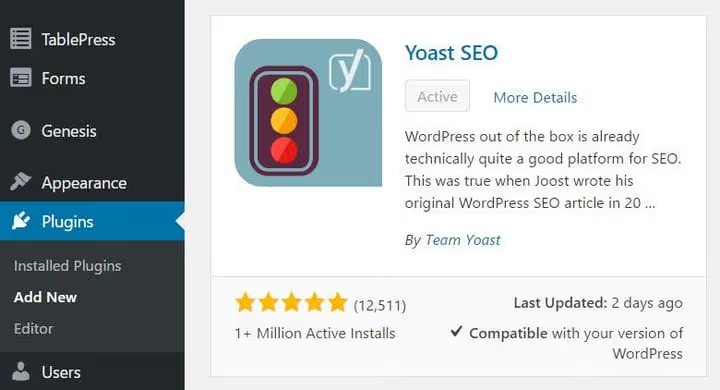
En la barra de búsqueda, escriba «Yoast SEO», haga clic en Instalar y luego en Activar.
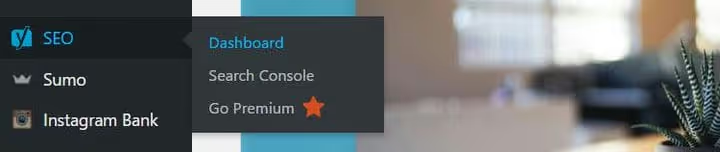
Aparecerá un elemento SEO en el menú lateral. Vaya a SEO → General.
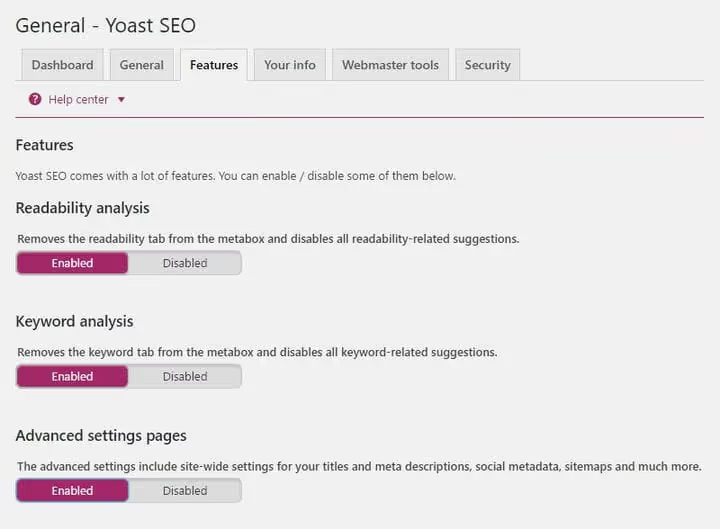
Abra la pestaña Funcionalidades. En la sección «Ajustes adicionales», active el interruptor y haga clic en Guardar cambios al final de la página.
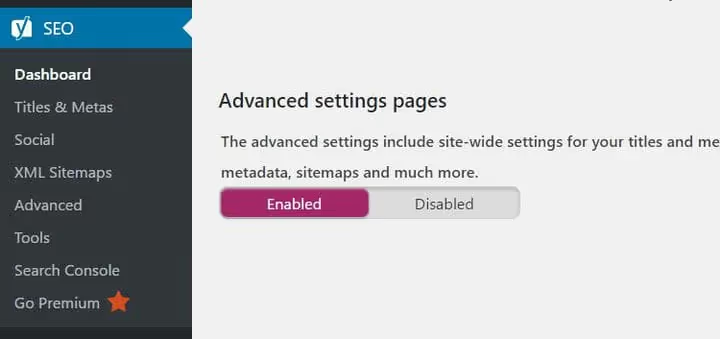
Ahora el menú SEO mostrará un submenú Social, que necesitará para insertar la metaetiqueta de verificación de Pinterest.
Verificar su sitio en Pinterest
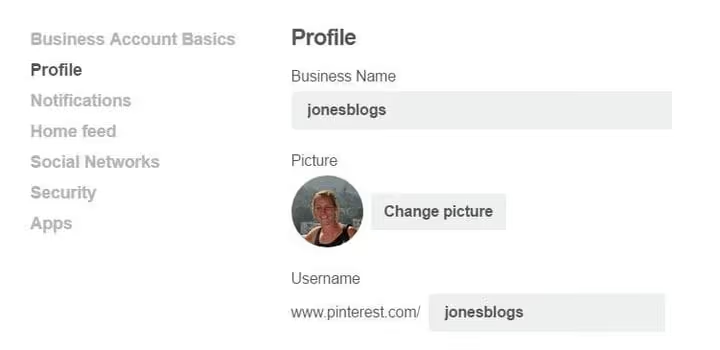
En su cuenta de empresa de Pinterest, vaya a Configuración → Perfil.

En el campo «Website», introduzca la URL de su sitio y haga clic en Claim website.
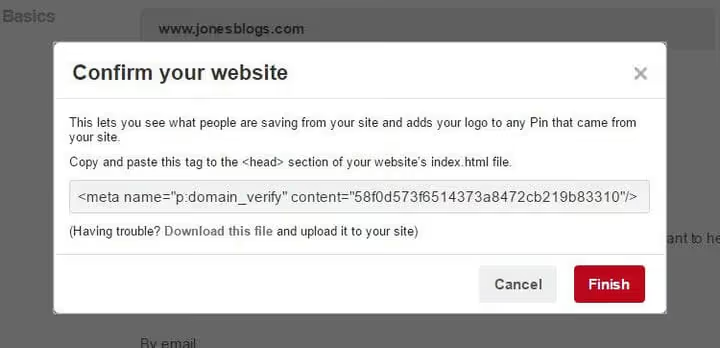
Pinterest generará una etiqueta HTML como <meta name="p:domain_verify" content="...">. Cópiela por completo.
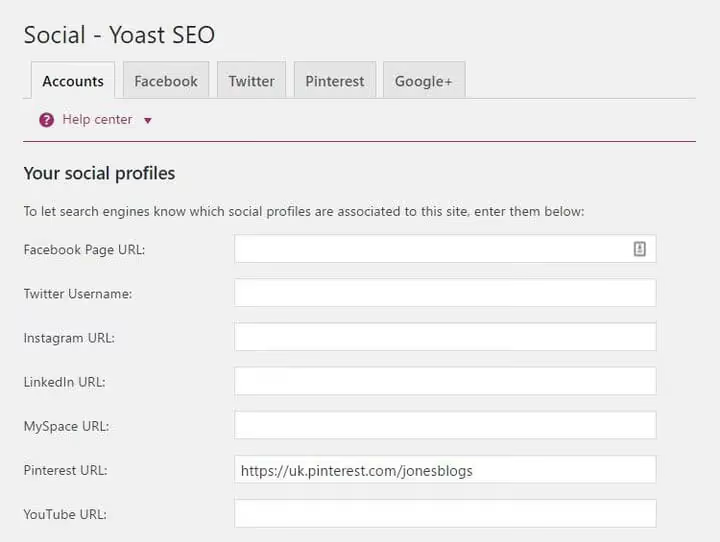
Regrese a WordPress: SEO → Social. En la pestaña Accounts, introduzca la URL de su perfil de Pinterest (por ejemplo, https://www.pinterest.com/yourusername) y guarde.
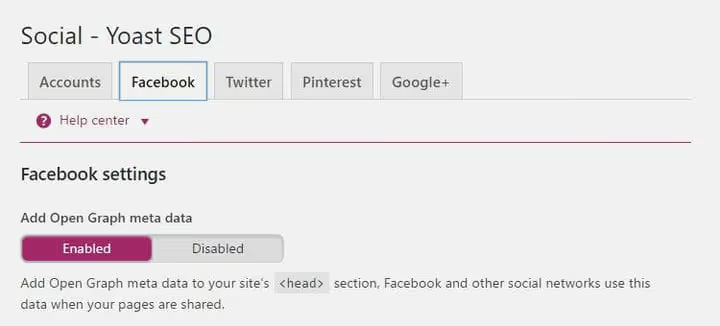
Cambie a la pestaña Facebook y asegúrese de que la opción «Add Open Graph metadata» esté activada. Esta opción genera og:title y og:description para cada entrada, lo que crea la base para los Article Rich Pins.
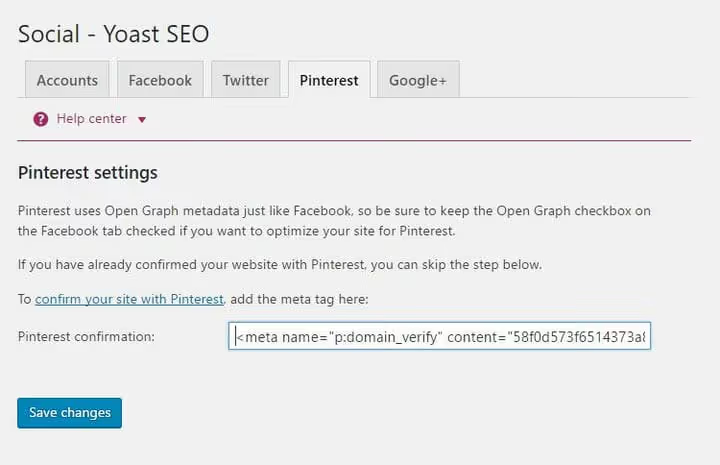
Abra la pestaña Pinterest, pegue la metaetiqueta de verificación copiada y haga clic en Save Changes. Regrese a Pinterest y haga clic en Done.
La verificación suele ser instantánea, pero puede tardar hasta una hora. Una vez verificada con éxito, su sitio y su cuenta de empresa quedan vinculados, y puede proceder a configurar los Rich Pins.
Paso 3: Configurar los Article Pins
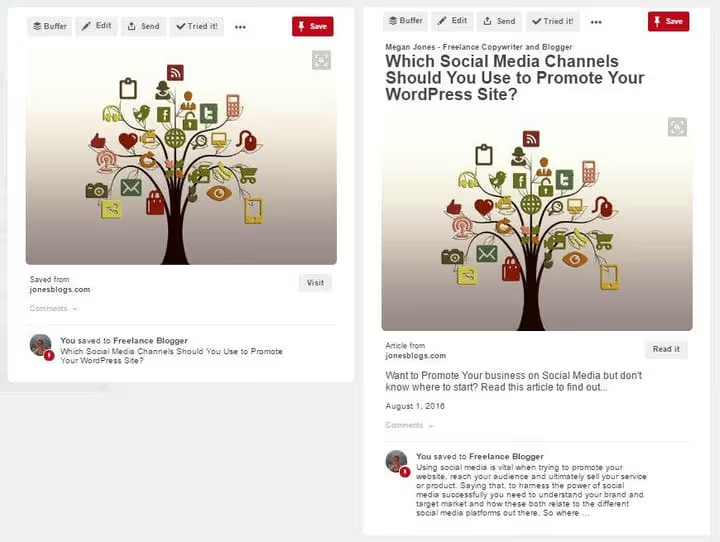
Los Article Pins son el tipo de Rich Pin más popular para blogs. La diferencia con un pin normal es evidente: un Rich Pin incluye el título del artículo, el autor y la descripción, mientras que un pin normal solo muestra una imagen y el texto escrito por el usuario.
Metadatos: la base ya está funcionando
Si Yoast SEO está instalado y Open Graph está activado (Paso 2), los metadatos de los Article Pins ya se están generando en cada entrada y página. Yoast utiliza dos campos clave de debajo del editor:
- Título SEO → etiqueta
og:title - Meta descripción → etiqueta
og:description
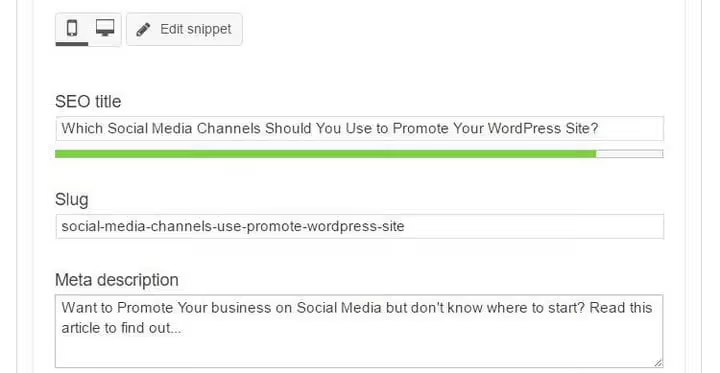
No deje la meta descripción vacía. Si falta, Pinterest tomará las dos primeras frases del texto de la entrada, y rara vez constituyen una buena vista previa del pin. Una meta descripción de 140 a 160 caracteres con un motivo claro para hacer clic ofrece la máxima conversión desde el feed de Pinterest hacia las visitas al sitio.
Activación: automática para todo el sitio

Desde 2024, Pinterest ha simplificado el proceso: ya no se requiere la validación manual mediante una herramienta especial. Cuando el marcado Open Graph está activo en su sitio, Pinterest reconoce automáticamente los metadatos la primera vez que se guarda un pin. Simplemente publique una entrada con la meta descripción rellenada, y todos los pines posteriores que provengan de ella se convertirán en Article Rich Pins.
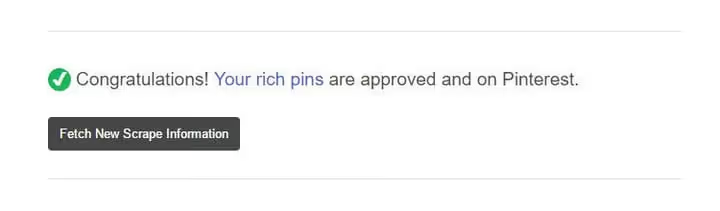
La activación se produce para todo el dominio a la vez. Una entrada con metadatos, y cualquier página del sitio con marcado Open Graph o Schema.org genera automáticamente Rich Pins. Las nuevas entradas y productos se detectan automáticamente sin necesidad de acciones adicionales.
Antes de publicar, limpie la caché de WordPress (especialmente si usa WP Rocket o W3 Total Cache) para que Pinterest vea el marcado actual y no una versión almacenada en caché de la página.
Paso 4: Configurar los Pines de receta para un blog de cocina

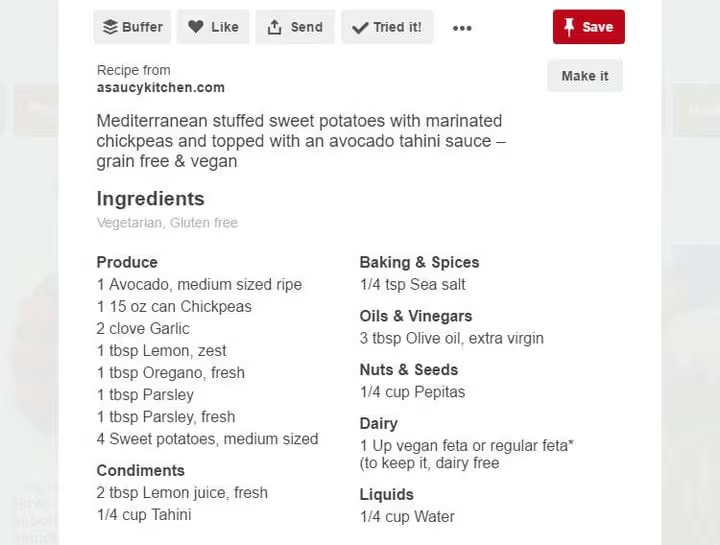
Si publica recetas, instale WP Recipe Maker, un plugin gratuito que inserta marcado JSON-LD de Schema.org del tipo Recipe en cada entrada que contenga una receta.
Pasos tras instalar el plugin:
- Cree o edite una entrada; el bloque de WP Recipe Maker aparecerá en el editor.
- Rellene los campos de la receta: nombre, ingredientes, tiempo de cocción, porciones.
- Publique la entrada.
- Publique la entrada; Pinterest reconocerá automáticamente el marcado de Schema.org la próxima vez que se guarde un pin.
El plugin genera automáticamente el marcado para ingredientes, tiempo de cocción y porciones. También admite: valoraciones (aggregateRating), etiquetas dietéticas (vegano, sin gluten, paleo, vegetariano) y reseñas. Cuanto más completa sea la tarjeta de receta, más informativo se verá su Pin de receta en el feed.
Paso 5: Configurar los Pines de producto para una tienda en línea

Para Shopify, la integración con Pinterest funciona de forma nativa: instale la app de Pinterest en el panel de administración de Shopify, conecte el catálogo y los productos se sincronizan automáticamente.
Para WooCommerce y otras plataformas, el proceso es un poco más largo:
- Asegúrese de que las páginas de producto contengan marcado de Schema.org con los tipos
ProductyOffer. La mayoría de los plugins SEO (Yoast WooCommerce SEO, Rank Math) lo hacen automáticamente. - Como alternativa, suba un catálogo mediante Pinterest Catalogs, un feed CSV o XML con precios, disponibilidad y descripciones. El catálogo también le permite publicar anuncios de Shopping.
- Pinterest reconoce automáticamente el marcado la primera vez que se guarda un pin con un producto; no se requiere ninguna validación adicional.
Nota importante: Pinterest solo muestra la insignia de precio y disponibilidad si el producto está en stock, el precio está actualizado y la tienda cumple las directrices para comerciantes. Es posible que los Pines de producto no funcionen para artículos bajo pedido o productos con precio variable.
Videotutorial: configuración completa de los Pines enriquecidos
Las instrucciones escritas cubren todos los pasos, pero un recorrido visual ayuda a reforzar el proceso. A continuación encontrará un video paso a paso sobre cómo configurar los Pines enriquecidos en WordPress con una demostración de cada pantalla:
⁉️🤔 Preguntas frecuentes
¿Tengo que pagar por los Pines enriquecidos?
No, los Pines enriquecidos son una función gratuita de Pinterest. El único requisito es una cuenta de empresa (también gratuita; convertir un perfil personal lleva menos de un minuto). No hay niveles de precios, suscripciones ni tarifas ocultas.
¿Cuánto tardan en funcionar los Pines enriquecidos tras la activación?
Normalmente, los metadatos se detectan la primera vez que se guarda un pin después de publicar una entrada. Pinterest señala oficialmente que la sincronización completa puede tardar hasta 24 horas. Si los pines no se han actualizado después de un día, verifique que el marcado Open Graph esté activo, limpie la caché de su sitio y guarde un pin nuevo desde cualquier entrada.
¿Puedo usar un plugin SEO diferente en lugar de Yoast?
Sí. Cualquier plugin con soporte para Open Graph funciona: Rank Math, All in One SEO, SEOPress. El principio es el mismo: active
og:title,og:descriptionyog:type, añada la metaetiqueta de Pinterest en los ajustes del plugin, publique una entrada y guarde un pin.
¿Por qué Pinterest no ve los metadatos después de publicar?
Las tres causas más comunes: (a) Open Graph no está activado (revise la pestaña de Facebook o Social en su plugin SEO); (b) un plugin de caché (WP Rocket, W3 Total Cache) está sirviendo una versión antigua de la página sin el marcado (limpie la caché); (c) su tema de WordPress no llama a la función
wp_head()(revise header.php). Después de solucionarlo, guarde un pin nuevo desde la entrada actualizada y espere hasta 24 horas.
¿Una sola entrada con metadatos activa los Pines enriquecidos para todo el sitio?
Sí. Una vez que Pinterest detecta el marcado Open Graph o Schema.org en cualquier página del dominio, todos los pines posteriores de ese sitio se convierten automáticamente en Pines enriquecidos. Las nuevas entradas y productos se detectan automáticamente sin ninguna acción adicional por su parte.
¿Cómo desactivo los Pines enriquecidos para una página específica?
Añada la metaetiqueta
<meta name="pinterest-rich-pin" content="false" />al<head>de la página deseada. Esto bloquea los Pines enriquecidos solo para esa página; el resto de su sitio sigue funcionando como de costumbre. Para reactivarlos, simplemente elimine esta etiqueta.
¿Vale la pena configurar los Pines enriquecidos en 2026?
Respuesta corta: sí, y cuanto antes, mejor. Pinterest sigue siendo una de las pocas plataformas donde el alcance orgánico aún es notable. La búsqueda visual y el feed "inteligente" de la plataforma dependen menos de las suscripciones que los algoritmos de Instagram o Facebook, y la vida útil de un pin se mide en meses, no en horas.
El tipo de Pin enriquecido que elija depende de su contenido:
- Gestiona un blog → Pines de artículo mediante Yoast SEO. La configuración lleva una hora, luego funciona automáticamente para cada nueva entrada.
- Vende productos → Pines de producto más un catálogo de Pinterest. Los compradores ven el precio antes de hacer clic, por lo que la conversión es mayor.
- Publica recetas → WP Recipe Maker + Pines de receta. Los ingredientes y el tiempo de cocción aparecen directamente en el feed.
Los tres tipos se configuran siguiendo el mismo escenario: marcado en el sitio, publique una entrada, guarde un pin y Pinterest detecta automáticamente los metadatos para todo el dominio. Nada más complejo que copiar una metaetiqueta y rellenar una metadescripción.

Un equipo profesional de escritores y editores especializados en la creación de contenido de calidad.