













 IAImagen ilustrativa generada por IA
🔧 Cómo personalizar la interfaz de administración de WordPress para roles de usuario
Cuando un sitio tiene más de un autor, el panel de administración estándar de WordPress se convierte en una zona de riesgo. Un widget eliminado por accidente, ajustes del tema modificados, un plugin desinstalado y, de repente, un desarrollador pasa una hora restaurando algo que el gestor de contenidos nunca debería haber visto.
El problema es que WordPress no ofrece de serie un control flexible sobre la visibilidad de los elementos de administración para los distintos roles. Por supuesto, puede manipular las capacidades mediante código, pero para el propietario de un sitio esa no es una opción. Necesita una herramienta que funcione sin functions.php y sin el riesgo de romper el sitio.
La solución es un plugin gratuito que cubre todos los escenarios de restricción en la administración: desde ocultar elementos del menú hasta personalizar la página de inicio de sesión. Vamos a analizarlo paso a paso.
💡 Resumen rápido:
- Instale WP Admin UI Customize desde el directorio oficial de WordPress. El plugin es gratuito y no requiere código.
- Seleccione el rol de usuario para el que desea configurar las restricciones (autor, colaborador, editor o cualquier otro).
- Recorra las pestañas de ajustes y desactive todo lo que ese rol no necesite: menús, widgets, cajas meta, elementos de la barra de herramientas.
- Guarde los cambios. Se aplican al instante al rol seleccionado sin necesidad de recargar ni editar plantillas.
Qué puede hacer WP Admin UI Customize
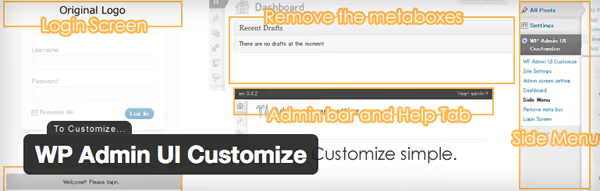
WP Admin UI Customize es un plugin gratuito del directorio de WordPress.org que, a marzo de 2026, cuenta con más de 30 000 instalaciones activas y una valoración de 4,6 sobre 5. El plugin intercepta la visualización de los elementos de administración para el rol seleccionado y le otorga un control minucioso sobre cada bloque de la interfaz.
El escenario principal: el administrador del sitio ve el panel completo, mientras que los autores y colaboradores ven solo lo que necesitan para escribir y enviar contenido. Sin acceso a «Apariencia», «Plugins» ni «Ajustes».
La versión gratuita aplica UN único conjunto de reglas a TODOS los roles excepto el administrador. Esto significa que si configura la ocultación para el rol «Autor», las mismas restricciones se aplicarán también a «Editor» y «Colaborador». Para una gestión por rol existe un complemento premium llamado WP Admin UI Customize Multiple, pero para un sitio típico con uno o dos roles de usuario la versión gratuita es suficiente.
Configuración paso a paso: de la instalación a la página de inicio de sesión
Paso 1: seleccione el rol objetivo
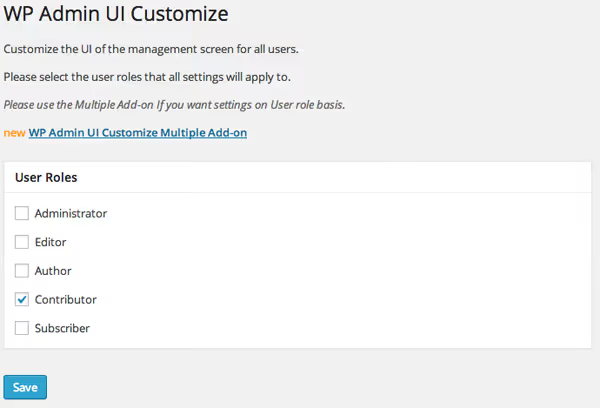
Tras activar el plugin, aparece un nuevo elemento de menú en la barra lateral: WP Admin UI Customize. La primera pestaña, «Role Settings», contiene una lista desplegable con todos los roles registrados en el sitio. Seleccione el que desea restringir y todos los cambios posteriores se aplicarán específicamente a él.
Una nota importante: si la caché está activa en el sitio, límpiela después de guardar cada bloque de ajustes. De lo contrario, los cambios podrían no surtir efecto de inmediato.
Paso 2: ajustes generales de pantalla
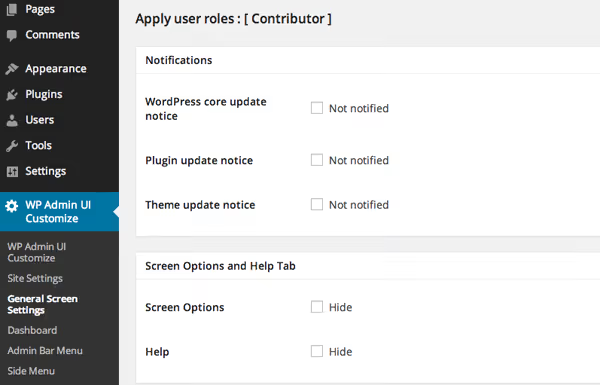
La pestaña «General Screen Settings» gestiona los elementos utilitarios de la interfaz. Aquí decide:
- si mostrar avisos sobre actualizaciones disponibles del núcleo y de plugins;
- si se permite el acceso a la pestaña «Opciones de pantalla» (la que alterna las columnas en la lista de entradas);
- si la pestaña «Ayuda» de la esquina superior derecha de cualquier página de administración es visible;
- si se puede añadir CSS personalizado mediante un campo en el pie de página.
Para gestores de contenido y autores, la mayoría de estas opciones deberían estar desactivadas. No aportan valor práctico, pero generan ruido visual y posibles puntos de error.
Paso 3: widgets del escritorio
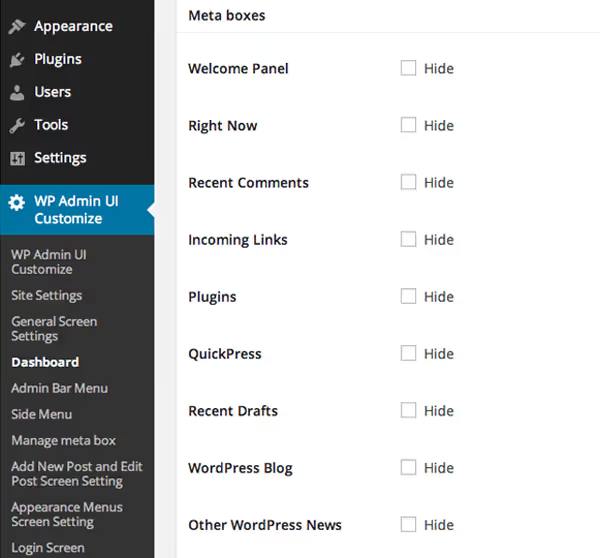
El escritorio de WordPress al iniciar sesión muestra una docena de widgets: «De un vistazo», «Borrador rápido», «Noticias de WordPress», «Salud del sitio» y otros. A través de «Opciones de pantalla» puede ocultarlos, pero el usuario puede recuperarlos con dos clics.
La pestaña «Dashboard» del plugin lo resuelve de forma definitiva: simplemente desmarque los widgets que no necesite y desaparecerán por completo para el rol seleccionado, sin que el usuario pueda restaurarlos. Para los autores tiene sentido dejar solo «Mis entradas» y «Borrador rápido», eliminando todo lo demás.
Paso 4: la barra de administración superior
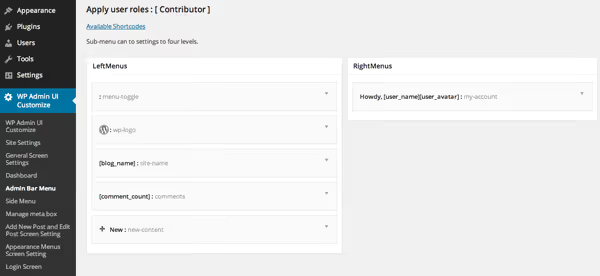
La barra de herramientas en la parte superior de la pantalla (barra de administración) es otra fuente de enlaces innecesarios. El plugin le permite:
- añadir elementos de menú personalizados a la barra con sus propias URL;
- reordenar los elementos existentes arrastrándolos;
- eliminar todo lo que no esté relacionado con el trabajo del usuario: el enlace al sitio, el contador de comentarios, el botón «Personalizar», el icono del personalizador.
En la práctica, resulta conveniente dejar solo el logotipo de WordPress (para cerrar sesión) y eliminar todo lo demás. Los autores necesitan la barra de herramientas exclusivamente para la navegación entre la administración y la parte pública.
Paso 5: el menú de la barra lateral, la palanca más potente
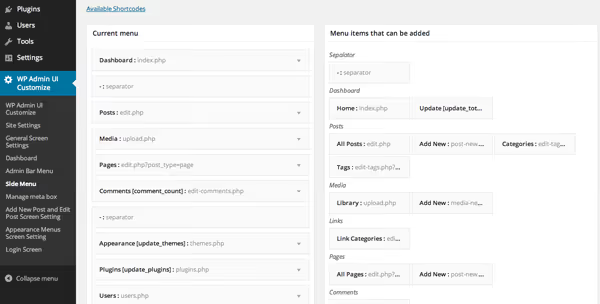
La pestaña «Sidebar Menu» es la herramienta principal del plugin. Aquí define qué secciones de administración ve el usuario.
Una configuración típica para un autor: dejar solo «Entradas» (con los subelementos «Todas las entradas», «Añadir nueva», «Categorías») y ocultar por completo «Medios», «Páginas», «Apariencia», «Plugins», «Herramientas» y «Ajustes». Un autor no tiene nada que hacer en los ajustes del tema o en la lista de plugins, y cada elemento de menú oculto es una oportunidad menos de rotura accidental.
Para suscriptores y colaboradores puede dejar solo «Perfil» para editar sus propios datos.
Paso 6: cajas meta del editor
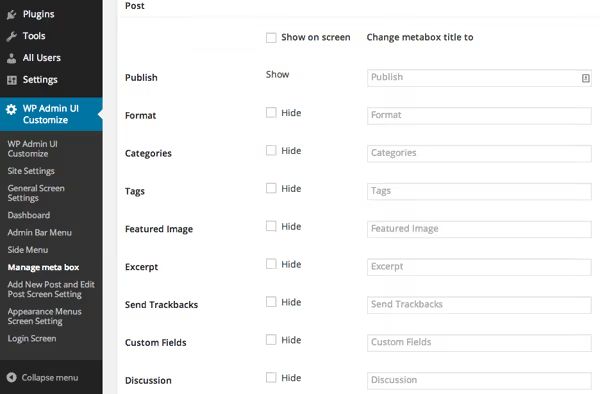
La pestaña «Meta Box Management» ordena la pantalla de edición de entradas. Puede ocultar o renombrar:
- el bloque de selección de categoría;
- el bloque «Imagen destacada»;
- el bloque «Formato de entrada»;
- el bloque «Enlace permanente» (slug).
Renombrar funciona especialmente bien: por ejemplo, el bloque «Categoría» puede renombrarse como «Sección de contenido», lo cual resulta más claro para autores noveles. Y el campo «Enlace permanente» es mejor ocultarlo para los colaboradores: de todos modos no pueden publicar entradas, y el slug se genera automáticamente al enviar a revisión.
Paso 7: la página de inicio de sesión
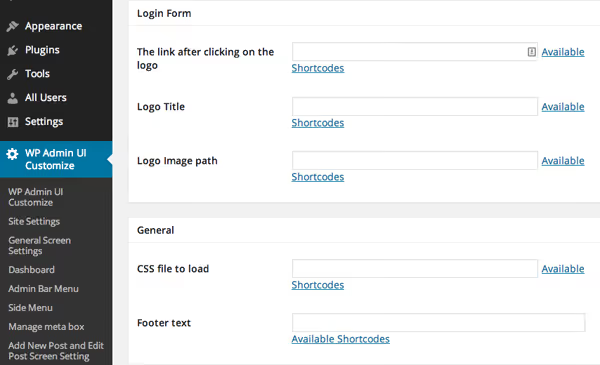
La última pestaña, «Login Page», le permite reemplazar el logotipo estándar de WordPress en la página /wp-login.php:
- una URL de logotipo personalizada (en lugar del logotipo de WordPress);
- un título de página personalizado para la página de inicio de sesión;
- CSS adicional para un ajuste fino del estilo;
- texto de pie de página para la página.
Un detalle pequeño pero agradable: cuando un cliente o autor accede a la administración y ve el logotipo de la empresa en lugar del de WordPress, refuerza el reconocimiento de marca y la confianza en el sitio.
Paso 8: navegación y toques finales
Una pestaña separada controla la visibilidad de los ajustes de los menús de navegación. Si ya se han creado menús en el sitio a través de «Apariencia → Menús», puede bloquear el acceso a su edición para el rol seleccionado. El usuario verá solo la estructura terminada sin posibilidad de cambiar nada. Esto es útil para sitios con arquitecturas de categorías complejas y páginas de destino.
El vídeo anterior demuestra claramente el proceso de configuración de roles y restricción de visibilidad, desde la instalación del plugin hasta la vista final de administración para un autor.
⁉️🤔 Preguntas frecuentes
¿En qué se diferencia este plugin de las «Opciones de pantalla» integradas?
Las «Opciones de pantalla» integradas pueden ser restablecidas por el usuario en cualquier momento; no son una restricción, sino una preferencia de visualización personal. WP Admin UI Customize bloquea elementos a nivel de rol: el usuario físicamente no ve los menús y widgets ocultos y no puede restaurarlos.
¿Necesito comprar la versión premium para dos roles diferentes?
Si tiene un administrador y todos los demás, no. La versión gratuita aplica un único conjunto de reglas a todos los roles que no son administrador. El complemento premium es necesario cuando requiere configuraciones distintas para editores, autores y colaboradores POR SEPARADO, por ejemplo, en un sitio de revista con una docena de miembros del personal en diferentes niveles.
¿El plugin solo cambia la visibilidad o realmente bloquea el acceso?
Solo la visibilidad de la interfaz. El acceso directo a una sección oculta mediante URL (por ejemplo,
/wp-admin/themes.php) permanecerá abierto si el rol tiene las capacidades correspondientes. Para un bloqueo total a nivel de permisos, utilice una combinación con un plugin de gestión de capacidades como User Role Editor.
¿Puedo ocultar elementos añadidos por otros plugins?
Sí. Cualquier elemento de menú registrado por un plugin de terceros (SEO, caché, formularios, slider) aparece en la lista del menú de la barra lateral y de la barra de herramientas y puede ocultarse exactamente igual que los elementos estándar de WordPress.
¿Qué sucede cuando se desactiva el plugin?
Todas las restricciones se eliminan y la interfaz vuelve a su apariencia estándar. Sin embargo, los ajustes se conservan en la base de datos. Al reactivar el plugin, todo se restaura sin necesidad de reconfiguración.
¿Vale la pena molestarse con las restricciones de administración?
Si es el único que trabaja en el sitio, no. No necesita este plugin. La administración estándar de WordPress es suficiente para un proyecto en solitario.
Pero en cuanto aparece aunque sea un usuario externo con acceso a la administración (un autor, gestor de contenidos, especialista SEO), restringir la interfaz deja de ser un «estaría bien» y se convierte en protección contra el error humano. Un clic accidental en «Ajustes → Generales» puede cambiar la dirección del sitio y dejarlo fuera de servicio durante horas. Y un elemento de menú «Herramientas» oculto significa un escenario menos en el que un cliente lanza accidentalmente una importación de datos de demostración y sobrescribe el contenido.
WP Admin UI Customize no requiere código, se instala en dos clics y se configura en 15 minutos. Para sitios con múltiples autores y proyectos WordPress para clientes, este es uno de esos plugins que se instalan por defecto durante el despliegue, junto con las copias de seguridad y la protección contra ataques de fuerza bruta.

Un equipo profesional de escritores y editores especializados en la creación de contenido de calidad.