














🔍 Cómo personalizar la página de resultados de búsqueda en WordPress: 5 pasos
Un visitante escribe una consulta en la barra de búsqueda de su sitio y... nada. Una página en blanco. O un muro de enlaces sin sentido: títulos truncados, fechas desordenadas, relevancia nula. La persona se va. Y eso que ya había mostrado interés, llegó por su cuenta e introdujo una consulta por sí misma.
La búsqueda estándar de WordPress funciona con un principio mínimo: busca coincidencias en los títulos y el contenido de las entradas, arroja un muro de resultados y lo da por hecho. ¿Un error tipográfico? Pantalla en blanco. ¿Una consulta de dos palabras? Lógica «AND» en lugar de una coincidencia parcial flexible. Sin resaltado de términos, sin sugerencias, sin búsqueda en vivo.
El problema se puede resolver en una hora aproximadamente. Cinco mejoras concretas convierten la búsqueda de una reliquia técnica en una herramienta de retención de audiencia. Lo recorreremos paso a paso: plugins específicos, código, ajustes y escenarios para distintas necesidades.
💡 Resumen rápido:
- Mostrar la consulta de búsqueda en la página de resultados
- Añadir resaltado de los términos buscados en los resultados
- Activar sugerencias de errores tipográficos con «Quizás quiso decir»
- Mostrar un bloque de páginas recomendadas y un formulario de búsqueda
- Implementar búsqueda en vivo con AJAX y sugerencias desplegables
Qué es una página de resultados de búsqueda y por qué personalizarla
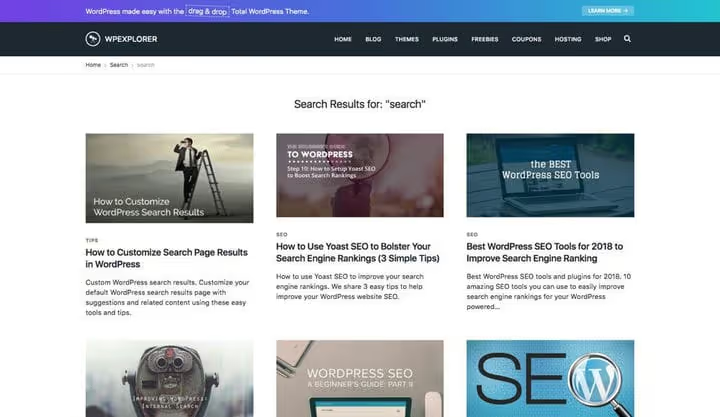
Cuando un lector introduce una palabra o frase en la búsqueda integrada de su sitio, WordPress genera una página que lista el contenido que coincide con la consulta. Esta es la página de resultados de búsqueda.
A diferencia de Google, la búsqueda interna indexa solo el contenido de su sitio. Pero las expectativas del usuario son las mismas: resultados relevantes, navegación clara y respuesta inmediata. Sin esto, se van. Las estadísticas de wpbeginner.com muestran que los visitantes que usan la búsqueda interna se convierten en suscriptores y compradores con una frecuencia de 2 a 3 veces mayor que quienes solo navegan por las páginas. Pero solo si la búsqueda realmente funciona.
WordPress le permite mejorar la búsqueda sin necesidad de programación profunda. Cinco pasos a continuación, cinco mejoras específicas. Cada una puede implementarse por separado o combinarse en una solución completa de una sola vez.
5 Pasos para una búsqueda inteligente en WordPress
Antes de hacer cualquier cambio, haga una copia de seguridad de su sitio. Trabajar con search.php y functions.php no es complicado, pero la precaución nunca está de más.
1. Mostrar la consulta de búsqueda en la página de resultados

🔗 Search & Filter en WordPress.org
Lo primero que ve un usuario de Google tras buscar es una línea de confirmación: «Aproximadamente X resultados para '...'». Esto no es decoración; es una señal de que el sistema entendió la entrada y la procesó. Si no hay resultados, queda claro que el problema es la redacción, no un sitio roto.
Copie este enfoque. Muestre una línea sobre los resultados como «Se encontraron 15 resultados para: su consulta de búsqueda». Dos vías de implementación:
Mediante el plugin Search & Filter. Gratuito, funciona sobre la búsqueda estándar de WordPress. En los ajustes, active la visualización de la consulta de búsqueda sobre los resultados. El plugin también ofrece a los visitantes ordenación de resultados: por fecha y título en la versión gratuita, por campos personalizados y taxonomías en la Pro.
Manualmente mediante search.php. Cree un tema hijo (guía detallada en nuestro artículo sobre cómo crear un tema hijo de WordPress). Copie search.php del tema padre al hijo. Sustituya el encabezado por:
1 <h1 class="search-title"> 2 <?php echo $wp_query->found_posts; ?> <?php _e( 'Search Results Found For', 'locale' ); ?>: "<?php the_search_query(); ?>" 3 </h1> 4
Tras guardar, la página de resultados se abre con «Se encontraron X resultados para:...». El usuario comprende el contexto de inmediato, lo que reduce la probabilidad de que se vaya frustrado.
2. Añadir resaltado de términos de búsqueda

🔗 Highlight Search Terms en WordPress.org
Cuando alguien examina los resultados de búsqueda, necesita determinar en una fracción de segundo si un resultado es relevante. Resaltar las palabras buscadas con un marcador amarillo (como hace Google) lo resuelve al instante. La vista capta el color, decisión tomada.
El plugin Highlight Search Terms hace exactamente esto. No requiere configuración: instale, active y listo. Internamente, envuelve los términos encontrados en <mark class="hilte term-N">. Admite resaltado persistente al hacer clic (el resaltado se mantiene al navegar dentro de un artículo) y es compatible con WooCommerce, bbPress, BuddyPress y Search & Filter Pro.
Una advertencia: el CSS. Para que el resaltado se muestre en todos los navegadores, añada esta regla en el Personalizador (Apariencia → Personalizar → CSS personalizado):
1 .hilte { background-color: #FFF176; }
Para usuarios avanzados: cada palabra de la frase de búsqueda recibe una clase separada: term-0, term-1 y term-2. Puede estilizar diferentes palabras con diferentes colores si su diseño lo requiere.
3. Activar la protección contra erratas con «Quizás quiso decir»

Un error tipográfico en una consulta de búsqueda, y la búsqueda estándar de WordPress se rinde: cero resultados. El visitante no sabe qué falló. Lo más probable es que se vaya.
Relevanssi es uno de los plugins de búsqueda más antiguos y fiables para WordPress, con más de 100.000 instalaciones activas. Reemplaza por completo el mecanismo de búsqueda predeterminado y añade coincidencia parcial: la consulta «cacheing» encuentra páginas con «caching», «cache», «cached». Y lo más importante, muestra un bloque de «Quizás quiso decir...» sugiriendo la ortografía corregida cuando no hay coincidencias exactas.
Qué más puede hacer la versión gratuita:
- Indexa comentarios, shortcodes, campos personalizados y taxonomías
- Ordena los resultados por relevancia, no por fecha
- Admite búsqueda por etiquetas y categorías
La versión premium tiene ajustes de indexación más afinados, pero la versión gratuita es suficiente para sitios típicos. La instalación es estándar: Plugins → Añadir nuevo → «Relevanssi» → Instalar → Activar. Tras la activación, vaya a Ajustes → Relevanssi y haga clic en «Construir índice» para la indexación inicial del contenido.
4. Rescatar a los visitantes de los resultados vacíos

🔗 Better Search en WordPress.org
El escenario más frustrante: un visitante introduce una consulta, obtiene resultados vacíos y... se acabó. Callejón sin salida. Sin pistas sobre qué hacer a continuación, sin barra de búsqueda para probar otra redacción. Pestaña cerrada, lo ha perdido.
Better Search resuelve el problema de los resultados vacíos. Es un plugin ligero que reemplaza la búsqueda predeterminada con dos funciones útiles:
- Mapa de calor de consultas populares: un widget o shortcode que muestra lo que la gente busca más en su sitio. Funciona como un centro de navegación.
- Búsqueda en vivo con AJAX: los resultados aparecen mientras escribe (configurable opcionalmente).
El plugin utiliza índices FULLTEXT de MySQL para búsquedas rápidas, funciona bien con plugins de caché y no requiere editar código. La versión gratuita cubre títulos, contenido, campos de extracto, metacampos, autores, etiquetas, taxonomías y comentarios.
🔗 Ivory Search en WordPress.org
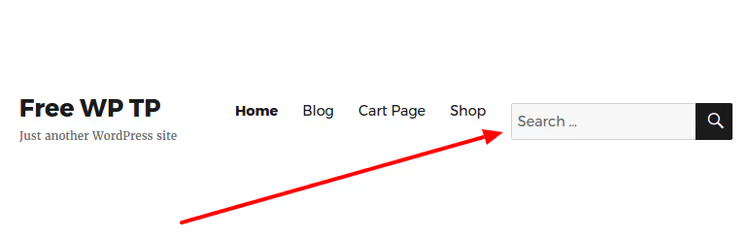
Si su tema carece de un formulario de búsqueda en la página de resultados, añada uno explícitamente. Ivory Search (anteriormente Add Search To Menu) lo hace en un par de clics: instalar → Ivory Search → Menú → marque «Añadir al menú de navegación». La barra de búsqueda aparece en el menú y en la página de resultados.
La versión gratuita de Ivory Search incluye: búsqueda AJAX, búsqueda de productos WooCommerce, tipos de contenido personalizados y archivos multimedia, exclusión de páginas específicas de los resultados, personalización de apariencia mediante el Personalizador y analíticas de búsqueda.
Dos plugins (Better Search para la calidad de los resultados más Ivory Search para el formulario) cubren por completo el escenario de «resultados vacíos»: los visitantes ven consultas populares y pueden introducir una nueva de inmediato.
5. Implementar búsqueda en vivo con AJAX

🔗 Ajax Search Lite en WordPress.org
Búsqueda en vivo significa que los resultados aparecen como una lista desplegable justo debajo de la barra de búsqueda mientras escribe. Sin transiciones de página, sin «Intro → esperar → mirar → volver». El usuario escribe «cach» y ya ve «WordPress Caching con W3 Total Cache», «Cómo solucionar el error de caché» y 5 páginas relevantes más.
Ajax Search Lite es un popular plugin gratuito para búsqueda en vivo en WordPress con una valoración de 4.5★ basada en cientos de reseñas. Características:
- Búsqueda en títulos, contenido, campos de extracto, categorías, etiquetas y campos personalizados
- Filtros de categoría y tipo de contenido directamente en el desplegable
- Más de 10 temas integrados con personalización de colores
- Caché de resultados para consultas repetidas más rápidas
- Integración con Google Analytics y eventos de búsqueda
- Adaptación móvil
Instalación: Plugins → Añadir nuevo → «Ajax Search Lite» → Instalar → Activar. Tras la activación, reemplace la búsqueda predeterminada en Ajax Search Lite → Ajustes de compatibilidad → «Reemplazar búsqueda predeterminada». Elija un tema que combine con el diseño de su sitio, y la búsqueda en vivo funcionará.

🔗 Búsqueda de Toolset en el sitio web del desarrollador
Si su sitio está construido sobre Toolset y utiliza tipos de contenido personalizados con estructuras de campos no triviales, considere Toolset Search. Se trata de una solución comercial adaptada al ecosistema de Toolset: búsqueda con filtros por campos personalizados, resultados mostrados como cuadrícula, lista o mapa, paginación, actualización de resultados mediante AJAX y filtros de geolocalización.
Para la mayoría de los sitios, Ajax Search Lite cubre sin costo las necesidades de búsqueda en vivo. Toolset Search tiene sentido cuando la búsqueda es la función principal de su sitio: catálogos, bases de conocimiento, anuncios clasificados.
⁉️🤔 Preguntas frecuentes
¿Debo editar search.php manualmente o usar plugins?
Plugins en la mayoría de los casos. La edición manual de
search.phpse justifica cuando necesita algo muy específico: un diseño de resultados personalizado o integración con un tema no estándar, y tiene acceso a un desarrollador. Para mejoras típicas, los plugins logran el mismo resultado sin el riesgo de romper su tema en la próxima actualización. Search & Filter, Highlight Search Terms y Better Search no entran en conflicto entre sí; cada uno resuelve su propia tarea.
¿Cómo sé si la búsqueda realmente mejoró?
Active la analítica de búsqueda. Ajax Search Lite e Ivory Search tienen contadores de consultas integrados. Better Search muestra estadísticas de consultas populares en el panel de administración. Compare dos métricas antes y después de implementar las mejoras: el porcentaje de visitantes que usaron la búsqueda y el porcentaje que abandonó desde una página de resultados vacíos. Si la primera sube y la segunda baja, va por buen camino.
¿Los plugins de búsqueda ralentizan el sitio?
Los de calidad no. Ajax Search Lite almacena resultados en caché, Better Search usa índices FULLTEXT de MySQL, Relevanssi construye su propio índice al activarse y lo actualiza de forma incremental. Una ralentización notable solo es posible en sitios muy grandes (más de 100 000 publicaciones) durante la construcción inicial del índice, e incluso entonces es un evento único. En un hosting estándar con 5000 a 10 000 publicaciones, la diferencia en el tiempo de carga de la página con y sin el plugin entra dentro del margen de error de medición.
¿Puedo usar un solo plugin para todo?
Lo más cercano a una solución «todo en uno» es Ivory Search: formulario, AJAX, filtros personalizados, exclusiones, analítica. Pero ningún plugin gratuito cubre simultáneamente el resaltado de términos, «Quizás quiso decir» y resultados en vivo. La práctica muestra que combinar Ivory Search (formulario + resultados básicos) + Highlight Search Terms (resaltado) + Relevanssi (búsqueda inteligente con sugerencias) ofrece resultados cercanos a la búsqueda de Google, completamente gratis.
¿Necesito configurar la búsqueda si mi sitio tiene menos de 50 páginas?
Sí. En sitios pequeños, menos personas usan la búsqueda, pero quienes lo hacen son sus visitantes más motivados. Buscan algo concreto: «contacto», «precio», «envíos». Si la búsqueda no puede encontrar la página «Contacto» para la consulta «contacto», eso no es un fallo técnico; es un cliente potencial perdido. Una configuración básica con un solo plugin como Better Search toma 10 minutos y se amortiza con el primer visitante rescatado.
Qué instalar según su caso de uso: tres escenarios
No intente implementar todo a la vez. Aquí tiene tres escenarios para distintas necesidades y presupuestos de tiempo:
Mínimo: 10 minutos. Better Search reemplaza la búsqueda predeterminada con resultados relevantes y añade un mapa de calor de consultas populares. Adecuado para blogs y sitios pequeños donde la búsqueda no es la función principal, pero quiere que funcione decentemente.
Óptimo: una hora. Better Search + Highlight Search Terms + Ajax Search Lite. Resultados de calidad, resaltado de términos y búsqueda en vivo, todo en uno. El punto ideal para proyectos de contenido y sitios de tamaño medio.
Máximo: 2 a 3 horas. Relevanssi (en lugar de Better Search) + Ivory Search (formulario + analítica) + Highlight Search Terms + Ajax Search Lite. Nivel de sitio comercial o tienda en línea, donde la búsqueda impacta directamente en las ventas.
No lo postergue. Una mala búsqueda significa pérdidas silenciosas cada día. Una buena búsqueda significa visitantes que encuentran lo que buscan y se quedan.

Un equipo profesional de escritores y editores especializados en la creación de contenido de calidad.