














🔐 Cómo crear un sitio de membresía con WordPress y MemberPress
Usted lanzó un sitio en WordPress, lo llenó de contenido y ahora se pregunta: ¿realmente puede ganar dinero con esto? No vendiendo anuncios por centavos por clic, sino construyendo un ingreso estable a partir de contenido restringido, cursos o suscripciones.
Sí puede. MemberPress es un plugin que convierte WordPress en una plataforma de membresía completa en una sola tarde. Sin necesidad de desarrollador, sin creadores de cursos por suscripción separados y sin un zoológico de cinco plugins.
En una hora y media, pasará de la instalación a un sitio listo para usar con acceso pago: instalación, activación, planes de suscripción, reglas de restricción de contenido y menús de registro e inicio de sesión. Cada paso incluye capturas de pantalla de un panel de administración real de WordPress 2026.
💡 Resumen rápido:
- Compre y descargue MemberPress desde el sitio oficial
- Instale el plugin a través de «Plugins → Añadir nuevo → Subir plugin»
- Actívelo con su clave de licencia y complete la configuración básica (páginas, pagos, correo electrónico)
- Cree un plan de membresía con precios y términos; el formulario de registro se genera automáticamente
- Configure reglas de acceso: qué contenido mostrar a quién
- Añada enlaces de registro e inicio de sesión al menú de su sitio
Qué puede hacer MemberPress en 2026
Antes de sumergirse en la configuración, aquí tiene un resumen rápido de qué es este plugin y por qué se ha convertido en el estándar para sitios de membresía en WordPress.
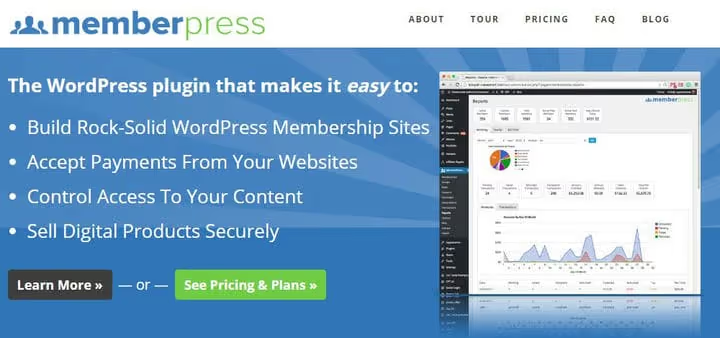
MemberPress es un plugin premium que funciona con cualquier tema de WordPress. El concepto central: usted oculta parte de su contenido detrás de un muro de pago y vende suscripciones para acceder a él. Los visitantes pagan y ven las páginas restringidas, los cursos y los archivos. Si no pagan, no los ven.
Características clave disponibles en todos los planes:
- Muro de pago flexible. Proteja páginas, entradas, categorías, etiquetas, archivos y bloques de contenido individuales con precisión a nivel de URL.
- Suscripciones y facturación. Pagos recurrentes y únicos, períodos de prueba, cupones y recordatorios automáticos de vencimiento de suscripción.
- Páginas listas para usar. ReadyLaunch genera páginas de precios, registro, inicio de sesión y cuenta sin necesidad de programación.
- Cursos y LMS. Constructor de cursos integrado con arrastrar y soltar, con lecciones, secciones, cuestionarios y certificados.
- CoachKit. Una plataforma de coaching dentro de MemberPress: clientes, seguimiento de progreso y tareas.
- Comunidades. ClubCircles (foros y grupos Circles) y ClubDirectory (directorio de miembros con perfiles).
- Generador de cursos con IA. Genere la estructura del curso y las lecciones a partir de una descripción de texto, ahorrando horas de trabajo.
- Order Bumps. Ventas adicionales con un solo clic en la página de pago.
- Pasarelas de pago. Stripe (todos los planes), PayPal y Square (Growth+), Authorize.net (Scale).
Planes a junio de 2026 (consulte memberpress.com/pricing): Launch a $199.50/año (+4.9% de comisión por transacción), Growth a $349.50/año (sin comisión, añade cursos, comunidades y CoachKit), Scale a $499.50/año (API REST, Zapier, restricción avanzada, cuentas corporativas). Launch es suficiente para empezar; por $200 al año obtiene un muro de pago completo y Stripe.
Un recorrido por la interfaz de 12 minutos: instalación, planes, reglas y ReadyLaunch. Si prefiere no leer el artículo completo, vea el video; cubre los puntos clave de la configuración.
Paso 1. Instalar y activar MemberPress
Compre el plugin desde el sitio web de MemberPress. Después del pago, descargue el archivo ZIP del plugin desde el panel de su cuenta.
Abra su panel de administración de WordPress: Plugins → Añadir nuevo → Subir plugin.
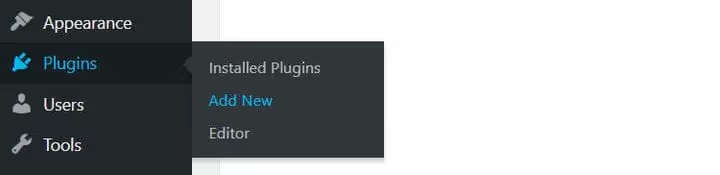
Seleccione el archivo ZIP de MemberPress, haga clic en «Instalar ahora» y luego en «Activar». Aparecerá un nuevo elemento en la barra lateral del administrador: MemberPress.
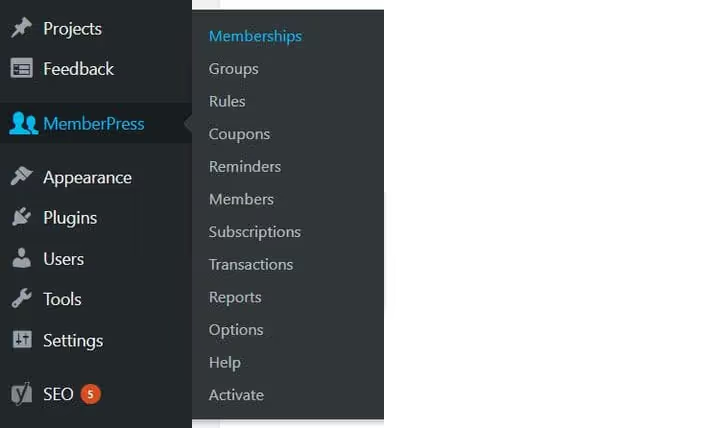
Vaya a MemberPress → Activar. Pegue su clave de licencia (la encontrará en el panel de su cuenta en el sitio de MemberPress, en «Claves de licencia») y haga clic en «Activar clave de licencia».
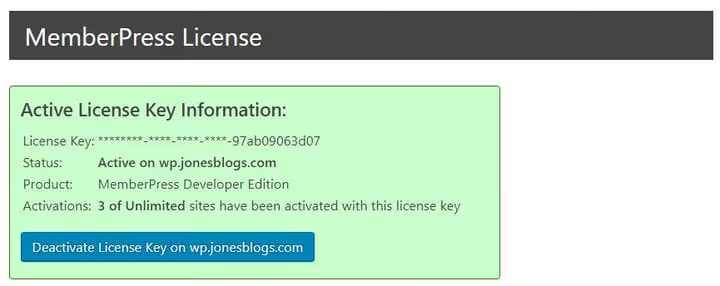
El plugin ya está activado. Siguiente paso: configurarlo para su proyecto.
Paso 2. Configuración básica del plugin
Vaya a MemberPress → Ajustes (en la barra lateral de WordPress). Verá una página con pestañas; repasemos las principales.

Páginas
Aquí configura las páginas necesarias: la página de agradecimiento tras el registro, la página de inicio de sesión y la página de cuenta del miembro.
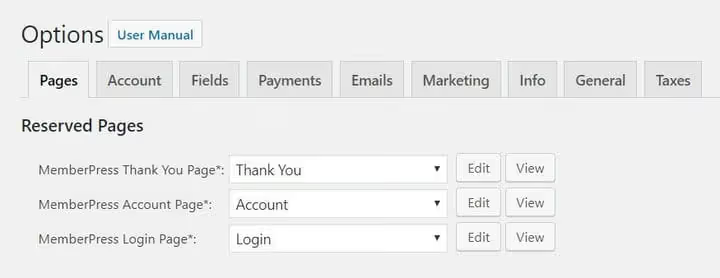
El método más sencillo es hacer clic en «Crear nueva página automáticamente». MemberPress generará las tres páginas de forma automática. Si ya tiene sus propias páginas, selecciónelas del menú desplegable.
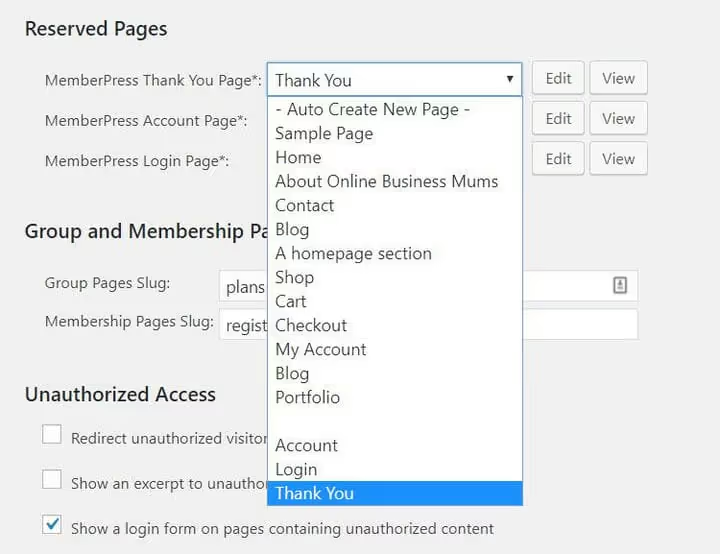
Tras realizar cambios, haga clic en «Actualizar opciones» al final de la página.
Cuenta
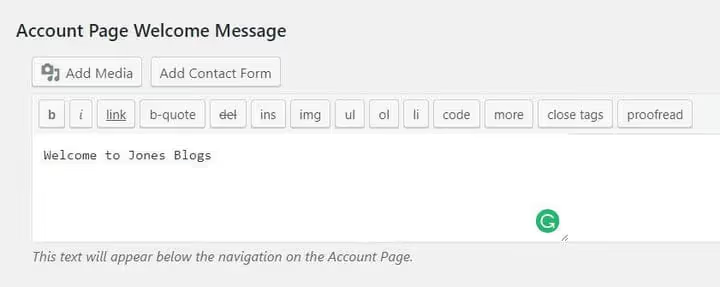
Configure los ajustes de la cuenta del miembro: qué datos recopilar y qué mensaje de bienvenida mostrar en la parte superior de la página de cuenta. También encontrará la opción «Forzar a WordPress a usar la página de inicio de sesión de MemberPress» (actívela para que el wp-login.php estándar permanezca oculto).
Campos
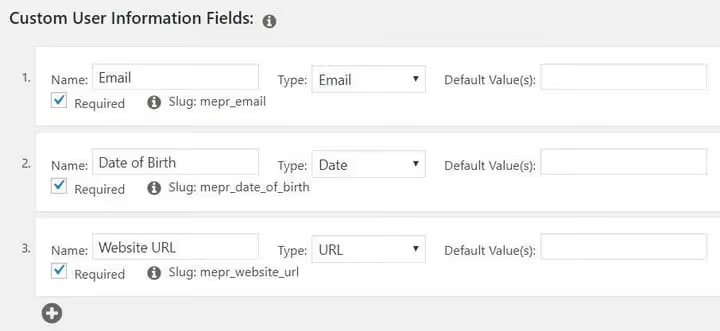
Cree campos personalizados para el formulario de registro: nombre, dirección, teléfono, fecha de nacimiento y cualquier otro dato que su negocio necesite. Estos campos aparecerán en la página de registro y en la cuenta del miembro.
Pagos
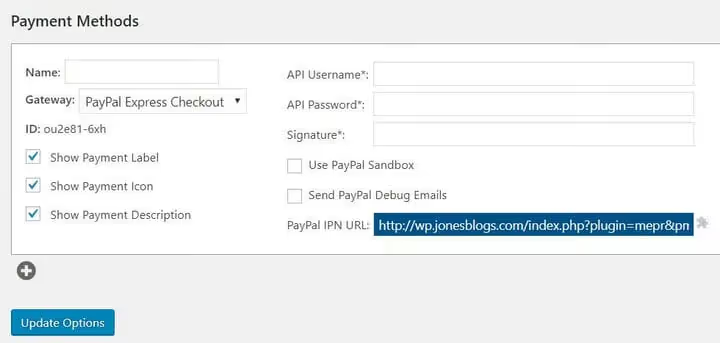
Haga clic en el icono «+» y añada Stripe (disponible en todos los planes). En los planes Growth y Scale, también están disponibles PayPal, Square y Authorize.net. Cada pasarela requiere claves API; las instrucciones para obtenerlas se encuentran en la documentación de MemberPress.
Notificaciones por correo electrónico
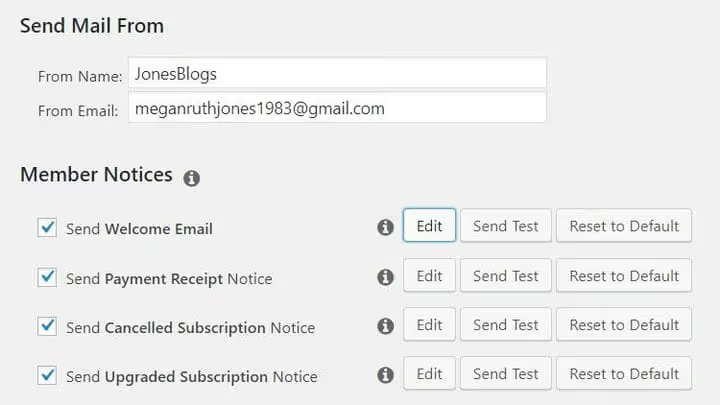
MemberPress envía a los miembros decenas de tipos de correo electrónico: confirmación de registro, recordatorios de vencimiento de suscripción, restablecimiento de contraseña y recibos de pago. Seleccione los tipos que necesite y configure el contenido mediante el botón «Edit» (texto, asunto, remitente). Le recomiendo que se envíe un correo de prueba usando el botón «Send Test» en el editor de cada tipo de correo.
Paso 3. Creación de planes de membresía
Esta es la sección más importante. Vaya a MemberPress → Memberships y haga clic en «Add New» en la parte superior de la página.

Asigne un nombre al plan (por ejemplo, «Premium») y una descripción. En la columna derecha, busque «Membership Terms»:
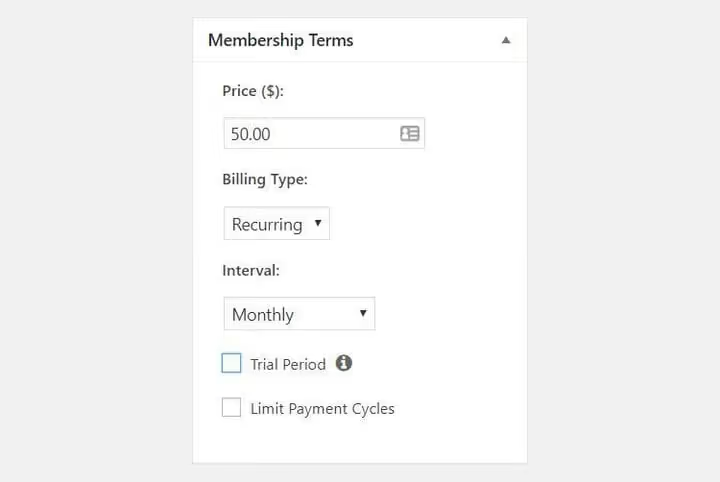
- Price. Importe en dólares. Puede establecer 0 para un plan de prueba gratuito.
- Billing type. Pago único, mensual, anual, semanal o cualquier combinación.
- Trial period. N días gratis antes del primer cargo.
- Limit payment cycles. Por ejemplo, 12 pagos y luego se detiene.
Debajo de eso, busque «Membership Options»:
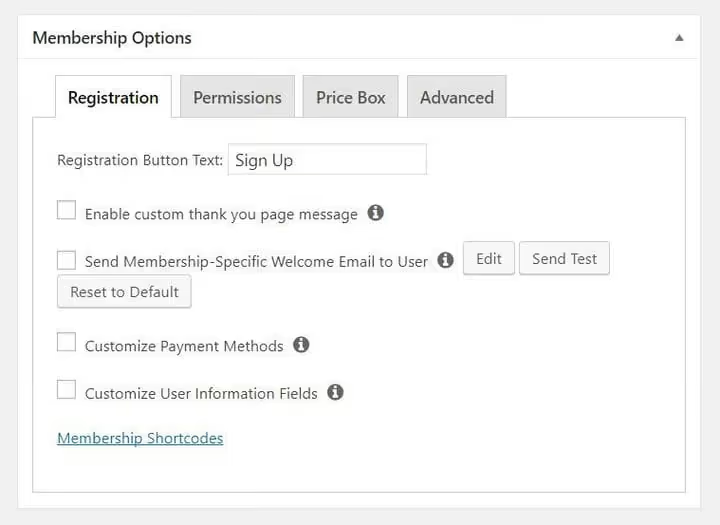
- Texto del botón de registro (el predeterminado es «Sign Up»; sustitúyalo por «Suscribirse» o algo propio).
- Mensaje de agradecimiento personalizado tras el registro.
- Selección de plantilla de página de su tema de WordPress.
- Shortcode para incrustar el formulario de registro en cualquier página o entrada.
Publique el plan. Este es el formulario de registro listo:
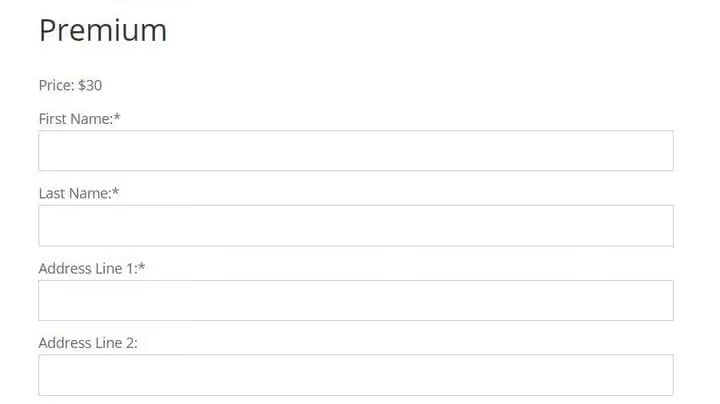
Repita el proceso para cada nivel. Una configuración típica: un plan básico con acceso limitado, un plan avanzado con contenido completo y un plan VIP con asesoría o soporte individual. La diferencia entre ellos radica en las reglas de acceso que creará en el siguiente paso.
Paso 4. Reglas de acceso al contenido
Los planes ya están creados; ahora debe decidir quién ve qué. Vaya a MemberPress → Rules y haga clic en «Add New».
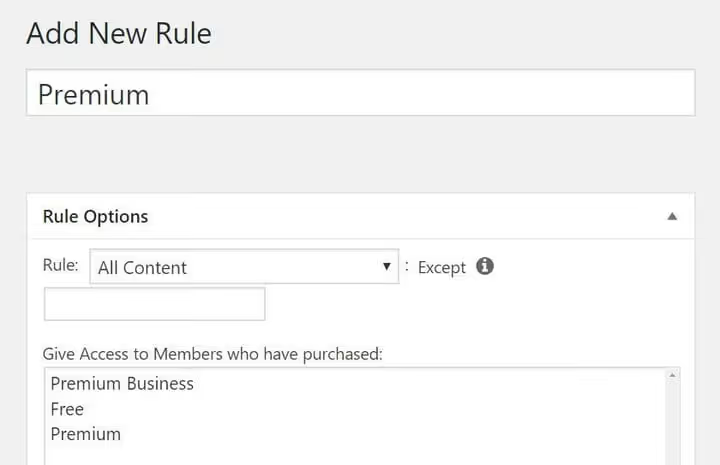
En la sección «Rule Options», elija qué contenido proteger:
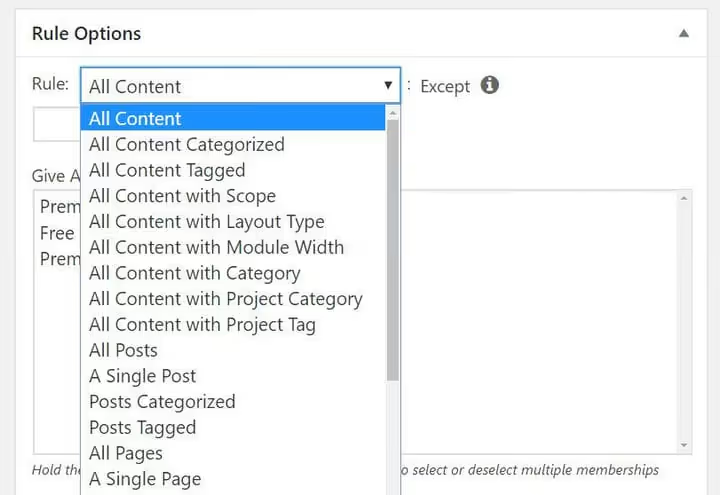
- All content cierra todo excepto lo que se permita explícitamente.
- Specific posts/pages para una protección precisa mediante búsqueda por slug.
- Categories and tags, por ejemplo, todas las entradas de la categoría «Lecciones Premium» visibles solo para suscriptores.
- Child pages protege una sección junto con todas las páginas anidadas.
- Files permite a MemberPress proteger descargas digitales (PDF, ZIP).
Luego especifique QUÉ planes de membresía pueden acceder a ese contenido. Un contenido para un plan, otro para un plan diferente. Así es como construye una jerarquía: el plan básico ve lecciones básicas, el VIP ve todas las lecciones más la asesoría.
Haga clic en «Save Rule». Cree reglas para cada plan de membresía. Un visitante sin la suscripción requerida que intente abrir una página protegida verá un formulario de inicio de sesión o una oferta para suscribirse a un plan.
Paso 5. Menú de registro e inicio de sesión en el sitio
El toque final es permitir que los visitantes se registren e inicien sesión sin tener que recordar la URL de la página de acceso.
Vaya a Apariencia → Menús (o Personalizador → Menús en la interfaz del sitio). En la lista de elementos disponibles, verá un bloque «Membresías»; marque los planes que creó y haga clic en «Añadir al menú».
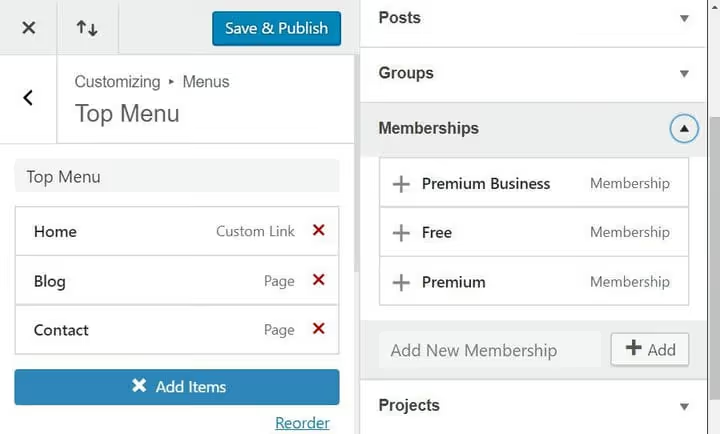
Cambie la «Etiqueta de navegación» por algo legible (por ejemplo, «Precios» o «Suscribirse»). Guarde el menú.
Enlace de inicio de sesión
MemberPress proporciona su propia página de inicio de sesión. Para añadir un enlace «Iniciar sesión» a su menú, utilice el mecanismo integrado de WordPress:
En el mismo editor de menús, despliegue el bloque «Enlaces personalizados». En el campo URL, introduzca /login/ (o el slug que haya configurado para la página de inicio de sesión en los Ajustes de MemberPress). El texto del enlace debe ser «Iniciar sesión». Haga clic en «Añadir al menú» y guarde.
MemberPress también muestra automáticamente un enlace de cierre de sesión a los miembros autenticados a través de la página de cuenta.
El antiguo plugin BAW Login-Logout Menu (a menudo recomendado en guías de 2021) fue cerrado en junio de 2025 y es incompatible con PHP 8+. No lo utilice; la funcionalidad integrada de MemberPress es suficiente.
⁉️🤔 Preguntas frecuentes
¿Necesito un desarrollador para configurar MemberPress?
No. La instalación y la configuración básica pueden hacerse con el ratón en una tarde. Páginas listas para usar mediante ReadyLaunch, constructor de cursos con arrastrar y soltar, y formularios de registro automáticos. MemberPress funciona con cualquier tema «nada más instalarlo»: la instalación lleva 5 minutos, y su primer plan de membresía con formulario de pago, 20 minutos. Solo se necesita un desarrollador para una personalización profunda de las páginas de membresía que se ajuste a un diseño único. La única parte delicada es conectar una pasarela de pago: necesitará las claves API de Stripe o PayPal desde el panel de su sistema de pago, pero en la documentación de MemberPress encontrará instrucciones paso a paso con capturas de pantalla.
¿Qué sistemas de pago admite MemberPress?
Stripe en todos los planes. PayPal y Square a partir de Growth ($349.50/año). Authorize.net solo en Scale ($499.50/año). Esto cubre el 99% de los escenarios: Stripe para tarjetas y Apple Pay/Google Pay, PayPal para quienes prefieren pagar mediante PayPal. Para aceptar pagos en el plan básico Launch, Stripe es suficiente. Todas las pasarelas se configuran en la sección «Pagos»: pegue sus claves API y su sitio aceptará pagos. MemberPress también admite pagos offline (confirmación manual de transferencias bancarias o efectivo).
¿Puedo vender cursos a través de MemberPress?
Sí, es una funcionalidad integrada. El constructor LMS con arrastrar y soltar: cree un curso, añada secciones y lecciones, adjunte cuestionarios y tareas, y emita certificados. El curso está protegido por las reglas de MemberPress y solo está disponible para quienes hayan adquirido el plan requerido. El constructor de cursos está incluido en todos los planes. En Growth y Scale, están disponibles funciones avanzadas: cuestionarios y tareas ilimitados, certificados y libro de calificaciones. Scale y Growth también incluyen el Generador de Cursos con IA: describa un tema en texto y la IA genera la estructura y el borrador de las lecciones. Un mismo curso puede formar parte de un plan de membresía o venderse por separado.
¿En qué se diferencia MemberPress de Kajabi y Patreon?
Su sitio sigue siendo suyo. Kajabi y Patreon son plataformas: usted les paga una comisión o una suscripción costosa, y su contenido reside en sus servidores. MemberPress es un plugin en su WordPress: usted es dueño de la audiencia, de los datos y no depende de la plataforma de un tercero. Patreon cobra entre un 5% y un 12% de comisión sobre los ingresos (consulte patreon.com/pricing) más las tarifas de procesamiento de pagos. Kajabi parte de $69/mes. MemberPress en Launch cuesta $199.50/año ($16.63/mes) con una tarifa del 4.9% solo en transacciones (consulte precios de MemberPress). Pero la principal diferencia no es el precio: en su propia instalación de WordPress, usted controla el diseño, el SEO y la lista de miembros. Las plataformas no le entregan su lista de correos cuando usted se va.
¿Qué debo hacer si el plugin BAW Login-Logout Menu dejó de funcionar?
Deje de usarlo. El plugin fue cerrado en junio de 2025, no se ha actualizado en 9 años y es incompatible con PHP 8+. Elimínelo y configure el inicio de sesión a través de la página integrada de MemberPress: MemberPress → Ajustes → Cuenta → «Forzar a WordPress a usar la página de inicio de sesión de MemberPress». Añada un enlace a la página de inicio de sesión en su menú mediante «Enlaces personalizados», simplemente un
/login/.
¿Vale la pena MemberPress en 2026?
En resumen: sí, si ya está en WordPress y quiere monetizar su contenido.
MemberPress no tiene inconvenientes graves por su precio. La única desventaja objetiva es la comisión del 4.9% en el plan Launch, pero desaparece al actualizar a Growth, y para empezar, $200 al año con un muro de pago funcional y Stripe es un precio justo. A modo de comparación: una revisión de plugins de membresía para WordPress a menudo requiere complementos separados para cursos o comunidades, mientras que aquí todo está en un solo núcleo.
Si lanza un sitio de membresía desde cero, adquiera Launch y siga los cinco pasos de este artículo. Al final de la tarde, tendrá un sistema de pago funcional y contenido restringido. Si ya tiene una audiencia y planea ofrecer cursos o coaching, considere Growth: se amortiza solo al no tener comisión e incluir CoachKit integrado.
¿Comparó los planes? ¿Decidió sus niveles de membresía? Diríjase a memberpress.com y adquiera el plugin. La configuración lleva una tarde, y su sitio de membresía comenzará a generar ingresos desde su primer suscriptor.

Un equipo profesional de escritores y editores especializados en la creación de contenido de calidad.