



⚙️ Cómo desactivar las actualizaciones automáticas en WordPress
Actualizamos un plugin tarde en la noche y, por la mañana, el sitio estaba caído. Pantalla en blanco, el panel de administración no abre, los clientes escriben en pánico. Las actualizaciones automáticas en WordPress realmente ahorran tiempo, pero cuando algo sale mal, y sale mal más a menudo de lo que nos gustaría, hay que limpiar las consecuencias manualmente y sin previo aviso.
En nuestra experiencia, al menos una de cada diez actualizaciones automáticas rompe la maquetación, desactiva funciones críticas o provoca un conflicto con otra cola de actualización. Puede que un desarrollador de plugins no compruebe la compatibilidad con su versión de PHP, que el autor de un tema rompa los estilos personalizados del tema hijo o que una actualización menor del núcleo de WordPress cambie inesperadamente el comportamiento de la API REST. La buena noticia: las actualizaciones automáticas se pueden desactivar por completo y de forma selectiva mediante tres métodos, desde el panel de administración integrado hasta filtros de código.
A continuación, una guía paso a paso: cómo tomar el control de las actualizaciones, desactivar la automatización donde no sea necesaria y configurar un modo manual para que su sitio no se convierta en una calabaza tras seis meses sin una sola actualización.
💡 Resumen rápido:
- Desactive las actualizaciones automáticas de plugins y temas desde el panel de administración: el método más sencillo, funciona para la mayoría de los sitios.
- Revise las constantes en
wp-config.phpsi el panel de administración no guarda la configuración: su alojamiento o modo de desarrollo podría haber forzado la automatización. - Añada filtros al archivo
functions.phpde su tema hijo o mediante el plugin Code Snippets: anularán cualquier configuración de actualización automática de terceros. - Establezca un calendario de actualización manual: revise las actualizaciones al menos una vez al mes e instale los parches de seguridad inmediatamente después de su publicación.
Por qué debería desactivar las actualizaciones automáticas
A partir de la versión 5.5, WordPress permite activar las actualizaciones automáticas de plugins, temas y núcleo con una sola casilla en el panel de administración. Para algunos usuarios, esto resuelve el problema: el sitio no se vuelve obsoleto, la seguridad no decae y el propietario no inicia sesión en el panel en meses.
En la práctica, las desventajas superan los beneficios. Una actualización automática se dispara sin pruebas previas: si un plugin de comercio electrónico se actualizó de madrugada y una nueva clase CSS anuló el botón de pago, solo se enterará por el correo de un cliente enfadado. Problemas típicos de las actualizaciones automáticas:
- Rotura de la maquetación: una actualización de plugin cambia los selectores CSS y los estilos personalizados del tema hijo dejan de aplicarse.
- Conflicto entre dos actualizaciones: un plugin incorpora una nueva versión de una librería, el segundo no la soporta → pantalla blanca de la muerte (WSOD).
- Incompatibilidad con PHP: un plugin requiere una versión de PHP superior a la instalada en el alojamiento → error fatal.
- Desaparición de funciones: el desarrollador eliminó un hook obsoleto del que depende la lógica personalizada del sitio.
El modo de actualización manual le permite ejecutar las actualizaciones deliberadamente: primero en una copia de prueba y luego, con una copia de seguridad y la capacidad de revertir al instante. Un par de minutos de comprobación frente a una noche restaurando un sitio desde una copia de seguridad, la elección es obvia.
Método 1: desactivación desde el panel de administración
El método más sencillo y accesible, utilizando la configuración integrada de WordPress. Adecuado si su alojamiento o plugins de terceros no están anulando forzosamente el comportamiento de las actualizaciones automáticas.
Plugins
Vaya a Plugins → Plugins instalados. Seleccione todos los plugins para los que desee desactivar las actualizaciones automáticas. En el menú desplegable «Acciones en lote», elija Desactivar actualizaciones automáticas y haga clic en «Aplicar».
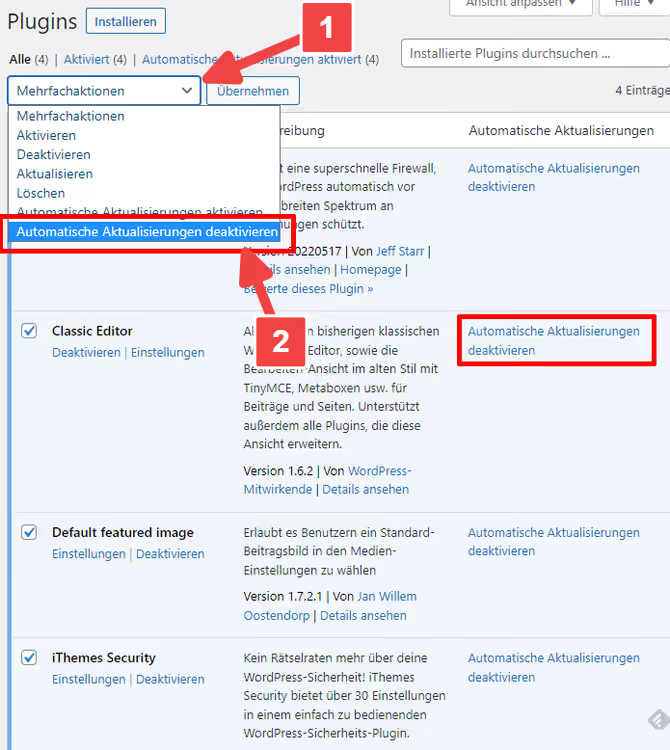
WordPress guardará la configuración individualmente para cada plugin. Compruebe el resultado: en la columna «Actualizaciones automáticas», el estado debería cambiar a «Desactivadas». Si la página se recargó tras guardar pero el estado no cambió, el panel de administración no puede anular una configuración externa (vea los métodos 2 y 3).
Temas
La mecánica es la misma: Apariencia → Temas, haga clic en el tema activo (para un tema hijo, haga clic en el tema padre, ya que la configuración de actualización automática está vinculada a este). En la ventana emergente, haga clic en Desactivar actualizaciones automáticas.
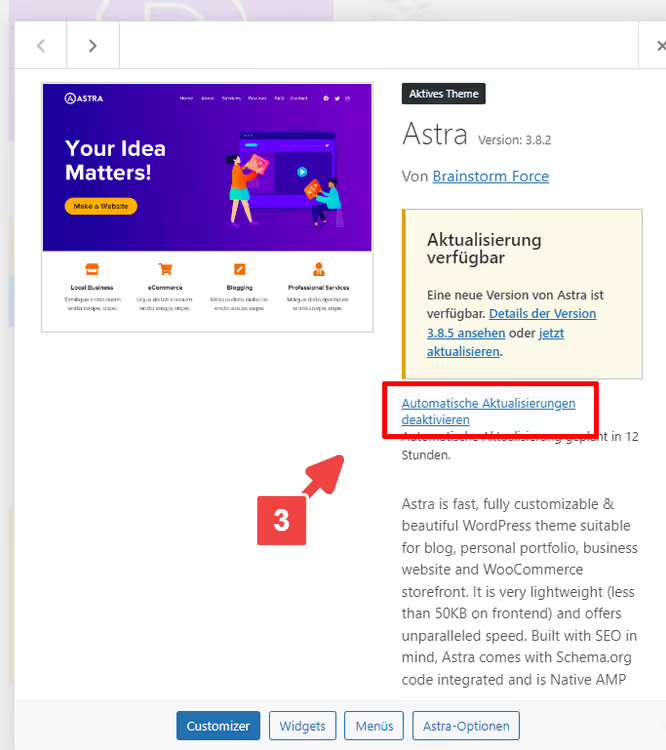
Nota: la configuración es por tema. Si tiene varios temas activos (por ejemplo, un tema principal + uno de respaldo para pruebas), desactive las actualizaciones automáticas para cada uno.
Núcleo de WordPress
Abra Escritorio → Actualizaciones. Si las actualizaciones automáticas del núcleo están activadas, verá un enlace como «Cambiar a actualizaciones manuales» o similar. Haga clic en él y el núcleo de WordPress dejará de instalar versiones menores y mayores automáticamente.
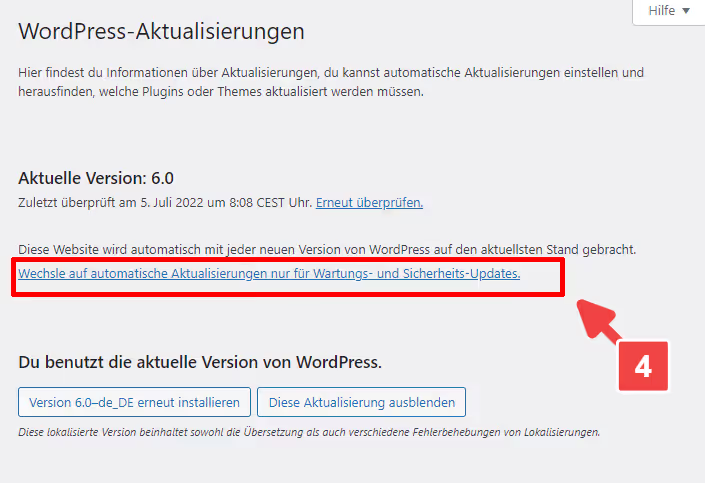
WordPress seguirá aplicando actualizaciones críticas de seguridad incluso en modo manual; este es un comportamiento estándar que no se puede desactivar desde el panel de administración (para una desactivación completa, necesita las constantes del método 2).
Método 2: constantes en wp-config.php
El panel de administración no guarda la configuración, la casilla se restablece tras recargar la página. Esto sucede cuando el alojamiento o una configuración de desarrollo fuerza las actualizaciones automáticas a través de wp-config.php. La solución es definir explícitamente las constantes en el mismo archivo, justo antes de la línea /* That's all, stop editing! Happy blogging. */.
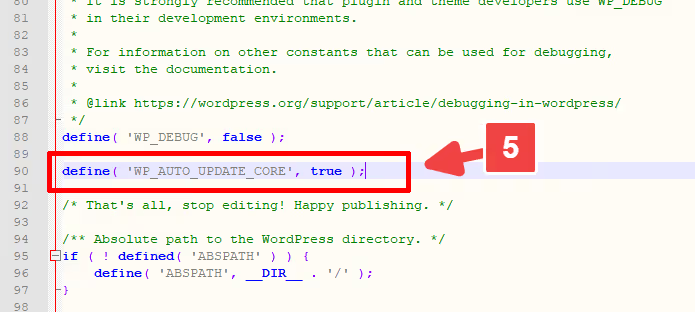
Tres constantes cubren todos los escenarios de actualización automática, desde el núcleo hasta los plugins y temas. Añádalas a wp-config.php mediante FTP o el gestor de archivos de su alojamiento:
1 // Completely disable all WordPress auto-updates 2 define( 'AUTOMATIC_UPDATER_DISABLED', true ); 3 4 // Disable core auto-updates 5 define( 'WP_AUTO_UPDATE_CORE', false ); 6 7 // Disable plugin and theme auto-updates 8 define( 'CORE_UPGRADE_SKIP_NEW_BUNDLED', true );
AUTOMATIC_UPDATER_DISABLED, el interruptor maestro: true detiene TODAS las actualizaciones automáticas a la vez. Técnicamente, esta única constante es suficiente; añadimos las otras dos para un control explícito sobre cada componente individualmente.
WP_AUTO_UPDATE_CORE acepta tres valores: true (todas las actualizaciones del núcleo), false (ninguna), 'minor' (solo actualizaciones menores, no las mayores). Con false, incluso los parches de seguridad críticos NO se instalan automáticamente; la responsabilidad es enteramente suya.
CORE_UPGRADE_SKIP_NEW_BUNDLED, una constante menos conocida pero útil: evita que WordPress incorpore automáticamente nuevas versiones de plugins y temas empaquetados con el núcleo (Akismet, Hello Dolly y temas incluidos).
Antes de editar wp-config.php, haga una copia de seguridad completa del archivo. Un error de sintaxis en este archivo tira abajo todo el sitio y tendrá que restaurarlo mediante FTP.
Método 3: filtros en functions.php
Las constantes le dan un control binario: todo activado o todo desactivado. Si necesita un ajuste más fino, desactivando las actualizaciones automáticas solo para plugins pero manteniéndolas para temas, o viceversa, use filtros. Se añaden al archivo functions.php de su tema hijo o mediante el plugin Code Snippets, que le permite gestionar fragmentos de PHP sin acceso FTP.
Importante: NO añada filtros directamente a wp-config.php; WordPress no ha inicializado el sistema de hooks cuando se carga ese archivo. Solo functions.php, un plugin must-use o Code Snippets.
Un conjunto básico de cinco filtros, cada uno responsable de su propio tipo de actualización:
1 // Disable all auto-updates — master filter 2 add_filter( 'automatic_updater_disabled', '__return_false' ); 3 4 // Disable WordPress core auto-updates 5 add_filter( 'auto_update_core', '__return_false' ); 6 7 // Disable plugin auto-updates 8 add_filter( 'auto_update_plugin', '__return_false' ); 9 10 // Disable theme auto-updates 11 add_filter( 'auto_update_theme', '__return_false' ); 12 13 // Disable translation auto-updates 14 add_filter( 'auto_update_translation', '__return_false' );
automatic_updater_disabled, el filtro maestro, análogo a la constante del método 2: un solo __return_false detiene toda la automatización. Los otros cuatro proporcionan control granular: elimine las líneas que no necesite y obtenga exactamente la configuración que se adapta a su proyecto.
Para el núcleo de WordPress, hay disponibles filtros adicionales más finos: allow_dev_auto_core_updates, allow_minor_auto_core_updates y allow_major_auto_core_updates, cada uno actuando como un interruptor para su tipo de versión (versiones de desarrollo, menores, mayores).
Dónde insertarlos exactamente. La forma más segura es el plugin Code Snippets: añada un nuevo fragmento, pegue el código, elija «Ejecutar fragmento en todas partes» y actívelo. El fragmento se puede desactivar con un clic sin tocar los archivos del tema. Al usar functions.php, utilice solo un tema hijo, de lo contrario, una actualización del tema padre borrará su código.
Videotutorial sobre el tema: una demostración visual de los tres métodos, desde el panel de administración hasta los filtros. En inglés, pero los pasos son idénticos independientemente del idioma de la interfaz.
Con qué frecuencia actualizar WordPress manualmente
Ha desactivado la automatización, así que ahora la frecuencia de actualización depende completamente de usted. Por experiencia práctica: un sitio WordPress requiere atención al menos una vez al mes. Los plugins y temas acumulan actualizaciones, y cuanto más se demore, mayor será el riesgo de que la próxima actualización sea incompatible con la versión que ha estado ejecutando durante seis meses.
El calendario que usamos en nuestros propios proyectos:
- Parches de seguridad, el día de su publicación. Las vulnerabilidades críticas en plugins populares se explotan en las 24-48 horas posteriores a la publicación; esperar un «momento conveniente» no es una opción.
- Actualizaciones menores de plugins y temas, cada 2-4 semanas, en lote sobre una copia de prueba del sitio.
- Versiones mayores del núcleo de WordPress, dentro del mes siguiente a su publicación, con pruebas previas de compatibilidad de todos los plugins activos.
Antes de cada lote de actualizaciones, una copia de seguridad completa (archivos + base de datos). Un plugin como UpdraftPlus o un mecanismo de instantáneas del alojamiento resuelve esta tarea en dos clics. Después de actualizar, una comprobación de 5 minutos: página de inicio, panel de administración, dos o tres funciones críticas (carrito, formulario de contacto, búsqueda). Si encuentra un problema, revierta la copia de seguridad y actualice los plugins uno por uno para identificar al culpable del conflicto.
⁉️🤔 Preguntas frecuentes
¿Puedo desactivar las actualizaciones automáticas para un solo plugin específico?
Sí, y este es el escenario más común. Desde el panel de administración, la casilla junto al plugin específico (Método 1). Mediante código, el filtro auto_update_plugin con una función de retorno que verifique el slug del plugin y devuelva false solo para él. Por ejemplo: add_filter('auto_update_plugin', function($update, $item) { return $item->slug === 'woocommerce' ? false : $update; }, 10, 2);, WooCommerce solo se actualizará manualmente, mientras que otros plugins continúan actualizándose automáticamente.
Sí, desde el panel de administración, desmarque la casilla del plugin específico en Plugins → Plugins instalados. Mediante código, el filtro
auto_update_plugincon una verificación de slug:add_filter('auto_update_plugin', function($update, $item) { return $item->slug === 'woocommerce' ? false : $update; }, 10, 2);. Otros plugins seguirán actualizándose automáticamente, mientras que WooCommerce solo se actualizará manualmente.
¿Es seguro desactivar completamente las actualizaciones automáticas de seguridad?
Solo si tiene un calendario para instalar parches manualmente el día de su publicación. Las vulnerabilidades críticas en plugins con más de 500 000 instalaciones son explotadas por bots en las 24 horas siguientes a su publicación; si se salta un parche durante una semana, el sitio queda comprometido. Sin una disciplina estricta de actualización manual, es mejor dejar las actualizaciones automáticas de seguridad activadas: define('WP_AUTO_UPDATE_CORE', 'minor'), los parches menores del núcleo se instalan solos, las versiones mayores le esperan a usted.
Solo si instala manualmente los parches de seguridad el día de su publicación. Las vulnerabilidades críticas son explotadas por bots en las 24 horas siguientes a su publicación; sin disciplina de actualización manual, es mejor dejar
define('WP_AUTO_UPDATE_CORE', 'minor'): los parches menores del núcleo se instalan solos, los mayores le esperan a usted.
¿Por qué se restablece sola la casilla de actualización automática?
En nueve de cada diez casos, la razón es una constante en wp-config.php o un filtro en el código del tema/plugin que fuerza las actualizaciones automáticas (vea la captura de pantalla en el método 2). Revise el archivo en busca de 'WP_AUTO_UPDATE_CORE', true o 'AUTOMATIC_UPDATER_DISABLED', false. La segunda razón posible es un panel de alojamiento (cPanel, Plesk) con su propio mecanismo de actualización automática de WordPress que opera por encima de la configuración del administrador. Desactívelo en el panel de alojamiento y compruébelo de nuevo.
En nueve de cada diez casos, una constante o filtro externo que fuerza las actualizaciones automáticas por encima del panel de administración. Revise
wp-config.phpen busca de'WP_AUTO_UPDATE_CORE', trueo'AUTOMATIC_UPDATER_DISABLED', false. La segunda razón es un panel de alojamiento con su propio mecanismo de actualización de WordPress (cPanel / Plesk): desactívelo en el panel de alojamiento y revise el panel de administración de nuevo.
¿Qué debo hacer si el sitio se rompe después de una actualización automática?
Primero, active el modo de depuración de WordPress: añada las líneas define('WP_DEBUG', true); y define('WP_DEBUG_LOG', true); a wp-config.php. El registro de errores aparecerá en /wp-content/debug.log. Segundo, mediante FTP, cambie el nombre de la carpeta del último plugin actualizado (añada _disabled al nombre); WordPress lo desactivará y el sitio volverá a la vida. Tercero, revierta la copia de seguridad si tiene una. Solo entonces investigue la causa del conflicto.
Active el modo de depuración: añada las líneas
define('WP_DEBUG', true);ydefine('WP_DEBUG_LOG', true);awp-config.php; el registro se escribirá en/wp-content/debug.log. Mediante FTP, cambie el nombre de la carpeta del plugin sospechoso; WordPress lo desactivará y el sitio volverá a la vida. Si tiene una copia de seguridad, reviértala. Solo entonces investigue la causa del conflicto.
¿Debo desactivar las actualizaciones automáticas en un multisitio?
En un multisitio, las actualizaciones automáticas son especialmente peligrosas: una actualización problemática de un plugin tira abajo toda la red, no solo un sitio individual. Desactive de forma centralizada, usando la constante AUTOMATIC_UPDATER_DISABLED en wp-config.php (se aplica a toda la red) o activando en red Code Snippets con el fragmento del método 3. En un multisitio, ejecute las actualizaciones solo después de probarlas en una copia aislada de una subred; el coste de un error es demasiado alto.
En un multisitio, absolutamente. Una actualización problemática tira abajo toda la red, no un sitio individual. Desactive de forma centralizada: la constante
AUTOMATIC_UPDATER_DISABLEDenwp-config.phpse aplica a toda la red a la vez. Ejecute las actualizaciones solo después de probarlas en una copia aislada de una subred; el coste de un error en un multisitio es exponencialmente mayor.
Qué hacer con las actualizaciones tras desactivar la automatización
Las actualizaciones automáticas están desactivadas, ahora el destino del sitio está en sus manos. La regla principal: no ignore las actualizaciones. Un sitio que no se ha actualizado en un año se convierte en una bomba de tiempo: la versión de PHP se vuelve obsoleta, los plugins acumulan incompatibilidades y un solo salto a través de seis meses de parches casi con toda seguridad romperá algo.
Una lista de verificación rápida para el modo manual:
- Revise las actualizaciones cada 2 semanas, vaya a Escritorio → Actualizaciones y revise la lista.
- Antes de cualquier lote de actualizaciones, una copia de seguridad completa (archivos + base de datos). No actualice nada sin una copia de seguridad.
- Actualizaciones mayores (versión mayor del núcleo, WooCommerce, Page Builder), primero en staging, luego en producción.
- Después de actualizar, una prueba de humo de 5 minutos: página de inicio, panel de administración, carrito, formulario de contacto. Si algo falla → revierta la copia de seguridad.
- Una vez al trimestre, una auditoría completa de plugins: cuáles no se han actualizado en más de 6 meses, cuáles están cerrados en el directorio de WordPress.org, cuáles se pueden eliminar por innecesarios.
Si la perspectiva del mantenimiento manual le estresa, considere un alojamiento WordPress gestionado (Kinsta, WP Engine, SiteGround): ofrecen actualizaciones automáticas con pruebas visuales previas en una copia del sitio. Es más caro, pero le quita el dolor de cabeza al propietario.
Empiece poco a poco: desactive las actualizaciones automáticas ahora mismo y establezca un recordatorio en el calendario para la próxima revisión en 2 semanas. ¿Y qué problemas con las actualizaciones automáticas ha enfrentado usted, conflictos de plugins, maquetaciones rotas o algo más? Cuéntenos en los comentarios.

Un equipo profesional de escritores y editores especializados en la creación de contenido de calidad.