














🧹 ¿Eres un acumulador de plugins? Cómo limpiar tu sitio WordPress
¿Conoce esa sensación? Usted inicia sesión en el panel de administración de WordPress, mira la lista de plugins y se da cuenta de que no ha abierto la mitad de ellos en meses. O incluso años. «Podría ser útil», se dice. «Este es gratis, ¿para qué borrarlo?», añade. Y antes de darse cuenta, se convierte en lo que la comunidad llama un acumulador de plugins.
El problema no es la cantidad. El problema es que cada plugin innecesario implica una solicitud HTTP adicional, un posible agujero de seguridad y otro dolor de cabeza esperando a ocurrir durante las actualizaciones. A lo largo de años trabajando con WordPress, hemos probado cientos de plugins: para redes sociales, para caché, para ventanas emergentes, para seguridad. ¿Y sabe qué? Una parte significativa de ellos era solo peso muerto. A continuación, le presentamos un sistema que le ayudará a realizar una auditoría, conservar lo que realmente necesita y deshacerse sin piedad del lastre.
💡 Resumen rápido:
- Revise las 7 señales de advertencia de un acumulador de plugins y evalúe su sitio con honestidad
- Construya una matriz de plugins útiles e inútiles basada en su impacto en los ingresos y la velocidad
- Haga una copia de seguridad completa y mida la velocidad de su sitio antes de comenzar la limpieza
- Desactive los candidatos a eliminación uno por uno y monitorice las métricas durante 2 o 3 días
- Elimine el lastre por completo junto con los datos residuales en la base de datos
7 Señales de advertencia de un acumulador de plugins
Una lista de verificación honesta. Responda «sí» o «no», pero sin autoengaños.
1. No recuerda por qué instaló la mitad de sus plugins
Si un plugin está activado pero usted no puede decir de inmediato qué tarea resuelve y cuándo usó su funcionalidad por última vez, eso es una señal de alarma. Los plugins existen para cumplir un propósito, no para engrosar su colección.
2. Pospone las actualizaciones de WordPress por culpa de plugins obsoletos
El desarrollador abandonó el plugin, la nueva versión de WordPress no es compatible con él y, aun así, usted se aferra al núcleo antiguo. El resultado: se pierde nuevas funciones, parches de seguridad y corre el riesgo de quedarse con un sitio vulnerable.
3. Tiene más plugins que entradas publicadas
Esto es especialmente revelador si el sitio lleva más de un mes en funcionamiento. Dos docenas de plugins en un blog con cinco artículos no es previsión, es desorden.
4. Actualizar plugins se ha convertido en un trabajo aparte
Cuando mantener su zoológico de plugins le lleva un par de horas a la semana o incluso requiere contratar a alguien, usted está alimentando a los plugins en lugar de que ellos trabajen para usted. Irónicamente, ese especialista podría sugerir reducir su número como primera medida.
5. Usa un plugin «navaja suiza» solo por una o dos funciones
Los plugins gigantes multifunción son una trampa común. Jetpack, JetEngine o herramientas similares ofrecen docenas de capacidades, pero si usted solo usa la carga diferida de imágenes y las estadísticas de visitantes, está pagando con recursos del servidor por la abrumadora mayoría del código no utilizado. Sustituya la herramienta todo en uno por un par de soluciones ligeras y especializadas.
6. Su sitio aún tiene plugins que «reemplazó con mejores alternativas»
¿Encontró una alternativa mejor? Elimine la antigua. No la «desactive por si acaso», elimínela de verdad. Un plugin desactivado no ejecuta PHP, pero sus archivos permanecen en el servidor y sus tablas en la base de datos ocupan espacio y ralentizan las copias de seguridad.
7. Tiene plugins instalados «para el futuro»
«Algún día lanzaré una tienda en línea, WooCommerce me vendrá bien». «Empezaré un boletín informativo y conectaré MailPoet». Hasta que ese «algún día» llegue, los plugins son peso muerto. Conserve un documento de texto con una lista de candidatos y vuelva a él cuando esté realmente listo para la tarea.
Por qué la sobrecarga de plugins perjudica su sitio

Mucha gente razona así: el plugin está desactivado, así que no afecta al sitio. Esta es una simplificación peligrosa. Incluso un plugin deshabilitado deja archivos y entradas en la base de datos, mientras que uno activo añade solicitudes HTTP en cada carga de página. El navegador del visitante tiene que descargar scripts y estilos adicionales, y el servidor gasta tiempo de CPU procesando código que usted no necesita.
El impacto de la velocidad de carga en las métricas de negocio ha sido confirmado por años de investigación. Un informe de Portent de 2019 mostró que los sitios que cargan en 1 segundo convierten tres veces mejor que los sitios que cargan en 5 segundos. Según Google, la probabilidad de rebote en dispositivos móviles aumenta un 32% cuando el tiempo de carga pasa de 1 a 3 segundos. Cada plugin extra significa milisegundos que se suman hasta convertirse en segundos.
La cuestión de la seguridad es aún más acuciante. Según las estadísticas de WPScan, los plugins son responsables de más del 90% de las vulnerabilidades conocidas de WordPress. Cada plugin adicional es un vector de ataque adicional y otra línea en la lista de cosas que necesitan monitorización y actualización. Menos plugins significa una superficie de ataque más pequeña.
Y hay un tercer aspecto: la carga cognitiva. Cuantos más plugins mantiene, menos atención dedica a las cosas verdaderamente importantes como el contenido, el diseño y la estrategia de promoción. El panel de administración de WordPress debería ser una herramienta de trabajo, no un almacén de experimentos olvidados.
Qué plugins merecen un lugar en su sitio
El principio es simple: conserve solo lo que impacta directa o indirectamente en el logro de los objetivos de su sitio. A continuación, las categorías que realmente afectan a los resultados.
Plugins de seguridad
La seguridad no es lugar para concesiones. Un sitio hackeado pierde posiciones en los buscadores, socava la confianza de la audiencia y cuesta dinero restaurarlo. WP Ghost (anteriormente Hide My WP) oculta las señales de que un sitio funciona con WordPress, dificultando que los atacantes escaneen vulnerabilidades automáticamente. Tenemos una reseña detallada de este plugin. La regla es simple: un plugin de seguridad de calidad es mejor que tres mediocres más otros cinco desactivados «por si acaso».
Plugins de caché y velocidad
La caché proporciona la mejora de velocidad de carga más notable entre todos los tipos de optimización. Un plugin de caché correctamente configurado reduce el tiempo de generación de página de varios segundos a decenas de milisegundos. Publicamos una guía detallada sobre la configuración de W3 Total Cache, que es una de las herramientas de caché más flexibles y potentes. Un plugin de caché siempre está justificado. ¿Dos? Casi nunca.
Plugins de interacción con el usuario
Botones sociales, bloques de «Compartir», widgets de recomendación: si traen tráfico, trabajan para usted. Recopilamos una lista de los 35 mejores plugins de redes sociales. Elija uno o dos que se adapten mejor a su diseño y elimine el resto. Cuatro conjuntos de botones de «Compartir» de diferentes desarrolladores no multiplicarán sus republicaciones.
Plugins de conversión y suscripción
Las ventanas emergentes, los imanes de prospectos y los formularios de suscripción impactan directamente en los ingresos. OptinMonster sigue siendo uno de los líderes en este nicho. Sus pruebas A/B para ventanas emergentes y sus disparadores inteligentes muestran tasas de conversión consistentemente altas. También tenemos una colección de los 8 mejores plugins de ventanas emergentes para WordPress. El mismo principio: una herramienta probada en lugar de un zoológico.
Cómo medir el impacto de los plugins en la velocidad de carga

Sin números, cualquier limpieza es adivinar. Necesitará una herramienta de medición de velocidad. Pingdom Tools y GTmetrix son gratuitos y muestran el tiempo de carga, el número de solicitudes HTTP y el tamaño de la página. Google PageSpeed Insights añade las métricas de Core Web Vitals.
Metodología de prueba:
- Elija una ubicación específica del servidor de prueba (por ejemplo, Fráncfort para una audiencia europea) y manténgala fija
- Tome tres mediciones de velocidad de la página de inicio con un minuto de diferencia y promedie los resultados
- Desactive UN plugin sospechoso y repita las mediciones
- Compare el número de solicitudes HTTP antes y después, ya que esta métrica suele ser más reveladora que los segundos
Importante: pruebe durante las horas de mínima carga. Si el sitio es comercial y tiene visitantes constantemente, no experimente en el servidor en vivo. Clónelo en un subdominio wpclone y pruebe en la copia. El plugin Duplicator gestiona la clonación en solo minutos.
Un escenario aparte es el conflicto de plugins. Un plugin de suscripción potente pero pesado puede simultáneamente aumentar la conversión y ralentizar el sitio. Aquí, la decisión la toma la relación «ganancia de conversión / pérdida de velocidad». Si una ralentización de fracciones de segundo produce un aumento notable de suscriptores, vale la pena. Si son segundos por fracciones de porcentaje, no.
Limpieza paso a paso: de la auditoría a la eliminación
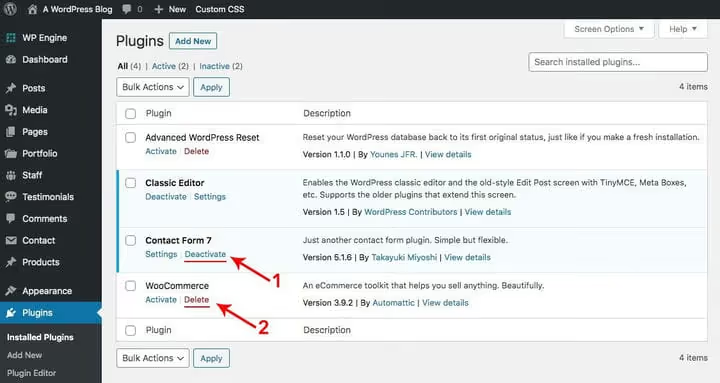
Vayamos a lo práctico. Esta secuencia de acciones ha sido perfeccionada en docenas de sitios.
Paso 1. Copia de seguridad completa. Antes de cualquier limpieza, haga una copia de seguridad de su sitio (archivos y base de datos). Solid Backups (anteriormente BackupBuddy) o la herramienta de copia de seguridad de su hosting funcionarán. Una copia de seguridad no es una recomendación, sino una condición obligatoria si su sitio genera ingresos.
Paso 2. Auditoría. Abra su lista de plugins y revise cada uno con tres preguntas:
- ¿Qué tarea específica resuelve?
- ¿Cuándo fue la última vez que usé conscientemente su funcionalidad?
- ¿Qué le pasará al sitio si lo elimino?
Cree tres listas: «Conservar», «Dudoso» y «Eliminar».
Paso 3. Desactivación y prueba. Desactive los plugins de la lista «Dudoso» uno por uno. Después de cada desactivación, haga una inspección rápida del sitio: compruebe si el diseño se rompió, si los formularios funcionan y si los elementos críticos desaparecieron. Mantenga el plugin desactivado durante 48 a 72 horas, tiempo durante el cual notará si algo sale mal.
Paso 4. Eliminación completa. Cuando esté seguro de que el plugin no es necesario, elimínelo en lugar de solo desactivarlo. La mayoría de los plugins se limpian solos al eliminarlos a través de la interfaz estándar de WordPress, pero algunos dejan tablas en la base de datos. Después de una limpieza masiva, tiene sentido ejecutar WP-Optimize o una herramienta similar para limpiar los datos restantes. Las filas huérfanas en wp_options y wp_postmeta pueden permanecer como peso muerto durante años.
Paso 5. Medición final. Después de completar la limpieza, repita la prueba de velocidad. Compare el número de solicitudes HTTP antes y después. Es probable que vea una reducción de dos dígitos. Registre el resultado: estos números le serán útiles cuando, dentro de seis meses, su mano se dirija hacia «solo un pequeño plugin gratuito más».
Videoguía sobre la limpieza
Este es un tema amplio y, a veces, es más fácil ver el proceso una vez que leer instrucciones. Este video muestra una limpieza completa de un sitio WordPress de temas, plugins y páginas no utilizados:
⁉️🤔 Preguntas frecuentes
¿Cuántos plugins de WordPress se considera una cantidad «normal»?
No hay un número universal. Un sitio de tarjeta de presentación con cinco plugins puede funcionar perfectamente, mientras que un portal grande con treinta puede ir lento. No se centre en la cantidad, sino en la calidad del código y el impacto en la velocidad. Si cada plugin resuelve una tarea de negocio específica y no crea conflictos, puede tener veinte. La señal de alarma es cuando no puede enumerar de memoria las funciones de todos los plugins.
¿Es seguro eliminar un plugin que no he usado en un año?
Sí, en la gran mayoría de los casos. Pero primero, desactívelo durante 2 o 3 días y navegue por su sitio. Compruebe si alguna funcionalidad se rompió. Algunos plugins dejan shortcodes en el texto de las entradas y, después de la eliminación, se mostrarán como texto plano entre corchetes. Si nota esto, restaure el plugin o limpie manualmente los shortcodes de las entradas.
¿Qué debo hacer con los plugins antiguos que ya no están en el repositorio de WordPress?
Si un plugin ha sido eliminado del repositorio oficial y no se ha actualizado en más de dos años, elimínelo sin dudarlo. Sin actualizaciones significa sin parches de seguridad. La excepción es un plugin especializado de un desarrollador verificado que recibe actualizaciones fuera de wordpress.org.
¿Eliminar un plugin puede romper la base de datos del sitio?
Un plugin correctamente escrito debería ofrecer limpiar sus datos al eliminarse. Pero en la práctica, no todos los desarrolladores siguen los estándares. Por eso necesita una copia de seguridad antes de una limpieza masiva. Después de la eliminación, puede ejecutar WP-Optimize o Advanced Database Cleaner para eliminar tablas y filas huérfanas.
¿Debería conservar los plugins no utilizados para el «historial» o «por si los necesito»?
No. Un plugin que «podría ser útil algún día» es casi seguro que nunca lo será. Y si lo es, instalará una versión nueva en lugar de la que permaneció desactivada durante dos años y quedó irremediablemente obsoleta. Conserve una lista de plugins interesantes en los marcadores de su navegador o en un archivo de texto, no en su servidor de producción.
Hora de limpiar: qué hacer justo después de leer
La limpieza de plugins no es un evento único, sino un hábito. Realice una auditoría una vez al trimestre: en 20 minutos, revisará la lista, eliminará un par de candidatos y verificará las métricas de velocidad. Es la misma higiene que hacer copias de seguridad, solo que más fácil de olvidar.
Matriz para decisiones rápidas:
- Plugin que no ha abierto en seis meses y no sabe por qué está ahí: elimínelo
- Plugin todo en uno del que solo se usa una función: sustitúyalo por una alternativa ligera
- Plugin de seguridad / caché / conversión que realmente funciona: consérvelo y actualícelo
- Plugin «para el futuro»: elimínelo, anote el nombre en sus notas
Después de haber puesto las cosas en orden, consolide los resultados: configure la caché. Sin ella, incluso un sitio perfectamente limpio no alcanzará todo su potencial de velocidad. Cierre el capítulo de los plugins y abra el siguiente.

Un equipo profesional de escritores y editores especializados en la creación de contenido de calidad.