













 IAImagen ilustrativa generada por IA
🔑 Cómo encontrar la página de administración de WordPress e iniciar sesión en el panel
Instaló WordPress, pero ¿dónde está el panel de administración? El primer momento de confusión tras la instalación: el sitio funciona, pero no tiene idea de cómo iniciar sesión y empezar a publicar.
Sin acceso al panel de administración no puede cambiar el tema, instalar plugins ni publicar una sola entrada. La buena noticia: la página de inicio de sesión está siempre en el mismo lugar y llegar a ella es más fácil de lo que parece. A continuación, tres pasos desde encontrar la URL hasta restablecer su contraseña si ya la olvidó.
💡 Resumen rápido:
- Añada
/wp-admina la dirección de su sitio; esta es la ruta directa al formulario de inicio de sesión. - Ingrese el nombre de usuario y la contraseña que creó durante la instalación de WordPress.
- Si perdió la contraseña, haga clic en «¿Has perdido tu contraseña?» y reciba un enlace de restablecimiento por correo electrónico.
Cómo encontrar la página de inicio de sesión de WordPress
La página de inicio de sesión de WordPress reside en la misma dirección en todos los sitios, independientemente del tema, el alojamiento o el conjunto de plugins. Para abrirla, añada /wp-admin al final de la dirección de su sitio:
1 your-site.com/wp-admin
Esta URL lo redirige automáticamente a la página de inicio de sesión. Si aún no ha iniciado sesión, WordPress mostrará un formulario con campos para nombre de usuario y contraseña. Si su sesión está activa, accederá directamente al panel de administración.
Los desarrolladores de WordPress también proporcionaron direcciones alternativas que conducen a la misma página:
your-site.com/wp-login.php, la ruta directa al archivo de inicio de sesión;your-site.com/admin, un alias corto;your-site.com/login, otra opción.
Las cuatro direcciones apuntan al mismo formulario. Cualquiera que use, el resultado es idéntico. Si una opción corta no funciona (raro, pero sucede en algunos alojamientos), recurra a /wp-admin: esta ruta siempre funciona.
Un punto importante: las páginas de inicio de sesión de WordPress.com y de una instalación autogestionada de WordPress son cosas diferentes. Se parecen, pero las credenciales no son intercambiables. Si su sitio no está en WordPress.com, la contraseña de una cuenta de WordPress.com no funcionará para él.
Cómo iniciar sesión en el panel de administración de WordPress
El formulario de inicio de sesión es espartano: dos campos y un botón. Tiene el mismo aspecto en un WordPress recién instalado, pero si el sitio lleva tiempo funcionando, el propietario o administrador puede haber cambiado su apariencia mediante plugins de personalización. No se alarme por campos adicionales, logotipos o una solicitud de código SMS: son capas de protección normales.
Inicio de sesión paso a paso
Abra your-site.com/wp-admin y siga tres pasos:
- Ingrese el nombre de usuario o correo electrónico que proporcionó durante la instalación.
- Ingrese la contraseña.
- Haga clic en el botón Acceder.
Si las credenciales son correctas, ya está dentro. Ante usted se encuentra el escritorio de WordPress: un menú a la izquierda, bloques «De un vistazo» en el centro e infinitas posibilidades de personalización.
Dónde obtener el nombre de usuario y la contraseña
¿Instaló WordPress usted mismo? Creó el nombre de usuario y la contraseña durante el proceso de instalación. Revise su correo electrónico: WordPress envía un mensaje con sus credenciales a la dirección de correo que proporcionó durante la instalación. El mensaje puede haber llegado a la bandeja de spam, así que revise allí también.
¿Otra persona gestionó la instalación (un desarrollador, un freelance o el proveedor de alojamiento)? Solicite las credenciales a esa persona. Sin un nombre de usuario y contraseña no puede iniciar sesión, y este es un comportamiento correcto desde el punto de vista de la seguridad.
La opción «Recordarme»

Debajo del campo de contraseña verá una casilla de verificación «Recordarme». Marcarla indica al navegador que guarde una cookie con sus credenciales. La próxima vez que abra la página de inicio de sesión, el navegador lo reconocerá y le permitirá entrar sin volver a introducir la contraseña.
La cookie reside en su ordenador durante unas dos semanas; la duración exacta depende de la configuración de WordPress y del navegador.
Active «Recordarme» solo en un ordenador personal al que nadie más tenga acceso. En un dispositivo ajeno o compartido, esta casilla es un billete directo al panel de administración para cualquiera que se siente frente a ese ordenador después de usted.
Cómo restablecer una contraseña de WordPress
¿Olvidó su contraseña? No hay problema. Debajo del botón de inicio de sesión hay un enlace «¿Has perdido tu contraseña?». Haga clic en él.
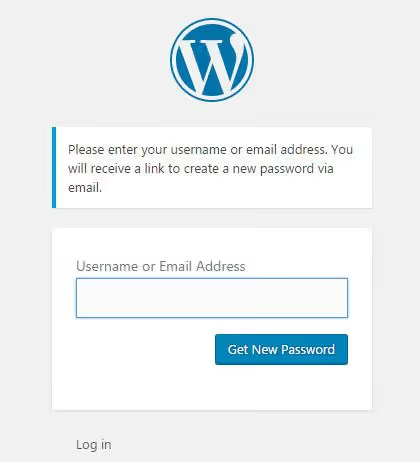
El sistema le pedirá que ingrese el nombre de usuario o correo electrónico asociado a la cuenta. Proporciónelo y haga clic en «Obtener nueva contraseña». WordPress enviará instantáneamente un correo electrónico con un enlace para restablecer la contraseña.
¿No recibe el correo en un par de minutos? Revise la carpeta «Spam». ¿Sigue sin aparecer? Dos posibles razones: un error tipográfico en la dirección de correo electrónico o problemas de envío de correo por parte del alojamiento. En el segundo caso, contacte con el soporte de su alojamiento o con el administrador del servidor.
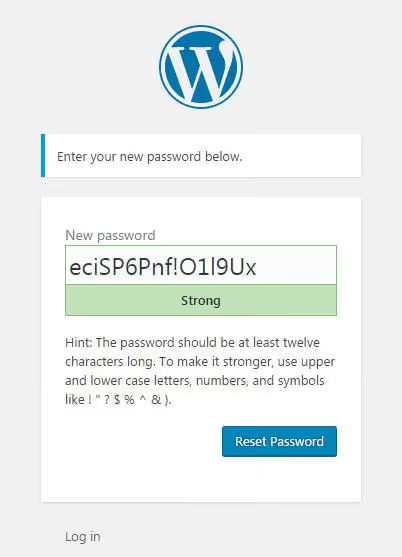
Siga el enlace del correo electrónico. WordPress le ofrecerá una contraseña fuerte generada automáticamente. Puede aceptarla o escribir la suya propia; el campo es editable. Guarde la contraseña en un gestor de contraseñas, haga clic en «Restablecer contraseña» y el sistema lo redirigirá de nuevo a la página de inicio de sesión. Ahora inicie sesión con su nueva contraseña.
Cómo simplificar el acceso al panel en el futuro
Para evitar escribir la dirección manualmente cada vez, aquí tiene tres opciones sencillas:
- Marcador del navegador. Abra la página de inicio de sesión y pulse Ctrl+D (Cmd+D en Mac). Un marcador llamado «Admin WordPress» estará siempre a mano.
- Enlace en el menú del sitio. Añada
/wp-adminal menú de navegación de WordPress (Apariencia → Menús). El enlace es visible solo para usted; los visitantes no autenticados verán la página de inicio de sesión. - Widget «Meta». El widget integrado «Meta» de WordPress contiene un enlace de inicio de sesión. Añádalo a la barra lateral mediante Apariencia → Widgets.
Vídeo: todo el proceso visualizado
Si es más fácil verlo una vez, aquí tiene un tutorial de tres minutos sobre cómo iniciar sesión en el panel de administración de WordPress con una demostración de todos los pasos:
⁉️🤔 Preguntas frecuentes
¿Cuál es la diferencia entre WordPress.com y WordPress autogestionado al iniciar sesión?
WordPress.com es un servicio alojado y el inicio de sesión se realiza a través de
wordpress.com. El WordPress autogestionado (WordPress.org) reside en su propio alojamiento y la página de inicio de sesión está enyour-site.com/wp-admin. Las credenciales no son intercambiables: una contraseña de WordPress.com no funcionará para un sitio en su propio alojamiento, y viceversa.
¿Puedo cambiar la dirección de la página de inicio de sesión?
Sí, mediante plugins de seguridad como WPS Hide Login o Solid Security. Estos cambian
/wp-adminpor una URL arbitraria, por ejemployour-site.com/my-login. Esto dificulta los ataques automatizados de fuerza bruta. Si cambió la URL y olvidó la nueva, revise la configuración del plugin de seguridad o el archivo.htaccessen su alojamiento.
¿Por qué WordPress me devuelve a la página de inicio de sesión después de introducir la contraseña?
Lo más probable es que haya un problema con las cookies o la sesión. Borre las cookies de su sitio en la configuración del navegador. Si eso no ayuda, desactive los plugins de caché mediante FTP (renombre la carpeta del plugin) e inténtelo de nuevo. En casos raros, la causa puede ser una discrepancia entre
site URLyhome URLen los ajustes de WordPress; esto se soluciona mediante wp-config.php.
¿Cómo puedo proteger la página de inicio de sesión contra intentos de hackeo?
Tres niveles de protección sin plugins: una contraseña fuerte (al menos 16 caracteres), limitar los intentos de inicio de sesión (mediante el plugin Limit Login Attempts Reloaded) y evitar el nombre de usuario predeterminado
admin. Si su sitio está en un alojamiento con cPanel, active la autenticación de dos factores a nivel de alojamiento.
¿Qué debo hacer si la página de inicio de sesión no se abre en absoluto?
Conéctese al sitio mediante FTP y revise el archivo
.htaccessen la raíz; puede haber reglas de reescritura adicionales. Renombre temporalmente la carpetapluginsaplugins_old; esto desactiva todos los plugins y descarta un conflicto. Si el panel de administración se abre después de esto, el problema está en uno de los plugins. Actívelos uno por uno.
Conclusión: iniciar sesión en el panel de administración en un minuto
La página de inicio de sesión de WordPress es siempre your-site.com/wp-admin. Ábrala, ingrese su nombre de usuario y contraseña, y ya está dentro. Si guarda la contraseña en el navegador (pero solo en un dispositivo personal), el próximo inicio de sesión es aún más rápido. ¿Olvidó la contraseña? El correo de restablecimiento llega en segundos.
Añada /wp-admin a sus marcadores o al menú del sitio ahora mismo y la pregunta «¿cómo inicio sesión en el panel de administración?» quedará respondida para siempre. Y si está configurando un sitio para otra persona, cuéntenos en los comentarios si usa la URL de inicio de sesión estándar o la cambia mediante un plugin de seguridad.

Un equipo profesional de escritores y editores especializados en la creación de contenido de calidad.