













 IAImagen ilustrativa generada por IA
🔧 Panel de administración de WordPress: una guía completa de cada sección
Ingresó en WordPress y se quedó paralizado. A la izquierda, una docena de elementos de menú; en el centro, un conjunto de bloques con números y advertencias; en la parte superior, una barra de herramientas cuyo propósito no resulta evidente de inmediato. Es como si se hubiera sentado en la cabina de un avión sin instrucciones.
Pero el panel de control de WordPress no es la cabina de un Boeing. Es un centro de mando bien diseñado donde cada elemento cumple un propósito específico. Una vez que entienda cómo funciona el Escritorio, gestionar su sitio pasará de ser un juego de adivinanzas a una rutina ágil.
En esta guía, recorreremos cada rincón del panel de administración: desde el inicio de sesión hasta los esquemas de color, desde los widgets hasta los ajustes ocultos de pantalla. El material se basa en la versión actual de WordPress a 2026, nada desactualizado.
💡 Resumen rápido:
- Añada
/wp-admina la URL de su sitio, introduzca su nombre de usuario y contraseña, y estará en el área de administración. - La pantalla principal consta de widgets: «Actividad», «Borrador rápido», «Salud del sitio» y otros. Puede activarlos y desactivarlos desde «Opciones de pantalla».
- El menú izquierdo es un navegador hacia todas las secciones: desde entradas y páginas hasta plugins y usuarios.
- Puede personalizar el esquema de color, el perfil y la visualización de los elementos del panel a su gusto en solo unos clics.
- La barra de herramientas superior ofrece acceso rápido a acciones clave desde cualquier página de administración.
Cómo iniciar sesión en el panel de administración de WordPress
La URL para acceder al área de administración de WordPress es igual en cualquier sitio: your-domain.com/wp-admin o your-domain.com/wp-login.php. Ambas direcciones conducen a la página de inicio de sesión.
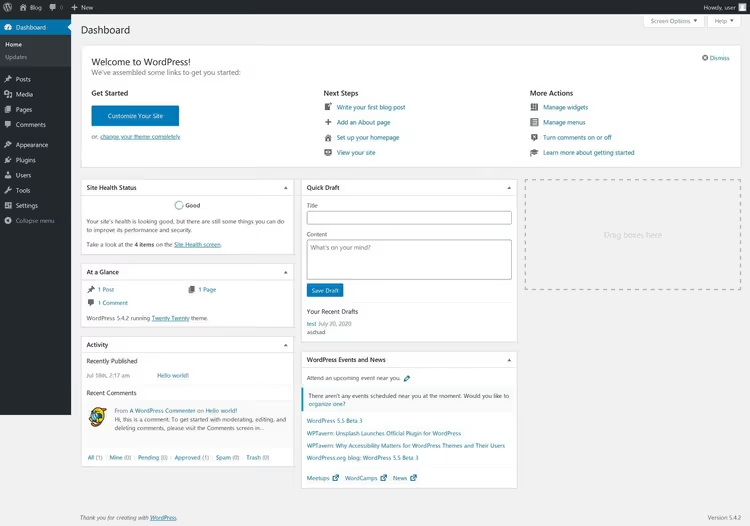
Introduzca el nombre de usuario y la contraseña que especificó al instalar WordPress. Si olvidó su contraseña, el enlace «¿Ha perdido su contraseña?» bajo el formulario enviará las instrucciones al correo del administrador. Tras un inicio de sesión exitoso, aterrizará en la pantalla principal del Escritorio.
Algunos proveedores de hosting (SiteGround, Bluehost, Hostinger) añaden un botón de inicio de sesión rápido en el panel de control del hosting. Esto evita la pantalla de inicio de sesión y resulta útil cuando necesita entrar un momento al área de administración.
La pantalla principal del Escritorio: anatomía de un centro de mando
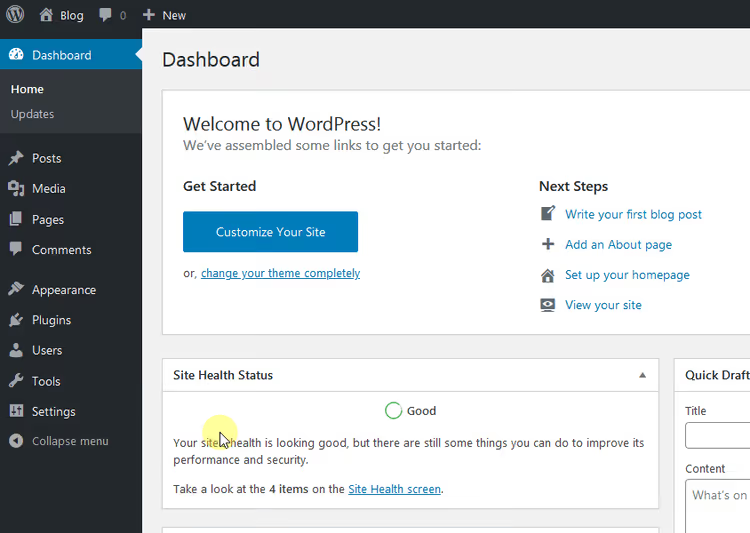
Tras iniciar sesión, verá una cuadrícula de bloques de widgets. Este es el Escritorio, un resumen de todo lo que ocurre en su sitio. Por defecto, WordPress muestra seis grupos de widgets, pero mediante «Opciones de pantalla» (la pestaña en la esquina superior derecha) puede mostrar u ocultar cualquiera de ellos.
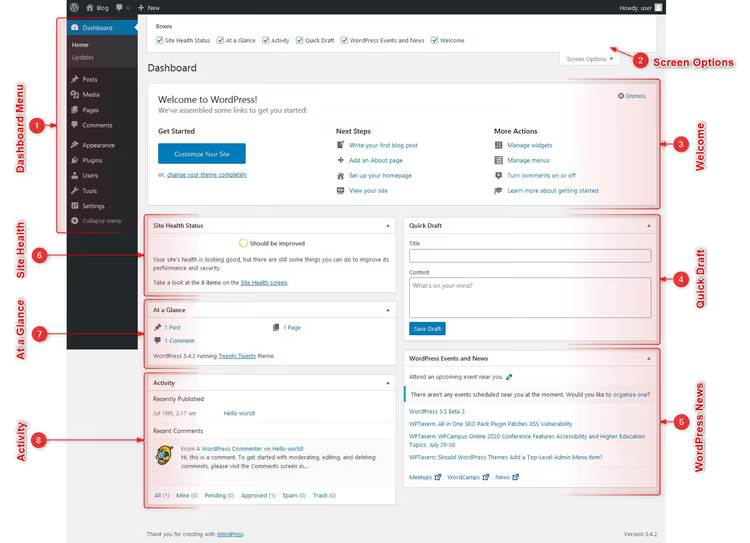
Esto es lo que contiene cada bloque de la pantalla principal.
«Bienvenido». El bloque central para principiantes: un botón «Personaliza tu sitio», enlaces para escribir su primera entrada, crear una página «Acerca de» y configurar la página de inicio. Tras las primeras semanas de trabajo, este widget suele desactivarse mediante «Opciones de pantalla», ya que ha cumplido su propósito.
«De un vistazo». Una instantánea inmediata: el número de entradas, páginas y comentarios del sitio. También muestra la versión actual de WordPress y el nombre del tema activo. Al hacer clic en cualquier número, accede a la sección correspondiente.
«Actividad». Un flujo de las entradas publicadas recientemente y los comentarios nuevos. Desde este bloque, puede moderar comentarios (aprobar, responder, marcar como spam o eliminar) sin necesidad de ir a la sección «Comentarios».
«Borrador rápido». Un mini editor para ideas: un título más un par de líneas de texto. Haga clic en «Guardar borrador» y su idea se almacenará en la sección «Entradas → Borradores», donde podrá ampliarla más tarde hasta convertirla en una entrada completa.
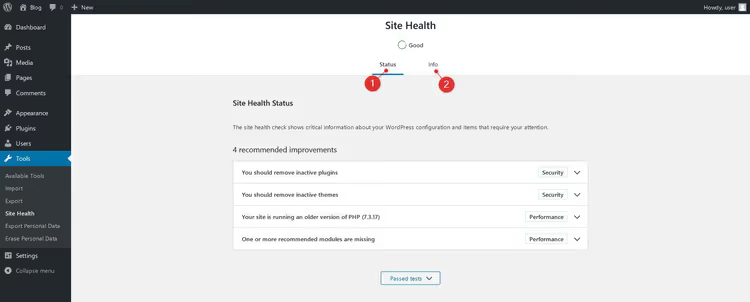
«Salud del sitio». La herramienta de diagnóstico integrada de WordPress. Tras una serie de pruebas automáticas, el módulo devuelve una de tres valoraciones: «Bien» (sin problemas), «Recomendado» (mejoras aconsejables) o «Crítico» (requiere solución inmediata). La pestaña «Información» contiene detalles técnicos: versión de PHP, tamaño de memoria y configuración del servidor.
«WordPress Events and News». Una fuente del blog oficial de WordPress.org: anuncios de versiones, información sobre próximas conferencias WordCamp y avisos de seguridad.
Barra de herramientas. La barra oscura en la parte superior de la pantalla, visible en todas las páginas de administración. Contiene: navegación rápida al sitio (haga clic en el nombre del sitio), un indicador de comentarios pendientes, un botón «+ Nuevo» (entrada, página, archivo multimedia) y un enlace a su perfil. Al pasar el cursor sobre cada elemento se muestran opciones adicionales.
Menú del panel de administración: navegación por las secciones
El menú vertical izquierdo es el navegador principal de WordPress. Está fijo en todas las pantallas de administración y agrupado por funciones. Repasemos cada elemento.
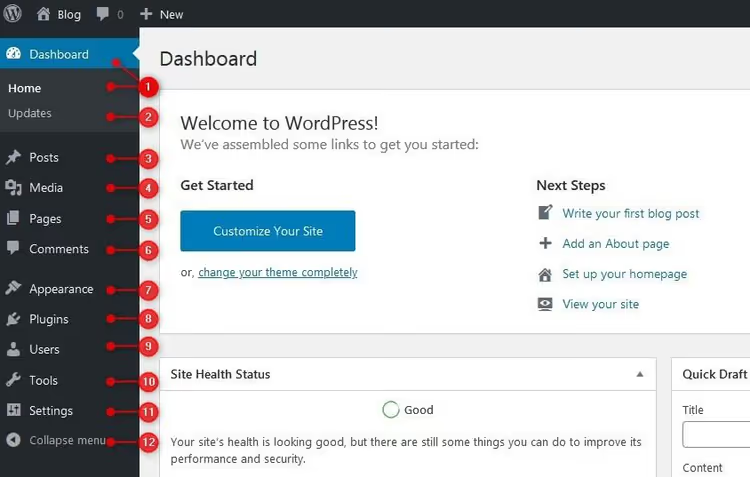
Escritorio. Le devuelve a la pantalla principal con los widgets desde cualquier lugar del área de administración. El subelemento «Actualizaciones» muestra las nuevas versiones disponibles del núcleo, los temas y los plugins.
Entradas. El centro de gestión de contenido: crear, editar y eliminar entradas. Las categorías y etiquetas para organizar los materiales también están aquí.
Medios. Una biblioteca de todas las imágenes, documentos, PDF y vídeos subidos. Permite editar los metadatos (texto alternativo, leyenda, descripción) y buscar por fecha o nombre.
Páginas. El contenido jerárquico del sitio: «Sobre nosotros», «Contacto», «Servicios». A diferencia de las entradas, las páginas no tienen categorías, fechas de publicación y no aparecen en el feed del blog.
Comentarios. Moderación de todos los comentarios del sitio en una sola interfaz: aprobación, respuesta, edición, spam y eliminación (en lote o uno por uno).
Apariencia. Gestión de temas, widgets, menús de navegación y, a partir de WordPress 5.9, el Editor del sitio para temas basados en bloques. La opción «Personalizar» para temas clásicos también está aquí.
Plugins. Instalación, activación, desactivación y eliminación de plugins. Para cada uno se muestra la versión, el autor y el estado de compatibilidad con la versión actual de WordPress.
Usuarios. Una lista de todos los usuarios registrados en el sitio. Puede añadir nuevos usuarios, editar perfiles y asignar roles (Administrador, Editor, Autor, Suscriptor y otros) según las responsabilidades.
Herramientas. Importación y exportación de datos. WordPress puede aceptar contenido de otros CMS (Tumblr, LiveJournal, RSS, Blogger) y exportar el propio en formato XML. El subelemento «Salud del sitio» duplica el módulo de diagnóstico de la pantalla principal. Desde la versión 4.9.6, la exportación y eliminación de datos personales (un requisito del RGPD) también están disponibles aquí.
Ajustes. Parámetros generales del sitio: título y descripción corta, formato de enlaces permanentes, página de inicio, reglas de moderación de comentarios, zona horaria, idioma y formato de fecha.
En la parte inferior del menú hay un discreto pero útil botón «Contraer menú». Al hacer clic en él se ocultan los nombres de los elementos, dejando solo los iconos, y el panel ocupa tres veces menos de ancho. Al hacer clic de nuevo se restaura la vista completa.
Personalizar la apariencia del panel de administración a su gusto
WordPress le permite adaptar el área de administración a su gusto y estilo de trabajo. Tres herramientas principales: opciones de pantalla, combinación de colores y perfil de usuario.
Opciones de pantalla: activar y desactivar widgets
La pestaña «Opciones de pantalla» se encuentra en la esquina superior derecha de cada sección de administración. En la pantalla principal del Escritorio, controla la composición de los widgets.
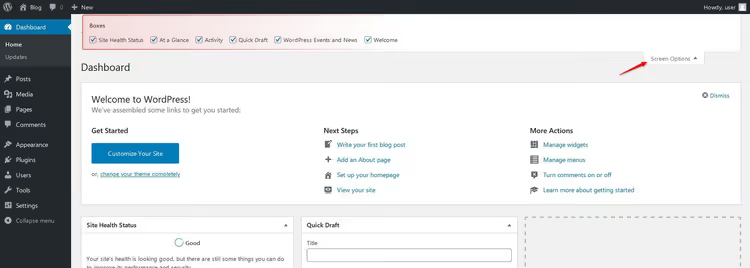
La mecánica es simple: marque la casilla y el widget aparece en la pantalla.
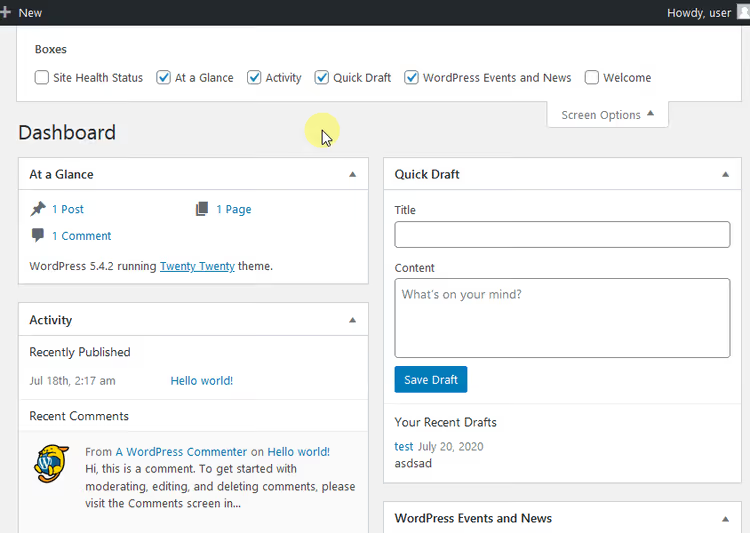
Desmarque la casilla y el widget desaparece.
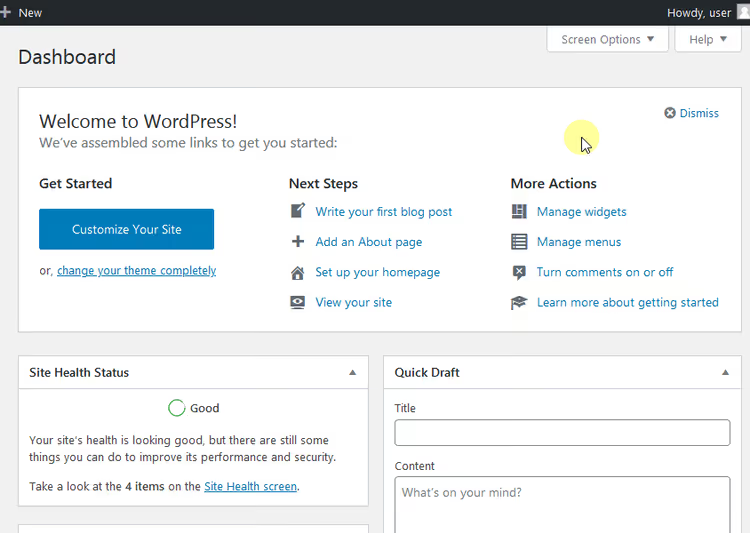
En otras secciones, «Opciones de pantalla» controla las columnas y las columnas mostradas en las tablas (por ejemplo, en «Entradas» puede activar una columna de miniaturas).
Combinación de colores: cambiar los colores del panel de administración
Por defecto, WordPress ofrece nueve combinaciones de colores para la interfaz de administración. Para cambiar los colores:
- Pase el cursor sobre su nombre de usuario en la esquina superior derecha.
- En el menú desplegable, seleccione «Editar perfil».
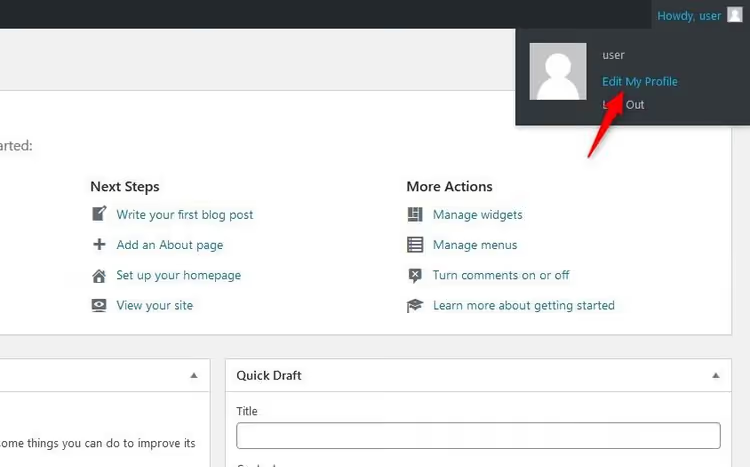
- En la página de perfil, busque el bloque «Combinación de colores de administración».
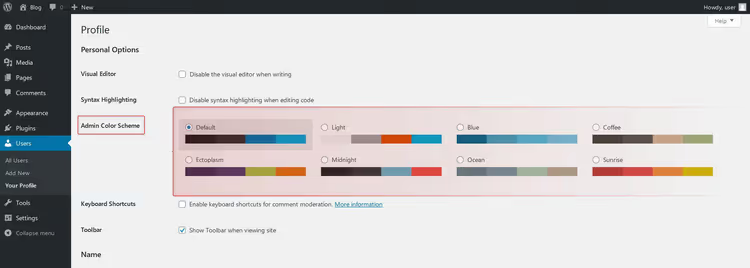
- Seleccione la opción que le guste, desplácese hacia abajo y haga clic en «Actualizar perfil». La combinación se aplica solo a su cuenta; otros usuarios del sitio no verán los cambios.
Las opciones incluyen la combinación clásica gris y blanco, «Claro», «Azul», «Café», «Amanecer», «Medianoche», «Océano», «Ectoplasma» y «Moderno». La opción no estándar más popular es «Medianoche» (tema oscuro).
Perfil de usuario: otros ajustes
En la misma página de perfil, puede configurar:
- Nombre y apellidos, cómo aparece su nombre en las firmas de las entradas.
- Mostrar nombre públicamente como, elegido de una combinación de nombre, apellidos y apodo.
- Información de contacto, correo electrónico (obligatorio) y enlaces a su sitio web o perfiles sociales.
- Información biográfica, una biografía corta que puede aparecer en el bloque de autor al final de las entradas.
- Contraseña, cambiar la contraseña actual con un indicador de fortaleza.
Algunos plugins añaden campos adicionales al perfil (avatar, cargo, enlaces a redes sociales), pero el conjunto básico cubre completamente las necesidades de un autor y editor.
Videorrecorrido del panel de control de WordPress
Si el formato de texto le resulta menos conveniente, aquí tiene un recorrido visual del panel de administración de WordPress de principio a fin (en inglés):
⁉️🤔 Preguntas frecuentes
¿Puedo ocultar elementos del menú para usuarios específicos?
Sí, pero no con las funciones integradas de WordPress. Para esto se utilizan plugins como Admin Menu Editor o MemberPress. Le permiten configurar de forma flexible la visibilidad de los elementos del menú para cada rol. Sin plugins, solo puede colapsar el menú completo (botón «Colapsar menú» en la parte inferior) o cambiar el rol del usuario a uno con menos privilegios (por ejemplo, un Autor no ve «Plugins» ni «Ajustes»).
¿Cómo restablezco la contraseña si no tengo acceso al correo electrónico del administrador?
El método más fiable es un restablecimiento a través de phpMyAdmin en el panel de alojamiento. Abra la base de datos del sitio, busque la tabla
wp_users, haga clic en «Editar» para el usuario administrador y en el campouser_passintroduzca una nueva contraseña, seleccionando la función MD5 en el menú desplegable. Después de guardar, podrá iniciar sesión con la nueva contraseña. Un método alternativo es el comando de WP-CLIwp user update 1 --user_pass=newpassword, si WP-CLI está instalado en su alojamiento.
¿Por qué el Escritorio se ve diferente en distintos sitios?
El conjunto de widgets visibles y elementos de menú depende de tres factores: el tema activo, los plugins instalados y el rol del usuario. Un tema puede añadir sus propios widgets a la pantalla principal, los plugins pueden añadir nuevos elementos de menú y cajas meta, y el rol determina los derechos de acceso (el Administrador ve todo, el Autor ve solo Entradas y Medios).
¿Qué debo hacer si la pantalla principal se carga lentamente?
La carga lenta del Escritorio suele deberse a solicitudes externas en el widget «Eventos y noticias de WordPress» (que obtiene RSS de wordpress.org) y «Salud del sitio». Solución: desactive estos widgets en «Opciones de pantalla». El segundo culpable común son los plugins que añaden sus propias cajas meta con estadísticas y gráficos al Escritorio (por ejemplo, informes de analítica o SEO). Desactívelos en «Opciones de pantalla» o desactive los plugins no utilizados.
¿Puedo acceder al área de administración de WordPress sin /wp-admin?
Sí, pero no se recomienda. Algunos plugins de seguridad cambian la URL de inicio de sesión (por ejemplo, a
/mysecretlogin) para proteger contra ataques de fuerza bruta. Esto se configura en plugins como WPS Hide Login o iThemes Security. Si el área de administración es inaccesible a través de/wp-adminy usted no instaló dicho plugin, revise el archivo.htaccessen busca de reglas de redirección y la lista de plugins activos a través de phpMyAdmin (tablawp_options, claveactive_plugins).
¿Cambiará la interfaz del Escritorio en WordPress 7.0?
Sí, WordPress 7.0 (nombre en clave «Armstrong»), cuyo lanzamiento se espera para 2026, trae la primera actualización visual del panel de administración desde 2013. La interfaz se está migrando al motor DataViews, lo que hace el Escritorio más moderno y responsivo. Las funciones de IA (OpenAI, Google Gemini, Anthropic Claude) también se están integrando en el núcleo y serán accesibles directamente desde el área de administración. La disposición clásica del menú y los principios básicos de navegación se conservan.
¿Debería temerle al Escritorio de WordPress?
El panel de administración de WordPress está diseñado para que un principiante pueda publicar su primera entrada cinco minutos después de la instalación, mientras que un profesional puede ajustar permisos, enlaces permanentes y diagnósticos. Aquí no hay elementos «extra». Cada elemento del menú, cada widget y cada botón o bien resuelve una tarea específica o bien puede ocultarse en dos clics.
La única manera de dominar verdaderamente el Escritorio es pasar tiempo en él. Escriba un borrador usando «Borrador rápido», cambie la combinación de colores, revise «Salud del sitio» y desactive los widgets que no necesite. En un par de días, dejará de notar la interfaz y simplemente empezará a trabajar, y ese es el objetivo de un buen panel de administración.
Si apenas está comenzando su recorrido con WordPress, marque esta página como favorita y vuelva a ella a medida que explore nuevas secciones.

Un equipo profesional de escritores y editores especializados en la creación de contenido de calidad.