














🚀 Guía para lanzar el hosting SiteGround para WordPress
¿Compró un hosting pero su sitio no arranca? ¿O está eligiendo un plan y se pregunta si vale la pena pagar más por GoGeek?
A lo largo de los años trabajando con WordPress, hemos probado alrededor de una docena de proveedores de hosting, y SiteGround es uno de esos donde el panel de administración no le da ganas de cerrar la pestaña. Un asistente de configuración, copias de seguridad diarias de serie, caché de tres niveles y un soporte que responde en medio minuto en lugar de un día. A continuación, una guía completa: desde la elección del plan hasta su primera entrada en un sitio listo para usar.
💡 Resumen rápido:
- Comparativa de los tres planes de SiteGround: StartUp, GrowBig, GoGeek
- Recorrido paso a paso por el asistente de instalación de WordPress
- Configuración del sitio tras la instalación: tema, enlaces permanentes, SSL, plugins
- Respuesta a preguntas frecuentes sobre planes y velocidad
Qué importa en un hosting para WordPress
Un hosting para WordPress no es solo «un lugar para archivos». El CMS trae consigo una base de datos, procesamiento PHP, tareas cron y caché. Un hosting compartido normal que no esté optimizado para WordPress convierte incluso un tema ligero en un desastre lento.
Qué buscar al elegir:
Instalación automática de WordPress. Si un proveedor le obliga a descargar un archivo de wordpress.org y subirlo por FTP, huya. El asistente de instalación de SiteGround requiere tres pasos y dos minutos. Usted elige un dominio, usuario, contraseña y el panel de administración está listo.
Actualizaciones automáticas. El propio WordPress aplica parches de seguridad menores, pero las versiones principales y las actualizaciones de plugins son responsabilidad del proveedor o suya. SiteGround actualiza el núcleo automáticamente en todos los planes. Los plugins son opcionales: puede activar las actualizaciones automáticas de forma selectiva directamente desde el panel.
Copias de seguridad diarias. Incluidas en los tres planes. GrowBig y GoGeek disponen de una herramienta de restauración integrada: un par de clics y su sitio vuelve a la copia de ayer. Sin FTP, sin phpMyAdmin, sin pánico.
Soporte 24/7. Chat, teléfono y sistema de tickets las 24 horas. Los operadores de SiteGround están formados específicamente en WordPress: no le dirán que «contacte con el desarrollador del plugin», sino que solucionarán problemas del lado del servidor y le orientarán en la dirección correcta.
Garantía de tiempo de actividad. El nivel de tiempo de actividad estándar del sector que SiteGround confirma con un SLA público. En la práctica, a lo largo de un año el sitio no está caído más que un par de horas, en su mayoría por mantenimiento programado anunciado con una semana de antelación.
Velocidad. Aquí es donde se pone interesante. SiteGround funciona sobre Google Cloud, y cada plan incluye el plugin SG Optimizer (antes llamado SuperCacher) con tres niveles de caché: caché estática para archivos, memcached para consultas a la base de datos y caché dinámica para páginas ya generadas. En la práctica, el almacenamiento en caché dinámica en un sitio WordPress de hasta 50 mil visitas elimina casi por completo el retraso en la generación de páginas.
Seguridad. SSL gratuito de Let's Encrypt, aislamiento de cuentas en el servidor, monitorización de malware y HackerAlert opcional (una funcionalidad premium con facturación mensual) que escanea su sitio y le envía un correo si encuentra código sospechoso.
Planes de SiteGround: qué ofrece cada nivel
SiteGround ofrece tres planes para WordPress. La diferencia clave respecto a muchos proveedores: incluso el plan de entrada StartUp no está desprovisto de funciones críticas; las copias de seguridad, SSL, soporte y actualizaciones automáticas están disponibles en todos. Los niveles superiores añaden más potencia y herramientas de desarrollo.
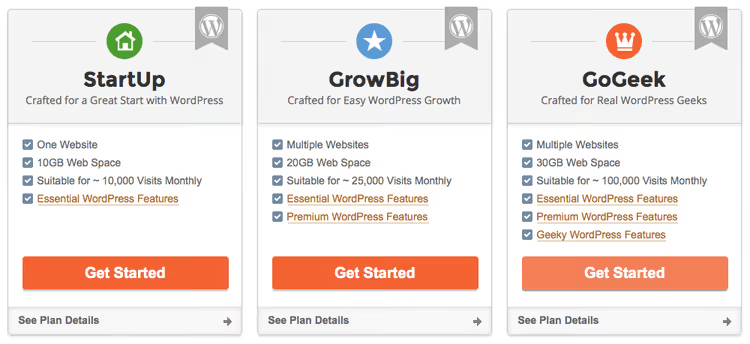
Parámetro | StartUp | GrowBig | GoGeek |
|---|---|---|---|
Precio (primer año) | 2,99 $/mes | 4,99 $/mes | 7,99 $/mes |
Precio (renovación) | 17,99 $/mes | 29,99 $/mes | 44,99 $/mes |
Sitios web | 1 | Ilimitados | Ilimitados |
Almacenamiento | 10 GB | 50 GB | 100 GB |
Visitas mensuales | ~10 000 | ~25 000 | ~100 000 |
Copias de seguridad | Diarias | Diarias + restauración | Diarias + bajo demanda + restauración |
Staging | ❌ | Sí | Sí + Git |
Caché | Estática | Estática + memcached | Los tres niveles (incluida dinámica) |
Soporte prioritario | ❌ | Sí | Sí |
White-label / DNS privado | ❌ | ❌ | Sí |
Los precios mostrados son para Estados Unidos en dólares. A los clientes europeos se les factura en euros. En el primer pedido, SiteGround ofrece un descuento significativo al pagar 12 meses; después, se aplican las tarifas estándar.
Precios basados en SiteGround y WPINDIGO a fecha de junio de 2026.
StartUp: para su primer sitio
Si va a lanzar un blog personal o un sitio de tarjeta de visita sencillo, elija StartUp. Un sitio, 10 GB de espacio en disco, hasta 10 mil visitas al mes. Cuando el tráfico crezca, puede cambiar a un plan superior en un par de clics sin migración de archivos ni tiempo de inactividad. Para un principiante, esto casi siempre es suficiente para el primer año o año y medio.
GrowBig: para múltiples proyectos
Este es un caso en el que un pago extra mínimo se amortiza al instante. En lugar de un sitio, ilimitados. En lugar de copia de seguridad básica, un panel de restauración (inicie sesión, elija una fecha, pulse un botón, el sitio vuelve a la vida). Se añaden caché dinámica, soporte prioritario y staging: una copia del sitio para pruebas que puede pasar a producción con un solo clic.
GoGeek: para negocio y desarrollo
El plan más potente. 100 GB de espacio en disco, hasta 100 mil visitas al mes, los tres niveles de caché, integración con Git, copias de seguridad bajo demanda (haga una copia antes de actualizar y duerma tranquilo), white-label para agencias, cumplimiento PCI gratuito para tiendas en línea. DNS privado e IP dedicada son opcionales. Si construye sitios para clientes o gestiona una tienda WooCommerce, el coste extra está justificado.
Instalar WordPress mediante el asistente de SiteGround
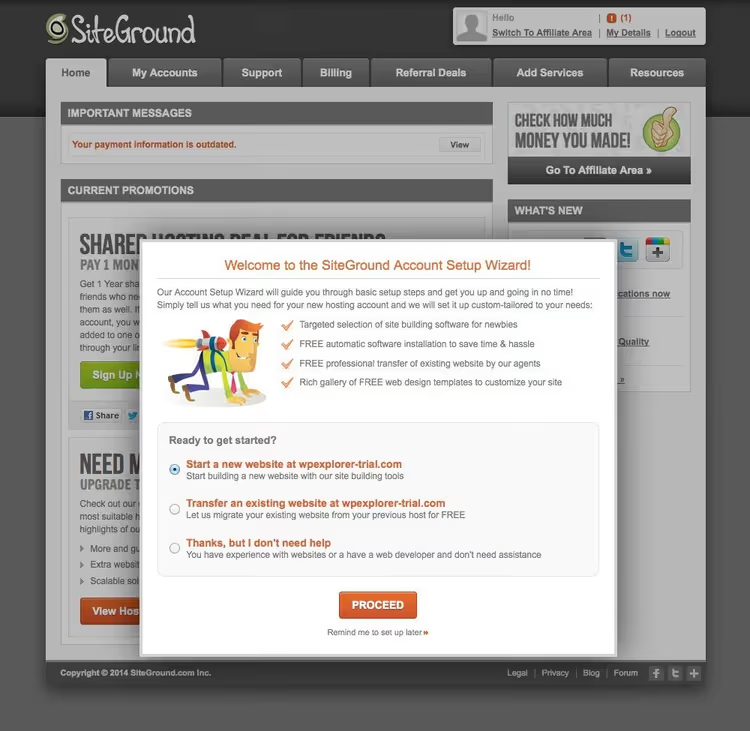
Tras comprar un plan, aparece en el panel una invitación para configurar su sitio. SiteGround ofrece dos caminos: el asistente de instalación (lo recomendamos encarecidamente) y el modo manual a través de cPanel. El asistente consta de tres pasos.
Paso 1: elegir el tipo de sitio
Inicie sesión en su panel de usuario de SiteGround; tras el primer inicio de sesión, aparece una ventana con opciones: «Nuevo sitio», «Transferir sitio» o «Nuevo dominio». Seleccione «Nuevo sitio».
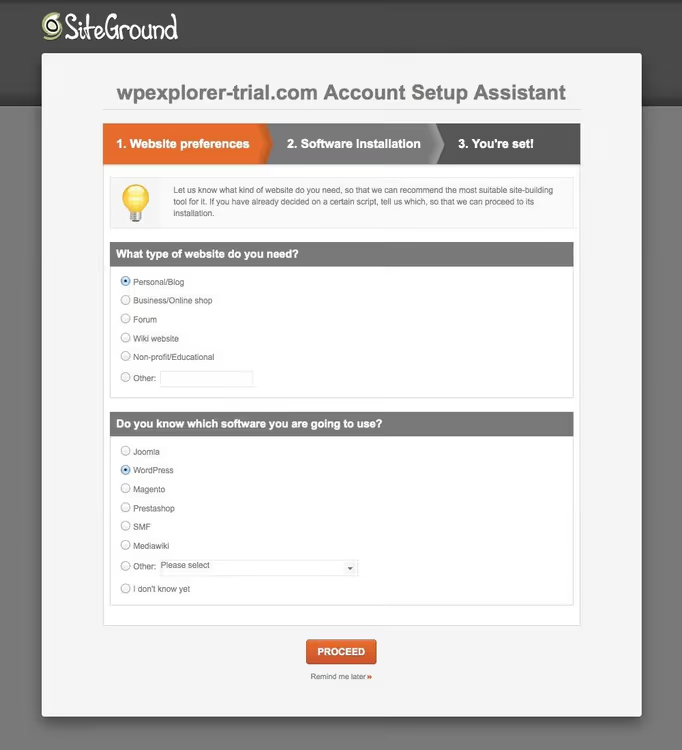
Paso 2: elegir CMS y dominio
El sistema le preguntará qué CMS instalar. Elija WordPress. En la misma pantalla, especifique el dominio; puede usar el dominio gratuito incluido en su plan o vincular uno que ya haya adquirido.
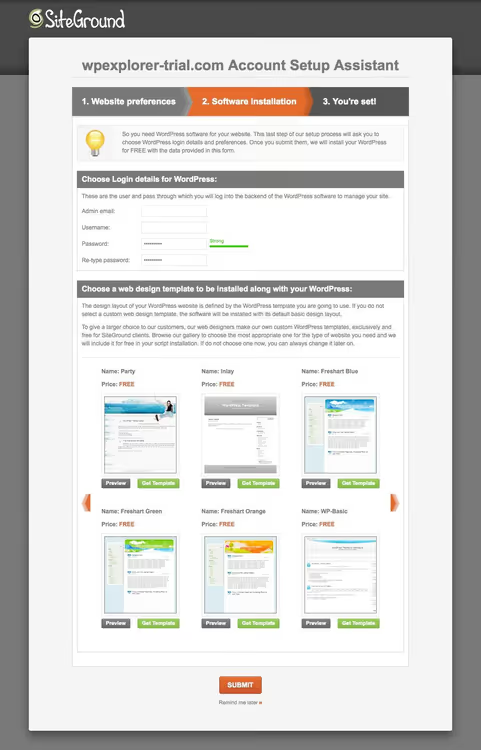
Paso 3: credenciales de acceso
La última pantalla es la creación de una cuenta de administrador de WordPress. Introduzca su correo electrónico, nombre de usuario y contraseña. Aquí también puede elegir un tema gratuito de SiteGround (opcional; de todos modos lo cambiará más tarde). Haga clic en «Confirmar» y en un minuto su sitio estará listo.
Listo. Tras la instalación, se abre una página «¿Y ahora qué?» con una breve guía del panel de control de SiteGround.
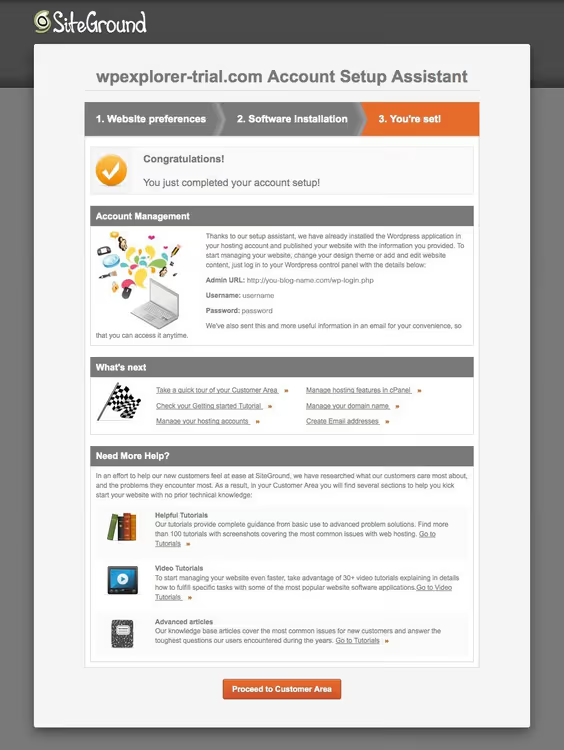
Primeros ajustes del sitio tras la instalación
El sitio está creado y el panel de administración se abre en your-website.com/wp-admin. Pero antes de su primera entrada, haga cinco cosas que no tendrá que rehacer después.
Instalar y activar un tema
Si eligió un tema gratuito de SiteGround en el paso 3, ya está activo. Para subir el suyo, vaya a Apariencia → Temas → Añadir nuevo. Puede encontrar cualquier tema del catálogo de WordPress.org o subir uno premium usando el botón «Subir tema».
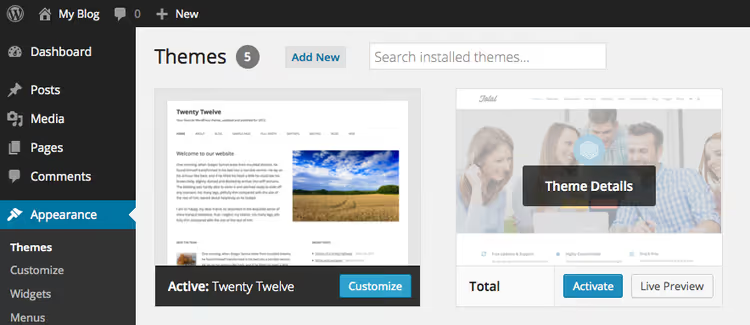
Tras activar un tema, suele aparecer un aviso sobre la instalación de plugins adicionales. No lo cierre de inmediato; los desarrolladores del tema (especialmente en temas premium como Total) incluyen allí las extensiones necesarias: constructores de páginas, sliders, formularios de contacto.

Activar SSL
El certificado gratuito Let's Encrypt se habilita en el panel de SiteGround con un par de clics. Vaya a Site Tools → Seguridad → Gestor de SSL, seleccione su dominio y actívelo. Después, en los ajustes de WordPress, introduzca la versión https de su dirección: Ajustes → Generales → Dirección del sitio.
Enlaces permanentes
Justo después de la instalación, WordPress genera URL como ?p=123. Esto es poco estético y perjudica el SEO. Vaya a Ajustes → Enlaces permanentes y elija «Nombre de la entrada»; las URL pasarán a ser legibles (/siteground-guide/). Guarde los cambios dos veces (WordPress a veces restablece la estructura en el primer guardado).
Configurar la caché
El plugin SG Optimizer se instala automáticamente al elegir WordPress. Aparece un elemento de menú SG Optimizer en el panel de administración. Active:
- Caché dinámica: copias HTML ya generadas de las páginas (disponible en GrowBig y GoGeek)
- Memcached: caché para consultas a la base de datos (GrowBig y GoGeek)
- Minificación de CSS/JS: compresión de estilos y scripts
- Conversión a WebP: conversión automática de imágenes al formato moderno
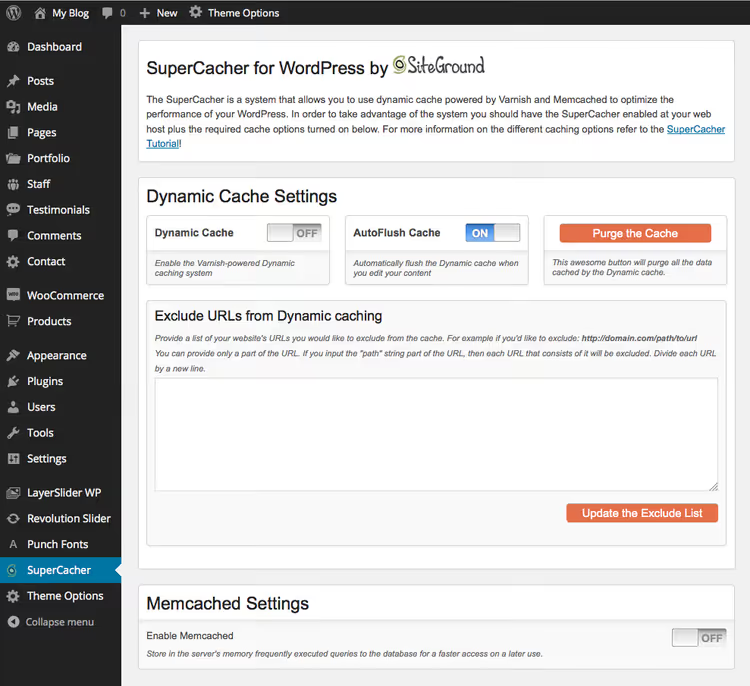
Herramientas adicionales en el panel de SiteGround
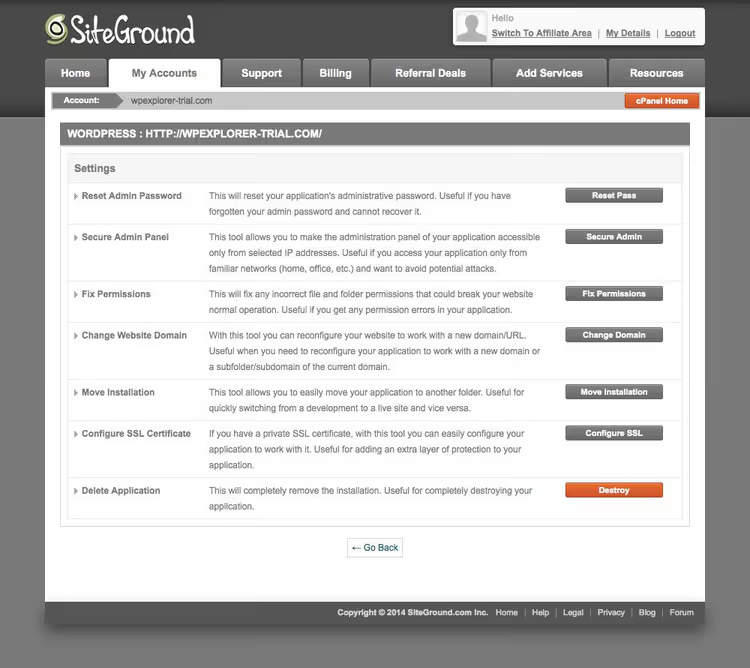
En Site Tools hay un conjunto de acciones rápidas que ayudan en situaciones atípicas:
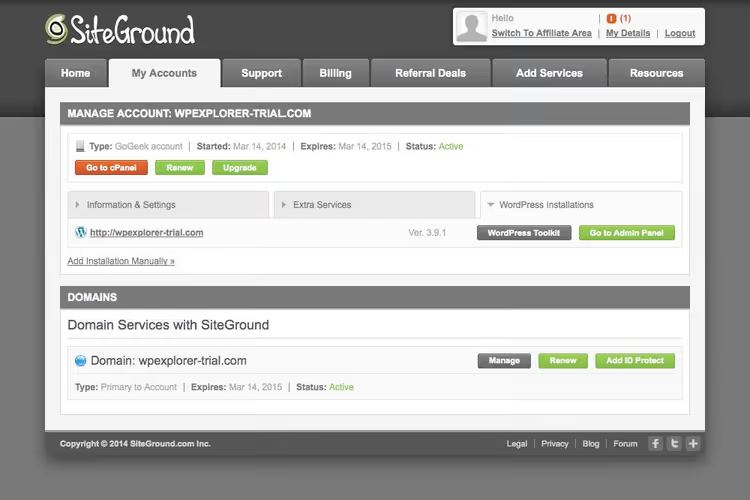
Restablecimiento de la contraseña de administrador si olvidó su contraseña y la recuperación por correo no funciona. Un solo botón.
Restricción de acceso por IP cierra el panel de administración a todos excepto a las direcciones especificadas. Útil durante el desarrollo o ante un ataque de fuerza bruta.
Corrección de permisos de archivos: un restablecimiento rápido de permisos si el sitio falló con un error 403 o la «pantalla blanca de la muerte» tras instalar un plugin.
Cambio de dominio: traslade el sitio a otro dominio sin tener que rebuscar en wp-config.php y la base de datos.
Eliminación de la aplicación borra por completo la instalación de WordPress si decide empezar desde cero.
En la sección Servicios adicionales encontrará funciones premium:
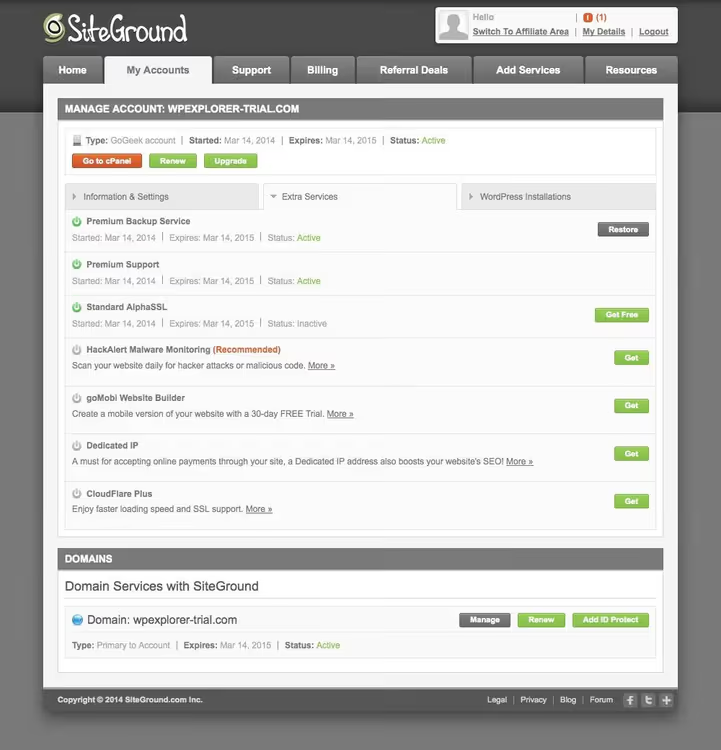
Copia de seguridad. Todos los planes incluyen copias diarias. En GrowBig y GoGeek obtiene una herramienta de restauración integrada: 30 copias guardadas en GrowBig y restauración manual ilimitada a través del soporte en GoGeek. En la práctica, el botón «Restaurar» recupera su sitio en un par de minutos.
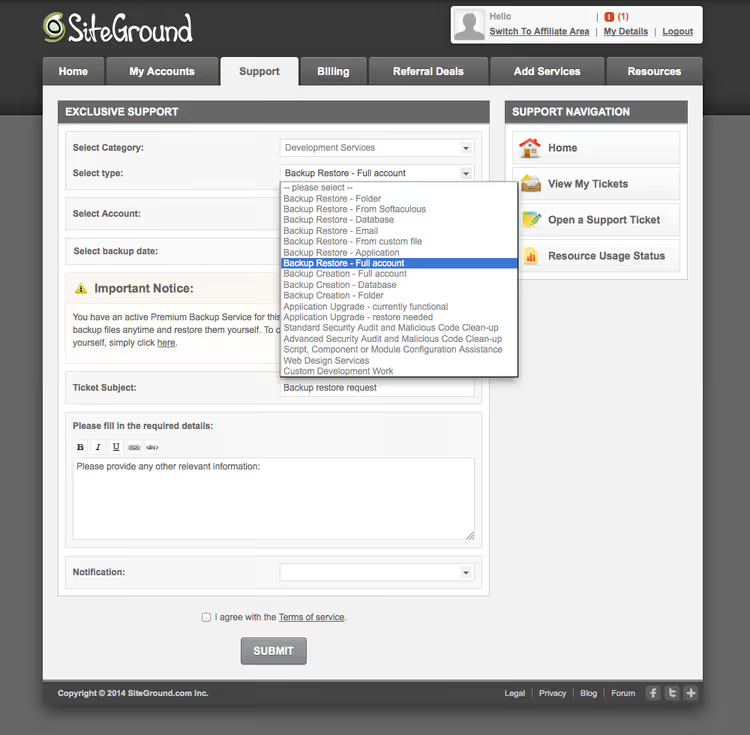
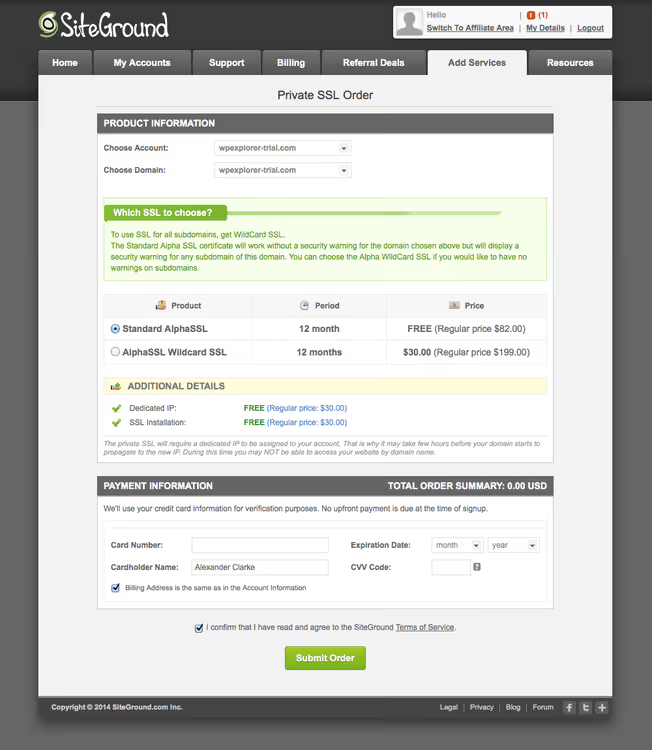
Certificados SSL. GrowBig y GoGeek incluyen un año de AlphaSSL estándar gratuito. Para multisitios con subdominios necesita un SSL WildCard, que también está disponible (actualización en un clic).
CloudFlare** CDN.** Integrado en todos los planes. Sirve los archivos estáticos (imágenes, CSS, JS) desde el centro de datos más cercano al visitante. Según SiteGround, ahorra hasta un 60% del ancho de banda y acelera la carga hasta un 50%. En la práctica, para un sitio con 2-3 MB de imágenes, la diferencia entre tener el CDN activado o no es de aproximadamente un segundo en el tiempo hasta el primer byte.
Staging (GrowBig y GoGeek). Una copia de su sitio para pruebas: cambie el tema, instale plugins, rompa cosas y solo entonces publique en el sitio real con un solo botón. GoGeek añade integración con Git para desarrollo en equipo.
Ahora que ya conoce el panel, aquí tiene un breve vídeo sobre cómo lanzar WordPress en SiteGround, con un recorrido real por todos los pasos:
⁉️🤔 Preguntas frecuentes
¿Qué plan de SiteGround debería elegir un principiante?
StartUp es el punto de entrada óptimo. Un sitio, 10 GB, copias de seguridad diarias, soporte 24/7. Cuando el tráfico crezca, cambiar a GrowBig se hace con un par de clics en el panel y no requiere migración. No tiene sentido pagar de más por GoGeek al principio, a menos que vaya a lanzar una tienda en línea de inmediato.
¿Puedo cambiar de plan más adelante?
Sí, y es gratis. En el panel, en Site Tools → Upgrade, elige un plan nuevo, los recursos se amplían automáticamente y no es necesario reinstalar WordPress. El único matiz: al pasar de facturación mensual a anual, se paga la diferencia, no el precio completo.
¿Qué es el caché dinámico y por qué lo necesito?
El caché dinámico (disponible en GrowBig y GoGeek) guarda una copia HTML ya generada de la página tras la primera solicitud. El siguiente visitante la recibe al instante: PHP no se ejecuta, la base de datos no se consulta. En un sitio con 20 plugins, la diferencia en el tiempo de carga es de hasta 300-400 ms. Para una tienda en línea, el caché dinámico es esencial.
¿Es necesaria una IP dedicada?
Para la gran mayoría de los sitios, no. Una IP dedicada tiene sentido en tres casos: su propio certificado SSL (no de Let's Encrypt), acceso FTP cuando el puerto 21 está bloqueado y un servidor de correo en la misma cuenta. Para un blog normal o un sitio de tarjeta de presentación, una IP compartida funciona sin problemas.
¿SiteGround migra un sitio desde otro proveedor de hosting?
Sí, en GrowBig y GoGeek, migración gratuita de un sitio por parte del equipo de soporte. En StartUp, usted mismo migra usando el plugin SiteGround Migrator (también gratuito, con una interfaz de tres botones). La migración tarda desde un par de horas hasta un día, dependiendo del tamaño del sitio.
Resumen: qué plan de SiteGround elegir según su proyecto
SiteGround es un hosting donde el panel de administración y la velocidad no le frustran. El asistente de instalación elimina el FTP y la configuración manual de wp-config.php, y el caché de tres niveles en los planes superiores saca adelante incluso temas pesados con una docena de plugins.
- Si lanza su primer blog o un sitio de tarjeta de presentación, elija StartUp, el plan de entrada con el precio más bajo. Al cabo de un año, cuando el tráfico crezca, se pasará a GrowBig.
- Si gestiona varios proyectos o un sitio con 10-25 mil visitantes, GrowBig es el plan intermedio. El caché dinámico y el staging compensan la diferencia de precio.
- Si construye una tienda WooCommerce o sitios para clientes, GoGeek es el plan máximo. Las copias de seguridad bajo demanda y Git le salvan durante el desarrollo intensivo.
Precios del primer año al contratar 12 meses: consulte las cifras actuales en el sitio web oficial de SiteGround. Después, se aplican las tarifas estándar. Para proyectos nuevos, el descuento anual supone un ahorro considerable.
Antes de comprar, asegúrese de elegir el centro de datos más cercano a su audiencia: SiteGround tiene servidores en EE. UU., Europa, Asia y Australia. Para una audiencia hispanohablante, elija la ubicación más próxima a sus visitantes.
¿Qué plan eligió y para qué proyecto? Cuéntenoslo en los comentarios.

Un equipo profesional de escritores y editores especializados en la creación de contenido de calidad.